Produkte


AI Platform


Art des Unternehmens
Keine Artikel zu diesem Thema gefunden.
Keine Artikel zu diesem Thema gefunden.
Keine Artikel zu diesem Thema gefunden.

Besuchen Sie unsere Preisübersichtsseite, um weitere Informationen zu erhalten.
Leiten Sie E-Mails an Asana weiter, um sie in umsetzbare Aufgaben zu verwandeln, ohne Ihren E-Mail-Posteingang zu verlassen. Sie können sowohl Aufgaben als auch Nachrichten erstellen, indem Sie E-Mails an Asana senden. Berücksichtigen Sie bitte, dass Sie hierbei nur E-Mails mit einer Gesamtgröße von max. 30 MB an Asana senden können.
Starten Sie jetzt Ihre kostenlose Asana-Testversion .
| E-Mail-Feld | Aufgabenfeld: |
|---|---|
E-Mail an x@mail.asana.com | Aufgabe in „Meine Aufgaben“ |
| Zusätzliche Adresse im Feld „An:“ hinzugefügt | Beteiligte der Aufgabe |
| Im „CC“ eingetragene E-Mail-Empfänger | Beteiligte der Aufgabe |
| E-Mail-Betreff | Aufgabenname |
| E-Mail-Text | Aufgabenbeschreibung |
| E-Mail-Anhänge | Aufgabenanhänge |
| Von | An der Aufgabe beteiligte Person |
Hinweis
Bitte beachten Sie, dass X in „x@mail.asana.com“ nicht variabel ist.
Asana-Gov-Kunden sollten @mail.asana-gov.com verwenden, wenn sie E-Mails verfassen oder weiterleiten, um Aufgaben zu erstellen.
Um per E-Mail Aufgaben für die „Meine Aufgaben“-Liste zu erstellen, senden Sie eine E-Mail an x@mail.asana.com. Standardmäßig erstellt x@mail.asana.com eine Aufgabe in dem Arbeitsbereich oder Unternehmen, der/das mit Ihrer E-Mail-Adresse verknüpft ist, die Sie im Tab „E-Mail-Weiterleitung“ ausgewählt haben.
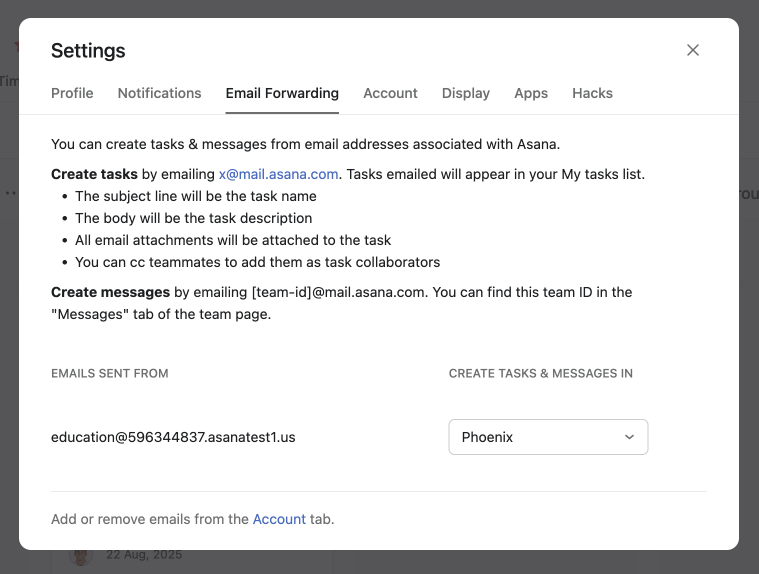
Im Tab E-Mail-Benachrichtigungen haben Sie die Möglichkeit, weitere E-Mail-Adressen zu Ihrem Konto hinzuzufügen. Beachten Sie beim Hinzufügen einer zusätzlichen E-Mail-Adresse zu Ihrem Asana-Konto, dass das Hinzufügen einer E-Mail-Adresse, die bereits mit einem anderen Asana-Konto verknüpft ist, dazu führt, dass beide Konten zusammengeführt werden. Dies ist eine irreversible Veränderung.
Erfahren Sie im Forum, wie andere E-Mails mit Asana effektiv nutzen.
Sie können E-Mails versenden, um direkt in einem Asana-Projekt Aufgaben zu erstellen, vorausgesetzt, Sie haben die entsprechenden Projektberechtigungen.
Jedes Projekt in Asana verfügt über eine einzigartige E-Mail-Adresse, die zum Erstellen von Aufgaben in diesem Projekt verwendet werden kann.
Sie können manuell, über die einzigartige Projekt-ID, die E-Mail-Adresse Ihres Projekts herausfinden:
https://app.asana.com/0/projectID/list) ist die Projekt-ID.Sie können in Ihrem Projekt eine Aufgabe per E-Mail erstellen, indem Sie eine E-Mail an x+projectID@mail.asana.com senden. Wenn Ihre Projekt-ID beispielsweise 12345678 lautet, würden Sie eine E-Mail an x+12345678@mail.asana.com senden.
Erstellen Sie Aufgaben direkt in Ihrem E-Mail-Posteingang mit dem Add-on Asana für Gmail oder der Integration Asana für Outlook.
Bitte beachten Sie, dass Nutzer nur Aufgaben in Projekten erstellen können, in denen sie bereits Mitglied sind, es sei denn, sowohl das Projekt als auch das Team sind öffentlich. In diesem Fall können Benutzer Aufgaben erstellen, ohne Mitglied des Projekts zu werden.
Sie können Nachrichten in Ihren Teams oder Projekten posten, indem Sie eine E-Mail senden.
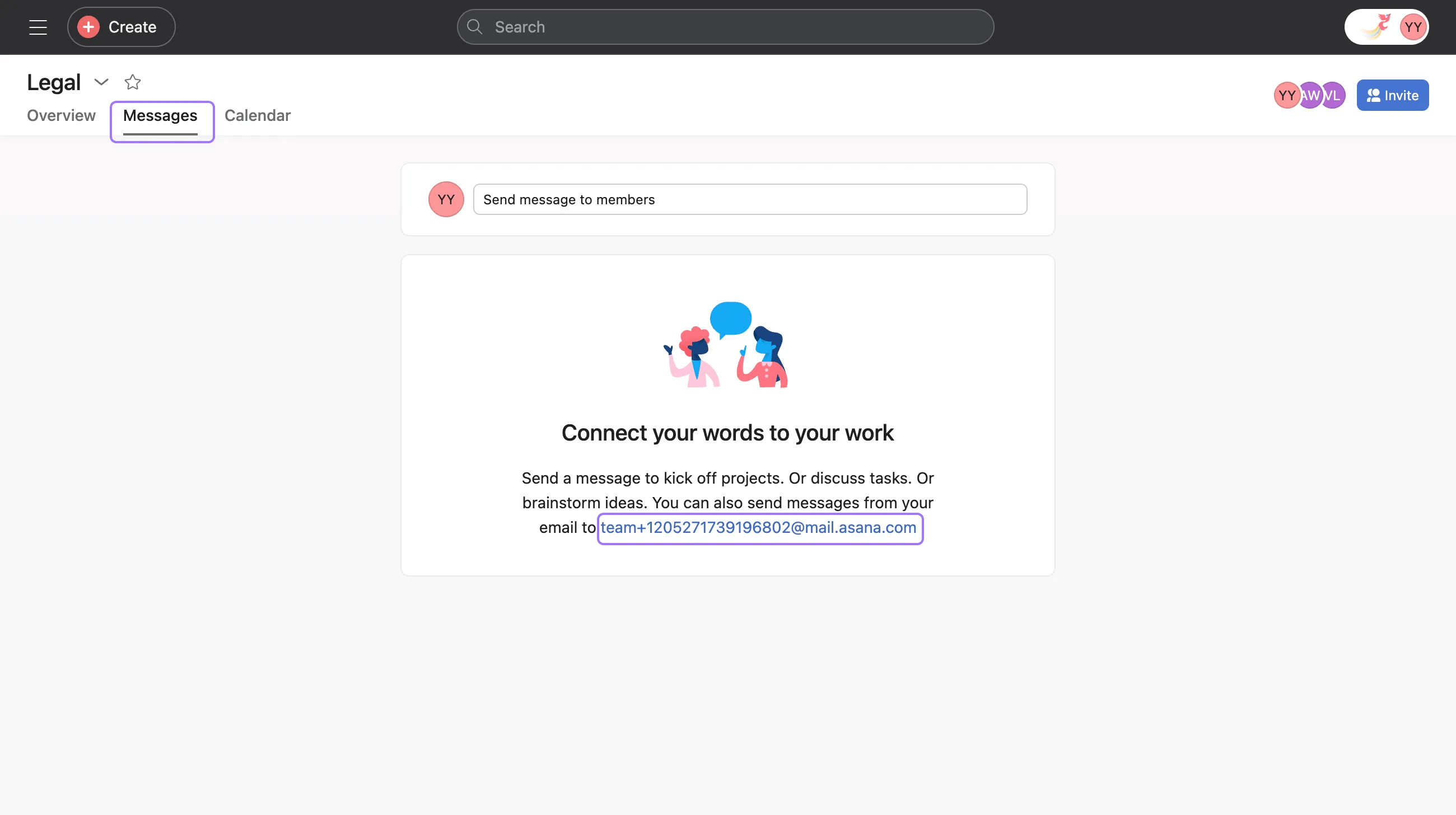
Unten auf der Nachrichtenseite der einzelnen Teams ist eine E-Mail-Adresse aufgeführt. Die E-Mail-Adresse für die Nachrichten eines Teams lautet team+teamID@mail.asana.com

Unten auf der Nachrichtenseite der einzelnen Projekte ist eine E-Mail-Adresse aufgeführt. Die E-Mail-Adresse für die Nachrichten eines Projekts lautet project+projectID@mail.asana.com
Senden Sie eine E-Mail an diese Adresse, um einen Beitrag in diesem Team oder Projekt zu erstellen. Sie können auch andere Personen in CC setzen, um sie zu den Beteiligten Ihrer Nachricht hinzuzufügen.
In Unternehmen können Sie nur über Ihre Firmen-E-Mail-Adresse Nachrichtenbeiträge per E-Mail senden.
Wenn Sie zum Beispiel dem acme.com-Unternehmen angehören, können Sie eine Nachricht nur per E-Mail versenden, indem Sie eine Nachricht von Ihrer @acme.com-E-Mail-Adresse senden, auch wenn andere E-Mail-Adressen mit Ihrem Konto verknüpft sind.
Vergewissern Sie sich, dass alle unter „CC“ oder „An:“ aufgeführten Personen Zugang zu Ihrem Arbeitsbereich, Unternehmen oder Projekt in Asana haben und dass Sie die E-Mail-Adresse verwenden, die mit deren Asana-Konto verknüpft ist. Wenn diese Personen keinen Zugang haben, erhalten Sie eventuell eine Benachrichtigung mit dem Hinweis, dass Ihre Aufgabe nicht erstellt werden konnte.
Wenn Sie in Asana Aufgaben anhand von E-Mails erstellen möchten, die Sie regelmäßig erhalten, können Sie diese automatisch weiterleiten. So können Sie E-Mails automatisch an Asana weiterleiten:
Jedes Mal, wenn „forwarder@“ eine E-Mail erhält, wird sie an das Asana-Projekt weitergeleitet und dem weiterleitenden Konto zugewiesen. Diese Aufgaben können dann ganz einfach neu zugewiesen werden.
Um sicherzustellen, dass Ihr Konto vor potenziellem Phishing und E-Mail-Spoofing geschützt ist, muss der Mailserver, der Ihre E-Mails versendet, für Ihre E-Mail-Domain richtig konfiguriert sein. Der Server muss so konfiguriert sein, dass die Domain der Absender-Adresse tatsächlich mit der Domain der Von-Adresse übereinstimmt. Wenn dies nicht der Fall ist, erhalten Sie eine Fehlermeldung, dass diese Adressen nicht übereinstimmen, und müssen sich an Ihren Mailserver-Administrator wenden, um dies zu beheben.
Um eine Aufgabe per E-Mail an ein Projekt zu senden, senden Sie eine E-Mail an x+projectID@mail.asana.com
Um eine Nachricht per E-Mail an ein Projekt zu senden, senden Sie eine E-Mail an project+projectID@mail.asana.com
Um eine Nachricht per E-Mail an ein Team zu senden, senden Sie eine E-Mail an team+teamID@mail.asana.com
Asana-Gov-Kunden verwenden eine andere E-Mail-Domain, um Aufgaben an Asana zu senden. Anstelle von @mail.asana.com sollten Asana-Gov-Kunden @mail.asana-gov.com verwenden, wenn sie E-Mails verfassen oder weiterleiten, um Aufgaben zu erstellen. Um beispielsweise als Asana-Gov-Nutzer eine Aufgabe per E-Mail an Ihre „Meine Aufgaben“ zu senden, leiten Sie Ihre E-Mail an x@mail.asana-gov.com weiter, wobei x Ihr eindeutiger Asana-Gov-E-Mail-Schlüssel ist.
Um eine Aufgabe per E-Mail an ein bestimmtes Projekt in Asana Gov zu senden, verwenden Sie das Format x+projectID@mail.asana-gov.com.
Sie möchten mehr erfahren? Nutzen Sie noch heute die kostenlose Testversion.
Dieser Artikel wurde mit KI übersetzt.
Feedback zur Übersetzung geben.

