製品


チーム別活用方法

詳細は料金ページをご確認ください。
メールを Asana に転送すると、メールの受信トレイを離れることなく、実行可能なタスクに変換できます。Asana にメールを送信することで、タスクやメッセージを作成できます。Asana に転送できるメールの最大サイズは添付ファイルと合わせて 30MB までとなっています。
まずは Asana の無料トライアルから始めましょう。
| メールアドレスフィールド | タスクフィールド: |
|---|---|
x@mail.asana.comへのメール | マイタスクのタスク |
| To: フィールドに追加されたアドレス | タスクのコラボレーター |
| CC のメール受信者 | タスクのコラボレーター |
| メールの件名 | タスク名 |
| メールの本文 | タスクの説明 |
| メールの添付ファイル | タスクの添付ファイル |
| 送信元 | タスクのコラボレーター |
ノート
'x@mail.asana.com' の「x」は変数ではありません。
Asana Gov のお客様は、タスクを作成するためにメールを作成または転送する際に@mail.asana-gov.comを使用する必要があります。
メールを使用してマイタスクにタスクを作成するには、x@mail.asana.comにメールを送信します。デフォルトでは、x@mail.asana.comにメールを送ると、「メール転送」タブで選択したメールアドレスに関連付けられているワークスペースまたは組織にタスクが作成されます。
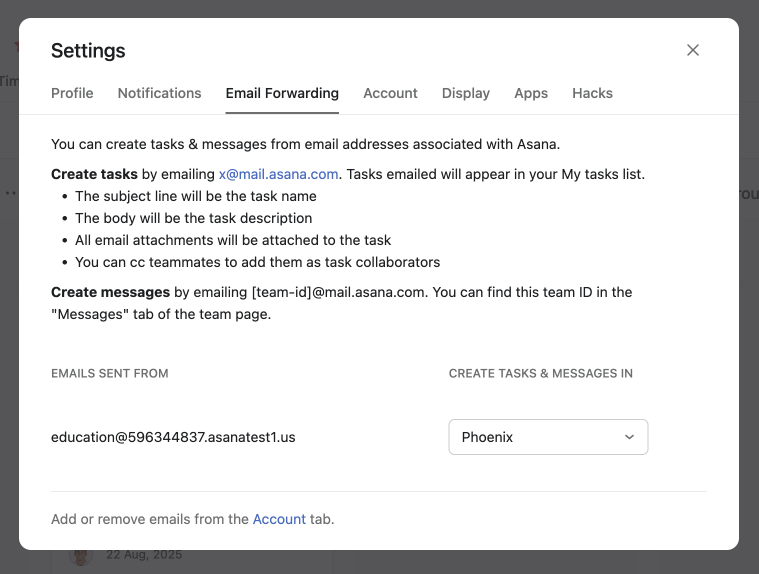
「メール通知」タブに、アカウントに他のメールアドレスを追加するオプションがあります。Asana アカウントにメールアドレスを追加する際、すでに別の Asana アカウントに関連付けられているメールアドレスを追加すると、両方のアカウントが統合されることにご注意ください。これは元に戻せない変更です。
フォーラムで、他のユーザーが Asana でメールを効果的に活用している例をご確認ください。
関連するプロジェクトの権限を持っている場合、任意の Asana プロジェクトに直接メールを送ってタスクを作成できます。
すべての Asana プロジェクトには一意なメールアドレスがあり、それを使ってプロジェクト内にタスクを作成できます。
プロジェクトのメールアドレスは、プロジェクトの一意の ID を使用して手動で識別することもできます:
https://app.asana.com/0/projectID/listのようになっています)メールを使ってタスクをプロジェクト内に作成するには、x+projectID@mail.asana.comにメールを送信します。たとえば、プロジェクト ID が12345678なら、x+12345678@mail.asana.com にメールを送ります。
Asana for Gmail アドオンまたは Asana for Outlook の連携を使うと、メールの受信トレイから直接タスクを作成できます。
プロジェクトとチームの両方が公開されている場合を除き、ユーザーはすでにメンバーであるプロジェクトでのみタスクを作成できます。この場合、ユーザーはプロジェクトのメンバーにならなくてもタスクを作成できます。
メールを送信することでチームまたはプロジェクトにメッセージを投稿できます。
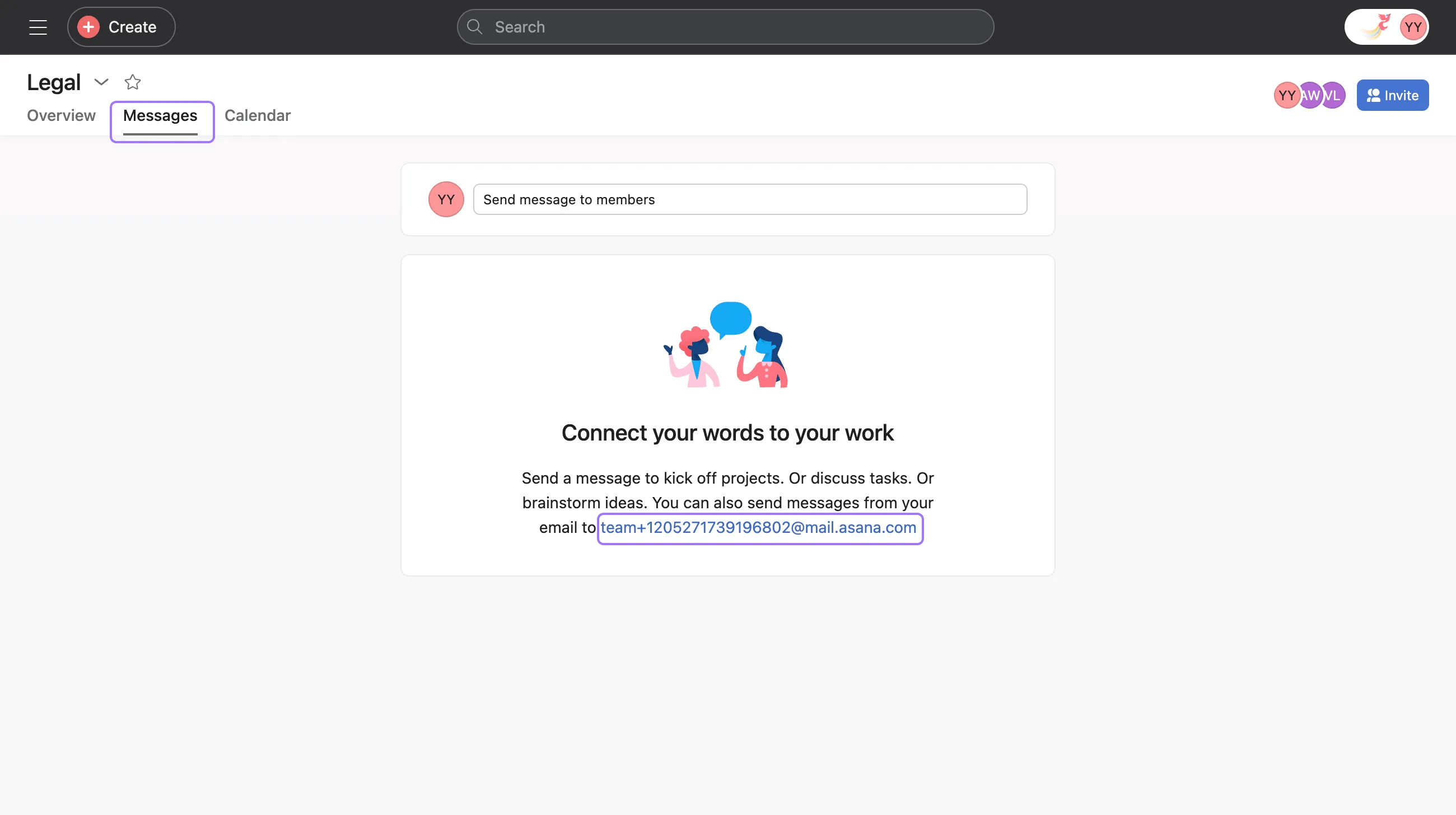
チームのメッセージのページの一番下にメールアドレスが表示されます。チームのメッセージのメールアドレスはteam+teamID@mail.asana.comです。

プロジェクトのメッセージのページの一番下にメールアドレスが表示されます。プロジェクトのメッセージのメールアドレスはproject+projectID@mail.asana.comです。
このアドレスにメールを送信し、それぞれのチームまたはプロジェクトの会話に投稿を作成します。他のユーザーを CC に入れて、コラボレーターとしてメッセージに追加することもできます。
組織内では、会社のメールアドレスからメールを送信した場合にのみメッセージの投稿を送信できます。
たとえばacme.comの組織に属する場合、たとえユーザーアカウントに他のメールアドレスが設定されていても、メッセージを投稿するには@acme.comのメールアドレスからメールを送る必要があります。
CC または To フィールドに含める場合は、全員が Asana のワークスペース、組織、プロジェクトにアクセスできることを確認してください。また、Asana アカウントに関連付けられているメールアドレスを使っていることを確認してください。アクセスできない人が含まれていた場合、タスクを作成できなかったという通知を受け取ることがあります。
定期的に受信しているメールで Asana のタスクを作成したい場合は、自動転送を行うことができます。Asana でメールを自動転送するには、次のことを行います。
これで、forwarder@ がメールを受信するたびに、そのメールは Asana プロジェクトに転送され、転送先のアカウントに割り当てられるようになります。これらのタスクはその後、簡単に割り当て直すことができます。
アカウントがフィッシングやメールのなりすましから確実に保護されるように、メールを送信するメールサーバーでメールドメインが正しく設定されている必要があります。サーバーは、エンベロープアドレスのドメインが送信元アドレスのドメインと一致するように設定されていなければなりません。そうなっていない場合は、アドレスが一致しないため、これを解決するためにメールサーバー管理者に連絡する必要があるというエラーメッセージが表示されます。
プロジェクトにタスクをメールで送信するには、x+projectID@mail.asana.comにメールを送信します。
メールでプロジェクトにメッセージを送信するには、project+projectID@mail.asana.comにメールを送信します。
チームにメッセージをメールで送信するには、team+teamID@mail.asana.com にメールを送信してください。
Asana Gov のクライアントは、Asana にタスクを送信する際に別のメールドメインを使用します。Asana Gov のお客様は、タスクを作成するためにメールを作成または転送する際、@mail.asana.com ではなく、@mail.asana-gov.comを使用する必要があります。たとえば、Asana Gov ユーザーとしてマイタスクにタスクをメールで送信するには、メールをx@mail.asana-gov.comに転送します。ここでの x は、ユーザー固有の Asana Gov メールキーです。
Asana Gov の特定のプロジェクトにタスクをメールで送信する場合は、x+projectID@mail.asana-gov.comの形式を使用してください。
Asana を体験してみませんか?まずは無料トライアルから始めましょう。
この記事は AI によって翻訳されています。
翻訳に関するフィードバックを送る。

