Dostępne w planach Asana Enterprise i Enterprise+, a także w poziomie legacy Legacy Enterprise. SCIM jest dostępny w planach obejmujących całą organizację, ale nie dla działów.
Odwiedź naszą stronę z cennikiem, aby uzyskać więcej informacji.
Dzięki funkcji SCIM superadministratorzy mogą szybko i łatwo aprowizować i anulować aprowizację użytkowników w Asanie u swojego dostawcy zarządzania tożsamością. Twoja organizacja może również zostać użyta do konfiguracji SCIM. Aprowizacja SCIM umożliwia superadministratorom:
- Tworzenie nowego użytkownika
- Aktualizowanie atrybutów w profilu użytkownika (tylko Okta i Microsoft Entra ID)
- Importowanie użytkowników Asany do swojego dostawcy zarządzania tożsamością
- Importowanie zespołów w Asanie do swojego dostawcy zarządzania tożsamością (tylko Okta)
- Tworzenie w Asanie zespołów dla swojego dostawcy zarządzania tożsamością (tylko Okta i Microsoft Entra ID)
- Dezaktywowanie użytkownika
Następujące funkcje aprowizacji nie są obsługiwane przez Asanę:
- Ponowne aktywowanie użytkowników
- Usuwanie zespołów w Asanie
 Uwaga
Uwaga
Podoba Ci się to, co widzisz? Rozpocznij pracę z Asaną już dziś, korzystając z bezpłatnego okresu próbnego. Wypróbuj za darmo
Konfigurowanie aprowizacji
Aby korzystać z aprowizacji SCIM, musisz połączyć konto swojej organizacji w Asanie z jednym z naszych obsługiwanych dostawców tożsamości. Konfiguracja będzie się różnić w zależności od dostawcy tożsamości, którego używasz. Asana obsługuje aprowizację użytkowników za pomocą systemu SCIM za pośrednictwem:
Okta
Funkcje
Superadministratorzy mogą łatwo aprowizować i anulować aprowizację użytkowników w Asanie z poziomu Okta. Integracja Asana + Okta działa w oparciu o standardowy protokół SCIM, który umożliwia superadministratorom:
- Tworzenie użytkowników: użytkownicy Okta przypisani do aplikacji Asana w Okta są automatycznie dodawani jako członkowie Twojej organizacji w Asanie.
- Aktualizowanie atrybutów profilu użytkownika: atrybuty, takie jak nazwa użytkownika, tytuł oraz dział w profilu użytkownika w Asanie można zsynchronizować z profilem użytkownika w Okta.
- Importowanie użytkowników: użytkowników utworzonych w Asanie można zaimportować do Okta, sprawdzając, czy dany profil już istnieje lub tworząc nowych użytkowników Okta.
- Importowanie grup: zespoły utworzone w Asanie można zaimportować do Okta jako grupy. Pamiętaj, że w Okta nie jest możliwe zarządzanie członkami importowanych grup. Przesyłanie grup: grupy z Okta oraz ich członków można przesłać do Asany (jako zespoły i członków zespołów w Asanie). Powiązanie grup: istniejące w Asanie zespoły można powiązać z grupami w Okta po zaimportowaniu zespołów z Asany. Dezaktywacja użytkowników: użytkowników można dezaktywować w Asanie, jeśli nie są już przypisani do aplikacji w Okta.
Następujące funkcje aprowizacji nie są obecnie obsługiwane:
- ponowna aktywacja użytkowników
- usuwanie zespołów w Asanie
Uwaga
importowanie do Okta użytkowników lub grup, których nazwa zawiera emotikony, zakończy się niepowodzeniem, ponieważ Okta obsługuje wyłącznie znaki kodowane jako 3 bajty lub mniej.
Wymagania
Upewnij się, że spełniasz następujące wymagania zanim włączysz SCIM dla swojej organizacji.
- Jesteś superadministratorem organizacji, która korzysta z planu Enterprise, Enterprise+ lub Legacy Enterprise w Asanie. SCIM jest dostępny w planach obejmujących całą organizację, ale nie dla działów.
- Masz właściwy plan w Okta, który umożliwia aprowizowanie użytkowników przez SCIM. Aby uzyskać więcej informacji, zapoznaj się z pełną ofertą dotyczącą zarządzania cyklem życia w Okta.
Jeśli spełniasz te wymagania, wykonaj poniższe kroki, aby włączyć SCIM dla swojej organizacji.
Kroki
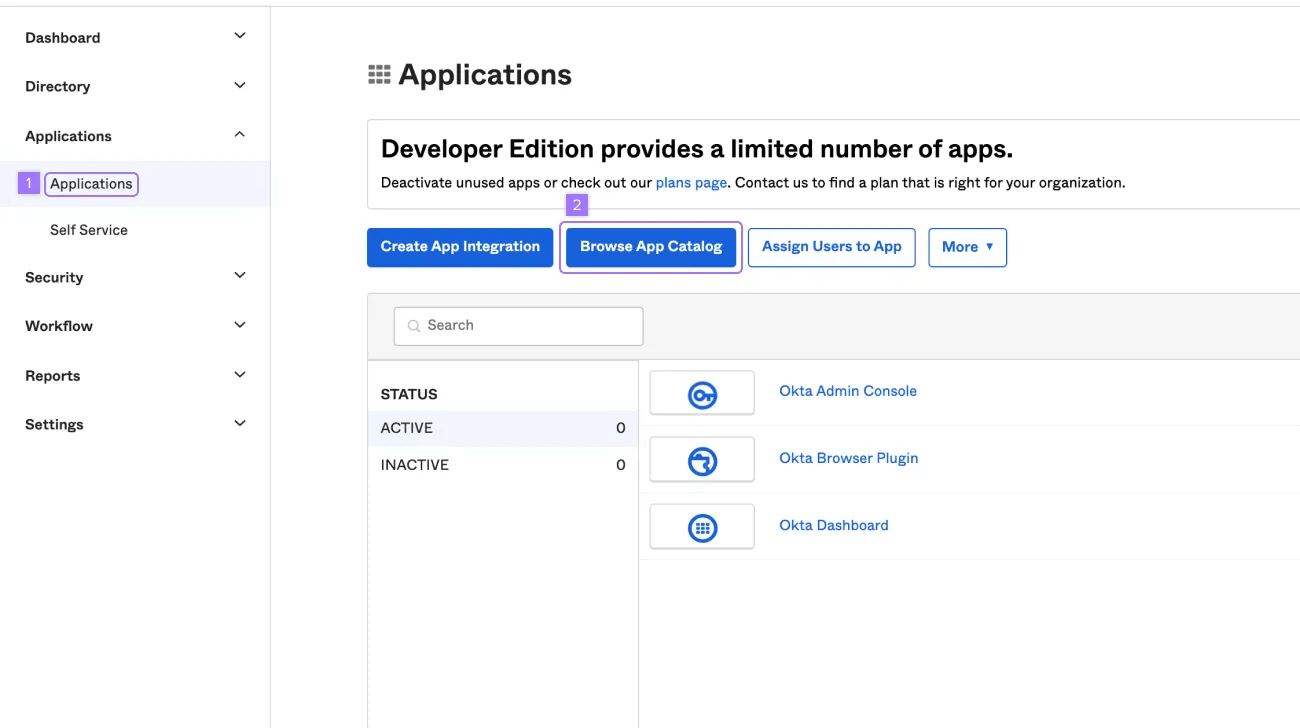
Krok 1: Dodaj aplikację integracja Asana+Okta do swojego konta Okta
Zaloguj się do Okta i dodaj integrację Asana + Okta:
- Kliknij „Applications” (Aplikacje) na pasku bocznym.
- Kliknij „Browse App Catalog” (Przeglądaj katalog aplikacji).
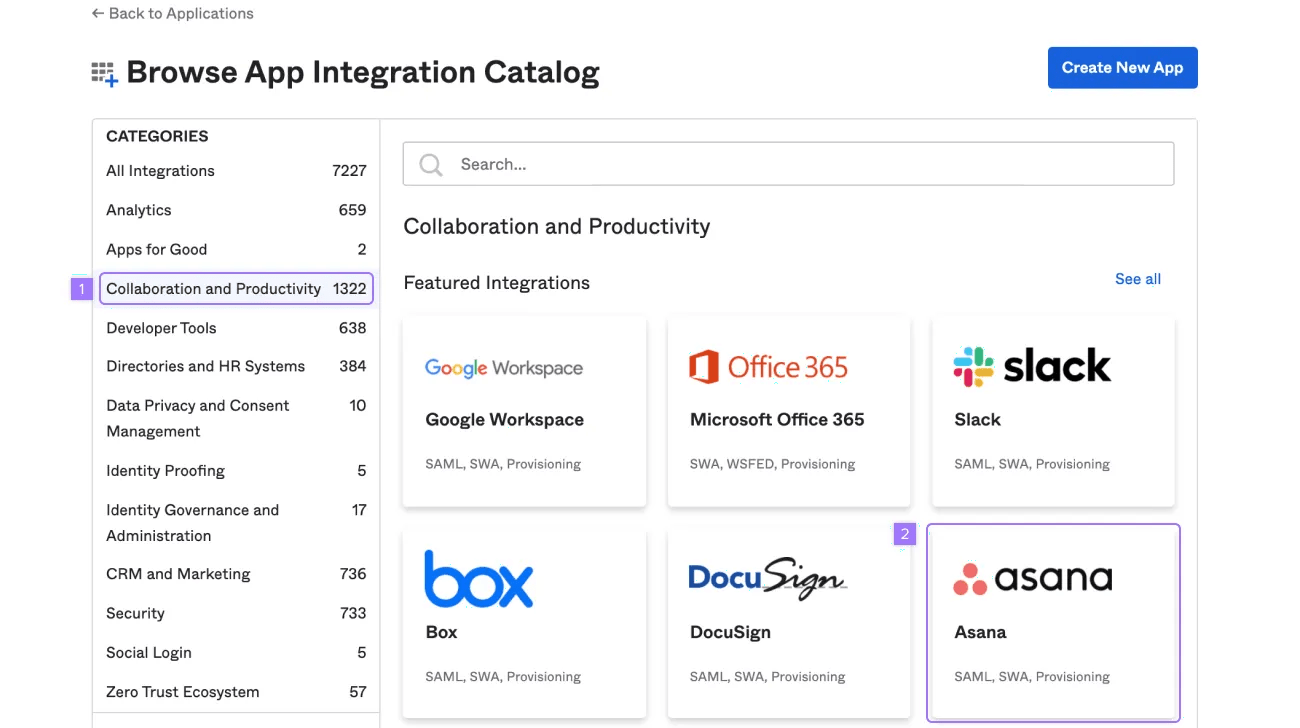
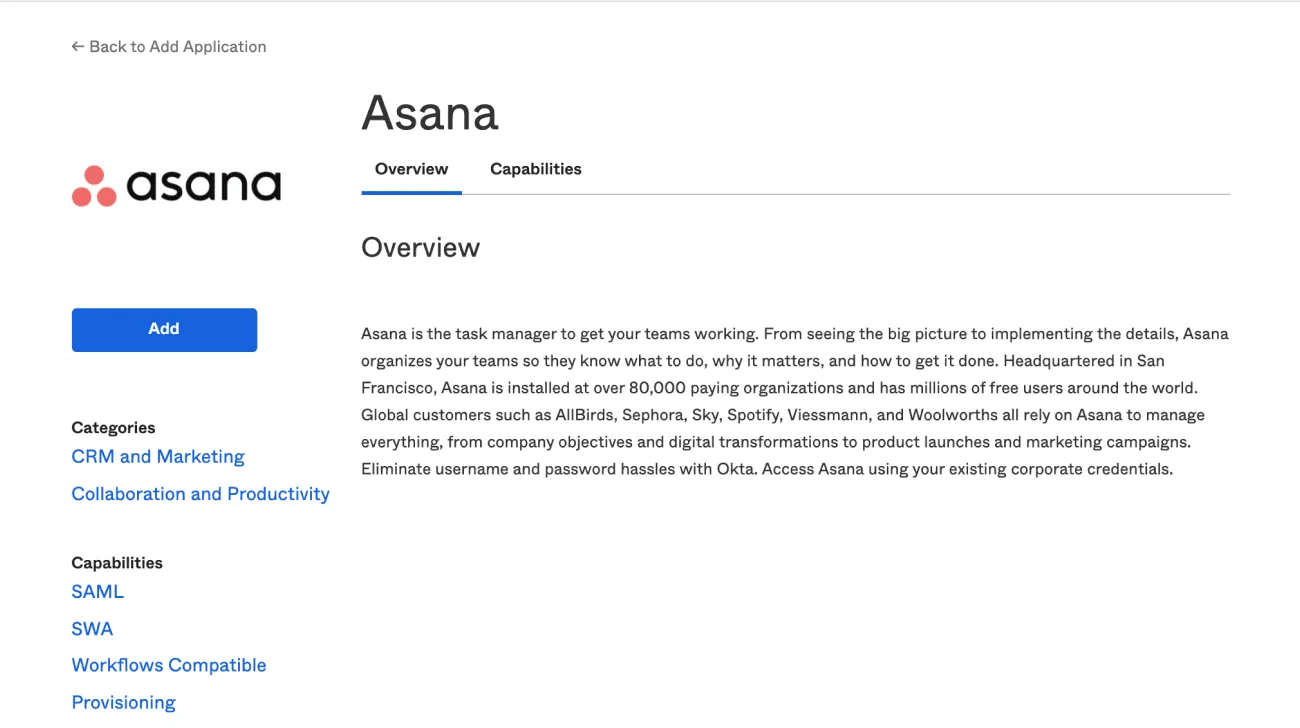
Aby dodać Asana:
- Kliknij współpraca i produktywność
- Kliknij Asana
Krok 2: połącz konto swojej organizacji w Asanie z kontem Okta
Aby korzystać z aprowizacji SCIM, musisz połączyć konto swojej organizacji w Asanie z Twoim kontem w Okta.
Ukończ następujące kroki w Asanie
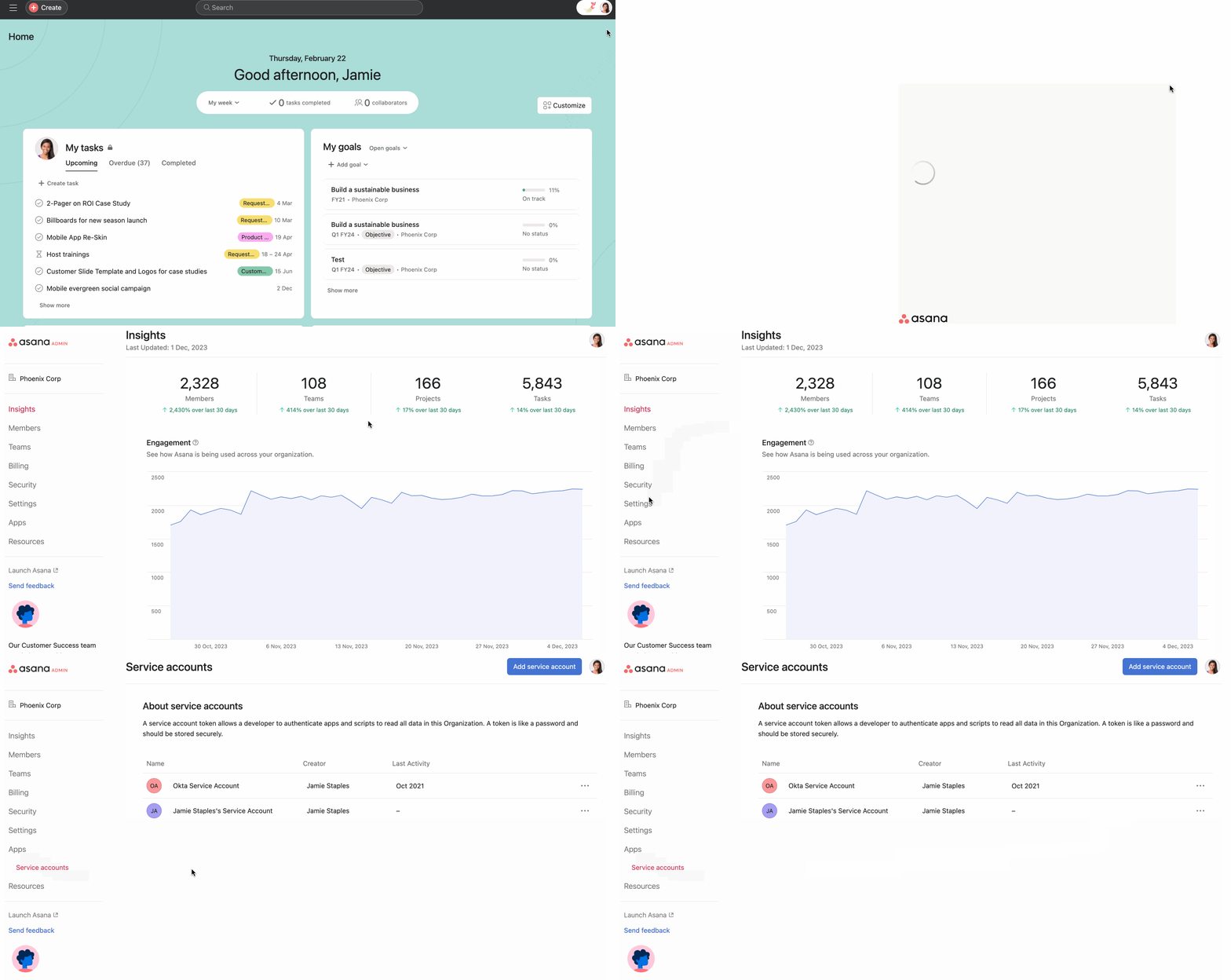
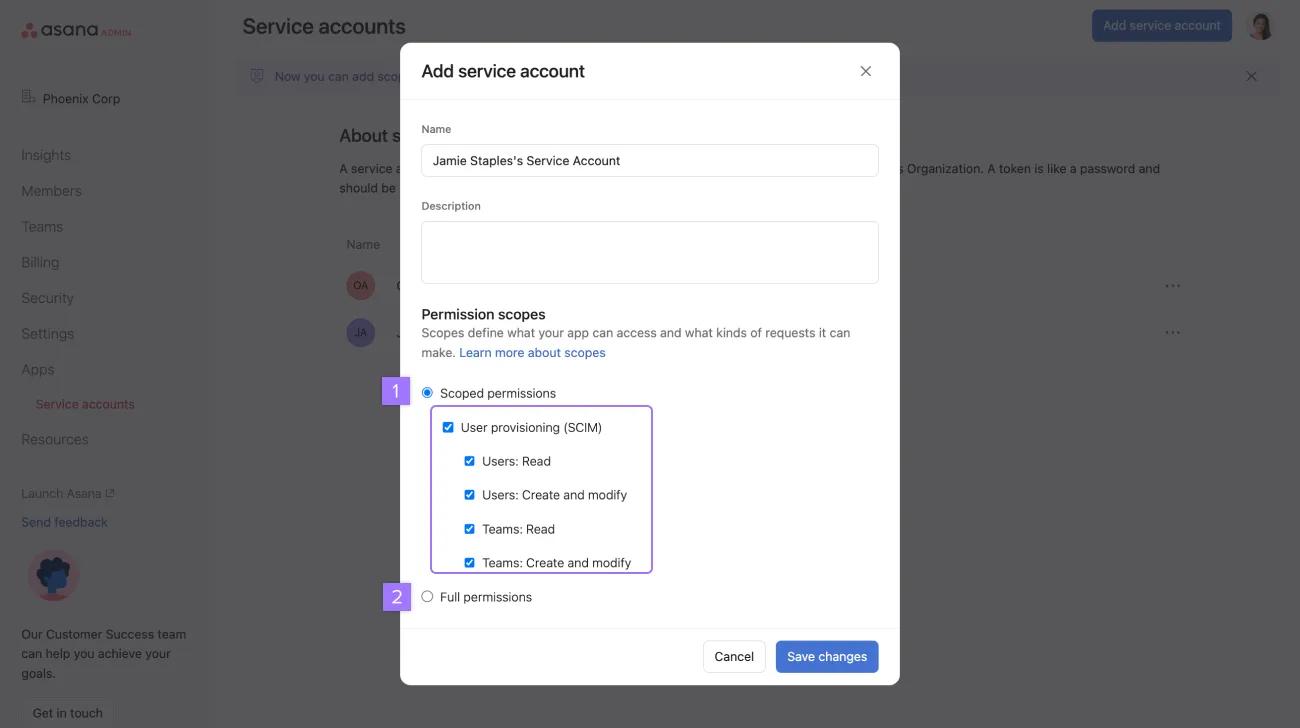
Zaloguj się na konto superadministratora w Asanie, kliknij swój obraz profilu w prawym górnym rogu, a następnie kliknij Konsola administratora. Przejdź do zakładki Aplikacje i kliknij Dodaj konto usług.
W sekcji Zakresy uprawnień wybierz Uprawnienia o określonym zakresie, zaznacz pole Aprowizacja użytkowników (SCIM) i upewnij się, że zaznaczone są wszystkie poniższe uprawnienia. Uprawnienia o określonym zakresie zapewniają tokenowi API dostęp tylko do aprowizacji użytkowników (SCIM). Ograniczając dostęp, zmniejszasz ryzyko związane z bezpieczeństwem korzystania z tokena API.
Uwaga
Jeśli nie chcesz, aby Okta dodawało grupy do zespołów w Asanie, zmieniało nazwy zespołów lub modyfikowało zespoły, odznacz uprawnienia związane z zespołami.
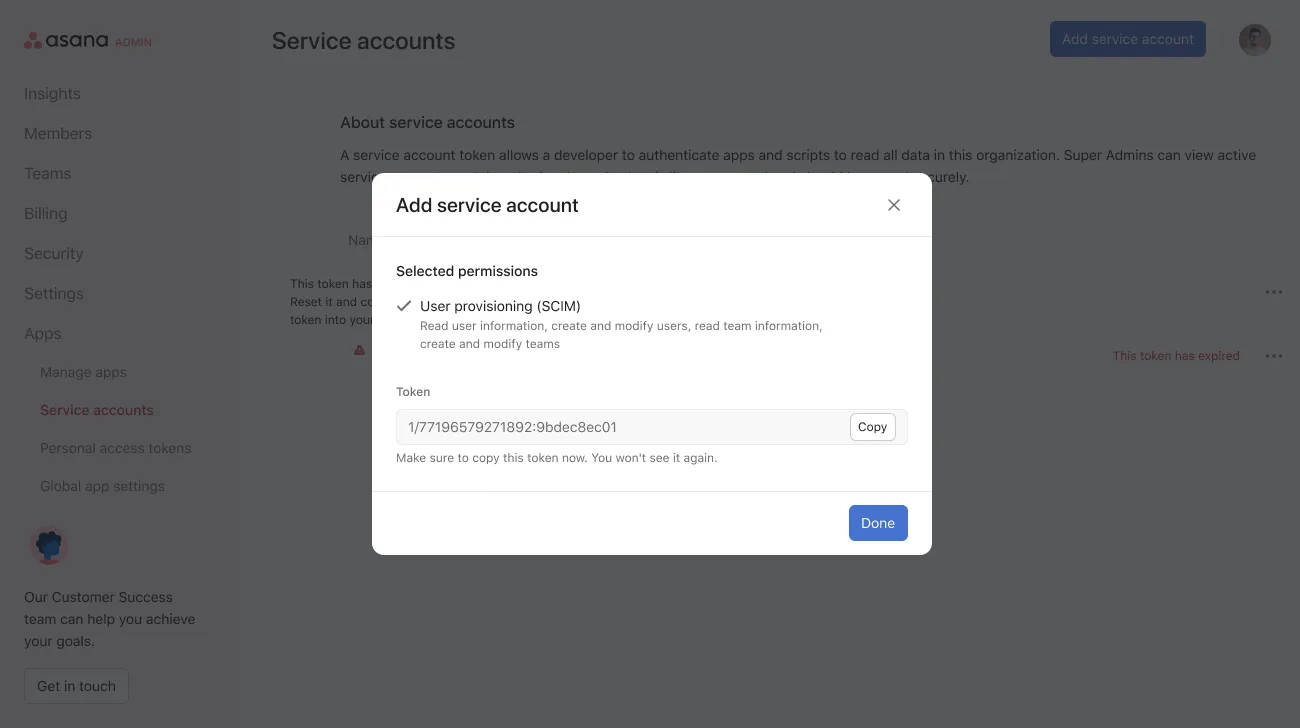
Dodanie konta usług wygeneruje token API, który możesz użyć w zakładce Aprowizacja w aplikacji Asana w Okta.
Ukończone kroki w Okta
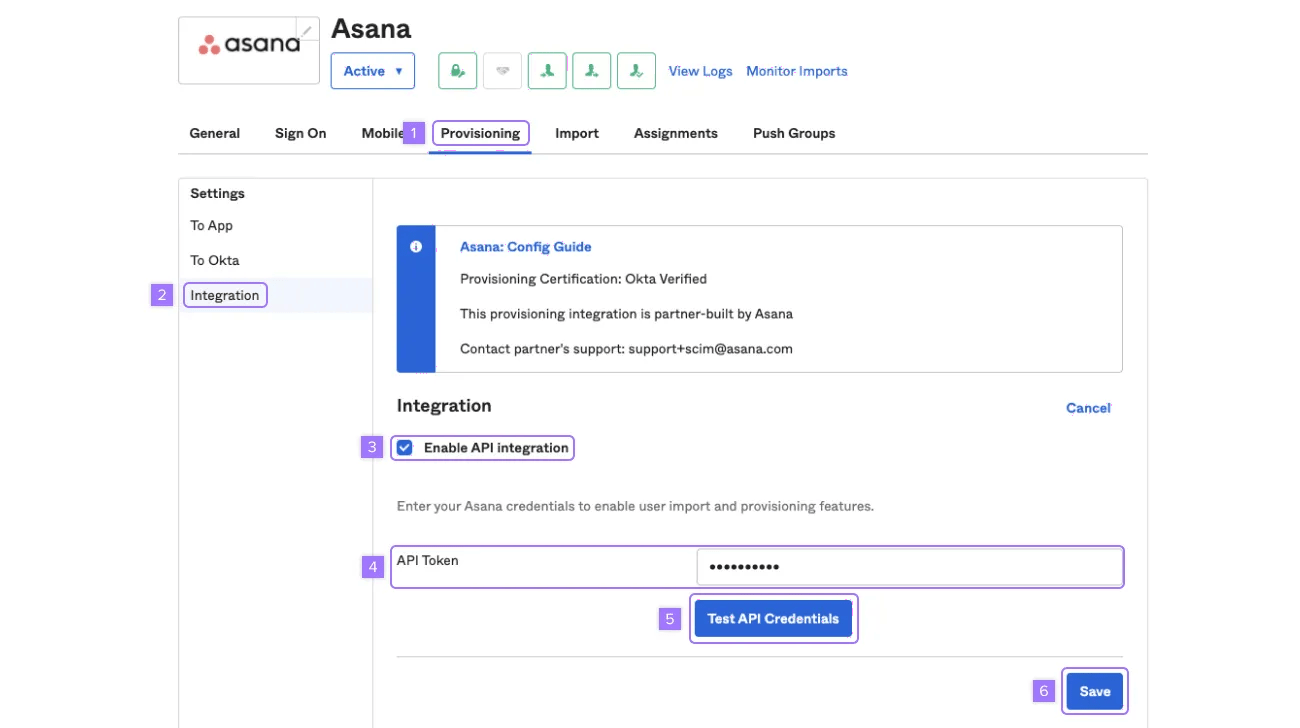
Zaloguj się do portalu administratora w Okta i przejdź do aplikacji „Asana”, znajdującej się w zakładce Applications (Aplikacje).
Aby połączyć Asana z kontem Okta:
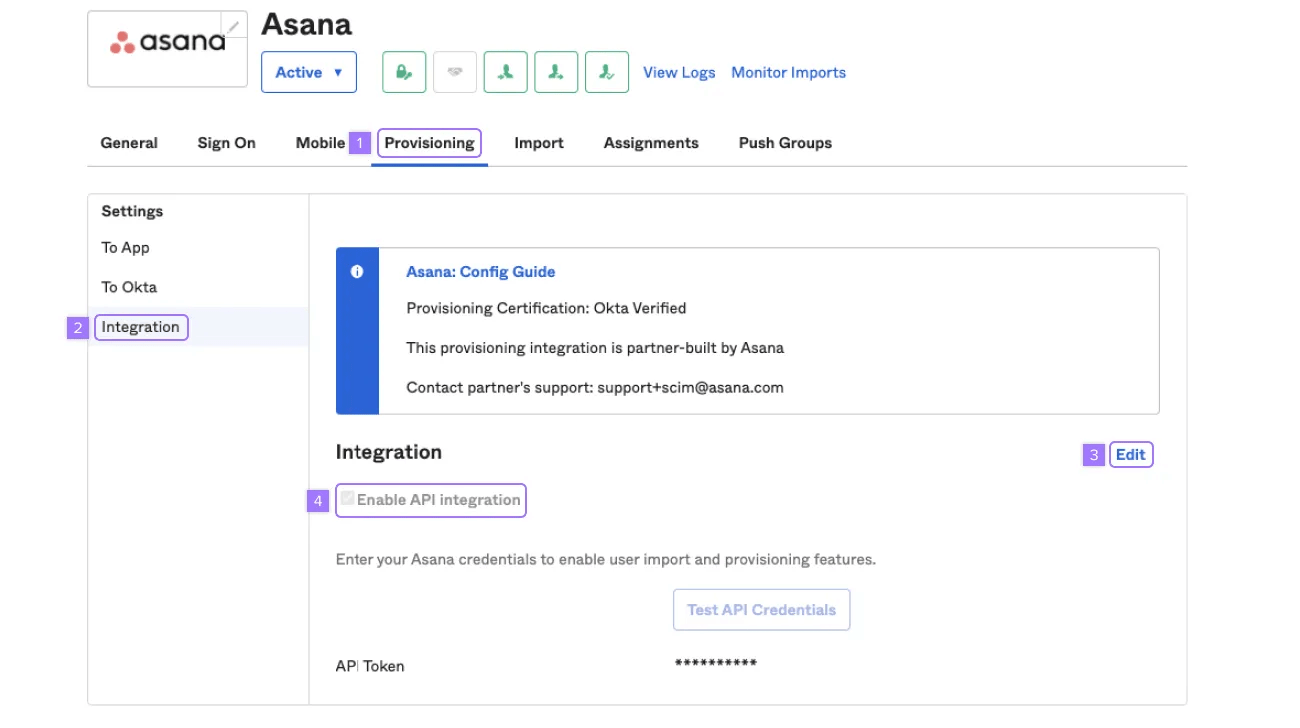
- Kliknij Provisioning (Aprowizacja).
- W pasku bocznym Settings (Ustawienia) kliknij Integration (Integracja), a następnie Configure API Integration (Skonfiguruj integrację API).
- Zaznacz pole Enable API integration (Włącz integrację API).
- W polu tokenu API wprowadź token otrzymany z zakładki konta usług w Asanie.
- Kliknij Test API Credentials (Przetestuj poświadczenia API), aby sprawdzić, czy token jest poprawnie skonfigurowany.
- Kliknij Save (Zapisz), aby zapisać swoją konfigurację w Okta.
Krok 3: Ustaw opcje aprowizacji dla Asany z poziomu Twojego konta Okta
W Okta
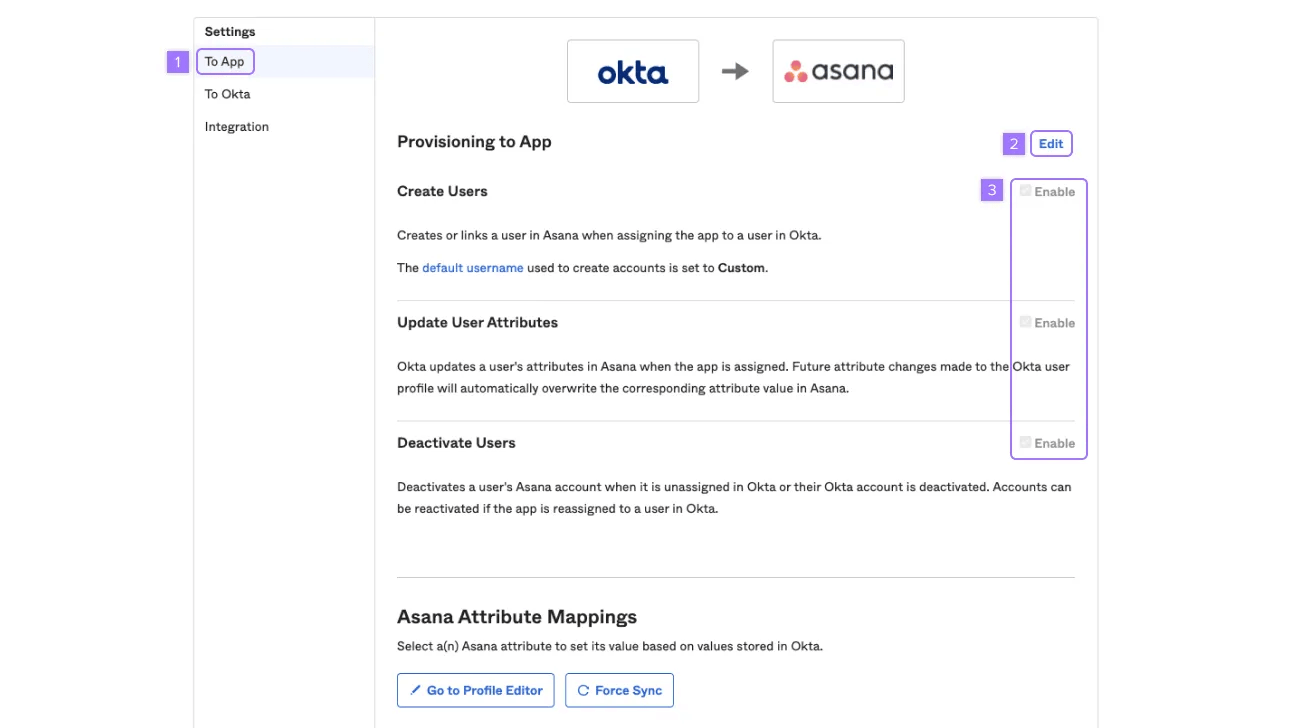
W zakładce aplikacji, przejdź do Asany i kliknij aprowizacja.
Aby skonfigurować opcje aprowizacji:
- W pasku bocznym Ustawienia kliknij Do aplikacji.
- Kliknij Edytuj w prawym górnym rogu.
- Włącz opcje aprowizacji użytkowników dla aplikacji Asana i kliknij Zapisz, aby zastosować ustawienia integracji.
Uwaga
Zalecamy włączenie opcji Create Users (Tworzenie użytkowników), Update User Attributes (Aktualizacja atrybutów użytkownika) oraz Deactivate Users (Dezaktywizacja użytkowników).
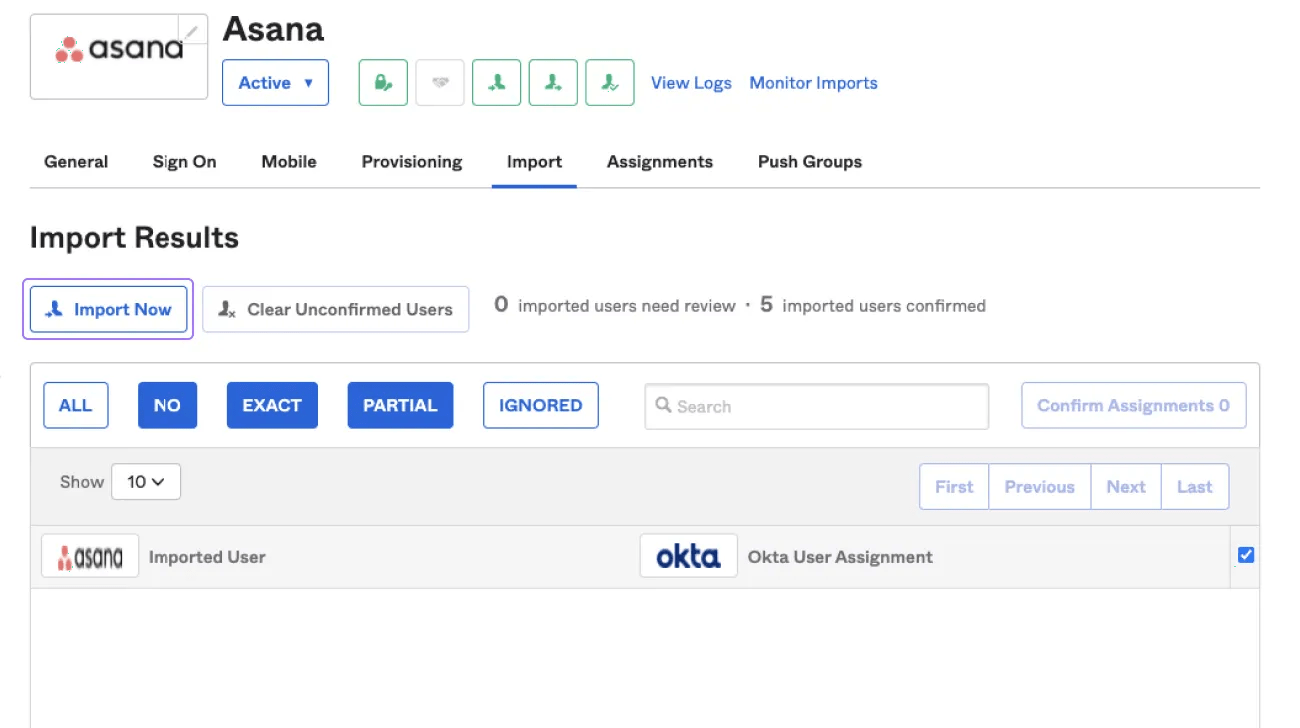
Użyj zakładki Importuj, aby uzgodnić użytkowników wykrytych w Asanie z użytkownikami w Twojej domenie Okta. Zaimportuj wszystkich użytkowników Asana, dla których chcesz utworzyć lub przypisać konta Okta.
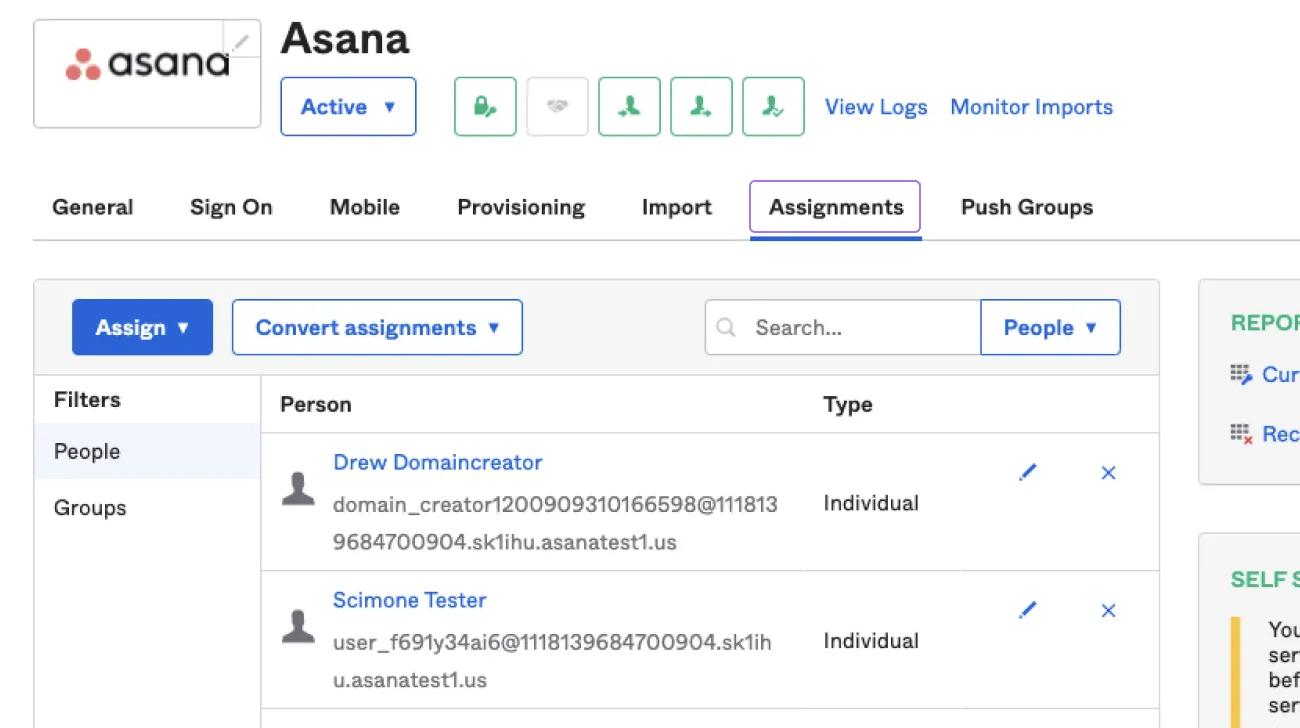
Zarządzaj użytkownikami przypisanymi do Asany tak samo, jak w przypadku SAML, za pomocą zakładki Assignments (Przypisane). Użytkownicy będą teraz automatycznie synchronizowani z listą członków w Asanie.
Krok 4: mapuj aprowizowanych użytkowników na zespoły w Asanie
Jeśli chcesz zmapować grupy w Okta na zespoły w Asanie, możesz przesłać nowe grupy do Asany lub powiązać grupy w Okta z istniejącymi zespołami w Asanie. W przypadku powiązywania grup upewnij się, że dane zespoły istnieją już w Asanie. Dowiedz się więcej na temat tworzenia zespołów w Asanie.
W portalu administratora Okta:
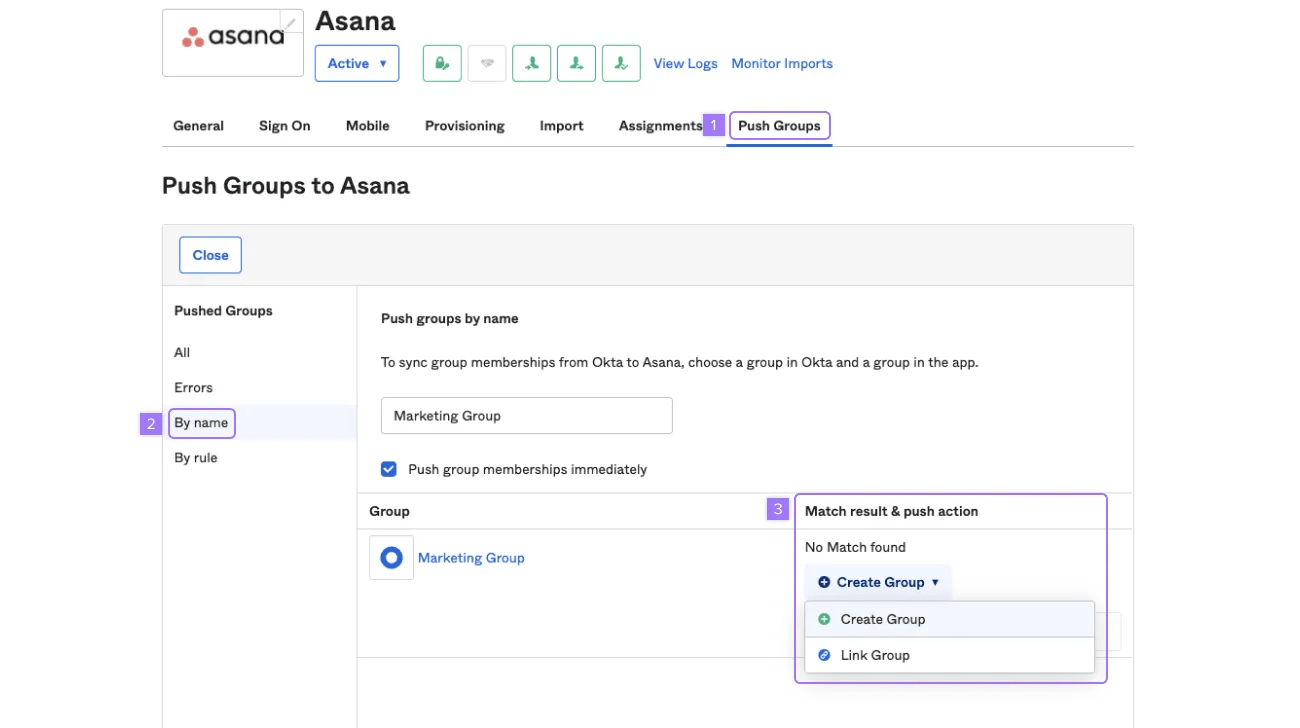
- Przejdź do aplikacji Asana i kliknij Refresh App Groups (Odśwież grupy w aplikacji) w zakładce Push Groups (Prześlij grupy), aby zaktualizować zaimportowane grupy lub zmiany, których dokonano w Asanie. Dzięki temu wszystkie grupy z aplikacji docelowej zostaną uwzględnione w Okta.
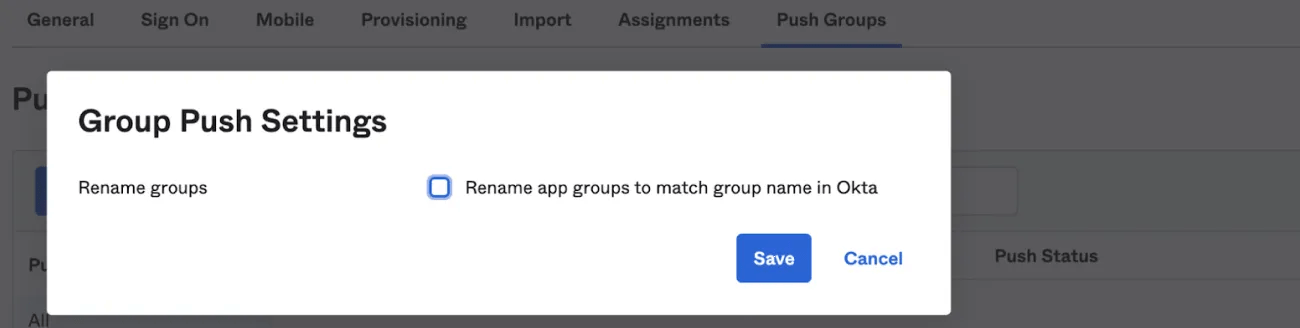
- Kliknij przycisk Action (Ustawienia przenoszenia grup), jeśli chcesz mieć możliwość zmiany nazwy grupy w Asanie podczas łączenia jej z Okta. Zalecamy zachowanie pierwotnej nazwy grupy, aby uniknąć przypadkowych zmian nazw zespołów w Asanie.
- Kliknij Przenieś grupy
- Wybierz Według nazwy i użyj słowa kluczowego, aby znaleźć grupę w Okta
- Gdy grupa pojawi się w tabeli, kliknij menu rozwijane Dopasuj wyniki i przenieś. Wybierz Link Group (Powiąż grupę), jeśli chcesz zmapować grupę do istniejącego zespołu. W przeciwnym razie wybierz Utwórz grupę. Kliknij „Save” (Zapisz), aby zastosować ustawienia integracji.
Uwaga
Uwaga: w ramach tej integracji nie jest możliwe usuwanie zespołów w Asanie z poziomu Okta. Aby zarządzać zespołami i usuwać je, przejdź do zakładki „Zespoły” w konsoli administratora w Asanie.
Krok 5: skonfiguruj mapę atrybutów dla Asana
Aby skonfigurować i zmapować atrybuty na profile użytkowników w Asanie, wykonaj poniższe kroki:
- Przejdź do aplikacji Asana i kliknij zakładkę Aprowizacja.
- Wybierz właściwe opcje w sekcji Mapowanie atrybutów w Asanie.
- Wybierz Utwórz lub Utwórz i zaktualizuj spośród opcji w kolumnie Zastosuj do.
| Atrybut | Typ | Informacje | Uwagi dotyczące ograniczeń |
|---|
| userName | string | Unikalny identyfikator użytkownika, zazwyczaj używany przez użytkownika do bezpośredniego uwierzytelniania u dostawcy usług. Każdy użytkownik MUSI wpisać wartość „userName” i musi ona być adresem e-mail. WYMAGANE. WYMAGANE. | |
| name | complex | Imię użytkownika | |
| name.given | string | Nieobsługiwane, użyj sformatowanego | |
| name.familyName | string | Nieobsługiwane, użyj sformatowanego | |
| name.formatted | string | Imię i nazwisko użytkownika | |
| emails | complex | adresy e-mail użytkownika | |
| emails.value | string | Adres e-mail użytkownika | |
| email.primary | string | Czy ten adres e-mail jest preferowanym adresem e-mail tego użytkownika. Wartość „true” może pojawić się tylko raz dla tego atrybutu. | |
| title | string | Tytuł użytkownika, np. „Wiceprezes”. | |
| department | string | Określa nazwę działu, do którego należy użytkownik. | |
| preferredLanguage | string | Wskazuje preferowany język pisany lub mówiony użytkownika. Używany, aby określić wersję jezykową interfejsu użytkownika, na przykład „en_US” określa język (angielski) i kraj (Stany Zjednoczone). „Preferowany język” można ustawić wyłącznie podczas tworzenia użytkownika w Asanie. Aktualizacje pola preferredLanguage w Okta dla istniejących użytkowników Asany nie są odzwierciedlane w Asanie. |
| active | boolean | Wskazuje, czy konto użytkownika jest aktywne w Asanie. | |
|
adresy
|
Kompleks wielowartościowy
|
Adres służbowy użytkownika
| |
|
address.country
| string | Kraj użytkownika w formie dwuliterowego kodu, np. „US” | |
|
address.region
| string | Region użytkownika, np. „CA” | |
|
address.locality
| ciąg |
Miasto użytkownika, np. „San Jose”
| |
| phoneNumbers | Wielowartościowy złożony |
Telefon użytkownika
| |
| phoneNumber.value | string |
Numer telefonu użytkownika, np.
„543-111-1111”
| |
|
Użytkownik
| złożone |
Atrybut rozszerzenia schematu użytkownika Enterprise dla użytkownika
| |
| User.department | ciąg |
Nazwa działu, do którego
należy użytkownik
| |
| User.costCenter | ciąg |
Nazwa centrum kosztów, do którego należy
użytkownik
| |
| User.organization | ciąg |
Nazwa organizacji, do której należy
użytkownik
| |
| User.division | ciąg |
Nazwa działu, do którego należy użytkownik
| |
| User.employeeNumber | string |
Identyfikator ciągu, zazwyczaj numeryczny lub alfanumeryczny, przypisany do osoby
| |
User.manager
| kompleks |
Menedżer użytkownika
| |
| User.manager.value | string |
Identyfikator użytkownika dla menedżera użytkownika
| |
Krok 6: w jaki sposób zaktualizować bieżącą wersję integracji Asana + Okta
Jeśli obecnie korzystasz z integracji Asana + Okta, postępuj zgodnie z poniższymi krokami, aby włączyć/uzyskać dostęp do najnowszych aktualizacji.
- Kliknij aprowizacja
- Kliknij integracja
- Kliknij Edytuj
- Odznacz opcję Włącz integrację API i kliknij Zapisz
Następnie kliknij ponownie Edytuj, zaznacz Włącz integrację z API, wprowadź token API i kliknij Zapisz. Później włącz funkcję aprowizacji. Od tej chwili w integracji widoczne będą aktualizacje atrybutów i nowe możliwości.
- W przypadku odebrania użytkownikowi uprawnień do Asany w Okta, użytkownik zostanie usunięty z Asany (tak samo, jak w przypadku usunięcia konta w interfejsie Asany). Zachowaj ostrożność podczas dezaktywowania użytkowników.
- Przypisanie aplikacji Asana do użytkowników w Okta utworzy profil użytkownika w Asanie i wyzwoli takie samo zachowanie, jak gdyby został zaproszony do Asany. Należy o tym pamiętać, informując użytkowników, że przypisano im aplikację Asana.
- Zmiana nazwy użytkownika Okta na poziomie aplikacji Asana (na przykład zmiana nazwy użytkownika) wyzwoli dezaktywację poprzedniej nazwy użytkownika w Asanie. Jeśli poprzednia nazwa użytkownika była powiązana z aktywnym kontem Asana, zostanie ona usunięta. Zachowaj ostrożność podczas dokonywania zmian na poziomie aplikacji.
- Tworząc lub aktualizując użytkowników, użytkownicy muszą mieć adresy e-mail odpowiadające organizacji w Asanie (np. możesz udostępniać użytkownikom tylko domenę e-mail @asana.com dla organizacji asana.com w Asanie). Zarządzanie aprowizacją/anulowaniem aprowizacji gości będzie nadal odbywać się w zakładce **Członkowie** w Konsoli administratora. W przypadku wykrycia niezgodności, pierwszeństwo ma pole formattedName, które może przywrócić lub zastąpić zmiany wartości pola givenName i familyName. Dlatego podczas mapowania atrybutów lub ręcznych aktualizacji profilu użytkownika aplikacji upewnij się, że wartość nazwy sformatowanej odpowiada kombinacji łańcuchów znaków givenName i familyName podczas przesyłania profilu. Na przykład:
- givenName = nowe imię
- familyName = nowe nazwisko
- formattedName = nowe imię nowe nazwisko
OneLogin
Dowiedz się, jak skonfigurować aprowizację SCIM przy użyciu OneLogin tutaj.
Uwaga
Jeśli chcesz używać SCIM z nienatywnie zintegrowanym dostawcą tożsamości, sprawdź niezbędne akceptowane atrybuty tutaj.
personalizacja anulowania aprowizacji SCIM
Superadministrator organizacji może wybrać sposób obsługi zadań użytkownika po ich usunięciu za pośrednictwem SCIM lub API.
Po usunięciu użytkownika z Asany, zostanie utworzony projekt Wcześniej przypisane zadania zawierający wszystkie zadania publiczne, które zostały przypisane do tego użytkownika.
Ustawienia całej organizacji w Konsoli administratora umożliwiają wybranie superadministratora, który stanie się właścicielem tego projektu. Właściciel projektu może ponownie przypisać zadania według własnego uznania.
Aby przypisać rolę właściciela projektu do superadministratora:
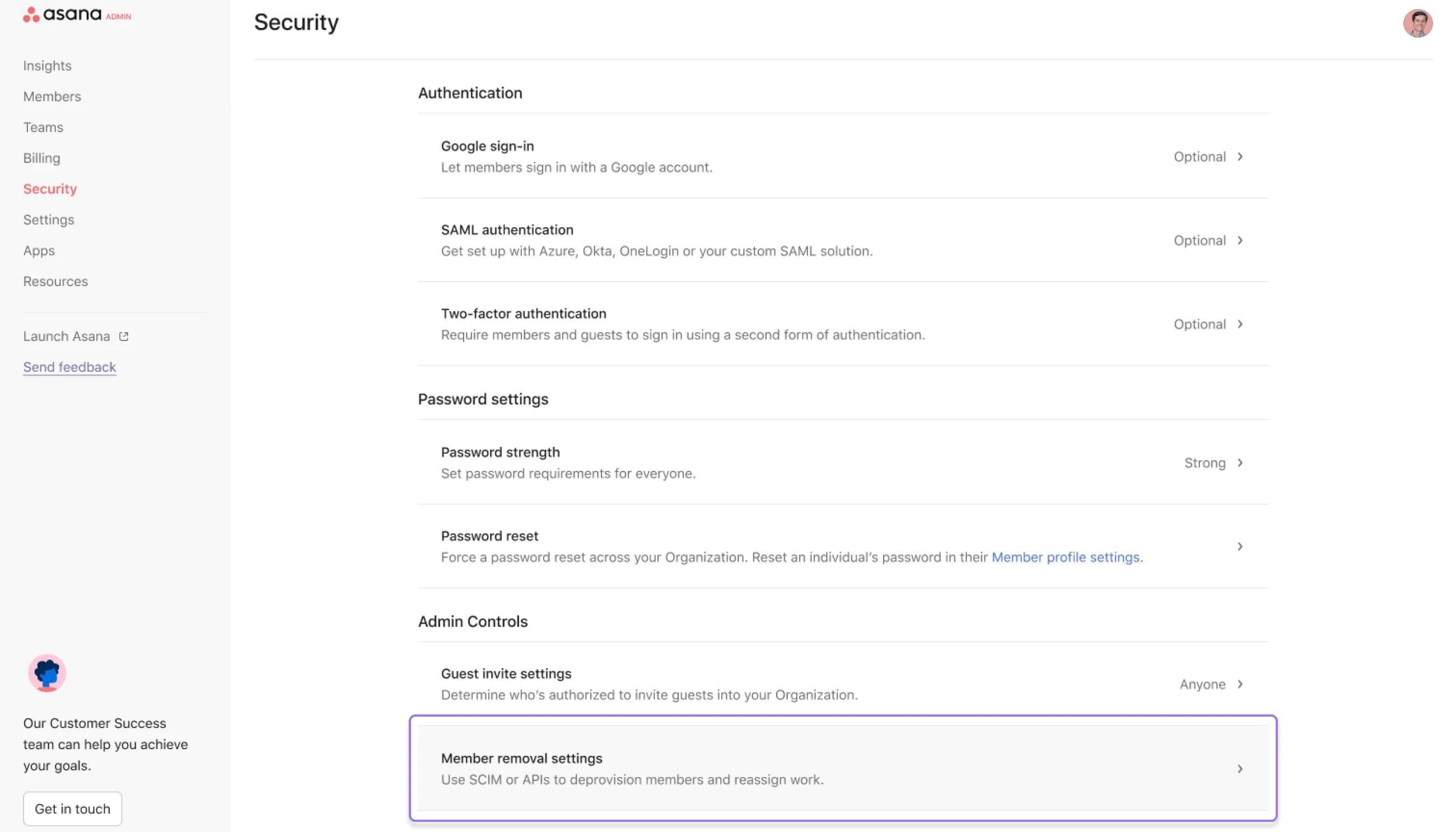
Przejdź do Ustawienia usuwania członków w zakładce bezpieczeństwo w Konsoli administratora.
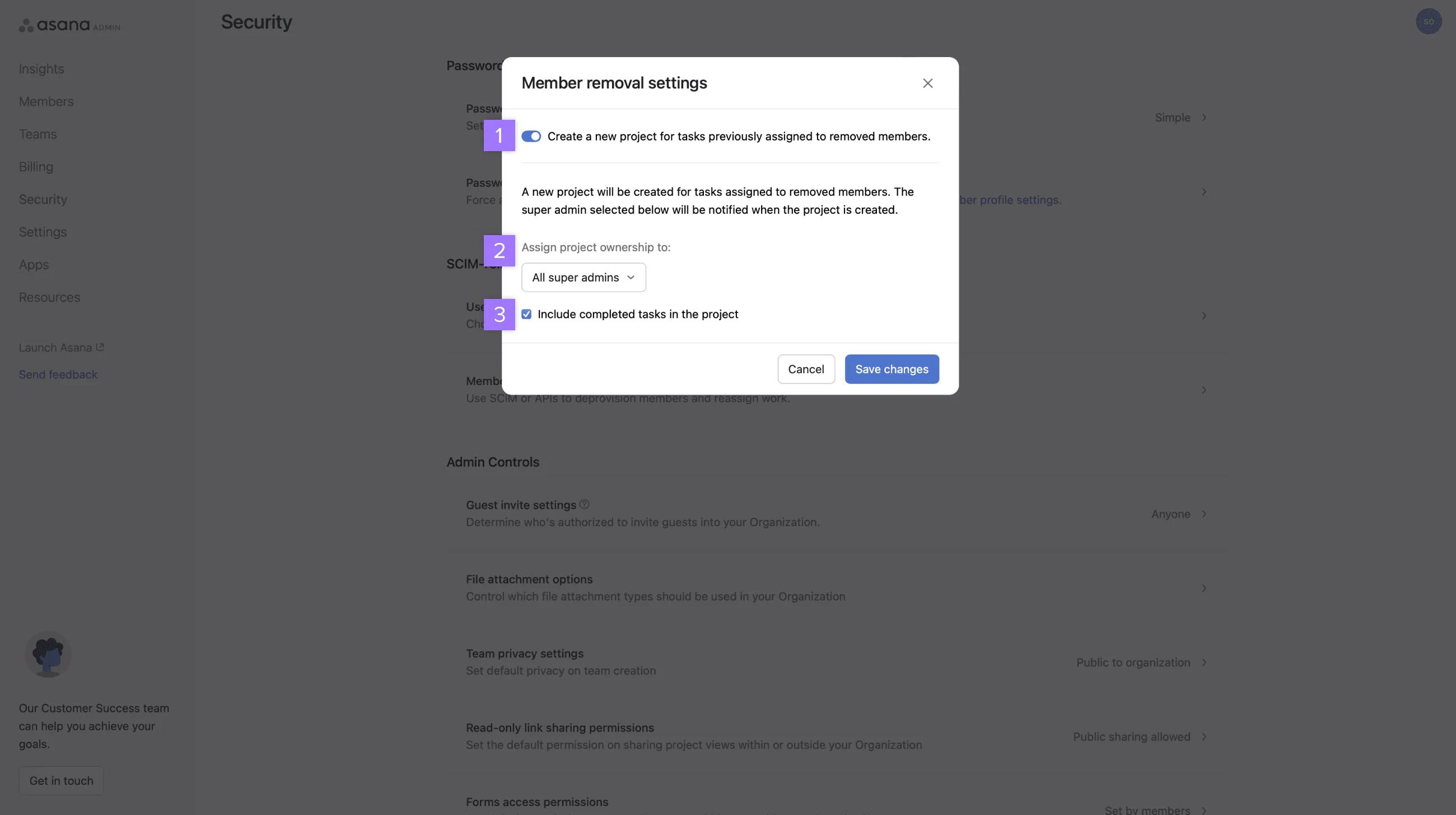
- Włącz opcję Utwórz nowy projekt dla zadań, które były wcześniej przypisane do usuniętych członków.
- Wybierz Wszyscy superadministratorzy lub konkretnego superadministratora z rozwijanego menu.
- Zaznacz pole wyboru, jeśli chcesz uwzględnić ukończone zadania w projekcie.
Uwaga
Te ustawienia dostosowywania będą miały zastosowanie tylko wtedy, gdy użytkownik zostanie usunięty z organizacji za pośrednictwem SCIM lub API z tokenem konta usług.
Więcej informacji na temat usuwania użytkowników znajdziesz w naszym artykule Często zadawane pytania.