Produtos





AI Platform
Não foram encontrados artigos sobre este tópico.
Não foram encontrados artigos sobre este tópico.
Não foram encontrados artigos sobre este tópico.
Neste artigo

Visite a nossa página de preços para obter mais informações.
Disponível nos planos Asana Starter, Advanced, Enterprise e Enterprise+, e nos planos anteriores Business e Legacy Enterprise.
Visite a nossa página de preços para obter mais informações.
Com as condições e a ramificação, os criadores de regras têm mais controle sobre como as regras são desencadeadas e as ações que executam. O construtor de regras da Asana oferece a flexibilidade de criar automatizações simples ou configurações complexas de acordo com as suas necessidades.
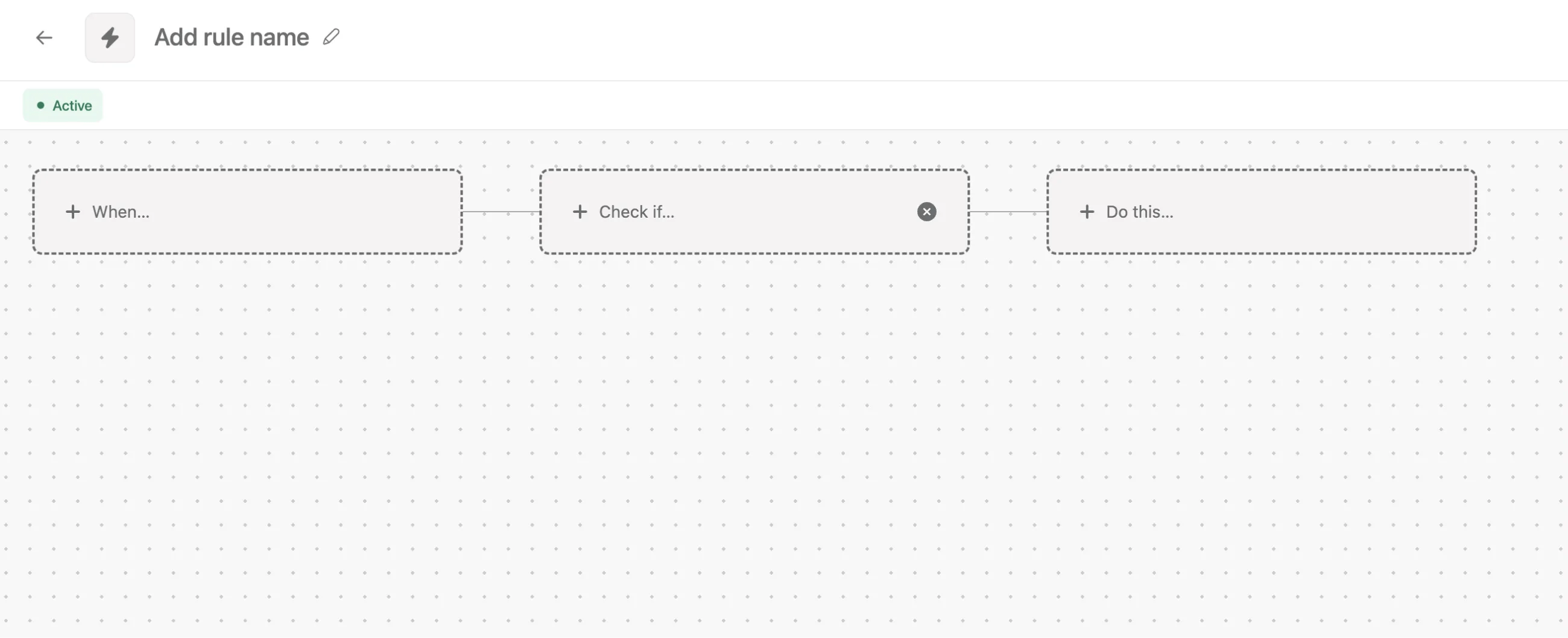
O construtor de regras apresenta três tipos de cartões que você pode usar para criar a sua regra:
+ Quando... representa um desencadeador.
Clique em + Quando... para adicionar um desencadeador que acione a regra.
+ Verificar se... representa uma condição.
Clique em + Verificar se... para adicionar uma condição que deve ser atendida para que a regra seja executada.
+ Fazer isto... representa uma ação.
Clique em + Fazer isso... para adicionar uma ação que ocorrerá como resultado da regra.
Nota
Para adicionar o cartão Verificar se, passe o mouse sobre o cartão Quando e clique no botão +.
No exemplo abaixo, uma condição está incluída na regra. Embora um desencadeador e uma ação sejam definidos, a regra não pode ser executada até que a condição seja atendida.
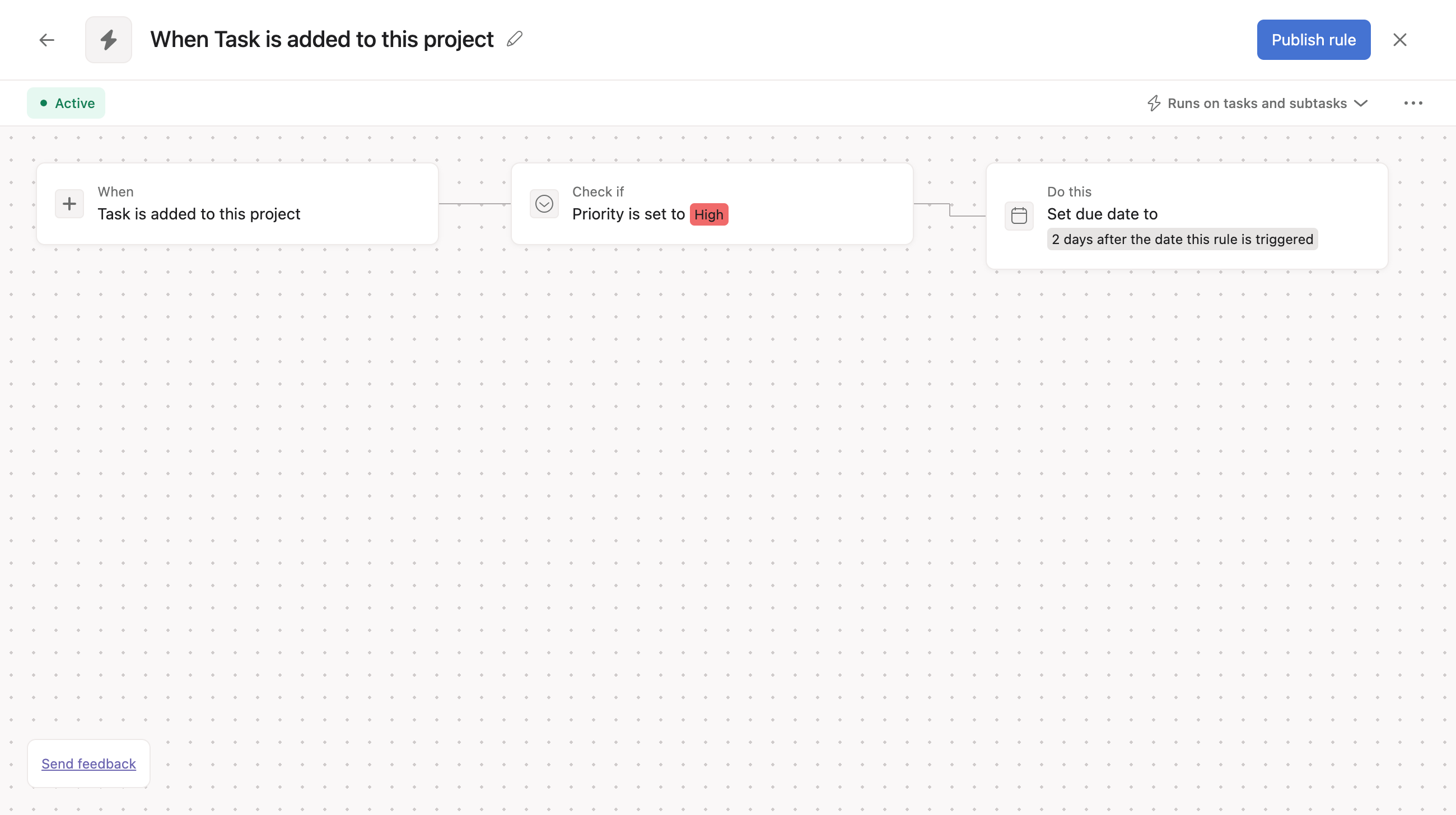
A condição é que o campo personalizado Prioridade seja definido como Alto. Se o desencadeador for ativado por uma tarefa que está sendo adicionada ao projeto e o valor do campo personalizado atender à condição, a regra poderá executar a ação na tarefa; neste caso, a data de conclusão é definida para 2 dias no futuro.
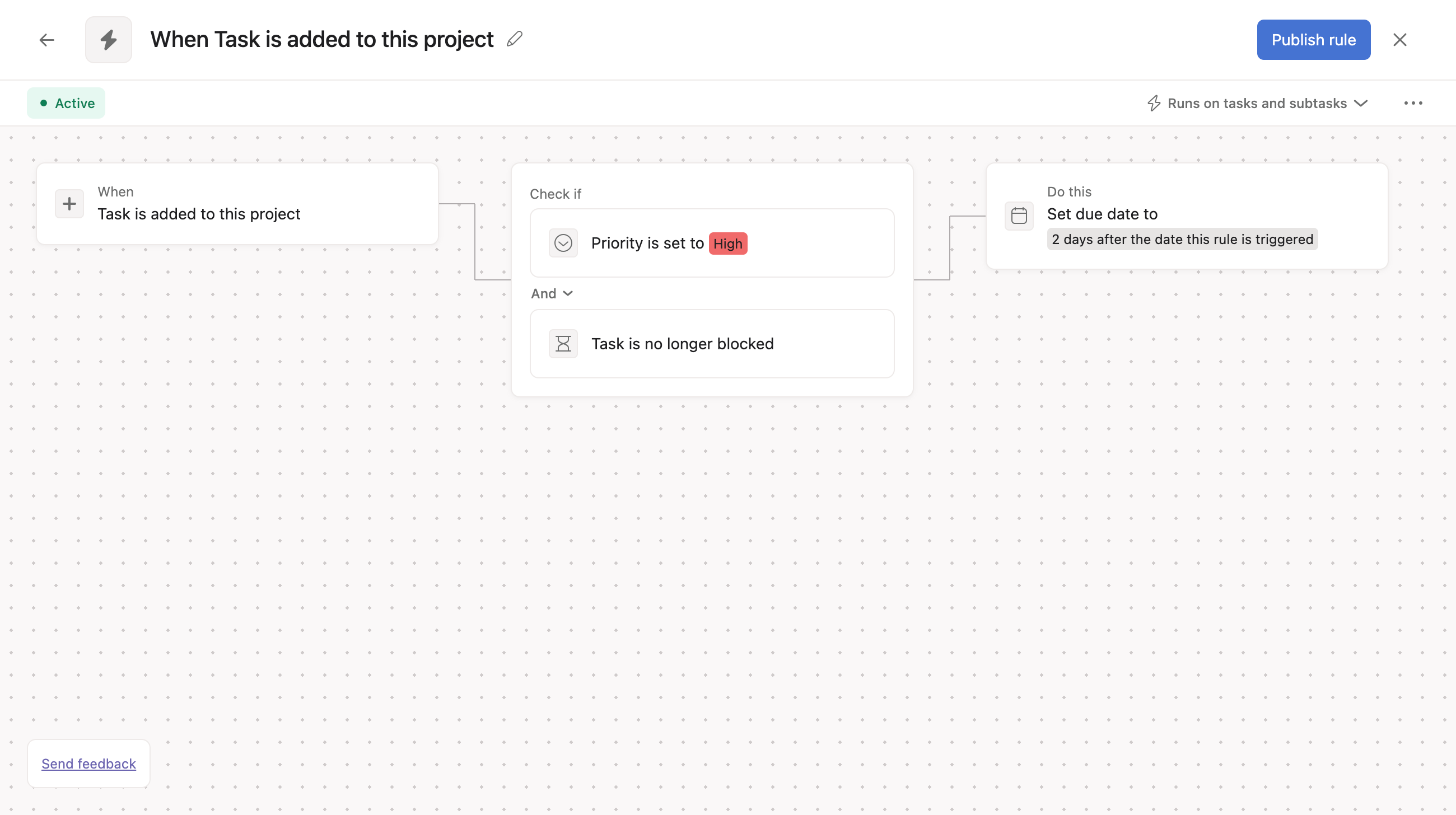
No exemplo abaixo, ambas as condições devem ser atendidas para que a regra seja executada. Os criadores de regras podem escolher se ambas as condições devem ser atendidas ou se apenas uma delas deve ser atendida para que a regra seja executada. No cartão de condição, os construtores de regras podem selecionar E para especificar que todas as condições devem ser atendidas, ou Ou para especificar que qualquer condição pode ser atendida para que a regra seja executada.
No exemplo abaixo, a ramificação é empregada para permitir que a regra seja executada em dois cenários diferentes, cada um com ações diferentes.
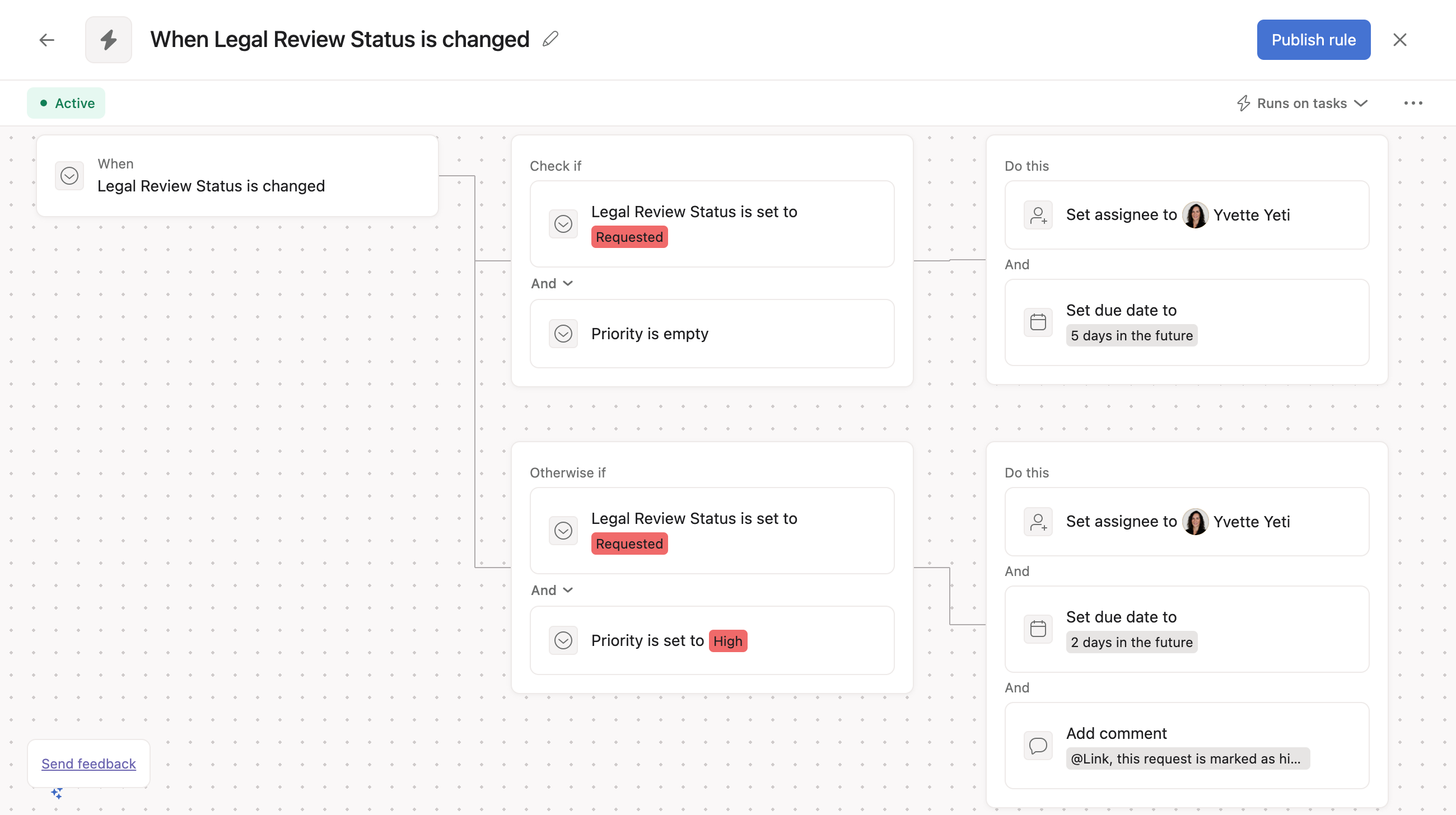
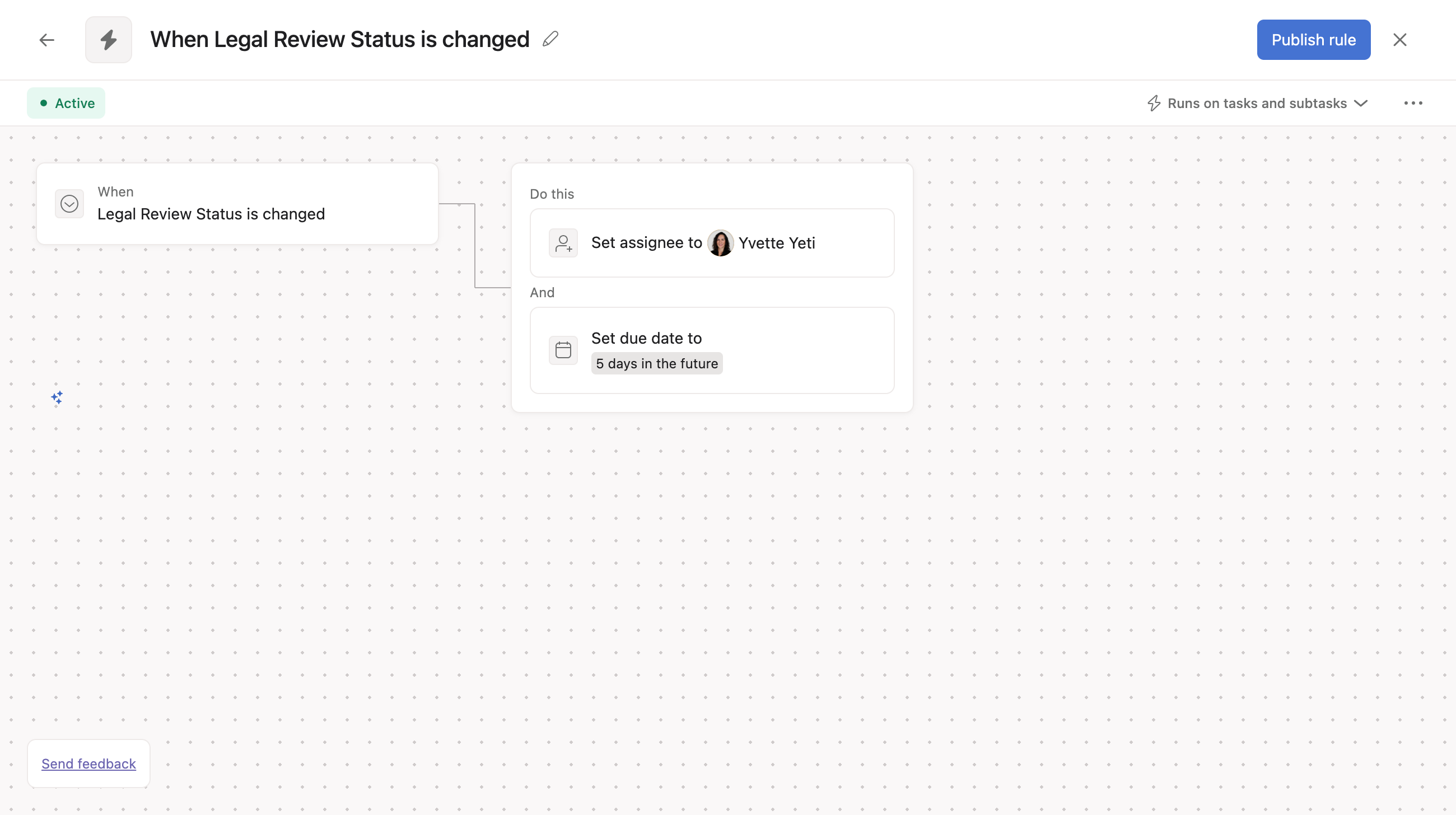
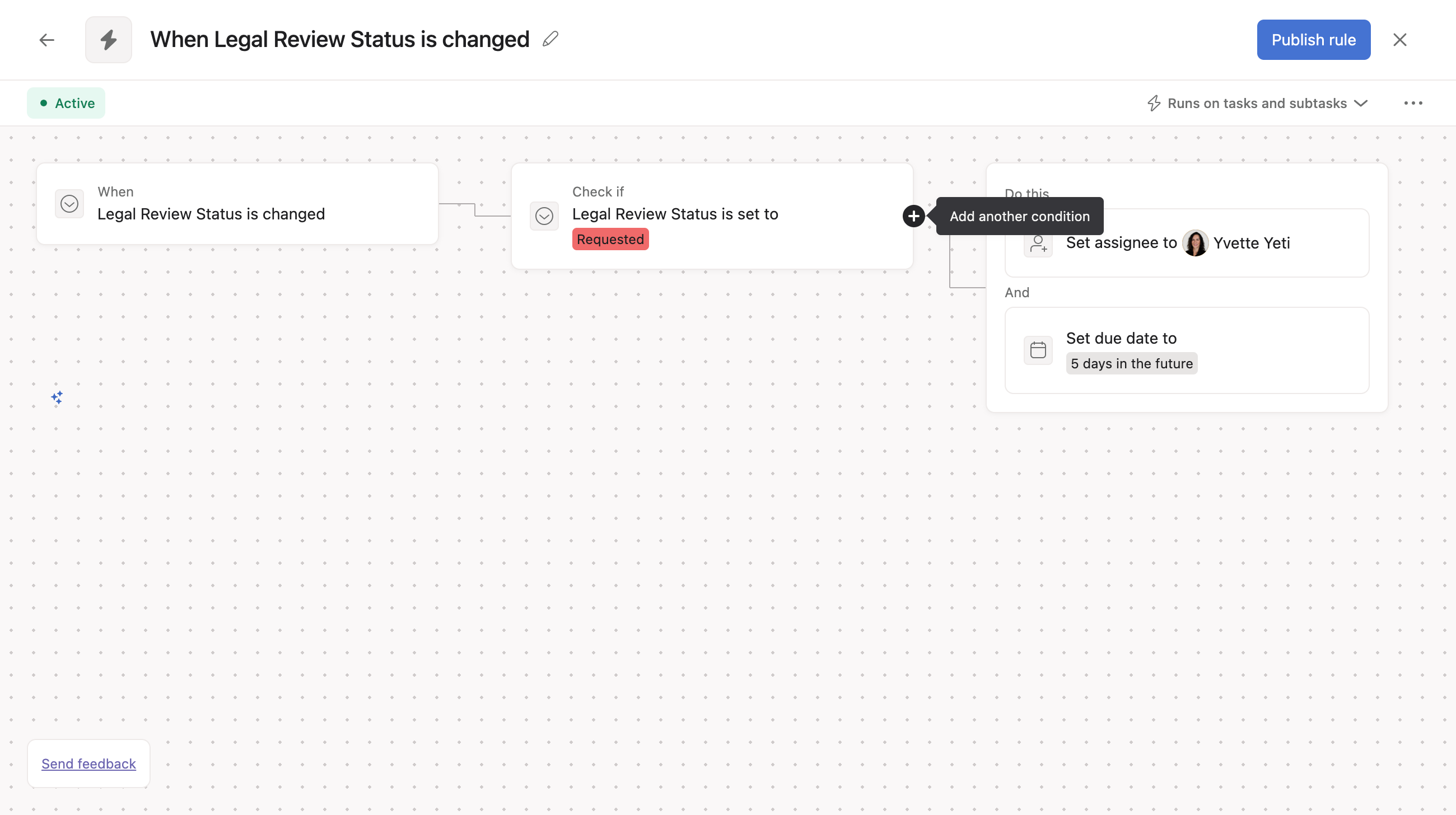
Ambas as ramificações compartilham o mesmo desencadeador: o campo personalizado Status da análise jurídica foi alterado. Ambas as ramificações também compartilham uma condição comum: o Status da revisão jurídica deve ser alterado para Solicitado.
Caso contrário, se for usado para adicionar uma condição adicional para que a regra possa executar ações diferentes com base em cenários diferentes, mesmo que ambos resultem do mesmo desencadeador.
Nesse caso, se o campo personalizado Prioridade não receber um valor, a tarefa será atribuída e receberá uma data de conclusão de 5 dias no futuro. No entanto, na ramificação inferior, vemos que, quando o campo personalizado Prioridade é definido como Alta, a tarefa é atribuída, recebe uma data de conclusão mais curta (2 dias no futuro) e o responsável é marcado em um comentário.
Se não quiser adicionar condições específicas, você pode usar a condição Caso contrário . A ramificação “Caso contrário” será executada se nenhuma das outras condições for atendida.
Também é possível criar regras sem condições. No exemplo abaixo, sempre que o campo personalizado Status da revisão jurídica for alterado, a ação será executada. Nesse caso, a regra é acionada quando o valor do campo personalizado é alterado, independentemente do valor selecionado.
Remova o cartão de condição passando o mouse sobre o cartão e clicando no X que aparece no lado direito do cartão.

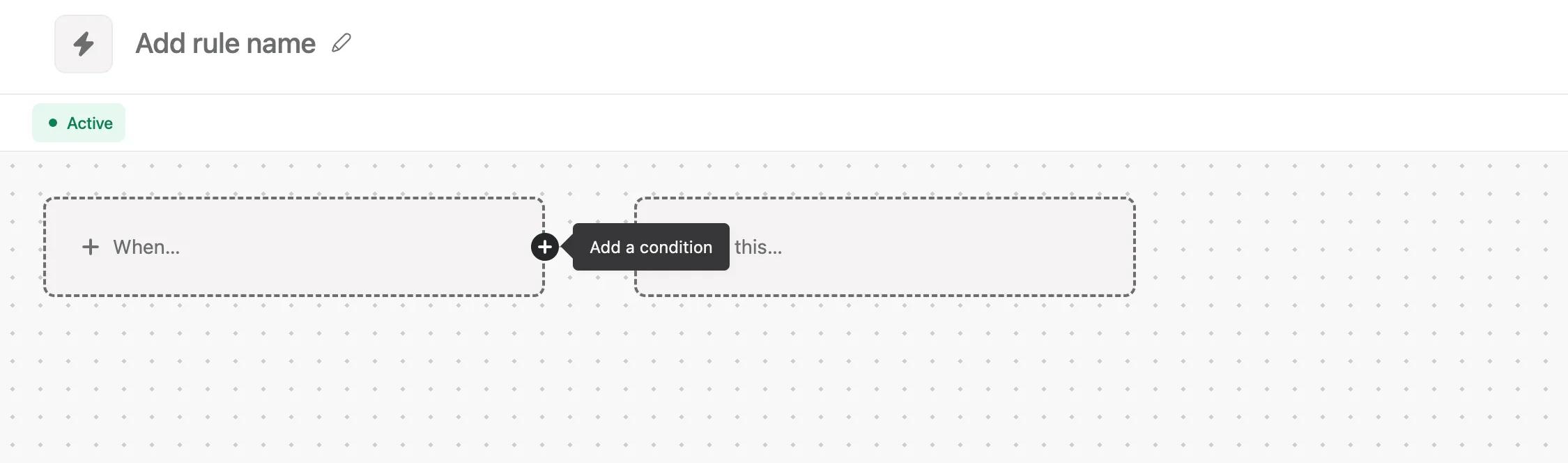
Adicione a sua primeira condição passando o mouse sobre o cartão de desencadeamento e clicando no botão + que aparece no lado direito do cartão.
Adicione outras condições da mesma forma, passando o mouse e clicando no botão + no lado direito de um cartão de condição.
Limpe o cartão de condição passando o mouse sobre o cartão e clicando no ícone de lixeira que aparece no lado direito do cartão de condição.

No momento, as regras existentes criadas no construtor de regras clássico não permitem o uso de condições e ramificações.
Enquanto isso, os usuários podem querer incorporar condições e ramificações às regras existentes que foram criadas no construtor de regras clássico. Nesse caso, é necessário recriar a lógica de automatização no construtor de regras, adicionando condições e ramificação conforme necessário.
Ao testar a nova regra, pause a antiga primeiro e verifique se a nova Automatização funciona conforme o esperado. Em seguida, você pode excluir a regra antiga com segurança.
Observação: regras com condições podem ser criadas a partir do menu Personalizar de qualquer projeto, de uma coleção, de um modelo de projeto ou do construtor de fluxo de trabalho.
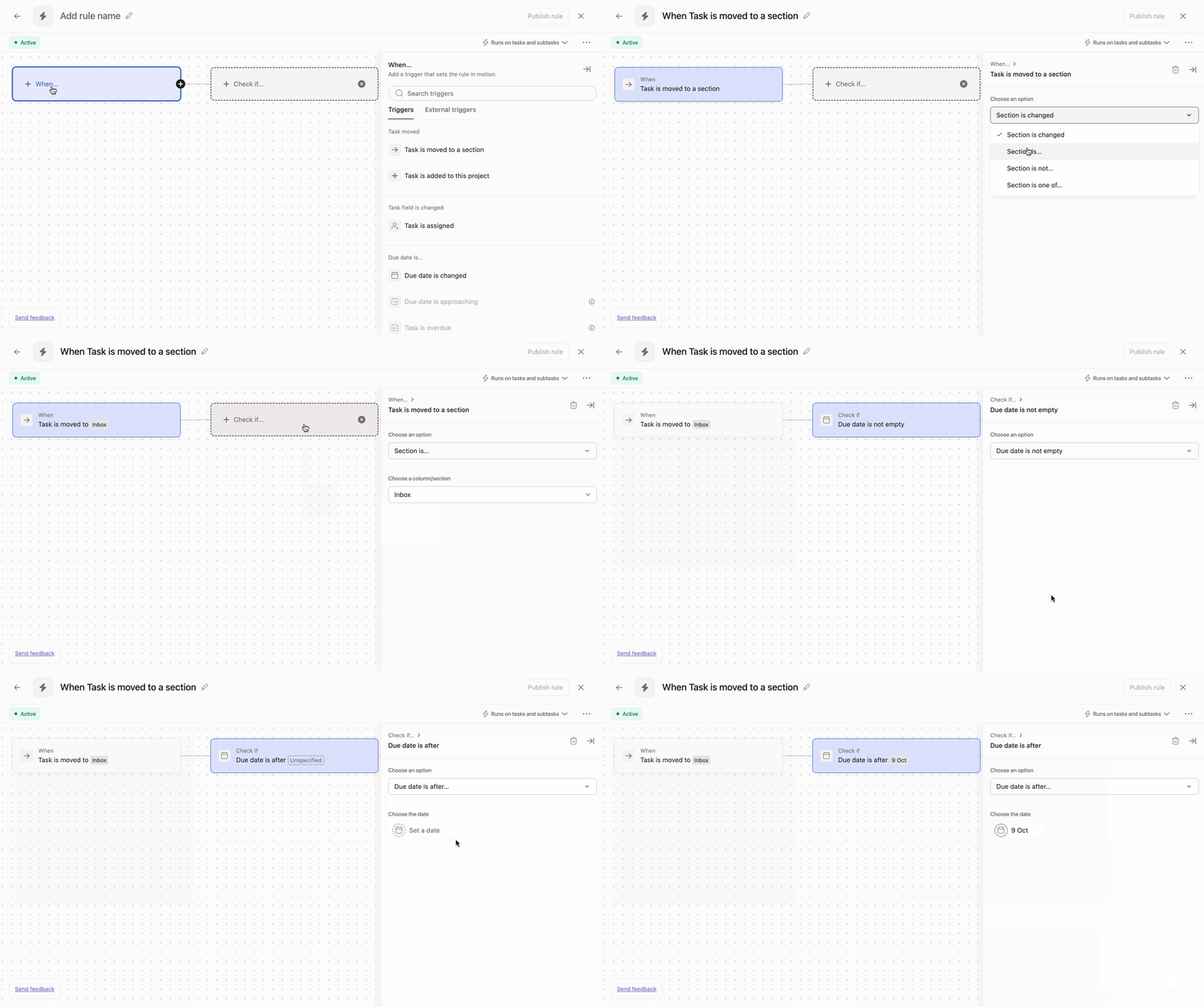
As condições associadas às regras permitem que os usuários combinem um desencadeador e uma condição em determinados cenários. A associação permite criar regras mais intuitivas e simplifica o processo de criação de certos tipos de regras, reduzindo o número de etapas de configuração necessárias.
Anteriormente, os desencadeadores de regras eram separados em dois componentes:
As condições associadas permitem que desencadeadores e condições sejam opcionalmente associados ou combinados em determinadas circunstâncias.
As minhas regras atuais serão afetadas por esta mudança?
Não, esta atualização não afetará nenhuma das suas regras existentes. Ela simplesmente proporciona mais flexibilidade ao criar novas regras no futuro.
Quando devo usar desencadeadores e condições associados ou desacoplados?
O acoplamento é ideal para regras simples que não exigem ramificação. A abordagem dissociada continua sendo a melhor para regras mais complexas com múltiplos caminhos de ramificação baseados em diferentes condições. O construtor de regras guiará você até a opção apropriada, e as duas abordagens coexistirão para proporcionar a máxima flexibilidade.
A condição de número nas regras permite verificar e comparar valores numéricos. É possível comparar uma variável com um número estático ou até mesmo com outra variável, reduzindo a necessidade de condições separadas para cada tipo de campo ou variável.
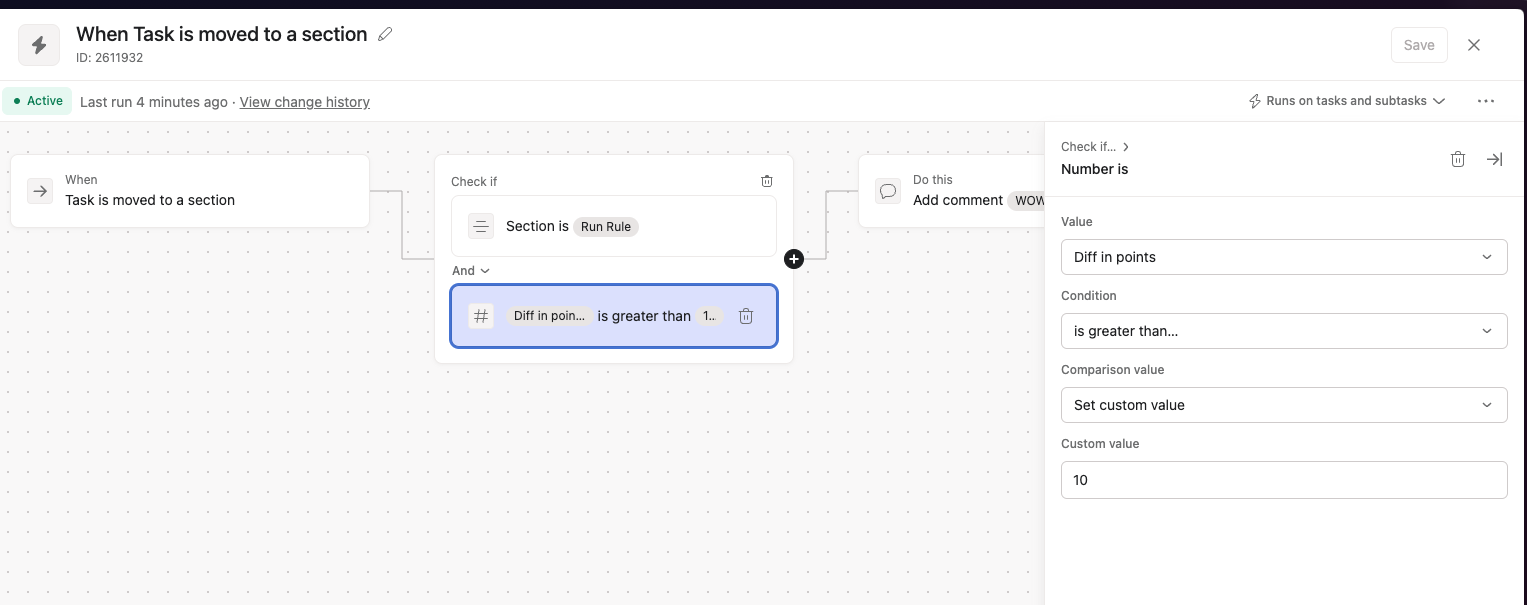
A condição de número permite comparar operandos usando os seguintes operadores:
Você pode optar por comparar os seguintes valores:
Posso comparar um campo numérico com um campo de fórmula?
Sim, a condição numérica permite comparar qualquer combinação de campos numéricos, resultados de fórmulas e números estáticos.
Os valores decimais são suportados?
Sim, a condição numérica funciona tanto com números inteiros quanto com valores decimais.
Posso usar várias condições numéricas em uma regra?
Sim, você pode adicionar várias condições de qualquer tipo a uma regra personalizada, incluindo várias condições numéricas.
Este artigo foi traduzido por IA.
Dar feedback sobre a tradução.



