Produkter


AI Platform

Gå till vår prissättningssida för mer information.
Asana för Zoom-integreringen är tillgänglig för alla Asana-användare. Integreringen av Zoom-transkriptioner för automatisering är tillgänglig för betalande Asana-användare.
Asana för Zoom-integreringen förenklar distanssamarbete och arbetsspårning. Använd Asana för Zoom för att organisera bättre möten med tydliga agendor och nästa steg.
Med integreringen mellan Asana och Zoom kan du länka Zoom-möten till Asana-uppgifter för att visa hur de hänger ihop. Användare kan ange när en uppgift kommer att lösas/diskuteras/avblockeras eller slutföras och automatiskt bifoga inspelningen och utskriften från mötet till den länkade Asana-uppgiften för mer sammanhang och transparens. Uppgifterna kommer sedan att visas i mötesagendan tillsammans med den bifogade inspelningen och utskriften från mötet för mer sammanhang och transparens.
Den här integreringen hjälper team att spåra möten i Asana, organisera bättre möten i Zoom och sparar tid genom att lägga till transkriptioner och inspelningar där du behöver dem, så snart de är tillgängliga.
Anteckning
Appintegreringar är inte bara för projekt. Lägg till appar i dina Mina uppgifter för att integrera dem med de verktyg som ditt team använder mest.
Anslut Asana och Zoom för att automatisera arbetet. För att använda integreringen till fullo behöver du konfigurera den i Zoom och i Asana.
När du har anslutit Asana och Zoom kan du söka i vårt appgalleri för att lägga till Zoom-integreringen i ett projekt.
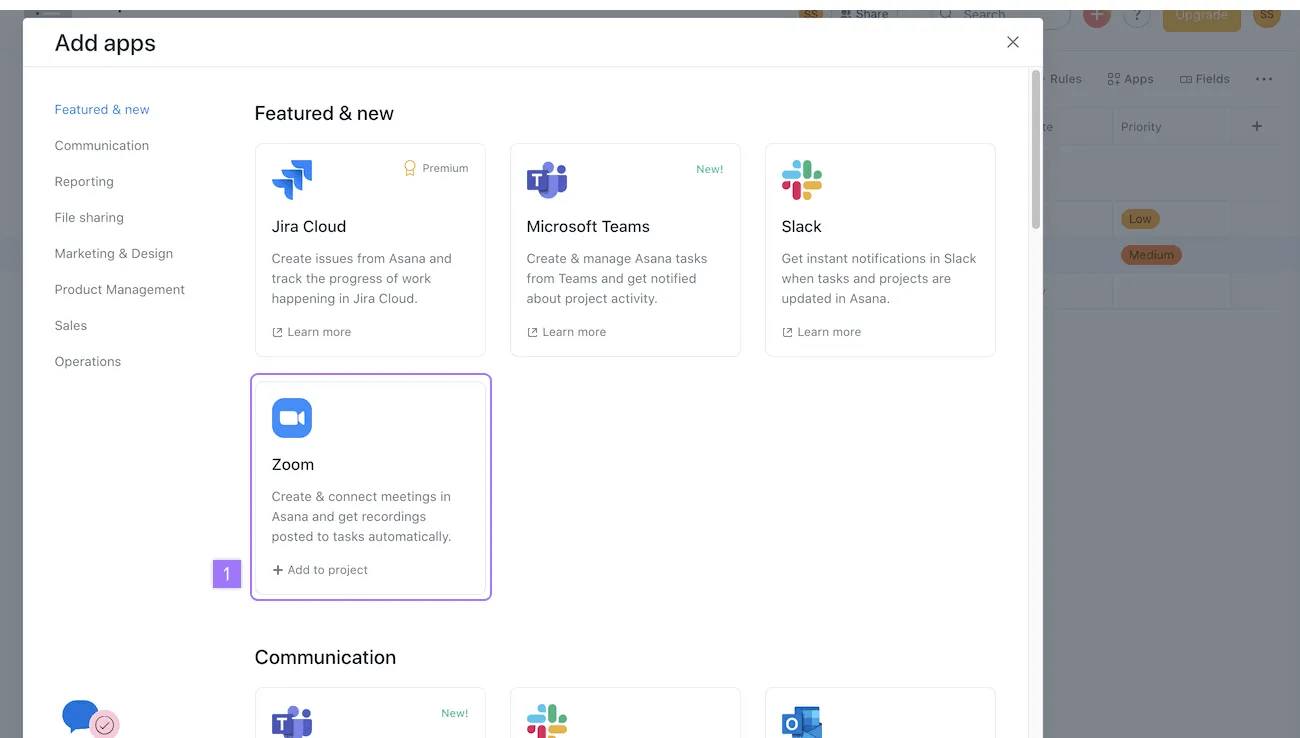
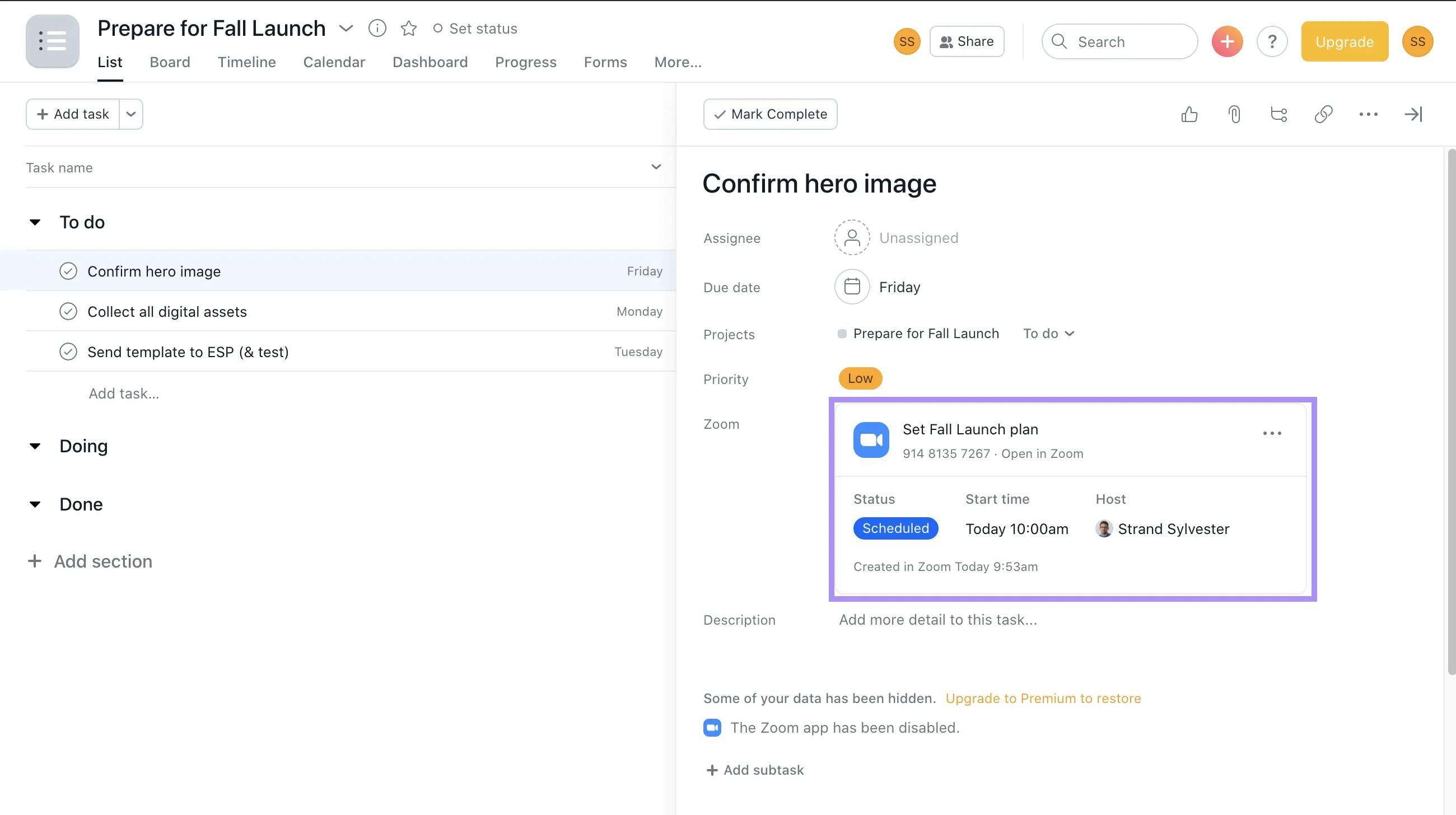
När den har lagts till kommer ett Zoom-fält att visas i varje uppgift i projektet.
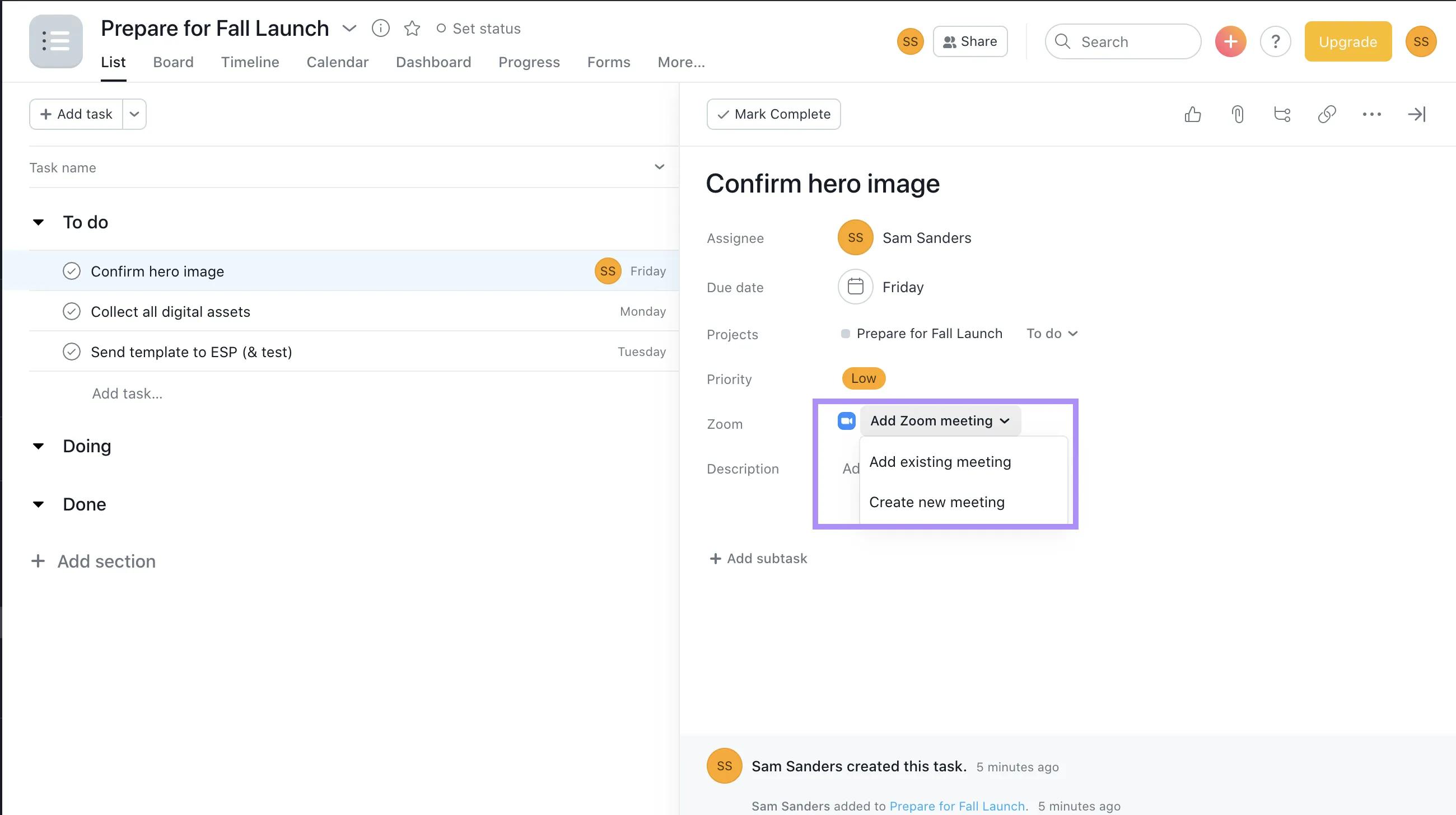
Härifrån kan du planera nya möten eller länka ett möte som du har skapat i din kalender.
Välj Skapa ett nytt möte i den nedrullningsbara menyn i Zoom-fältet
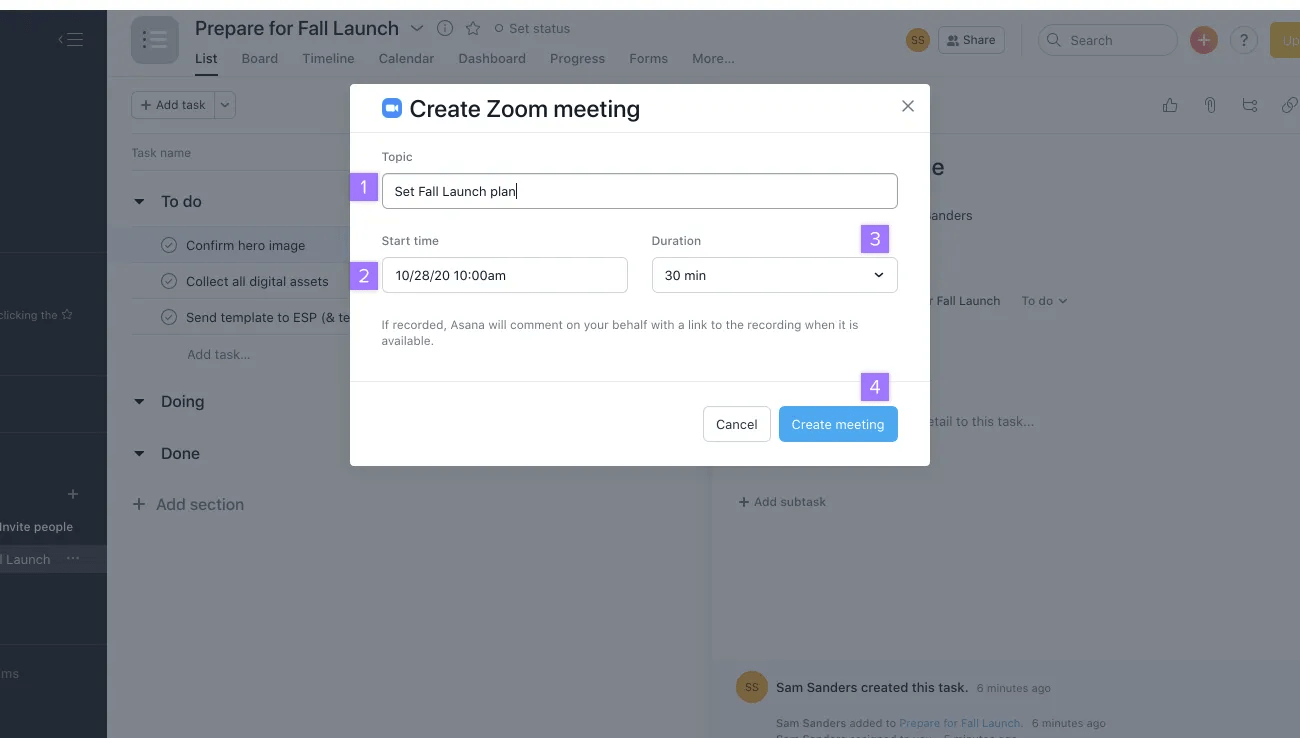
Du kan sedan lägga till Zoom-mötet i en händelse i din kalender och bjuda in deltagare.
Om du vill dela en inbjudan kan du klicka på knappen Kopiera URL och sedan klistra in URL:en i ett e-postmeddelande till deltagarna eller i en kommentar i Asana.
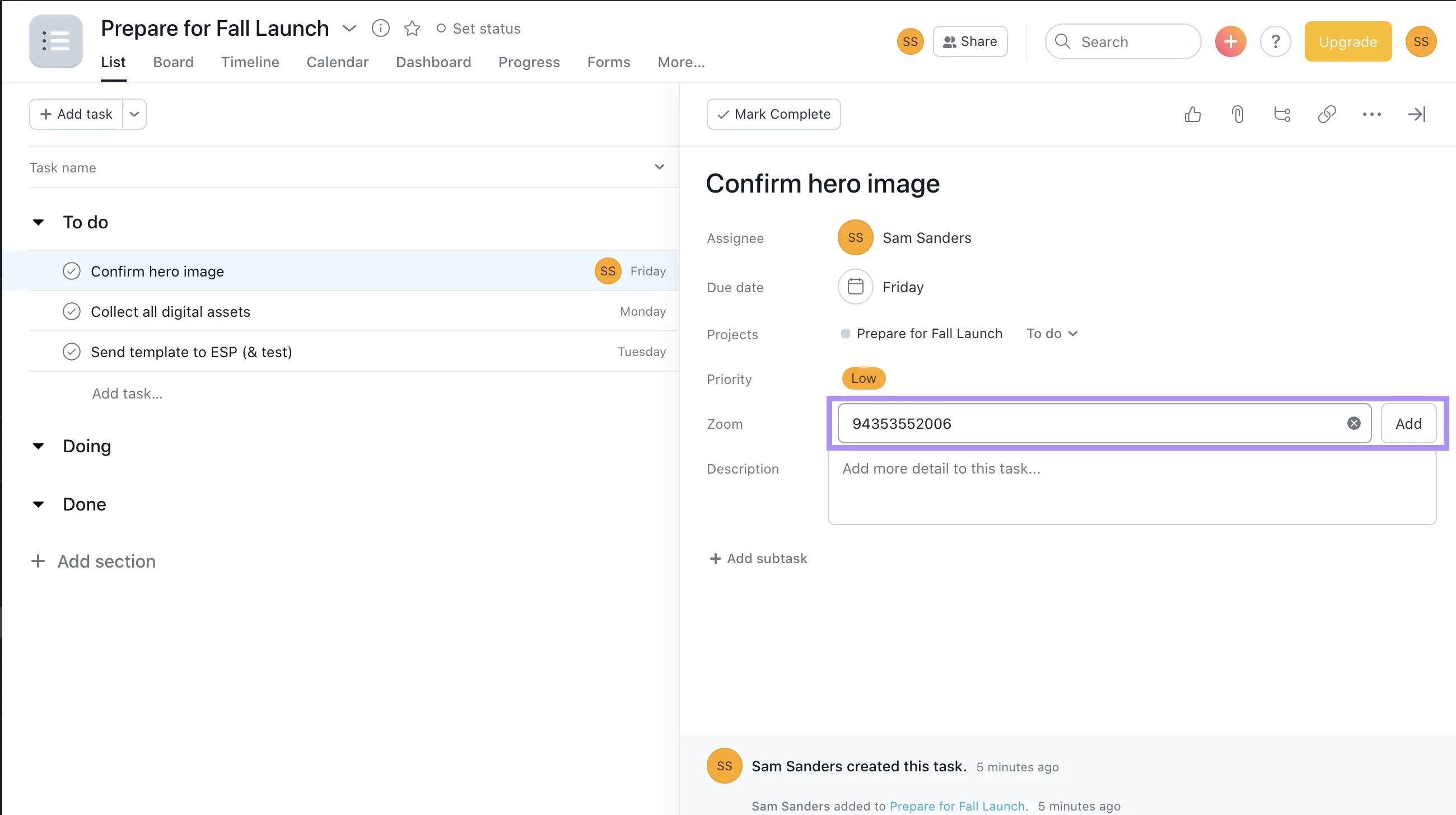
Att länka ett Zoom-möte till en uppgift hjälper till att skapa klarhet i teammöten och säkerställer att inget glöms bort. När du hittar Zoom-fältet i ett Asana-uppgiftsfält är det enkelt att länka eller skapa ett möte i uppgiften. Du behöver bara dela och bjuda in deltagare. När du laddar Asana-appen i Zoom kommer alla uppgifter som är kopplade till mötet i Asana att visas och vara en del av mötesagendan. Deltagare som har installerat Asana-appen för Zoom och har åtkomst till uppgifterna i Asana, kommer också att se dem i Zoom!
Mötesdetaljerna uppdateras varje gång uppgiften laddas. Det gäller mötets status, vem som är ansvarig och tidpunkter.
Att öppna Asana-appen under ett Zoom-möte gör det möjligt att visa alla uppgifter som för närvarande är kopplade till mötet. Det är ett utmärkt sätt att lägga till uppgifter i mötesagendan och se till att de sedan diskuteras. När deltagarna öppnar appen i mötet kommer de att se listan med mötesuppgifter. Nya uppgifter som har skapats i mötet kommer också att visas här! Du kan även organisera dina uppgifter som du vill.
Alla mötesdeltagare som har lagt till appen och har åtkomst till uppgifterna i din arbetsyta kan se den.
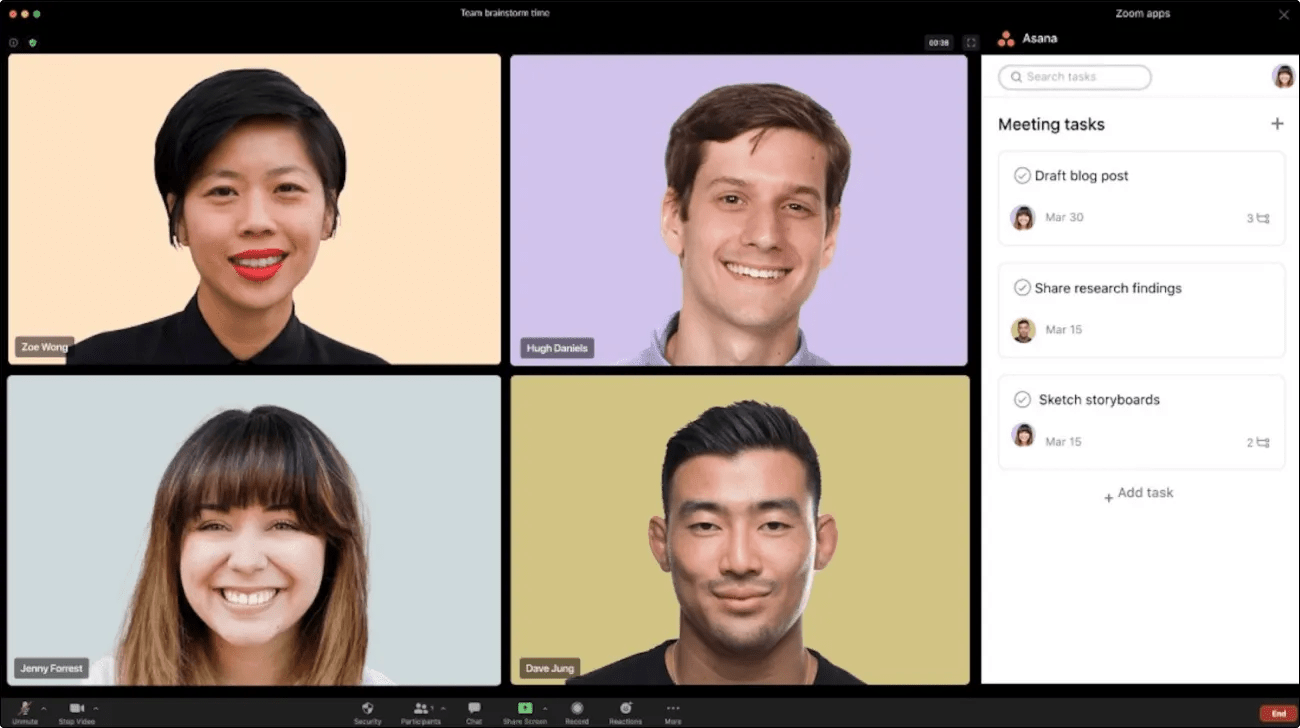
Om du vill skapa en att göra-punkt under mötet som inte är kopplad till en befintlig länkad uppgift, kan du gå tillbaka till listan med mötesuppgifter och klicka på + -ikonen i det övre högra hörnet för att skapa en ny uppgift.
När mötet har börjat kan du klicka på mötesdetaljerna. Du kommer automatiskt att få en länk för att gå med i mötet. Avbryt om du inte vill ansluta dig vid just den tidpunkten.
Om du har tillgång till inspelningar och/eller transkriptioner i ditt Zoom-abonnemang och har aktiverat dem i ditt konto, kommer Asana automatiskt att hämta inspelningslänken och/eller transkriptionen och bifoga den/dem till den länkade Asana-uppgiften.
Om du har länkat mötet till flera uppgifter kommer bilagorna att läggas till i alla uppgifter.
På så sätt har alla tillgång till ett tydligt register över vem som gör vad och när, och projektet kan föras framåt med ett förstärkt ansvarstagande.
Den här integreringen är tillgänglig för alla Asana-användare, både för de med gratisabonnemang och de med betalabonnemang. Det kan dock krävas ett betalande Zoom-konto för att få tillgång till vissa funktioner såsom inspelningar och transkriptioner. Kontakta supporten om du behöver hjälp.
Transkriptionstexten för mötet kommer att vara sökbar och du kan hitta den tillhörande uppgiften genom att söka efter diskussionsämnen i mötet.
För att ta bort Zoom-integreringen från ett projekt:
Gillar du det du ser? Börja med en gratis Asana-provperiod i dag. Prova gratis.
This article has been AI-translated.
Send translation feedback.



