Produkter





AI Platform
Vi kunde inte hitta några artiklar om det här ämnet.
Vi kunde inte hitta några artiklar om det här ämnet.
Vi kunde inte hitta några artiklar om det här ämnet.

Gå till vår prissättningssida för mer information.
Tidigare var möjligheten att redigera inställningarna för ett anpassat fält i Asana binär: den var antingen begränsad till en enda person eller öppen för alla projektmedlemmar.
Att begränsa redigeringsåtkomsten till en enda person var ofta för restriktivt. Å andra sidan, när ett anpassat fält lades till i fältbiblioteket och redigeringsbehörigheterna utvidgades till att gälla alla medlemmar i organisationen, gav det inte tillräcklig kontroll.
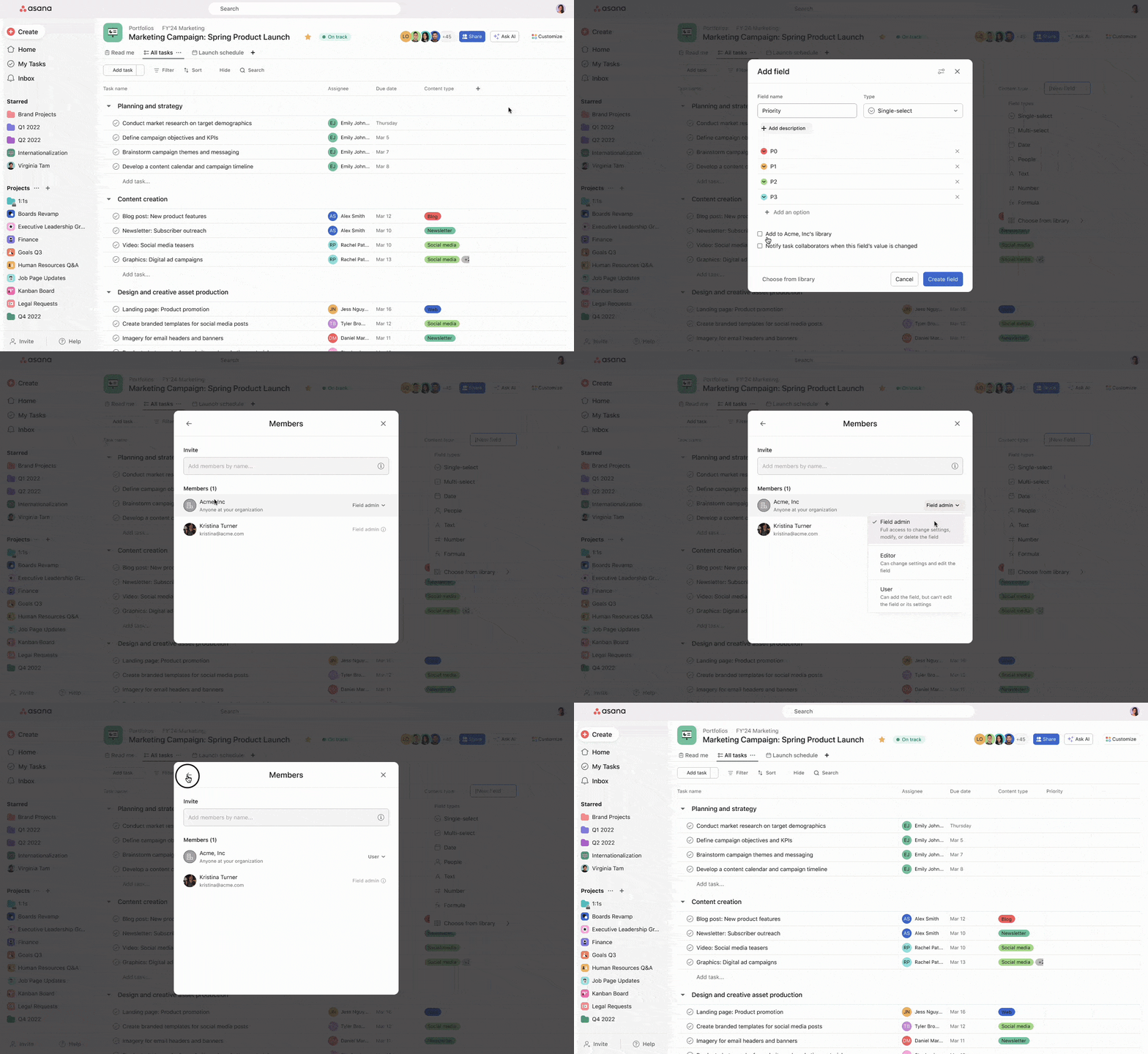
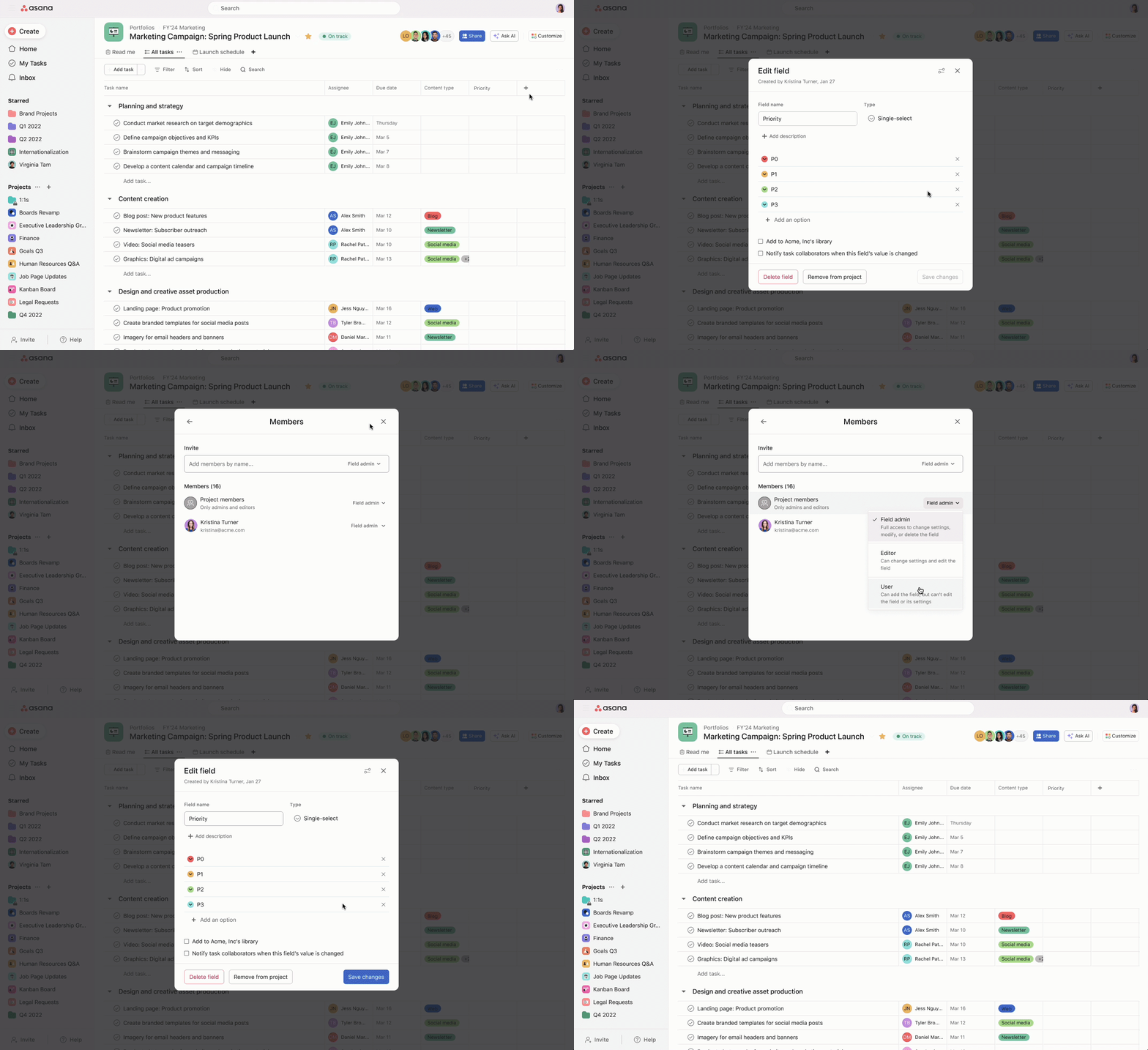
För att åtgärda detta har Asana infört mer detaljerade åtkomstnivåer för anpassade fält, vilket gör det möjligt att anpassa åtkomstinställningarna till enskilda användare. Dessa är fältadministratör, redigerare och användare. Den här uppdateringen gör det också möjligt för fältadministratörer att bjuda in andra organisationsmedlemmar till fältet för att hjälpa till att hantera fältet som fältadministratörer eller redigerare.
Vissa organisationsmedlemmar kan behöva omfattande kontroll över ett anpassat fält, inklusive befogenhet att ta bort fältet eller lägga till ytterligare medlemmar som kan hjälpa till att hantera det. Dessa personer bör beviljas fältadministratörsåtkomst.
Andra, vars behov är begränsade till att redigera alternativ för anpassade fält, skulle tilldelas redigeringsåtkomst.
Majoriteten av organisationsmedlemmarna, som kanske inte behöver ändra det anpassade fältet, skulle få användaråtkomst. Det gör det möjligt för en person att interagera med fältet och lägga till det i projekt och portföljer om det är globalt, men skyddar ändå mot redigeringar såsom att byta namn eller ta bort fältet.
Det här förbättrade tillvägagångssättet syftar till att balansera flexibilitet och kontroll inom Asana, genom att anpassa åtkomsten till olika roller inom ett projekt och därigenom förbättra både effektiviteten och säkerheten.
Se tabellen nedan för en detaljerad beskrivning av åtkomstnivåerna för anpassade fält och de behörigheter som beviljas varje roll.
| Behörighet | Fältadministratör | Redigerare | Användare |
| Kan hitta ett globalt fält i organisationens fältbibliotek | ✅ | ✅ | ✅ |
| Kan lägga till ett globalt fält i projekt och portföljer | ✅ | ✅ | ✅ |
| Kan se ett fält i ett projekt eller en portfolio som det har lagts till i | ✅ | ✅ | ✅ |
| Kan redigera fältets titel och beskrivning | ✅ | ❌ | ❌ |
| Kan ta bort fältet | ✅ | ❌ | ❌ |
| Kan lägga till eller ta bort fältet från organisationens fältbibliotek | ✅ | ❌ | ❌ |
| Kan hantera fältaviseringar | ✅ | ✅ | ❌ |
| Kan ändra fältets alternativ och färger | ✅ | ✅ | ❌ |
| Kan redigera formelinmatningar | ✅ | ✅ | ❌ |
| Kan ta bort fältet från ett projekt eller en portfölj* | ✅ | ✅ | ✅ |
| Kan bjuda in nya medlemmar till ett fält | ✅ | ✅* | ❌ |
| Kan justera åtkomstnivåer för andra fältmedlemmar | ✅ | ✅ | ❌ |
| Kan ta bort sig själv från ett fält | ✅ | ✅ | ✅ |
*Redigerare kan bjuda in nya medlemmar till ett fält på samma eller lägre nivå, vilket innebär att de kan bjuda in andra som redigerare eller användare, men inte som fältadministratörer.
Anteckning
This article has been AI-translated.
Send translation feedback.



