Produkter


AI Platform

Gå till vår prissättningssida för mer information.
Tillgänglig på Asana Starter-, Advanced-, Enterprise- och Enterprise+ -nivåer, samt äldre nivåer Premium, Business och Legacy Enterprise.
Besök vår prissättningssida för mer information.
Outlook-kalendern och Asana-integreringen förenklar schemaläggningen genom att automatiskt kartlägga uppgifter i din kalender, vilket ökar synligheten och ansvarigheten. Lär dig hur du ansluter Outlook-kalendern till Asana.
Du kan synkronisera Asana-uppgifter till en kalendergrupp i Outlook-kalendern för att skapa kontinuerlig synlighet för medlemmar som prenumererar på kalendergruppen.
Anteckning
Uppdateringar av Asana-uppgifter synkroniseras med associerade kalenderhändelser men inte tvärtom.
Du kan konfigurera kalendergruppen som du vill synkronisera Asana-uppgifter till, villkoren för att utlösa synkronisering och de vanliga uppgiftsfälten som synkroniseras med kalenderhändelser.
Det första steget är att välja en kalendergrupp. Som standard väljer vi Skapa ny kalender så att de händelser som skapas och uppdateras från Asana inte stör den kalendergrupp som du regelbundet använder för att schemalägga möten. Du har också möjlighet att välja eventuella befintliga kalendergrupper så länge du har "skriv" -åtkomst till dem.
Om du väljer När en Asana-uppgift läggs till → Skapa en ny Outlook-händelse kan du definiera ett villkor för synkronisering. I ett Asana-projekt är de tillgängliga villkoren "Uppgifter som tilldelats mig", "Uppgifter i avsnitt" och "Alla uppgifter i projektet." I Mina uppgifter är de"Uppgifter som tilldelats mig" och "Uppgifter i avsnittet."
Om du letar efter mer anpassning av hur synkronisering utlöses väljer du Anpassad regel och du kan separat skapa anpassade regler som utlöser kalendersynkronisering.
Uppgiftsnamn, start-/slutdatum och beskrivning är obligatoriska fältmappningar. Du kan valfritt inkludera eller utesluta medarbetare. Genom att inkludera medarbetare synkroniseras uppgiftsmedarbetarna till evenemangets gästlista.
När du klickar på Spara och stäng efter att du har definierat inställningen Datasynkronisering utför vi en inledande massexport av alla uppgifter som uppfyller villkoren för synkronisering i Mina uppgifter eller i projekt.
I projekt gäller massexport för alla uppgifter som uppfyller synkroniseringsvillkoren.
I Mina uppgifter exporterar vi endast ofullständiga uppgifter i bulk med ett förfallodatum på idag och därefter, så din kalender innehåller endast åtgärder som du behöver slutföra.
Under appinstallationen, om din Microsoft-administratör inte har aktiverat användarsamtycke, kan du hindras från att auktorisera de nödvändiga behörigheterna för att aktivera Outlook-kalenderintegration.
Om du stöter på det här problemet kan du vidarebefordra den här hjälpartikeln till din Microsoft-administratör så att du kan få lämpliga behörigheter.
Använd regler för att automatiskt skapa kalenderhändelser baserat på specifika utlösare. Du kan använda en av Outlook-förinställningsreglerna eller skapa en anpassad.
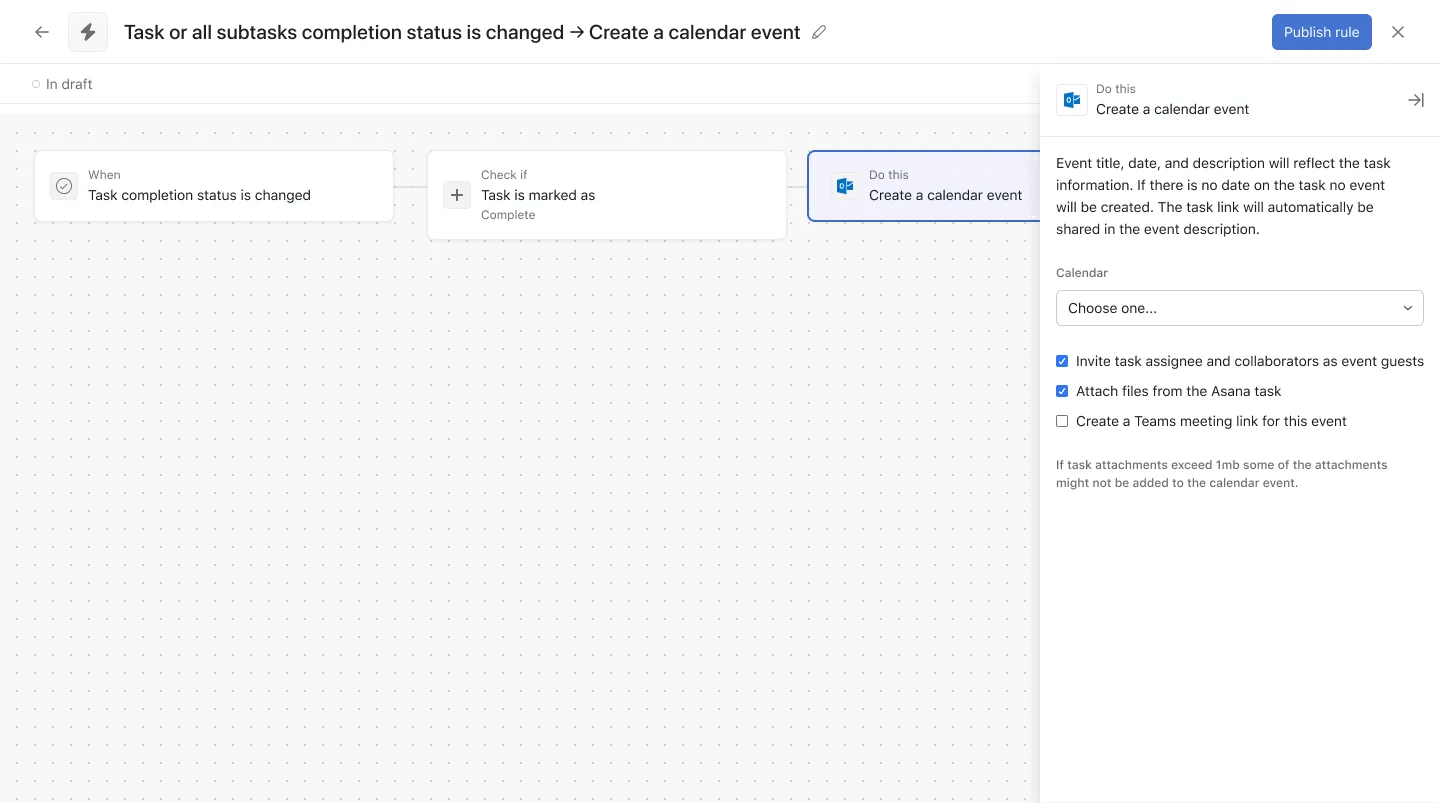
Härifrån kan du bjuda in uppgiftsmedarbetare till evenemanget, bifoga filer från uppgiften och generera en Teams-möteslänk.
Händelsens titel, datum och beskrivning kommer att baseras på uppgiftens information. Händelserna läggs till med en länk till den associerade Asana-uppgiften i beskrivningen.
Du kan skapa en kalenderhändelse direkt från en Asana-uppgift för att schemalägga en engångshändelse. Evenemangets beskrivning och titel kommer att fyllas i baserat på uppgiften och kan också redigeras.
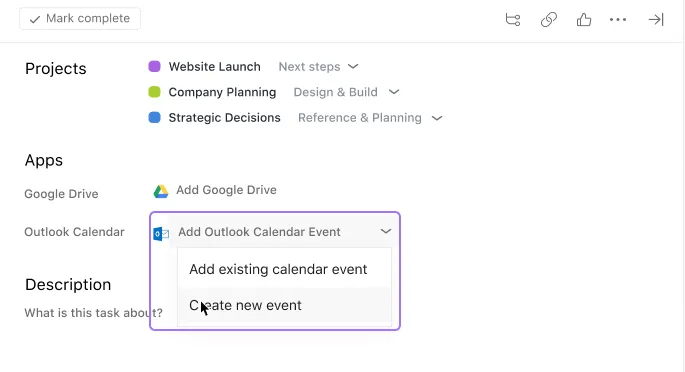
För att skapa en engångshändelse, gå till uppgiften, klicka på Lägg till Outlook-kalenderhändelse under Appar och välj Skapa ny händelse.
Härifrån kan du redigera evenemangets detaljer, såsom titel, beskrivning, datumintervall, starttid, varaktighet och gäster. När du anger tiden kan du välja Första tillgängliga tiden inom datumintervallet för starttid och varaktighet för att automatiskt hitta den bästa exakta start- och sluttiden utan att behöva titta på din kalender manuellt. 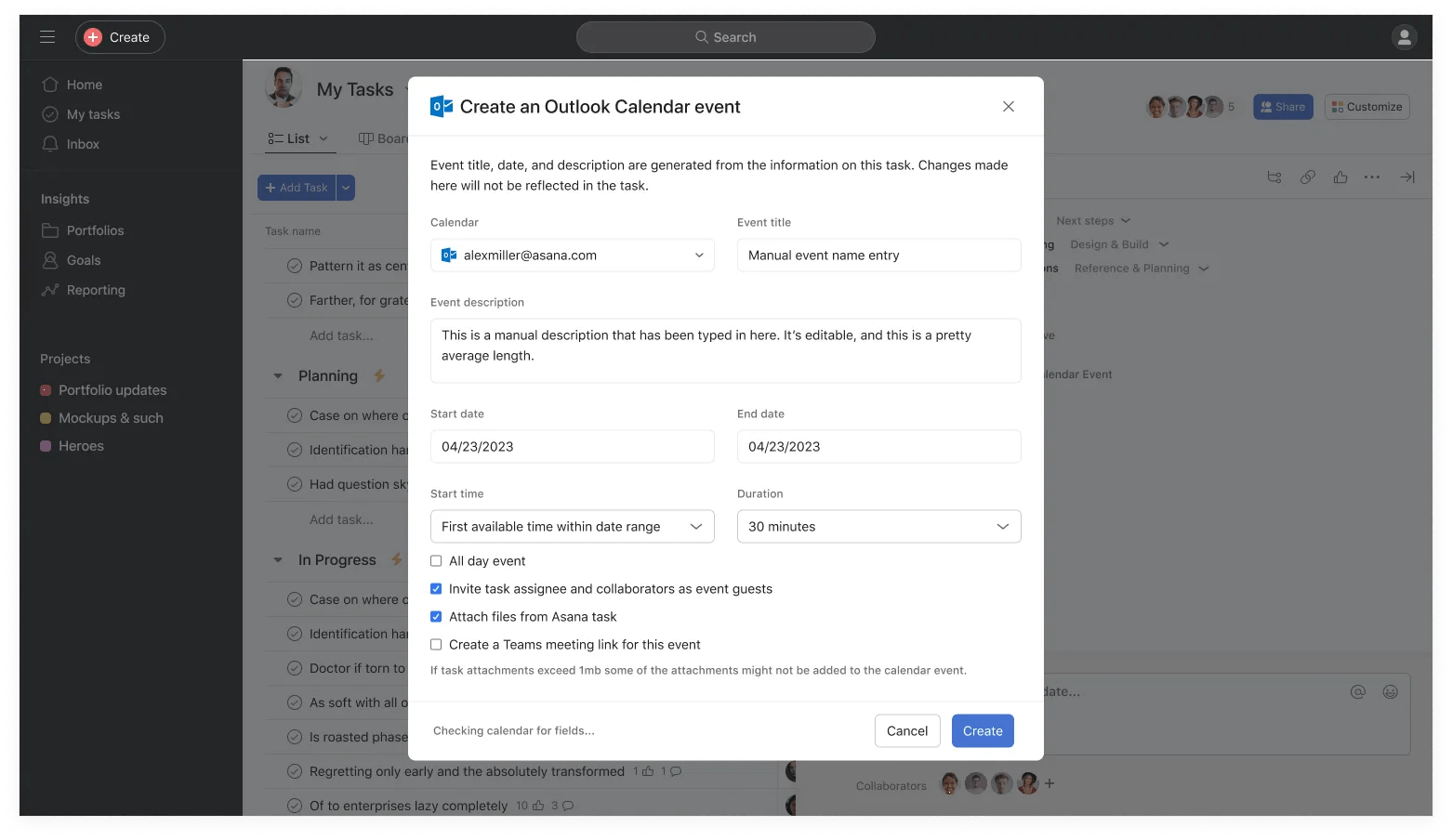
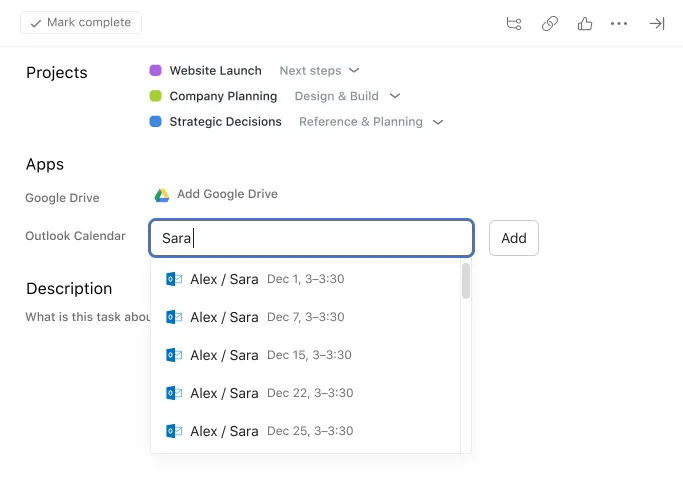
Du kan länka en exis ting-kalenderhändelse till en Asana-uppgift genom att skriva evenemangsnamnet i fältet Outlook-kalender för din uppgift. När du söker efter händelsen tittar sökmotorn igenom händelser från alla kalendrar du har tillgång till för att hitta den bästa matchningen.
This article has been AI-translated.
Send translation feedback.



