トピック
- API を介して Asana からすべての時間データを CSV としてエクスポートする方法
- ルールの連携とウィジェット
- HubSpot ルール連携
- ルールと連携を活用して生産性とコミュニケーションを向上
- PagerDuty とルールの連携
- クラウドストレージとファイル共有のためのルール連携
- ルールの条件とブランチ
- ワークフロービルダー
- フォームのカスタマイズ
- カスタムフィールドの絞り込みとソート
- フォーム送信者とのメールアドレスでのコミュニケーション
- 依存関係の種類
- バンドル
- フォームを共有してください。
- ルールアクションを実行してください。
- プロジェクトにバンドルを適用してください。
- ルールの権限を設定してください。
- 数式カスタムフィールド
- カスタムフィールド
- ルールの手動トリガーを使用してください。
- ID カスタムフィールドを使用してください。
- フォーム
- プロジェクトテンプレートの管理ダッシュボードを使用してください。
- ルールで日付を設定してください。
- バンドルの管理と権限
- バンドルに関するFAQ
- ルールのトリガー
- ルールの実行履歴
- グローバルフィールドの管理ダッシュボード
- 参照カスタムフィールド
- カスタムフィールドのタイプと制限
- 依存するタスクの自動日付調整機能
- ルールの変数
- フォーム
- プロジェクトテンプレート
- ステータス更新テンプレート
- タスクテンプレート
- Asana でのタイムトラッキング
- ルール
- タスクの依存関係
- 承認
- Claude の Asana アプリ
- Everhour から Asana へのタイムトラッキングデータの移行
- Asana とワークプレイス from Meta
- Asana for Adobe Creative Cloud 連携
- Vimeo と Asana
- Jira Data Center に関するよくある質問
- Jira Data Center
- コンプライアンス管理: API および連携サポート
- Instagantt と Asana を連携させる
- Google スマートチップを使用する
- Google カレンダーと Asana
- カレンダーとAsana
- GitHubとAsanaの連携
- GoogleフォームとAsana
- Google と Asana
- GoogleスプレッドシートとAsana
- Power BI と連携してください。
- Asana で Zoom ミーティング
- Asana for Gmail アドオン
- Microsoft TeamsとAsanaの連携
- Zapier と Asana を連携させる
- WufooとAsana
- Tray.io と Asana を連携させましょう。
- AI スタジオで Zoom 通話メモのワークフローを作成する方法
- オートメーションと AI スタジオのために Zoom の文字起こしを使用してください。
- Asana for Jira Cloud のよくある質問をご覧ください。
- Chrome拡張機能+ Asana
- Zendeskとの連携
- ウェブフォームとAsana
- Outlook カレンダーと Asana
- Salesforce と Asana を連携してください。
- Splunk + Asana
- ChatGPT で Asana アプリを使う
- ServiceNow と Asana
- Asana 製の Microsoft 365 連携機能を使うための権限を有効にする
- Asana for Tableau との連携
- Asana for Jira Cloud
- API
- Asana for Outlook アドイン
- Slack と Asana
- AI スタジオのクレジット最適化
- AI スタジオで言葉をワークフローに変換しましょう。
- AI スタジオ Plus
- Asana AIとともに、もっとスマートに
- スマートワークフローを適切なデータソースに接続してください。
- AI スタジオに関する FAQ
- AIスタジオでの説明書作成
- 管理者向け AI スタジオガイド
- AI スタジオでプロンプトを構成する方法
- AI スタジオのトラブルシューティング
- AI スタジオ - ヒューマン イン ザ ループ
- AI スタジオの構築済み AI ルール
- AI スタジオを使ったスマートワークフローの作成
- 「AI を使用」変数の仕組み
- Asana AIスタジオのご紹介
- AI スタジオのモデル
- AI スタジオのアドオンと料金について
- アクセスと権限
- SCIM を使用して Okta で Asana の役割を設定する
- 有料プランの認証およびアクセス管理オプション
- Asana アカウントを分離する方法
- カスタムロールを使用したロールベースアクセス制御 (RBAC)
- Asana EUデータセンター
- 企業向け暗号化キー管理(EKM)
- 二要素認証の義務化
- eDiscoveryリソースセンター
- サービスアカウント
- HIPAAコンプライアンス
- 二要素認証
- プライバシーとセキュリティ
- アカウント
- SAML グループマッピングと SCIM の連携を実行してください。
- 管理者コンソールでパスワード設定を管理してください。
- Asanaとグローバルトレードコンプライアンス
- ライセンスの SAML グループマッピングを設定してください。
- 複数のアカウントとマージ
- Asana アカウントを削除する
- Asanaアカウントのメールポリシー
- データリテンションポリシー
- アクセス許可管理アドオン
- FedRAMP コンプライアンスを遵守してください。
- コンプライアンス管理アドオン
- Asana で IP アドレスの許可リストを設定してください。
- モバイルアプリのセキュリティ権限
- ゲストの自動削除
- グローバル認証設定
- SCIM を使用したユーザーのプロビジョニングとプロビジョンの解除
- 作業項目の管理者権限を申請しています
- プロフィールフィールドの編集可否管理
- Enterprise組織のSecureAuth
- アプリの管理と連携
- Asana日本データセンター
- 管理者によるセキュリティコントロール
- Asana の IP アドレス範囲とホスト名
- Asana のデータレジデンシー
- 複数組織の展開
- SCIM を使用した Microsoft Entra ID での Asana の役割のセットアップ
- 管理者コンソールへのアクセス方法
- Asana の管理者と特権管理者
- ディビジョンのセキュリティと請求
- シンガポールGST
- 南アフリカの付加価値税
- 韓国のVAT (付加価値税)
- スイスVAT
- 米国売上税
- イギリスのVAT
- Asanaのプランをアップグレードまたは変更する
- 手動で請求された顧客
- オーストラリアGST
- RBIの規制に伴うインドでの自動支払いに関する変更
- EU VAT
- アイスランドVAT
- インドネシアVAT
- ニュージーランドGST
- ノルウェーVAT
- MXNおよびBRL通貨によるお支払い
- CADおよびKRW通貨によるお支払い
- 請求ページにアクセスする
- VAT/GSTと売上税
- お支払い情報と請求書
- 管理者コンソールの請求設定
- 請求
- サブスクリプションの管理とアップグレード
- フィリピンVAT
- カナダの GST / HST、QST、および州売上税
- Asana プランのキャンセル方法
クラウドストレージとファイル共有のためのルール連携
この記事の内容
ルールと連携を組み合わせることで、ルーチンタスクを自動化し、チームが日常的に使用するツール間のワークフローを構築できます。この記事では、ルールと連携を組み合わせて、Asana を使用する際にクラウドストレージやファイル共有ソリューションを最大限に活用する方法をご紹介します。
ルールの使い方については、「ルールの作成方法」を参照してください。
関連記事
Dropbox
Asana のルールを使って、タスクの添付ファイルを特定の Dropbox フォルダーに自動でアップロードすることで、共有、保管、コラボレーションがスムーズになります。これまで手作業でタスクの添付ファイルを移動していたチームも、トリガーを選択するだけで、Dropbox へのセキュアな自動アップロードが可能になり、レファレンスとして簡単に活用できます。
たとえば、Asana を使ってアセットの承認作業を行い、承認リクエストが承認されたタスクの添付ファイルを Dropbox の決まったフォルダーに自動でアップロードすると、最終アセットが確実に正しい保管場所にアップロードされるようになります。
この連携を利用する際は、次の点にご注意ください。
- 11 個以上のファイルが添付されているタスクでルールがトリガーされた場合、最新の 10 個のみがアップロードされます。
- Dropbox の関連フォルダー内に同じ名前の既存ファイルがある場合、自動的にファイル名が変更され、ファイルのアップロードが正常に行われます。
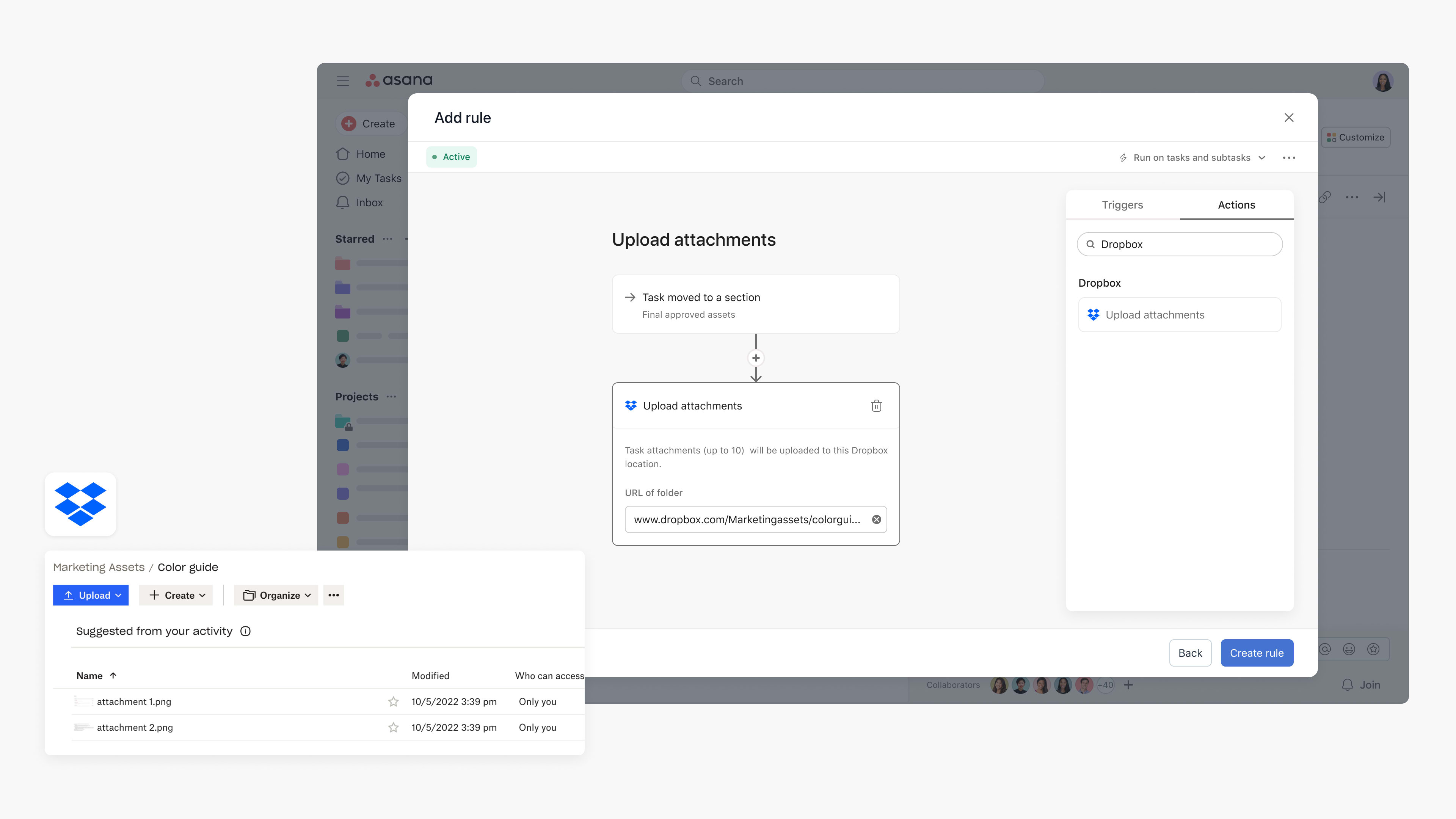
ルール連携の設定手順
- 連携ルールを追加する Asana プロジェクトを開きます。
- 右上隅の「カスタマイズ」をクリックし、「ルール」に移動して、「+ ルールを追加」を選択します。
- 左の列から「Dropbox」を選択します。
- プリセットルールを選択するか、「カスタムルールを作成」をクリックします。
- カスタムルールを作成する場合は、その名前を設定して、トリガーとアクションを選択します。
- 「Dropbox に接続」をクリックして、次の手順で認証を行います。
- ウェブアプリにある Dropbox フォルダーの URL を追加します。
Box
Asana ルールを使用すると、Asana で特定のアクションが発生したときにコンテンツを Box にアップロードするプロセスを自動化できます。Asana のタスクから添付ファイルを自動的に Box に転送するトリガーを設定することで、チームは時間を節約できます。
たとえば、アセットに取り組んでいるデザインチームの場合、タスクが「最終承認済みアセット」セクションに移動したら、添付ファイルを Box にアップロードするルールを作成できます。
この連携を利用する際は、次の点にご注意ください。
- 11 個以上のファイルが添付されているタスクでルールがトリガーされた場合、最新の 10 個の添付ファイルのみアップロードされます。
- Box フォルダー内の既存ファイルと同じ名前のファイルをアップロードしようとすると、ルールにエラーが発生します。このエラーを修正するには、既存ファイルの名前を変更し、ルールの編集と再保存を行い、もう一度アップロードのアクションをトリガーしてください。
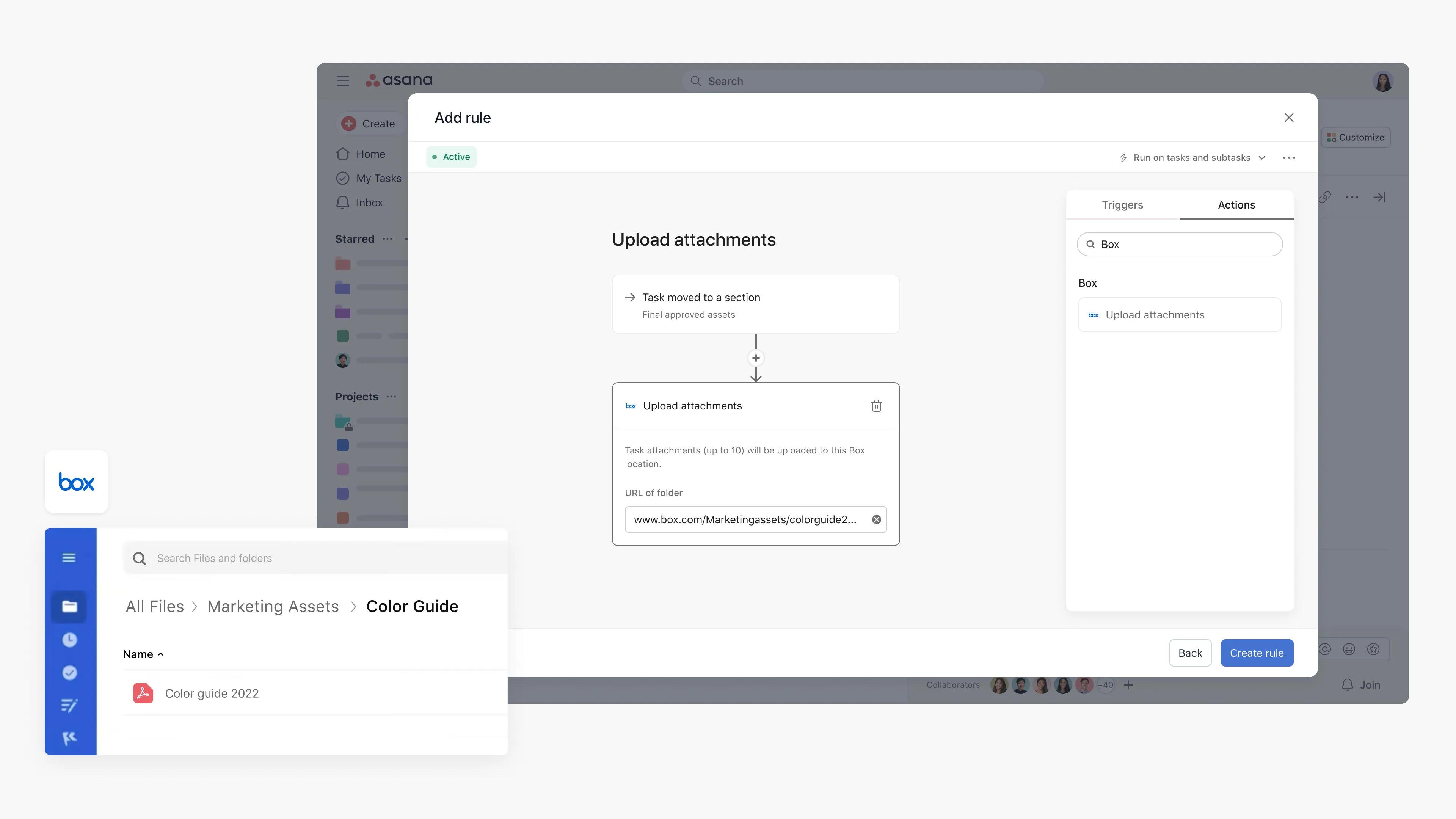
ルール連携の設定手順
- 連携ルールを追加する Asana プロジェクトを開きます。
- 右上隅の「カスタマイズ」をクリックし、「ルール」に移動して、「+ ルールを追加」を選択します。
- 左の列から「Box」を選択します。
- プリセットルールを選択するか、「カスタムルールを作成」をクリックします。
- カスタムルールを作成する場合は、その名前を設定して、トリガーとアクションを選択します。
- 「Box に接続」をクリックし、以下の手順で認証を行います。
- ウェブアプリにある Box フォルダーの URL を追加します。
Microsoft OneDrive
Asana のルールを使って、特定の OneDrive フォルダーにタスクの添付ファイルを自動でアップロードすると、共有、保管、コラボレーションがスムーズになり、手作業が軽減されます。
たとえば、Asana を使ってアセットの承認作業を行い、承認リクエストが承認されたタスクの添付ファイルを OneDrive の決まったフォルダーに自動アップロードす���ことで、最終アセットが確実に正しい保管場所にアップロードされるようになります。
ノート
この連携は Sharepoint ではなく OneDrive で動作することにご注意ください。職場または学校のアカウントも、この連携ではサポートされていません。
この連携を利用する際は、次の点にご注意ください。
- 11 個以上のファイルが添付されているタスクでルールがトリガーされた場合、最新の 10 個の添付ファイルのみアップロードされます。
- OneDrive フォルダー内に同じ名前の既存ファイルがある場合、アップロードされたファイルは、既存ファイルを置き換えます。ファイルの置き換えを行いたくない場合は、必ず別のファイル名を使用してください。
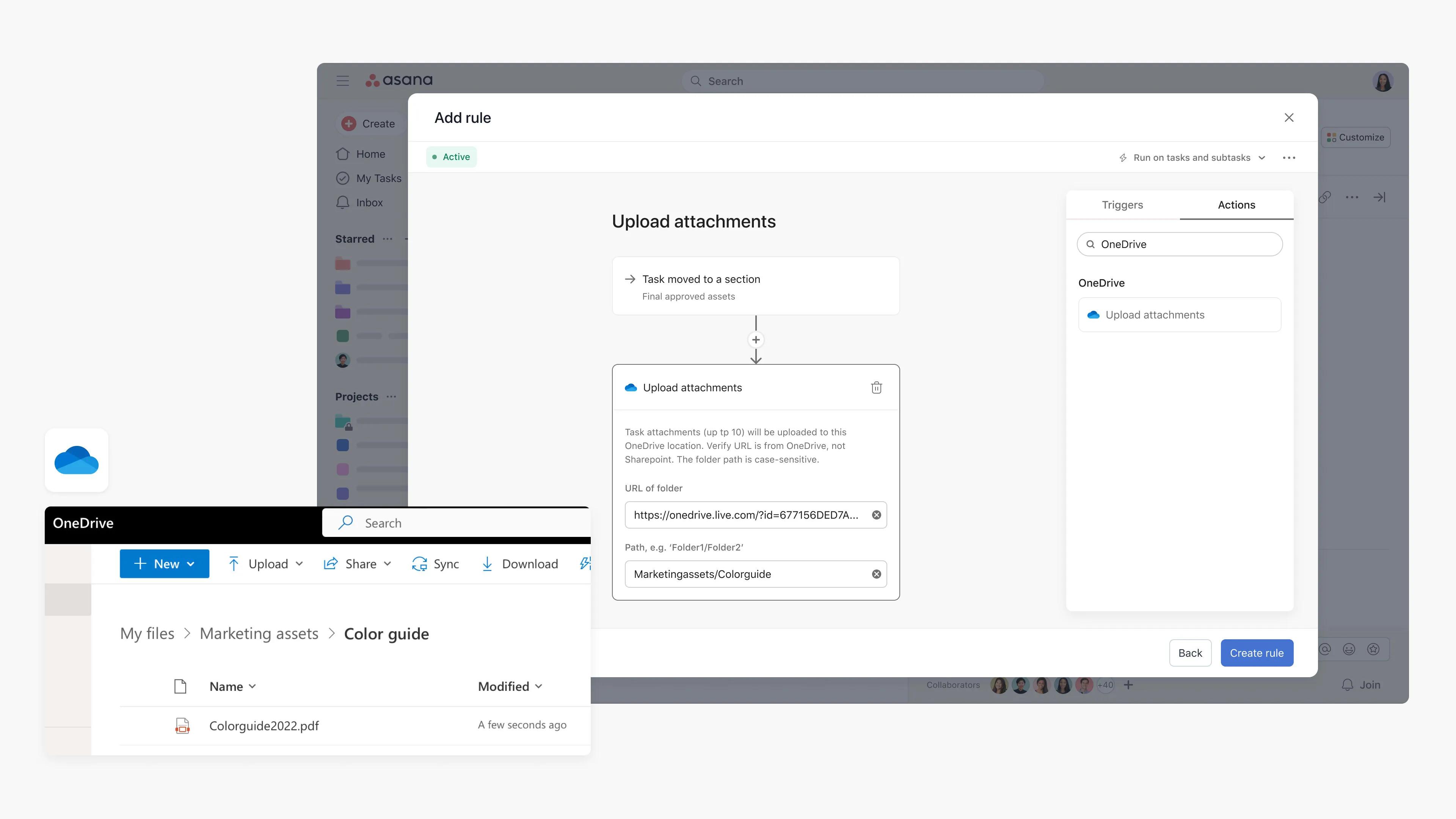
ルール連携の設定手順
- 連携ルールを追加する Asana プロジェクトに移動します。
- 右上隅の「カスタマイズ」をクリックし、「ルール」に移動して、「+ ルールを追加」を選択します。
- 左の列から「OneDrive」を選択します。
- プリセットルールを選択するか、「カスタムルールを作成」をクリックします。
- カスタムルールを作成する場合は、その名前を設定して、トリガーとアクションを選択します。
- 「OneDrive に接続」をクリックし、以下の手順で認証を行います。
- ウェブアプリにある OneDrive フォルダーの URL とパスを追加します。パスは、OneDrive フォルダーの「その他の詳細」から確認できます。「自分のファイル」はパスから除外してください。
管理者は、Microsoft Entra 管理センターのアプリケーション登録の「API アクセス許可」ページから同意を付与する必要があります。
この記事は AI によって翻訳されています。
翻訳に関するフィードバックを送る。

