製品


チーム別活用方法

詳細は料金ページをご確認ください。
プロジェクトの「概要」セクションには、今取り組んでいるプロジェクトのステータスに関する詳細なスナップショットが表示されます。ステータスレポートを使うと、情報が満載で、再利用が可能でアクションに移すことのできるステータス更新を簡単に作成できるため、仕事の状況を重要なステークホルダーと共有できます。
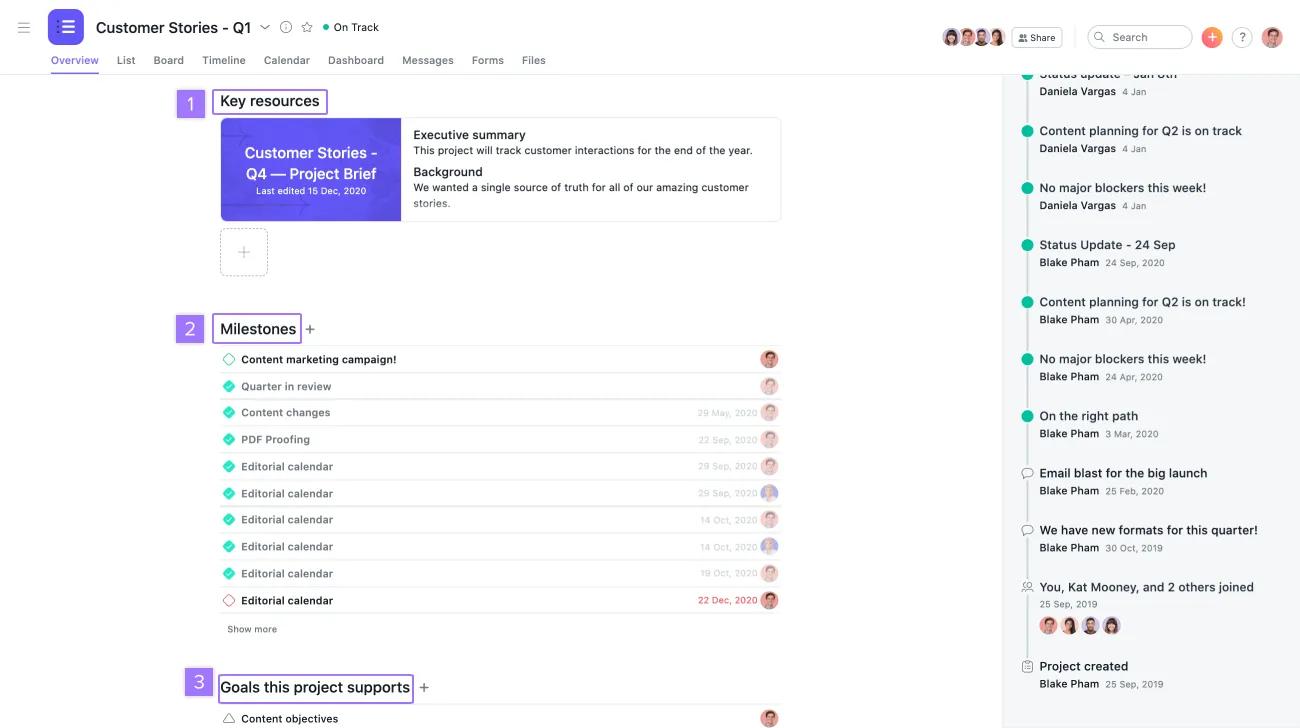
プロジェクトの「概要」タブをクリックすると、プロジェクトの現在の進捗ステータスを示すスナップショットが表示されます。
「概要」タブからは、プロジェクトに関連するマイルストーン、目標、および主な参考資料を見ることもできます。
ノート
自分がアクセスできるポートフォリオだけが表示されます。
「概要」タブでは、ドットダイアグラムによりステータス更新の履歴をすばやく確認できます。
また、「ダッシュボード」タブでは、バーンアップチャートにアクセスし、チームが仕事を完了させるスピードとその推移を追跡できます。チャートはカスタマイズすれば、完了済みのタスクや未完了のタスクなどを確認できます。プロジェクトの全体的なパフォーマンスや進捗の評価指標を表示したり、問題を強調表示する方法については、こちらの記事をお読みください。
すべてのプロジェクトメンバーはステータスを設定し、他のプロジェクトメンバーにプロジェクトの進捗を伝えられます。
ステータスはテンプレート化されたブロック構造になっているので、Asana で実際に進行中の仕事をそのステータスを説明する背景情報と一緒に盛り込むことができます。
プロジェクトステータスの更新を投稿するには、プロジェクトステータスを選択する必要があります。
ステータス更新にカスタムフィールドを追加する機能は、Asana Advanced、Enterprise、Enterprise+ プラン、および旧プランの Business、旧 Enterprise プランで利用できます。
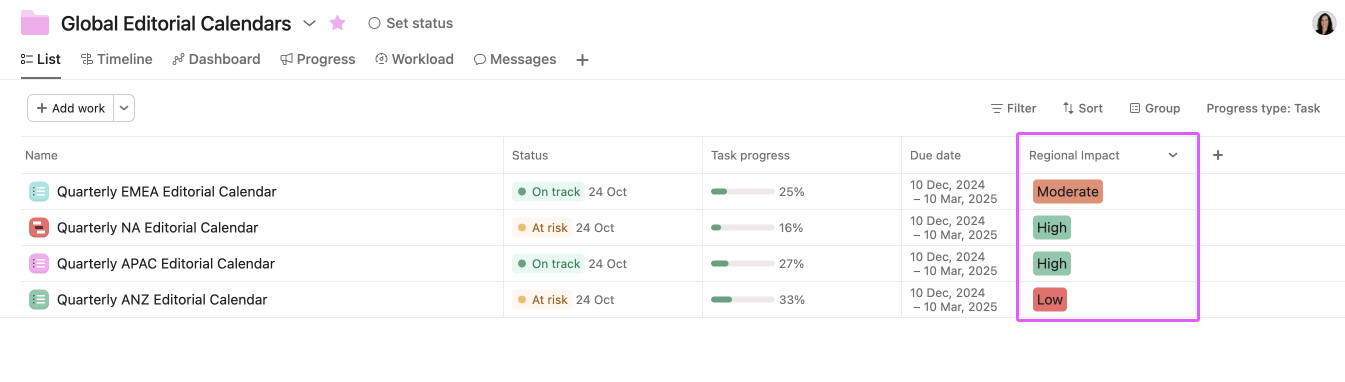
プロジェクト内のタスクにカスタムフィールド値を適用して、追加のコンテキストを提供し、レポートを改善できるのと同様に、ポートフォリオ内のプロジェクトにカスタムフィールドを適用することもできます。ステータス更新で参照されるカスタムフィールド値は、ポートフォリオレベルでプロジェクトに適用されているカスタムフィールドから直接取得されます。
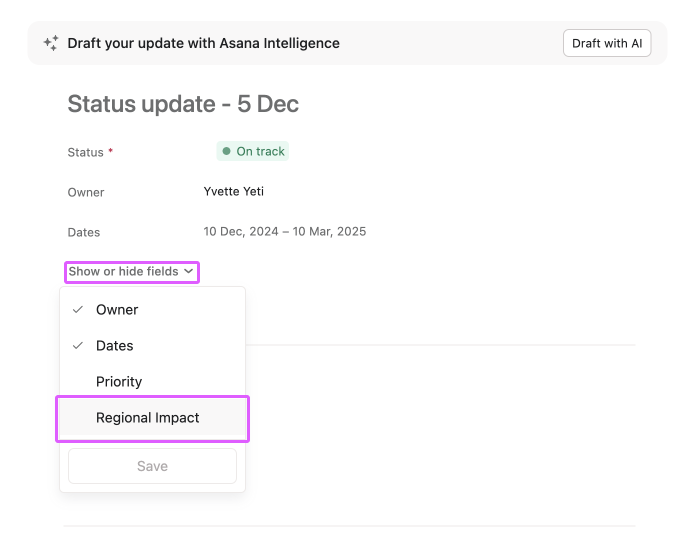
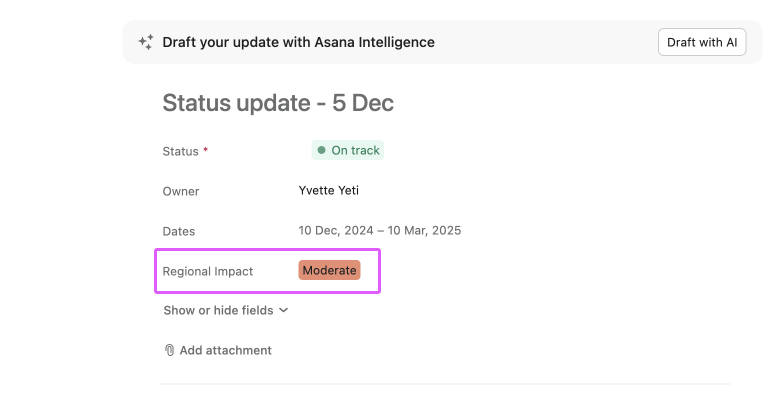
たとえば、カスタムフィールド「地域への影響」をポートフォリオレベルで使用して、各プロジェクトのスコープや優先度を示し、個々のプロジェクトに異なる値を適用することができます。この例では、EMEA 四半期エディトリアルカレンダー プロジェクトの「地域的な影響」の値が「中」に設定されており、この値はプロジェクトのステータス更新に反映されます。これにより、ポートフォリオレベルのインサイトをステータス更新に簡単に反映させることができ、関係者に明確で一貫したコンテキストを提供できます。
カスタムフィールドは、仕事のタグ付けや並べ替え、絞り込みに使える便利なツールです。無料の Asana トライアルで実際にご確認ください。無料で試す。
完了済みのマイルストーンや期日を過ぎたタスクなどのハイライトをステータス更新にドラッグ & ドロップすれば、仕事の経緯を明確に伝えることができます。こういったハイライトを追加することにより、最近挙げられた成果や、チームが潜在的に抱える障害のインサイトを目で見て確認できます。
ハイライトを追加し、ステータス更新を投稿すると、ブロック構造とその順番が Asana に記録され、その後の更新でも使えるようになります。
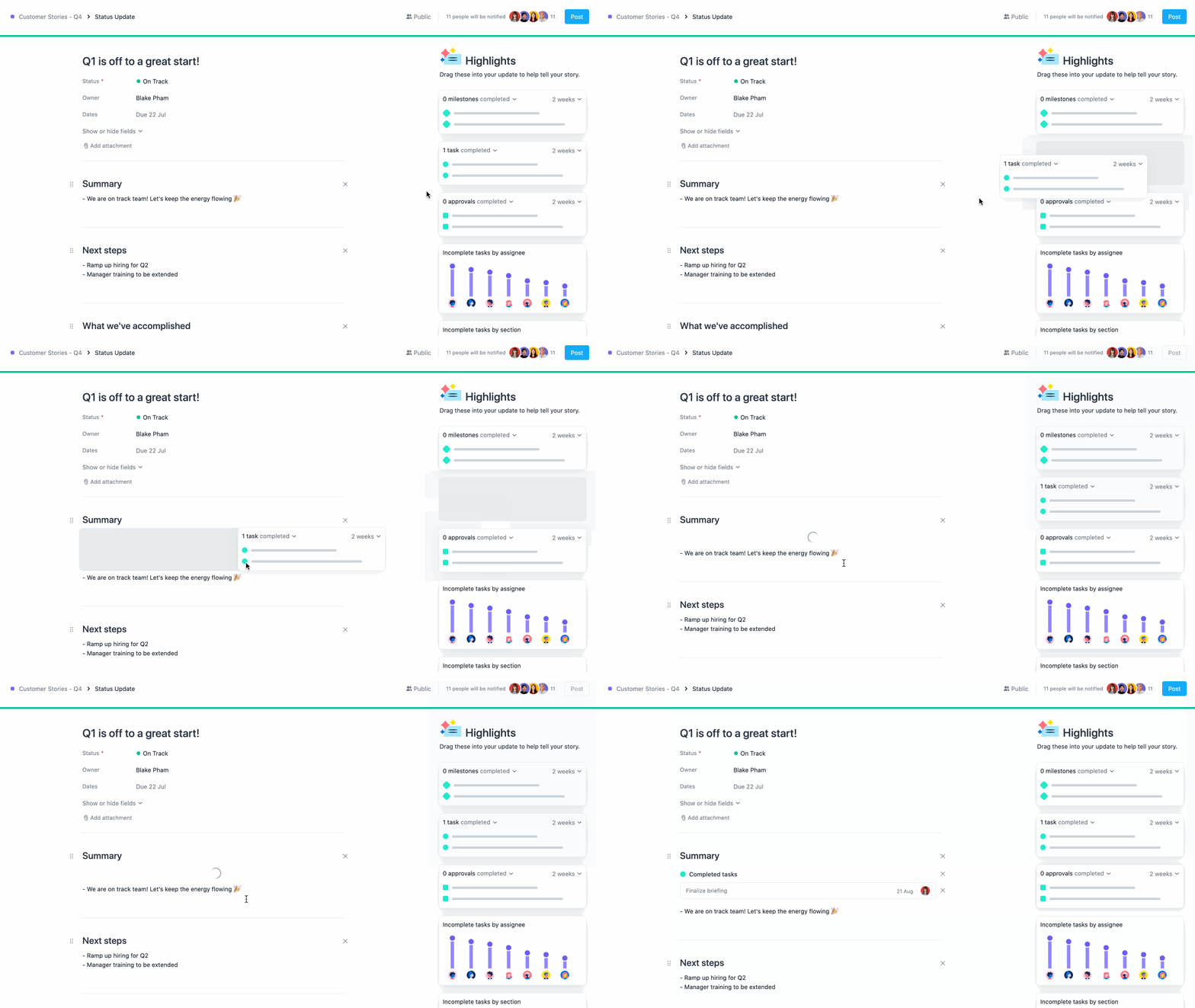
「概要」、「達成したもの」、「次のステップ」のセクションは、ドラッグ & ドロップで並べ替えることもできます。
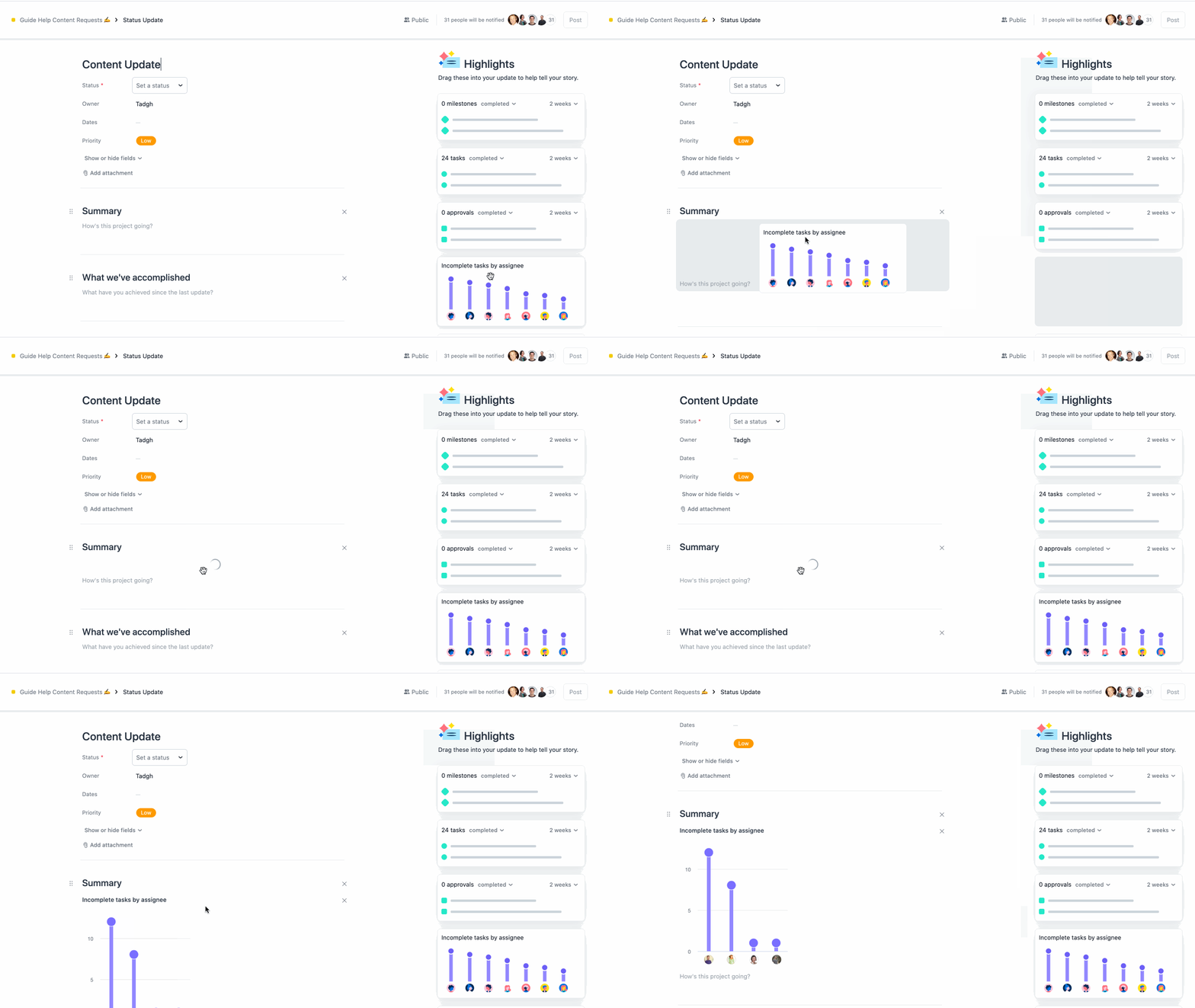
ステータス更新にチャートを追加すると、作業中の仕事の状況を可視化できます。
各プロジェクトのオーナーは、毎週木曜日に週間タスクを受け取り、金曜日までにプロジェクトのステータスを更新します。プロジェクトオーナーがリマインダーを受け取りたくない場合は、オフにできます。

ステータス更新は、プロジェクトの「概要」および「メッセージ」に表示されます。
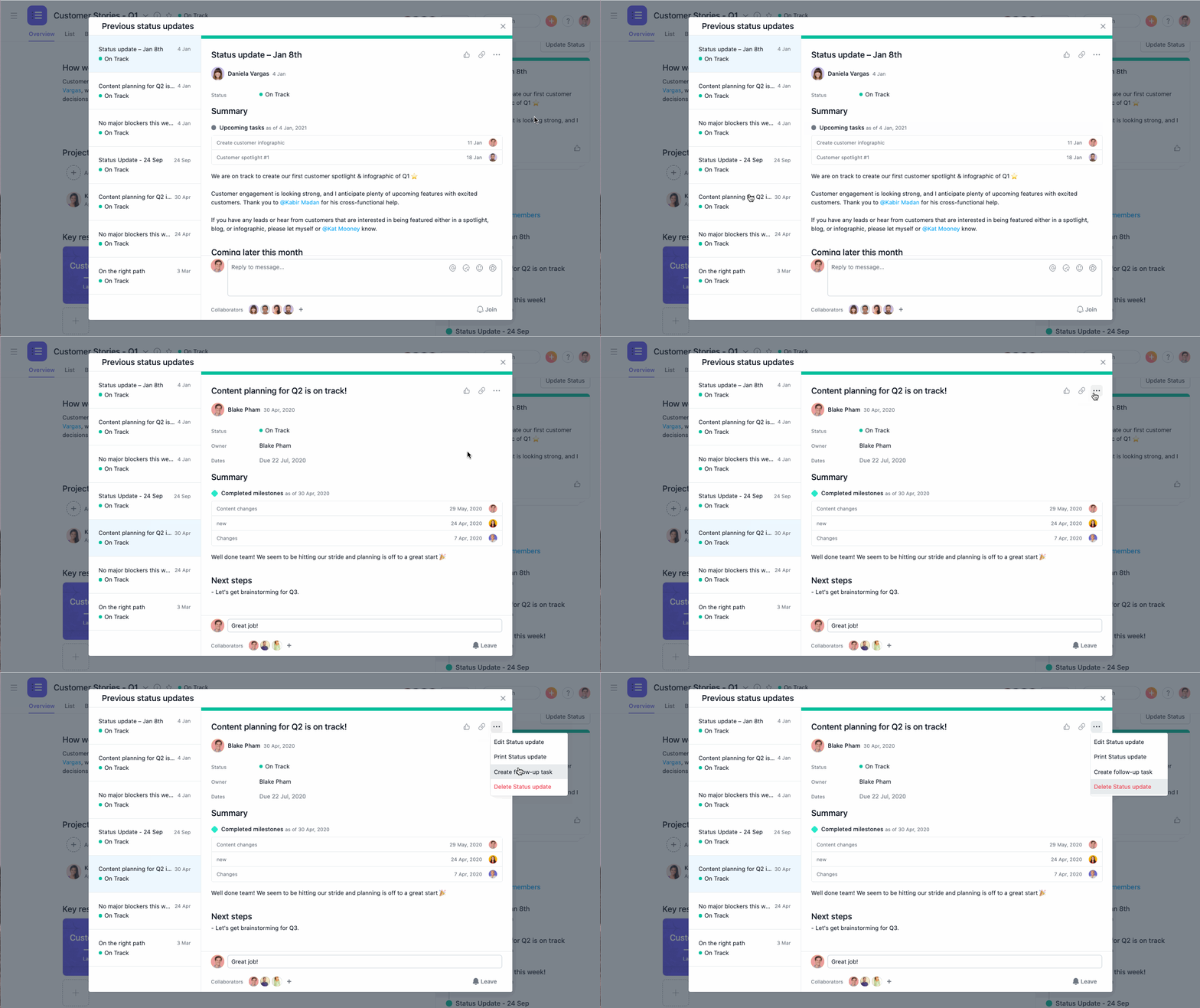
削除できるのは自分のプロジェクトステータスだけで、他のユーザーが投稿したステータスは削除できません。
ステータス更新はある時点におけるプロジェクトのステータスを示すスナップショットだと考えられます。そのため、プロジェクト名、カスタムフィールド、タスク名、期日、担当者といったデータは投稿時点で固定されます。これには、プロジェクト名、カスタムフィールド、タスク名、期日、担当者などが含まれます。
投稿後にタスク名や期日が変更されても、ステータス更新のタスクは変化なく表示されるため、後から振り返って見ても、プロジェクトのその時点における完全なステータスを確認できます。
ステータス更新にコラボレーターとして追加されるメンバーは、そのプロジェクト自体にアクセスできなくても、レポートの内容をすべて見ることができます。
これは、レポートに記載されているタスクの詳細やテキストをすべて閲覧できることを意味します。ただし、タスクやマイルストーンなど、プロジェクトの中のアクセス権を持っていない部分をクリックすると、アクセス権のリクエストを促すページが表示されます。アクセス権が付与されない限り、実際のデータにはアクセスできません。
既存のプロジェクトステータスの有無にかかわらず、プロジェクトを完了させることができます。
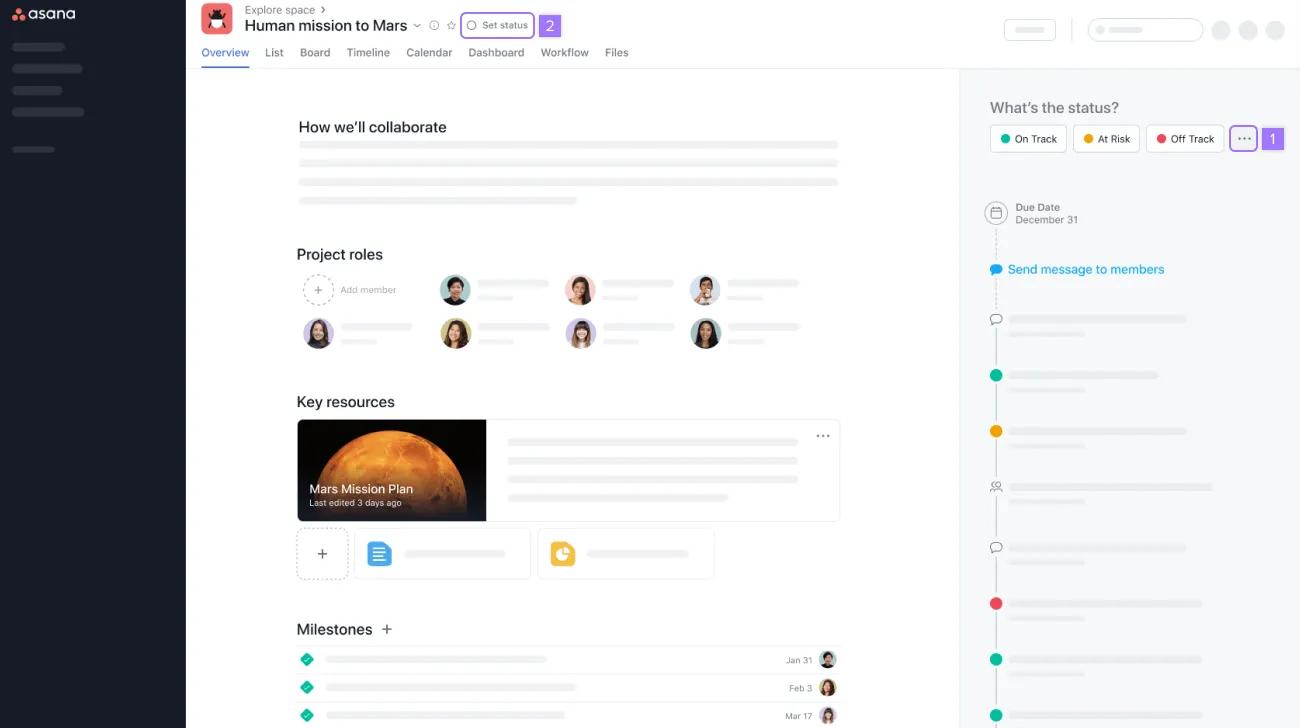
完了したプロジェクトは、アーカイブするのではなく、ステータス更新で完了にしましょう。アーカイブする前にプロジェクトを完了させることをおすすめします。プロジェクトをアーカイブすることで、アクティブなプロジェクトに集中できますが、プロジェクトのステータスは更新されません。
プロジェクトを完了にすると、ポートフォリオやレポートのプロジェクト概要で、完了と他のステータスを簡単に区別できるようになります。
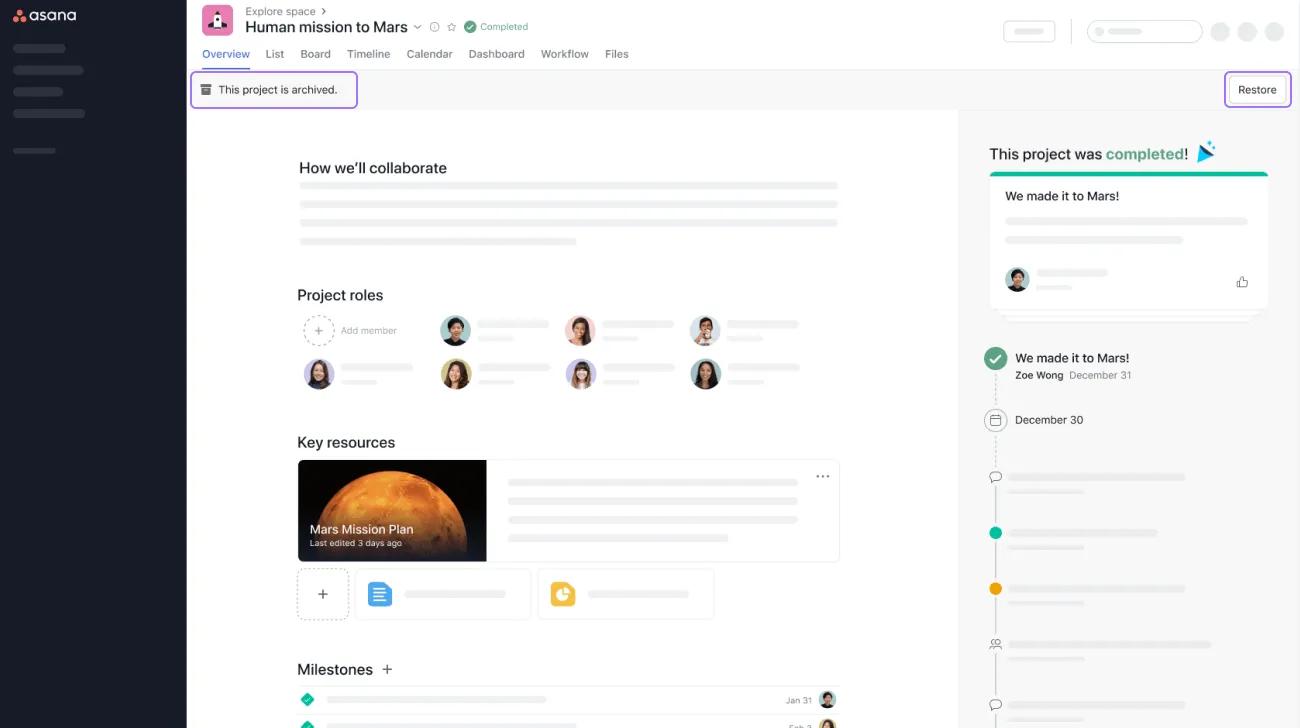
プロジェクトが完了すると、「概要」ページは次のように表示されます。
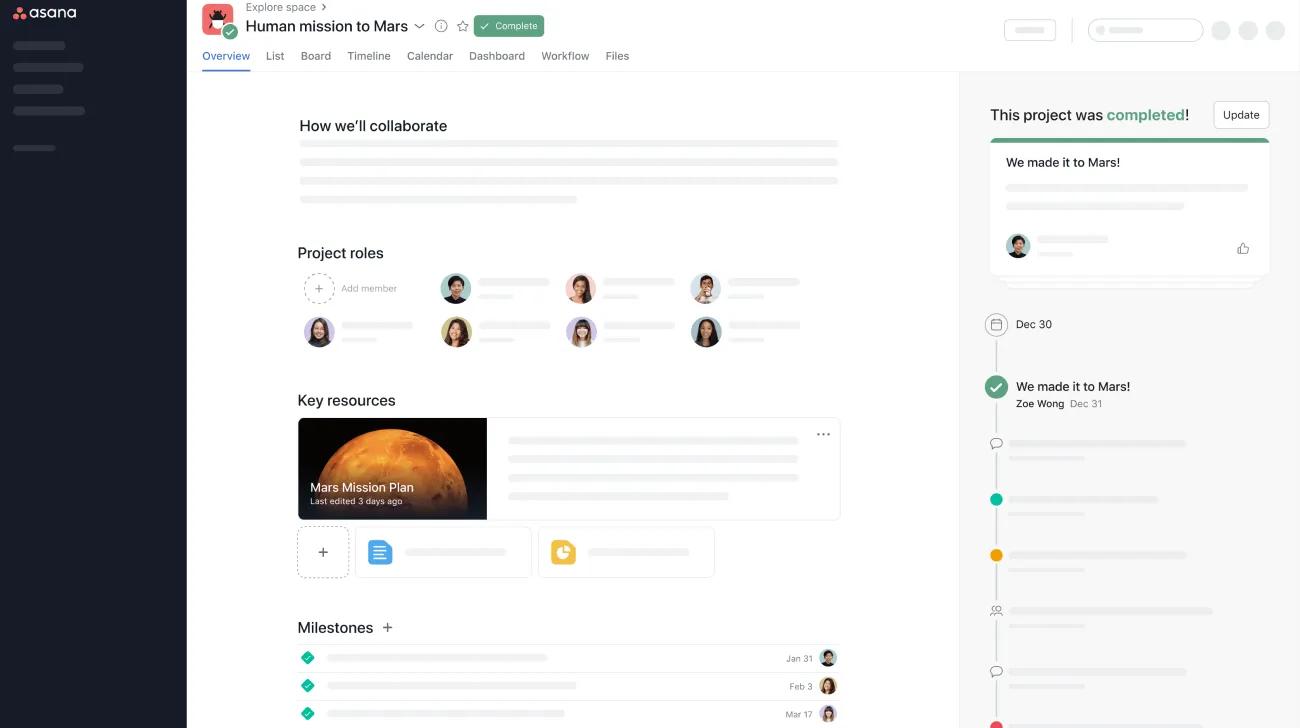
プロジェクトを未完了にするには、「完了」をクリックし、ドロップダウンメニューから更新後のステータスを選択します。
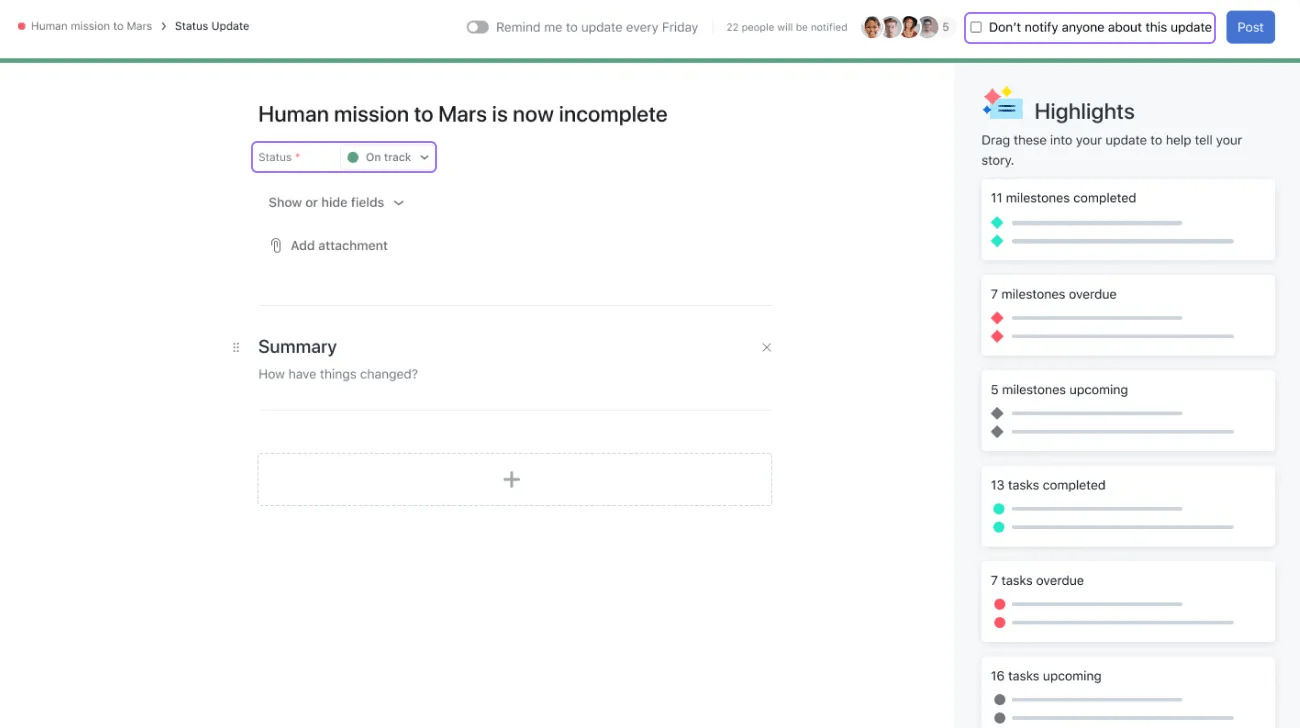
画面右上のチェックボックスをクリックして、この更新の通知をオフにすることもできます。
完了しアーカイブされたプロジェクトには、「完了」のステータスと「このプロジェクトはアーカイブされています。」というバナーが表示されます。
この記事は AI によって翻訳されています。
翻訳に関するフィードバックを送る。