製品


チーム別活用方法

詳細は料金ページをご確認ください。
ノートタブは、ご契約のプランにかかわらず、すべての Asana ユーザーが利用できます。
ノートタブは、柔軟にカスタマイズできるメモ専用のプロジェクトタブまたはポートフォリオタブです。会議のメモを取る、重要な情報をまとめる、外部リンクを整理する、アイデアを書き留める、などのさまざまな用途に最適です。柔軟にカスタマイズ可能なメモ専用のタブです。
Asana プロジェクトやポートフォリオ内で直接、会議のメモを取ったり、重要な情報を整理したり、アイデアを収集したりできます。1 つのプロジェクトまたはポートフォリオに複数のメモタブを作成できます。
ノートタブを追加するには、次のことを行います。
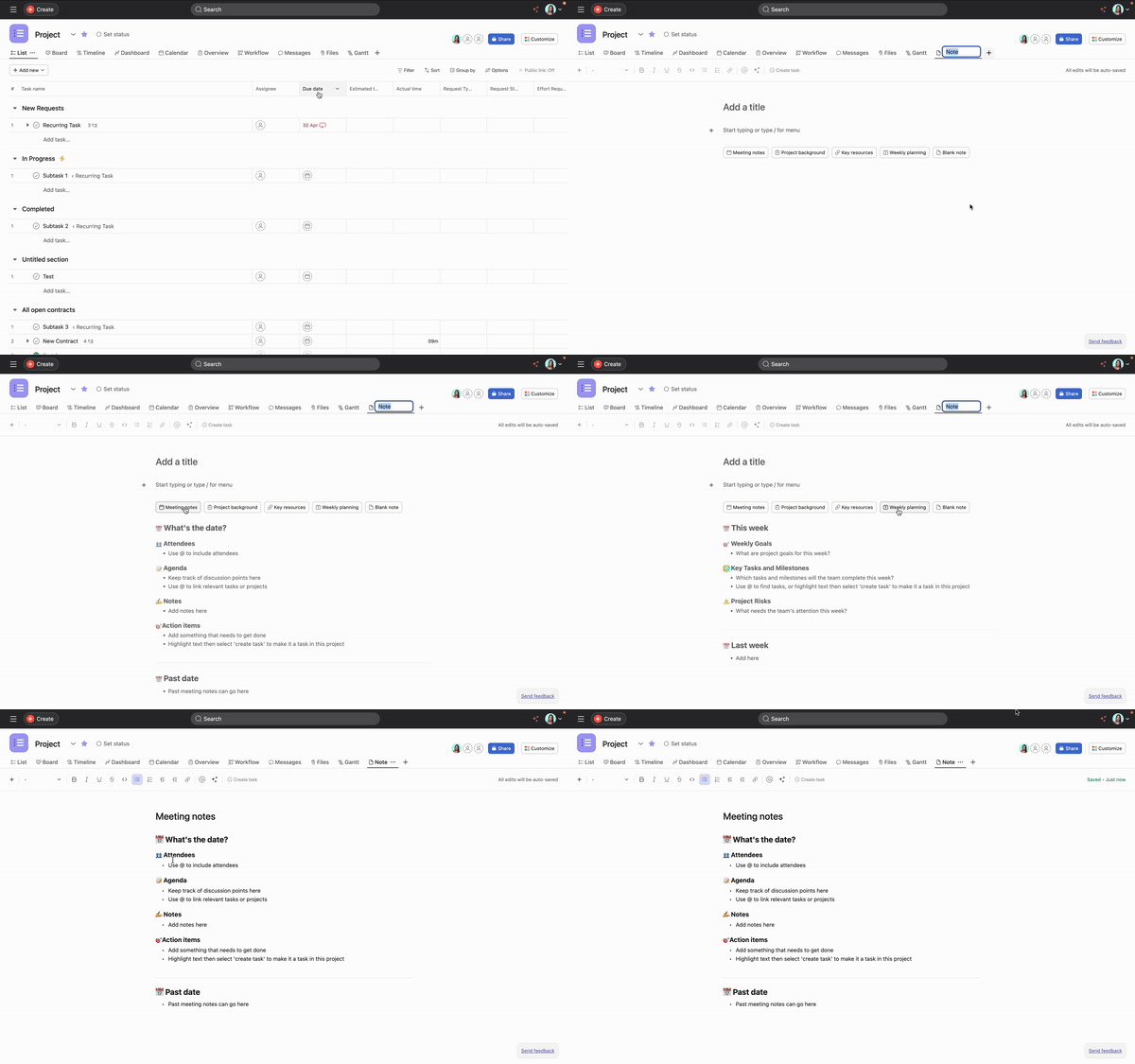
上記の手順を繰り返すことで、複数のノートタブを作成できます。各タブをチームのニーズに合わせてカスタマイズし、会議の議題やメモ、重要な参考情報、ブレーンストーミングなどに活用しましょう。
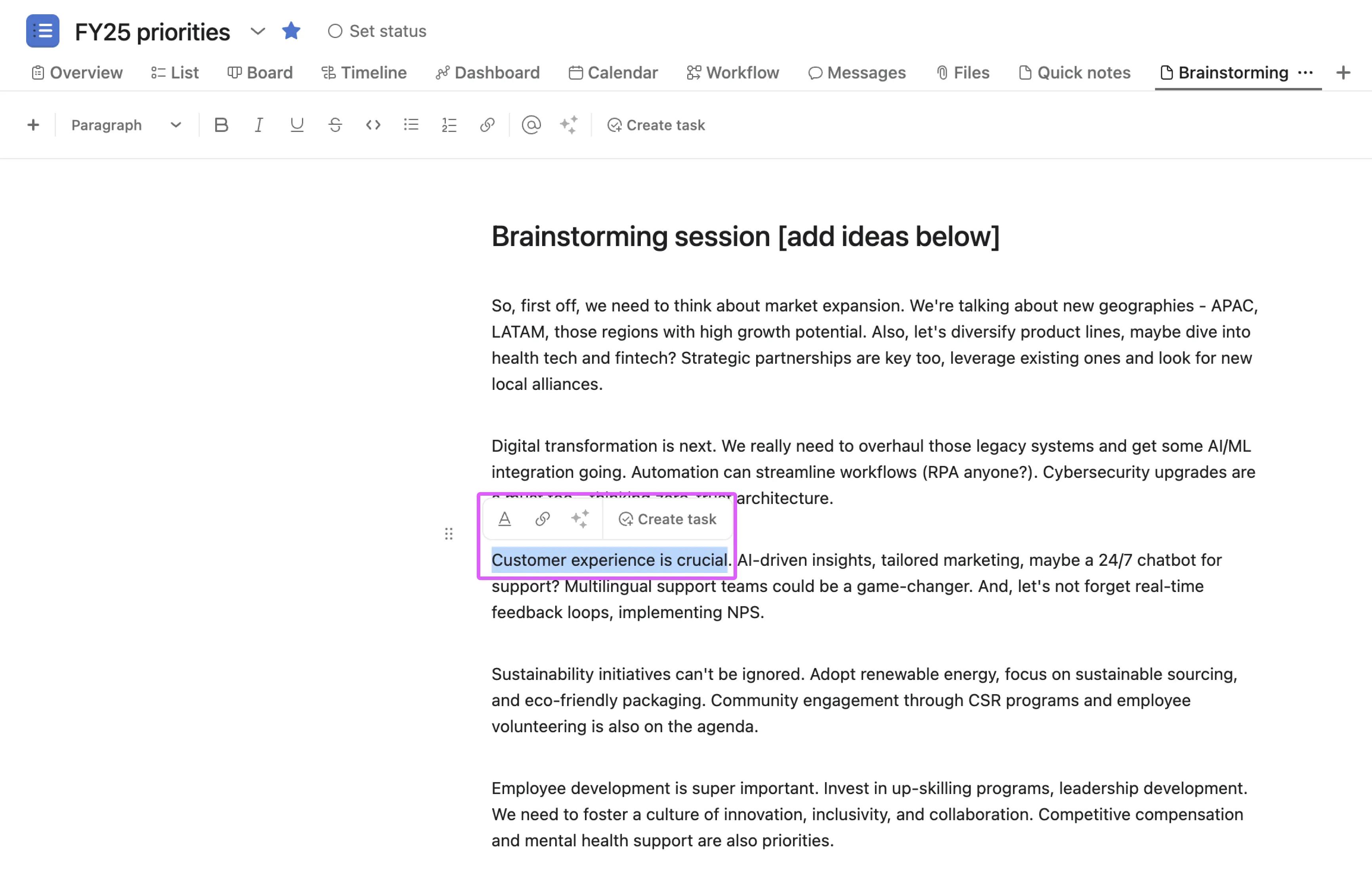
テキストをハイライトして「タスクを作成」を選択すると、すぐにタスクを同じプロジェクトに作成できます。タスクがプロジェクトに作成されると、ハイライトしたテキストがリンクに変換されます。
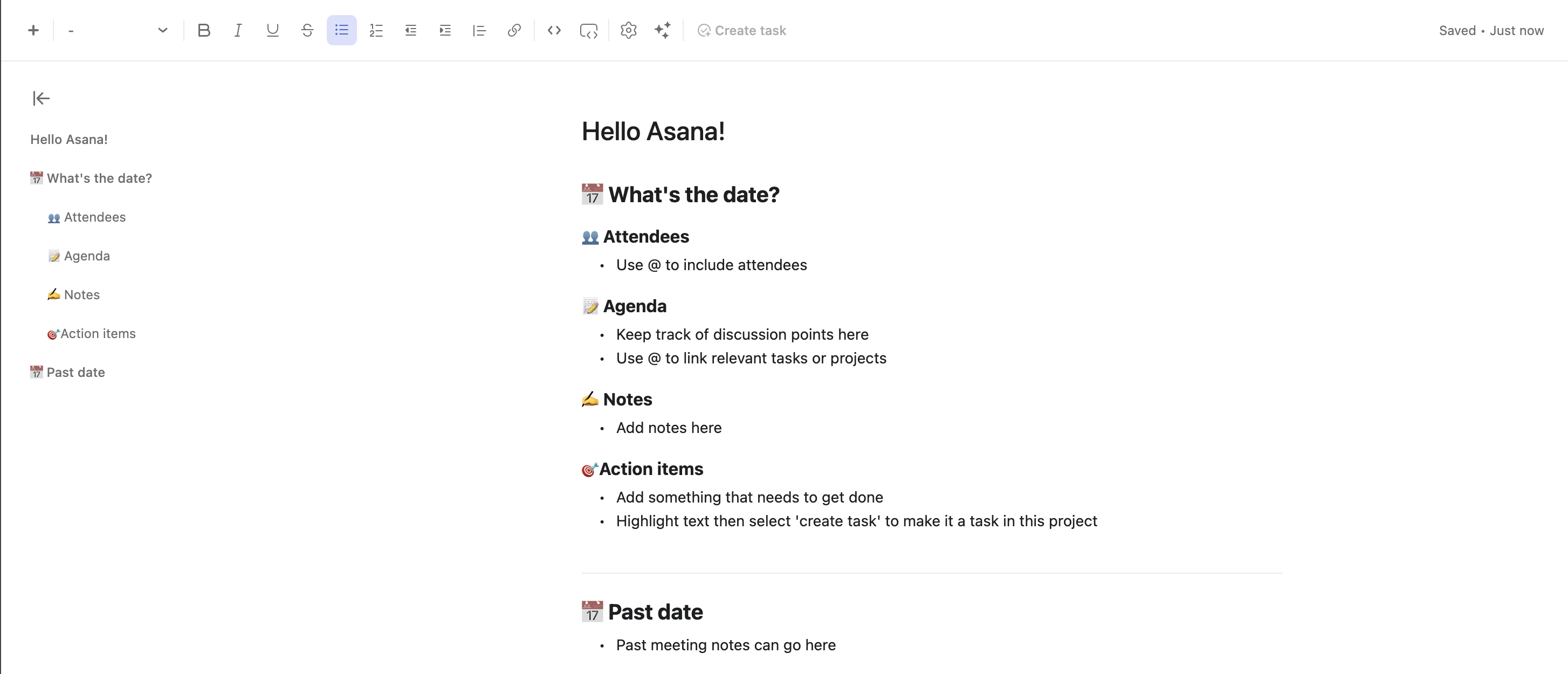
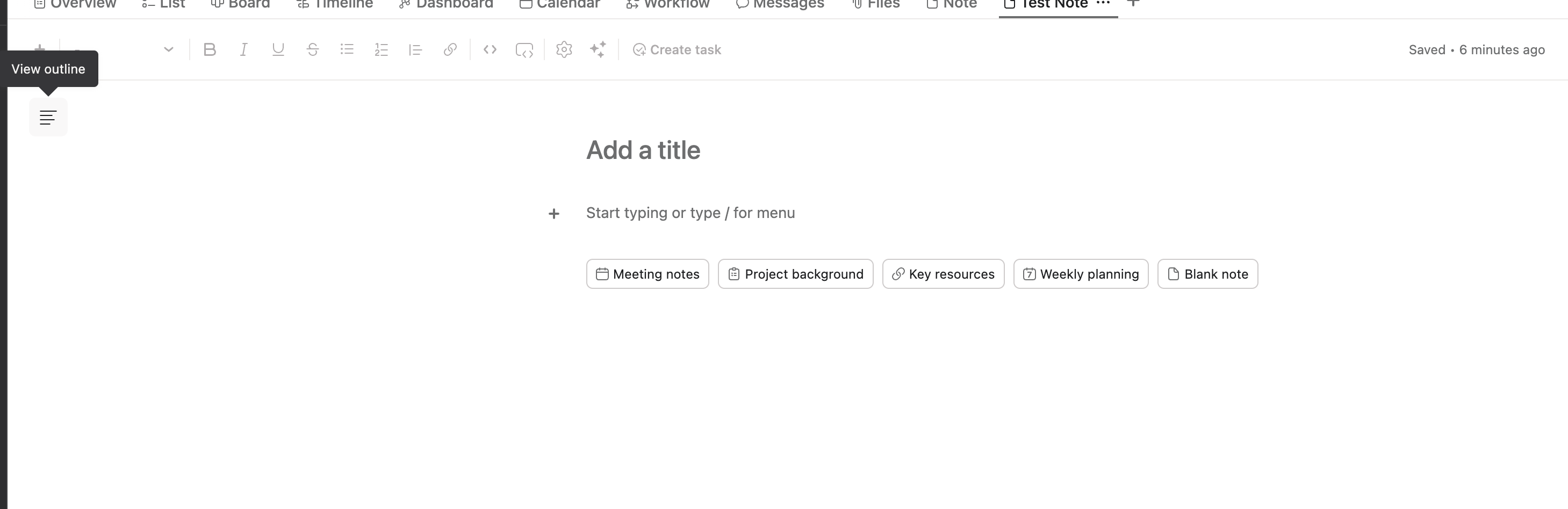
プロジェクトノートに目次を追加することで、ノート内の特定のテキストセクションへ素早くスクロールできます。目次には、ノートのタイトルに加えて H1 見出しと H2 見出しが含まれているため、文書内を簡単に移動できます。
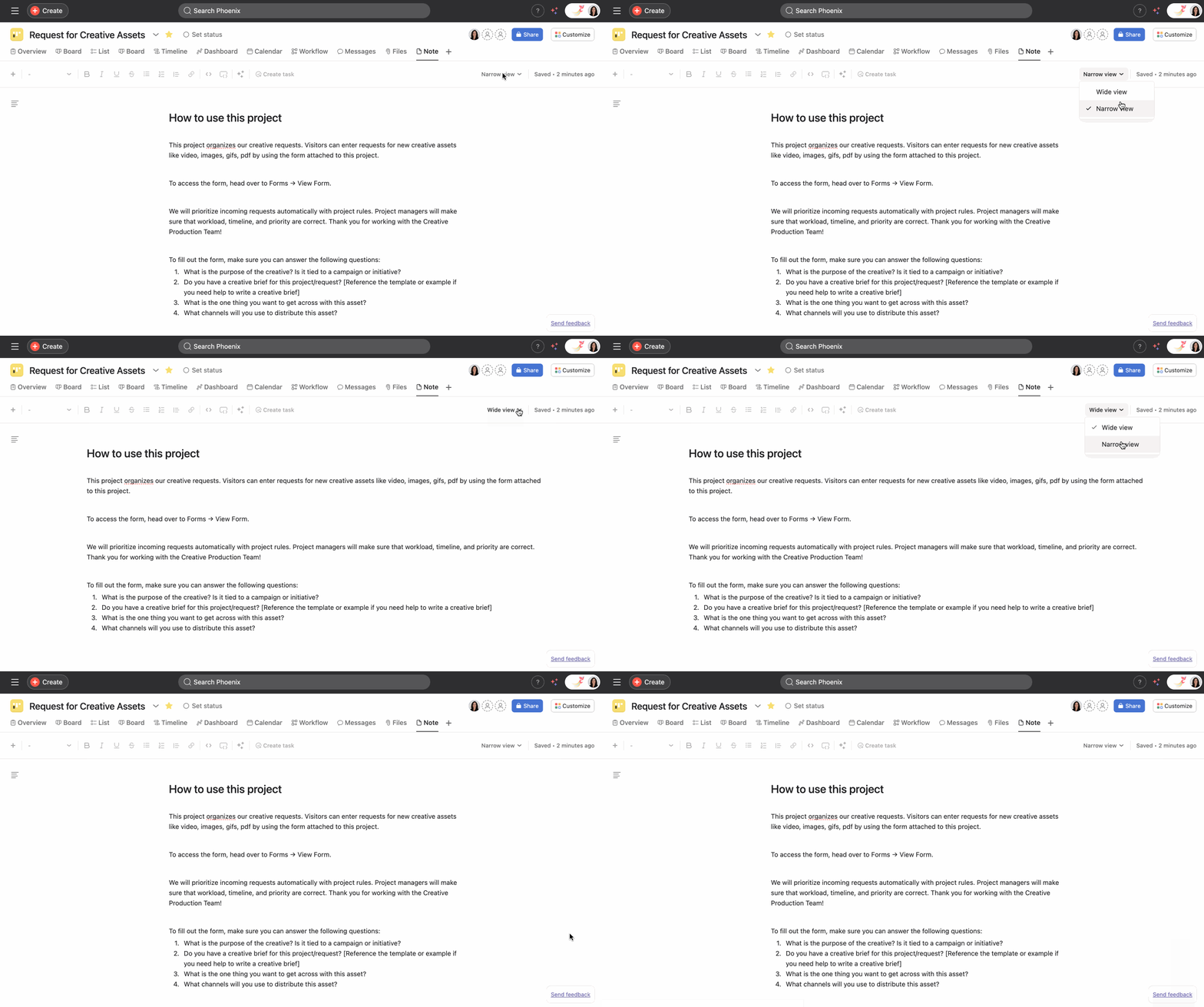
メモの幅をカスタマイズするには、プロジェクトの右上にあるドロップダウンの矢印をクリックし、「狭いビュー」または「広いビュー」を選択します。プロジェクトのメモのデフォルトビューは狭いビューです。
メモビューを削除するには、「メモ」タブを右クリックして「削除」を選択します。
ノートタブを削除した場合、そのコンテンツは一切復元できないことにご留意ください。
Command + F (Mac の場合)またはCtrl + F (Windows の場合)を使用すると、ページ内の特定のテキストをすばやく検索できます。検索結果の数が表示され、現在の検索結果が強調表示され、すべての検索結果間を移動できる機能が提供されます。
メモ内を検索する手順
ノート
この記事は AI によって翻訳されています。
翻訳に関するフィードバックを送る。

