製品
チーム別活用方法
この記事では、プロジェクトのカスタマイズの基本と、利用可能なさまざまなプロジェクトビューについて詳しく説明します。これらを使用してワークフローを改善し、チームのプロジェクトをカスタマイズすることで、効率と明確さを最適化できます。
「プロジェクトの概要」は、プロジェクトの目的や理由、進め方をまとめて確認できる場所で、現在の状況をわかりやすく把握するのに役立ちます。この概要は、チームがどのように連携してプロジェクトを進めるかの方向性を示し、あわせてプロジェクト名、説明、プロジェクトメンバーの役割を確認できる場所でもあります。
仕事の整理の仕方は人によって異なります。リスト形式が好きな人もいれば、付箋のようにセクション間を動かせるカード形式が好きな人もいます。Asana では、ユーザーの好みに合わせて、さまざまなプロジェクトビューを用意しています。リスト、ボード、ガント、タイムライン、ダッシュボード、メッセージ、ファイル、カレンダーから選択できます。自分の働き方に合ったビューを選択して、タスクを効果的に可視化しましょう。リストビューとボードビューでは、タスクのグループ化形式を個別に設定できます。詳しくはこちらの記事をご覧ください。
プロジェクトのタブを保存すると、あなたやチームに関連するプロジェクトを見つけやすくなります。タブの保存機能では、プロジェクト管理者や編集可能ユーザーが、プロジェクトにつき最大 50 個まで、リスト、ボード、カレンダー、ガントビュー、タイムラインなどのタブを作成できます。
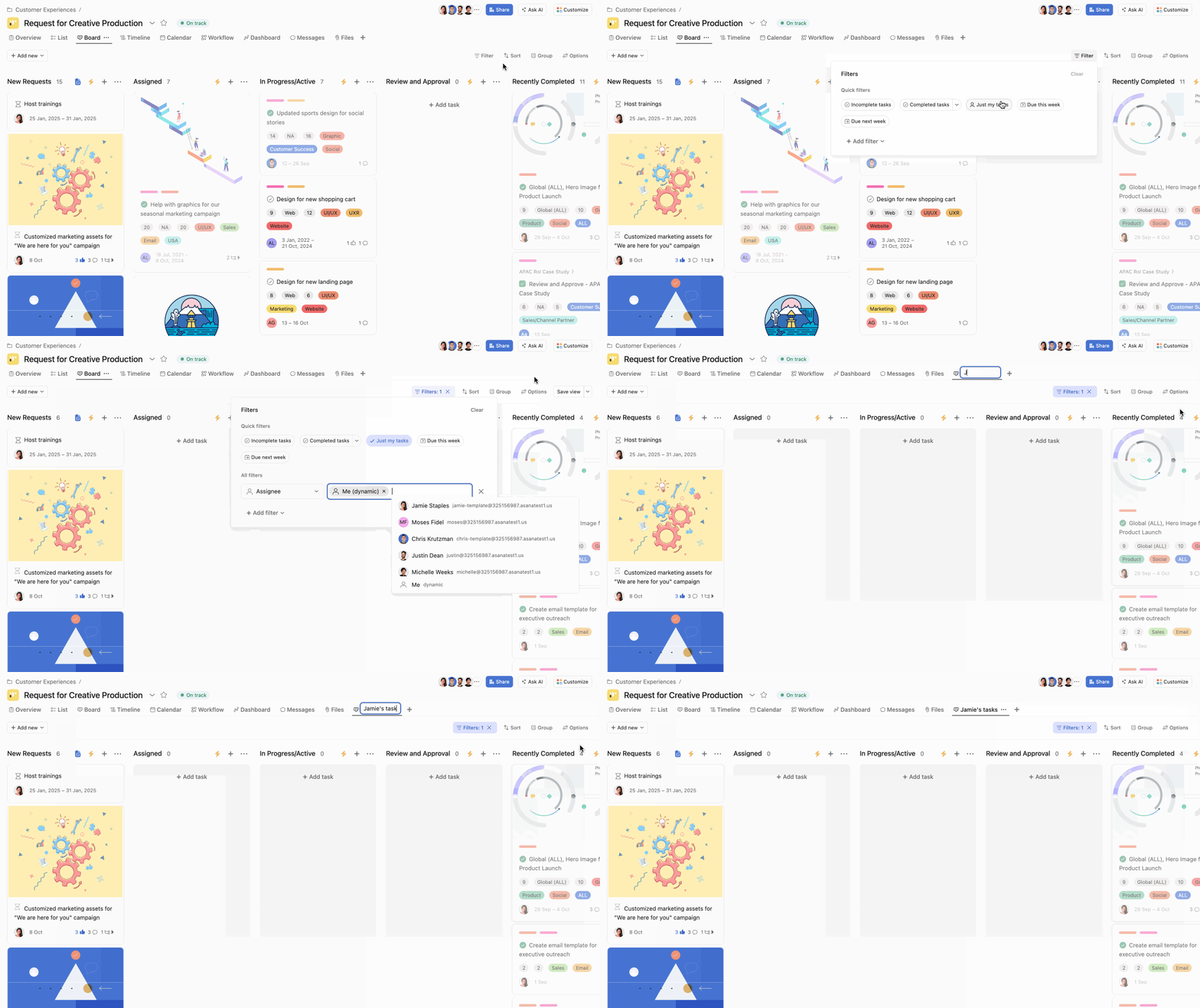
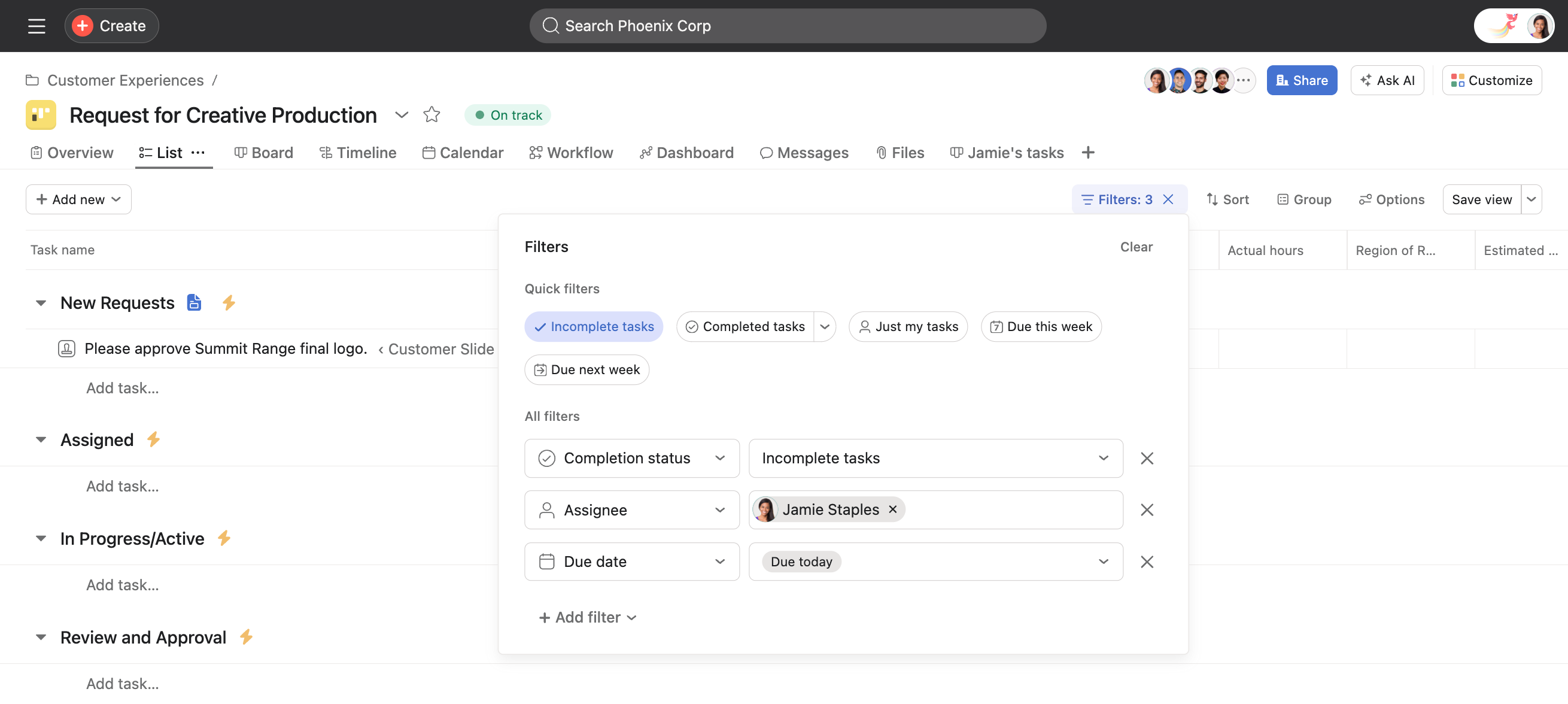
プロジェクト管理者や編集可能ユーザーは、プロジェクトにフィルターやソートを適用する権限を持つほか、プロジェクトでビューを新しいタブとして保存できます。
タブ名の最初に絵文字を入れることで、絵文字をタブアイコンとして使用できます。
ノート
タスクとは関係のないビュー (概要、ワークフロー、ダッシュボード、メッセージ、ファイル) の複製や名前の変更はできません。
組織が現在 Enterprise、Enterprise+、または旧 Enterprise プランを利用している場合、プロジェクト管理者がプロジェクトの権限を「プロジェクトの管理者のみ」に変更している可能性があります。この場合、プロジェクトの編集可能ユーザーはプロジェクトのタブを変更できません。
保存したタブには、iOS のスマートフォンからもアクセスできます。
プロジェクト数が多い場合は、緊急度が高い、またはよく使用するプロジェクトを色分けすると見やすくなります。
セクションを使うことで、プロジェクトのタスクを分割したり整理したりできます。カテゴリを作成したり、ワークフローの各ステップを表したり、優先度ごとに並べたりと、さまざまな用途で活用できます。また、タスクが特定のセクションへ移動した際に、ルールを自動的にトリガーすることも可能です。
詳しくは、セクションに関する記事をご覧ください。
Asana Starter、Advanced、Enterprise、Enterprise+ プランでご利用いただけます。
プロジェクトのスケジュールを使うと、プロジェクトの稼働スケジュールを設定できます。これにより、リクエストに対するサービス水準合意 (SLA) の管理がしやすくなります。たとえば、勤務時間を設定して、勤務時間外はチケットの処理を一時停止するといった運用が可能です。
プロジェクトのスケジュールは、依存関係のあるタスクとタイマーのカスタムフィールドに影響します。
この記事は AI によって翻訳されています。
翻訳に関するフィードバックを送る。


