MÖGLICHKEITEN
Art des Unternehmens
Verfügbar in den Asana-Abstufungen Advanced, Enterprise und Enterprise+ sowie in den legacy Abostufen Business und Legacy Enterprise. Besuchen Sie unsere Preisübersicht für weitere Informationen.
Stellen Sie die Integration für Advanced-Kunden im Mai 2025 zur Verfügung.
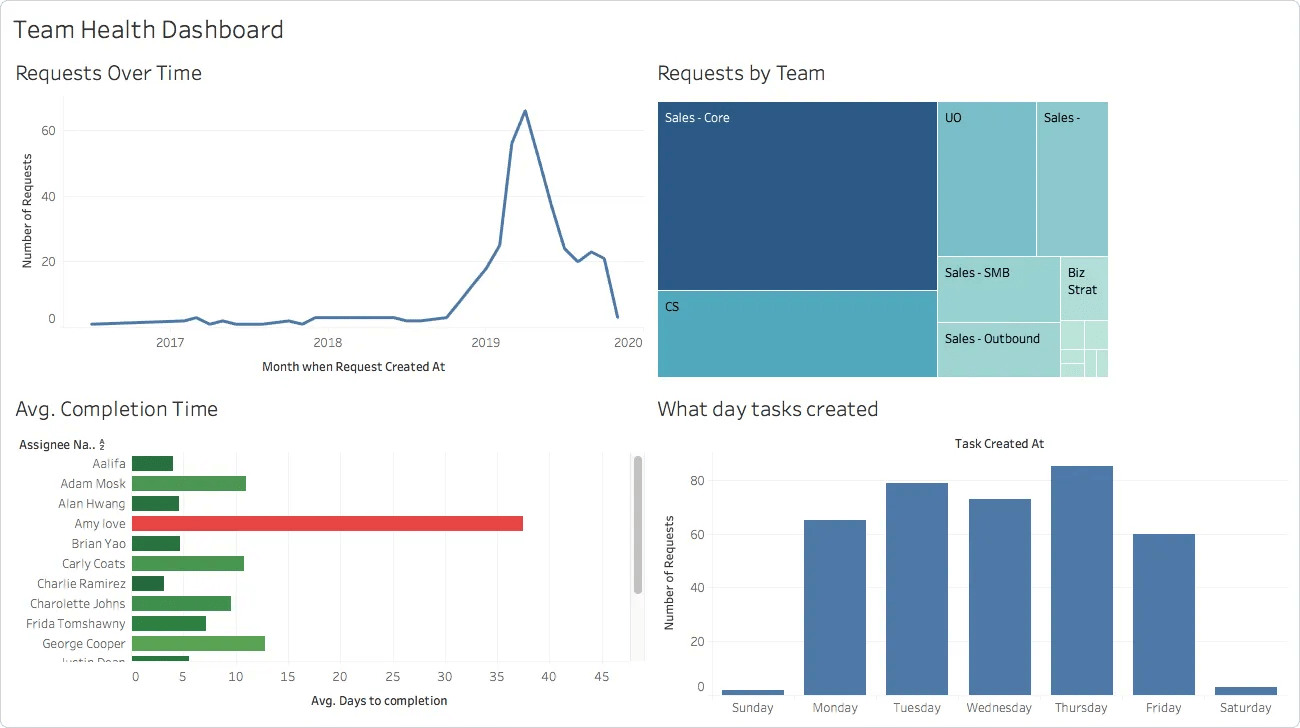
Tableau ist ein leistungsstarkes Business-Intelligence-Tool, mit dem Sie Berichte auf der Grundlage von Daten aus verschiedenen Quellen erstellen können. Verwenden Sie die Integration Asana für Tableau, um Informationen für alle Aufgaben in einem bestimmten Team oder Portfolio zu erfassen.
Aktivieren Sie Tableau Desktop, um die Integration Asana für Tableau zu verwenden.
Verwenden Sie den Asana Webdaten-ConnectorUm den Asana Webdaten-Connector zu verwenden, öffnen Sie Tableau auf Ihrem Desktop. Wählen Sie in der Seitenleiste unter „Verbinden“ die Option **Webdaten-Connector** aus.
Fügen Sie den Link zum Webdaten-Connector von Asana ein: https://tableau-wdc-v2.integrations.asana.plus/
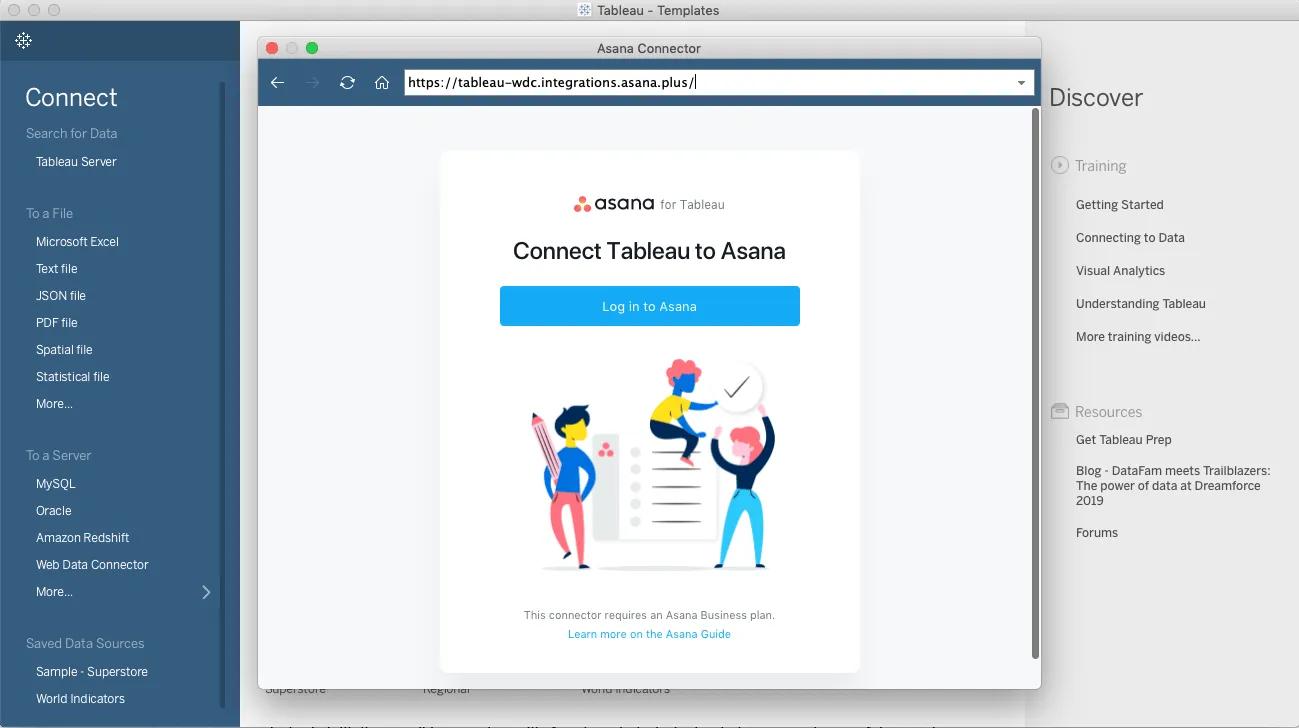
Autorisieren Sie anschließend die Integration Asana für Tableau, auf Ihr Asana-Konto zuzugreifen.
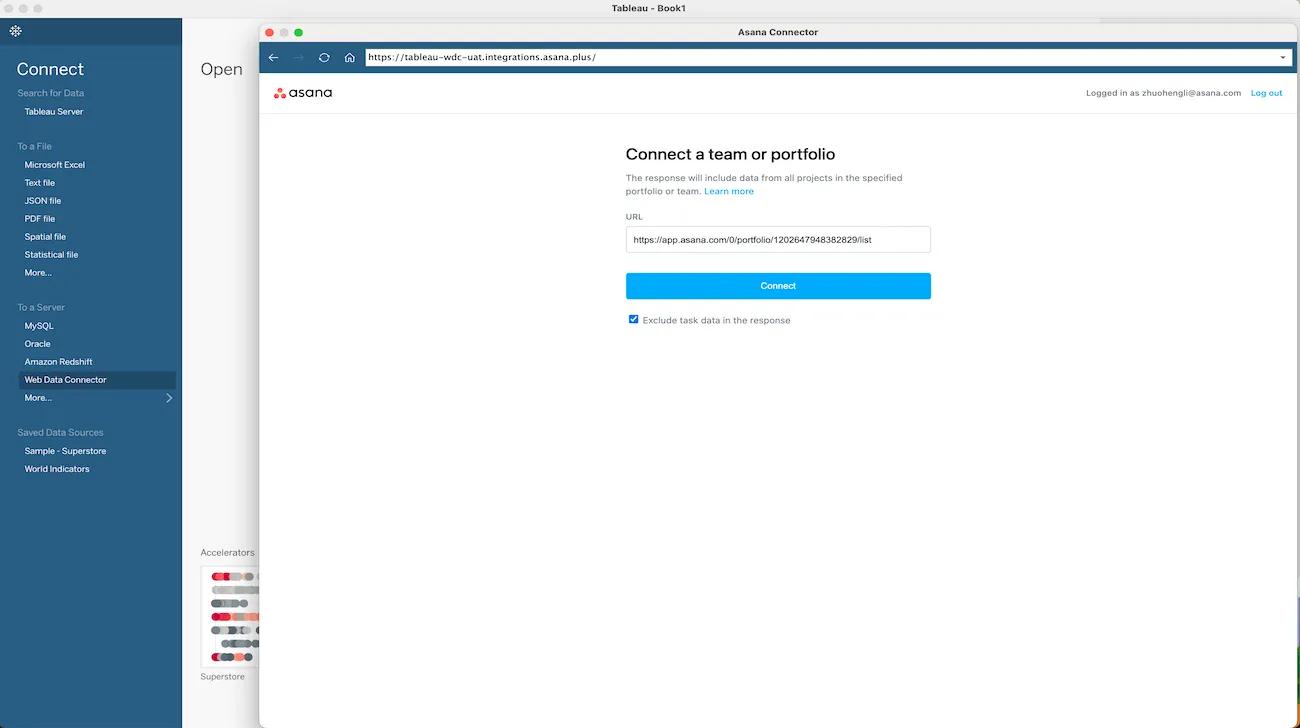
Fügen Sie nach erfolgreicher Autorisierung die URL für ein Team oder Portfolio in das dafür vorgesehene Feld ein.
Wenn Sie Aufgabendaten aus Ihrem Export ausschließen möchten, fügen Sie ?export_tasks=false am Ende der URL hinzu. Beispiel: app.asana.com/0/portfolio/{...}/{...}?export_tasks=false exportiert Daten auf Portfolio- und Projektebene ohne Aufgaben.
Hinweis
Wenn Aufgabendaten für Ihre Berichte nicht wichtig sind, schließen Sie Aufgabendaten in der Antwort aus, um den Datenextraktionsprozess zu beschleunigen.
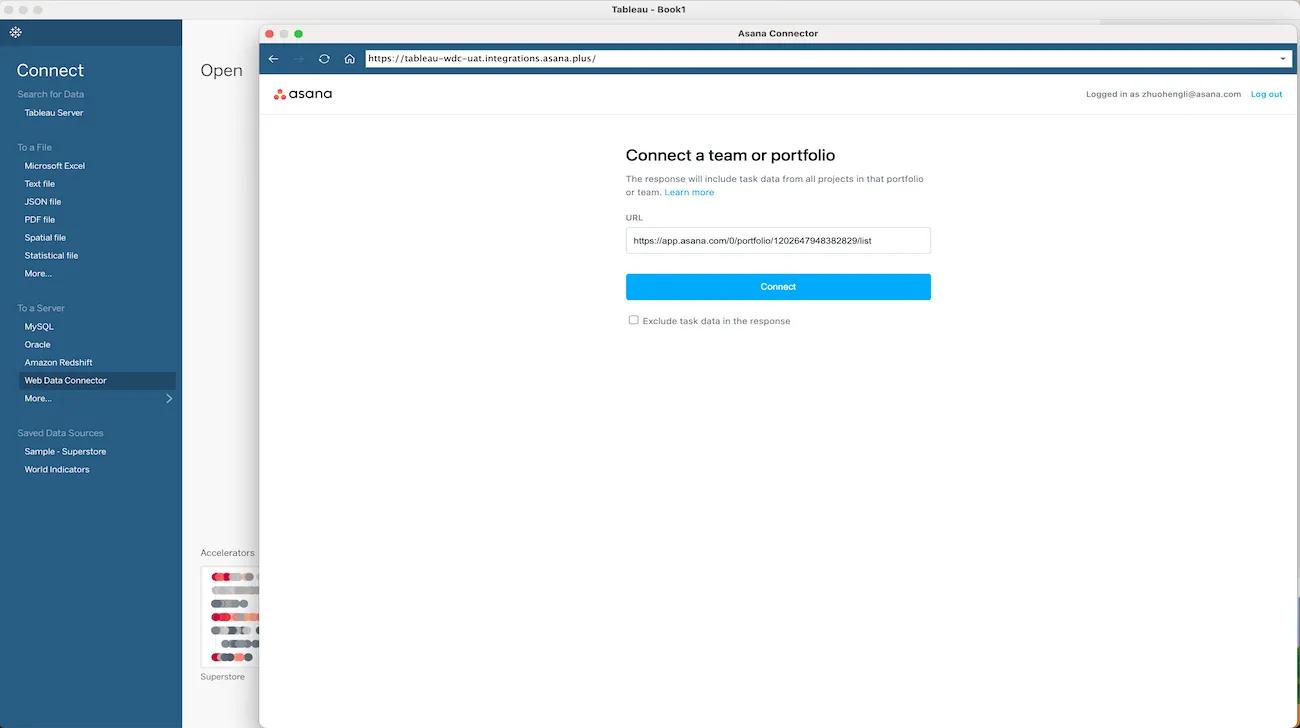
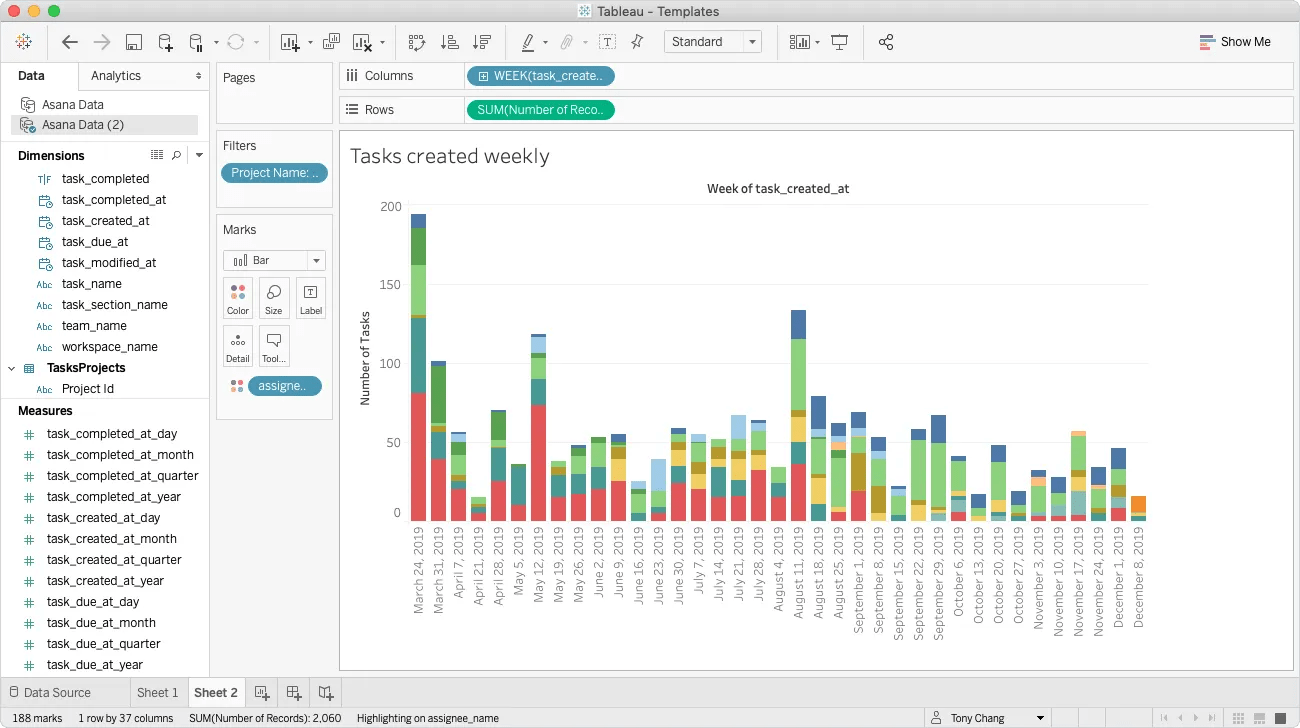
Synchronisieren Sie Ihre Daten. Dies kann einige Sekunden bis zu einigen Minuten dauern, abhängig von der Größe des Teams oder des Portfolios und davon, ob es verschachtelte Portfolios innerhalb des Portfolios gibt.
Wenn Sie den Auszug aus der Datenquelle des Webdaten-Connectors automatisch aktualisieren möchten, befolgen Sie die Anweisungen in der Tableau Knowledge Base
Exportieren Sie Daten mit mehr als 1000 Aufgaben alle 4 Stunden aktualisieren. Erhalten Sie die aktuellsten Daten beim ersten Laden der Daten. Nachfolgende Aktualisierungen erfolgen alle 4 Stunden. Laden Sie Ihr Dashboard innerhalb des 4-Stunden-Fensters neu, wird das Laden der Daten zwar erfolgreich abgeschlossen, Sie erhalten jedoch nicht die aktuellsten Daten.
Unterstützen Sie keine benutzerdefinierten Feldwertänderungsverläufe oder vollständige Domain-Exporte.
Projekte mit 0 Aufgaben werden nicht berücksichtigt.
Dieser Artikel wurde mit KI übersetzt.
Feedback zur Übersetzung geben.