MÖGLICHKEITEN
Art des Unternehmens
Smart Chat ist für die Abostufen Asana Starter, Advanced, Enterprise und Enterprise+ verfügbar.
Der Smart Chat hilft Ihnen, schnell Informationen zu finden, Analytik zu gewinnen und sogar Maßnahmen zu ergreifen, um die Arbeit voranzutreiben. Im Smart Chat können Sie auch detaillierte Fragen zu Aufgaben, Projekten und Zielen stellen. Sie können genaue Antworten aus Ihrem gesamten Asana-Unternehmen erhalten und Aufgaben schnell erstellen und aktualisieren. Smart Chat kann Ihnen auch Anleitungen zu Funktionen von Asana geben, indem er auf Artikel im Asana Help Center verweist.
Um loszulegen, öffnen Sie die Smart-Chat-Oberfläche, indem Sie auf das Sternenstaub-Symbol oben rechts in Ihrem Asana-Fenster klicken, direkt neben Ihrem Profilfoto. Wählen Sie dann eine der vorgeschlagenen Fragen aus oder geben Sie Ihre Frage einfach in einfacher Sprache ein. Es sind keine komplexen Prompts oder vorherige LLM-Erfahrungen erforderlich.
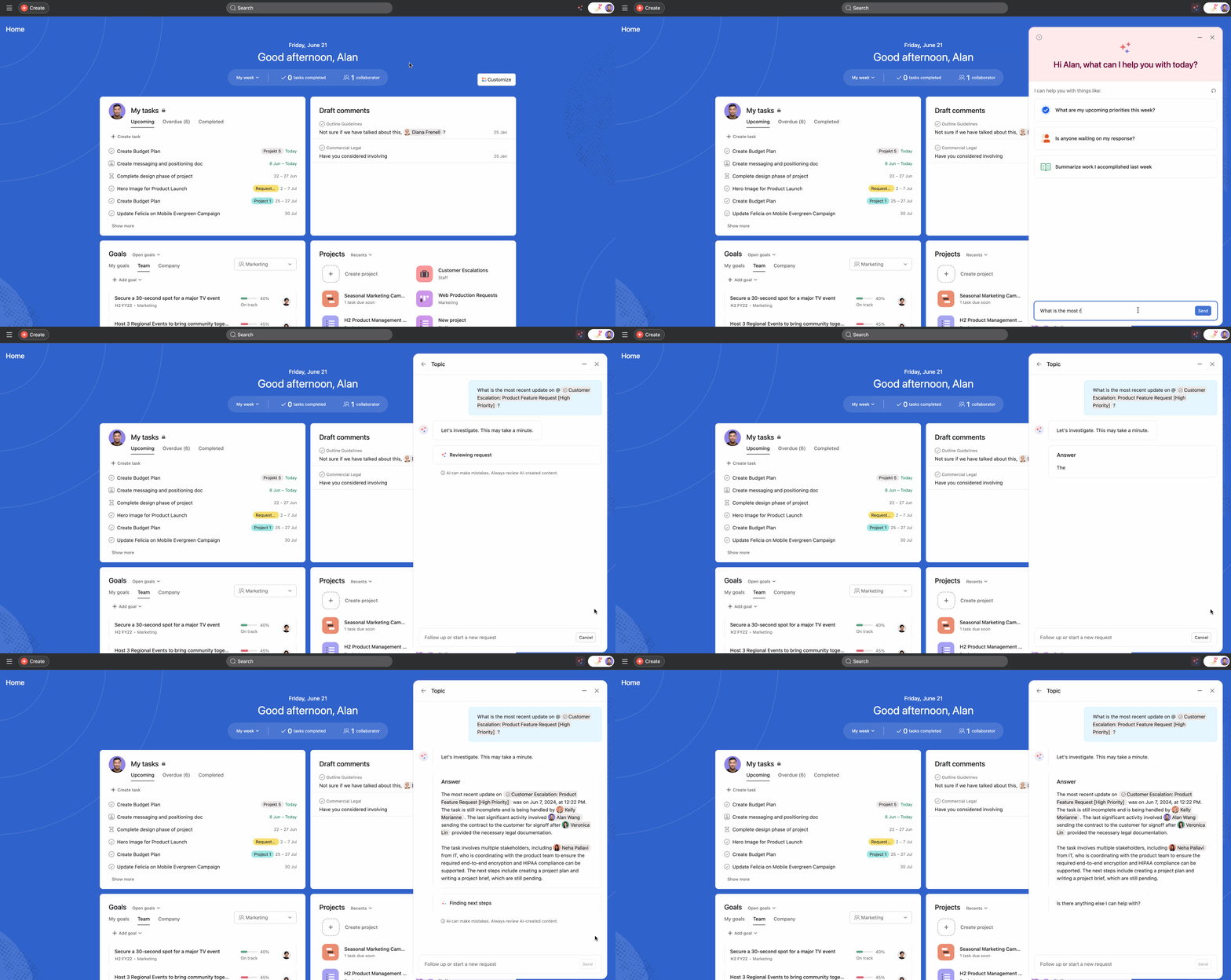
Um im Smart Chat die relevantesten und umsetzbarsten Antworten zu erhalten, sollten Sie Folgendes beachten:
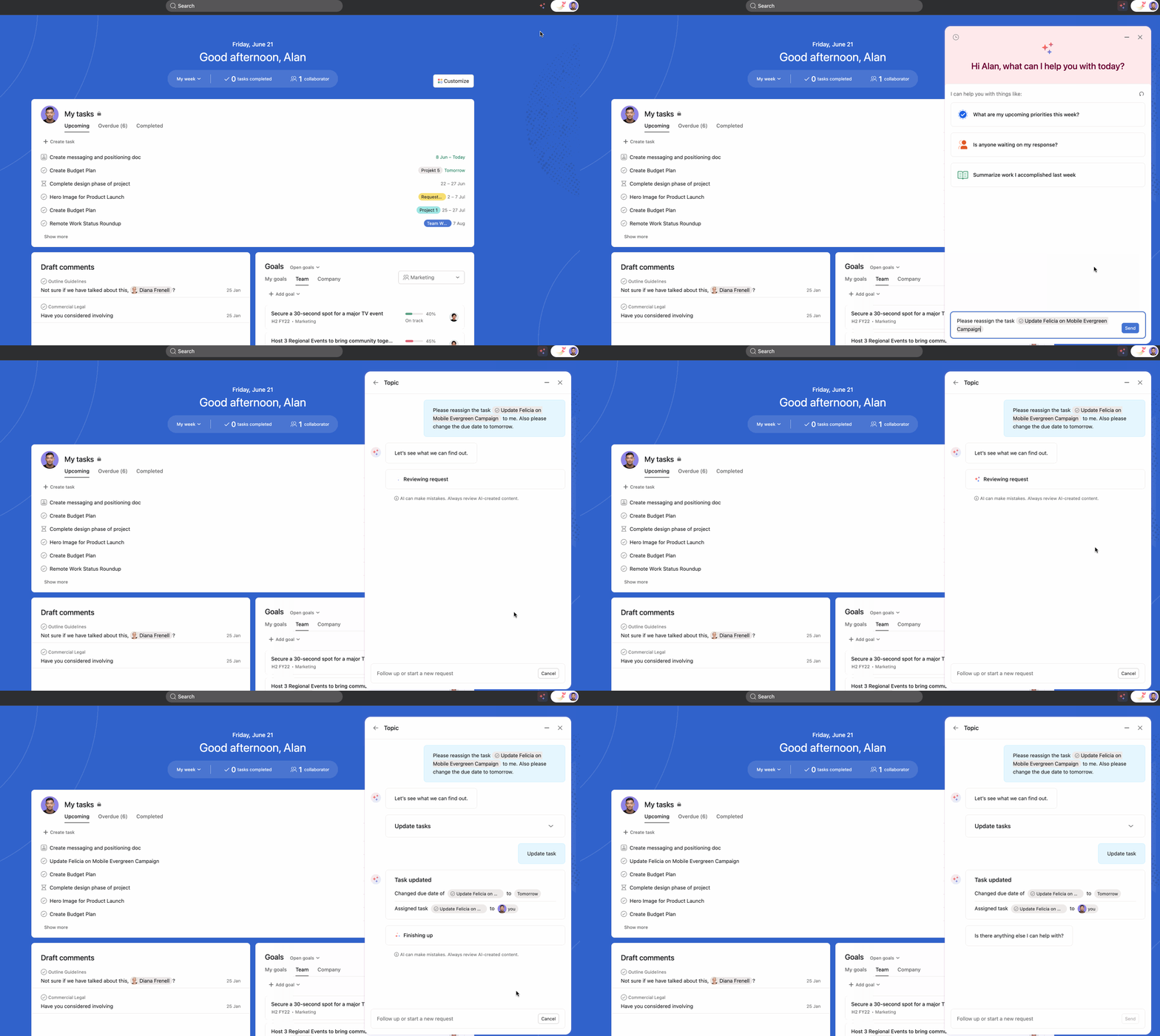
Zum Beispiel könnten Sie sagen: „Bitte erstellen Sie für @ Max Mustermann eine Aufgabe, die neuesten Designs zu prüfen, Frist: nächsten Freitag.“ Oder: „Ändern Sie die verantwortliche Person für die Aufgabe @ Budgetübersicht bearbeiten zu @ Joe Bloggs.“ Auf diese Weise können Sie Aktionspunkte erfassen und den Fortschritt aktualisieren, ohne Ihren Chat zu verlassen.
Sie können Dateien hochladen und Anhänge von Drittanbietern direkt im Smart Chat verknüpfen. Dies optimiert Ihren Workflow, da Sie bei der Arbeit mit den KI-Funktionen von Asana mithilfe von Dokumenten, Tabellenkalkulationen, Bildern und anderen Dateien zusätzlichen Kontext bereitstellen können. Ganz gleich, ob Sie Aktionspunkte aus Meeting-Notizen erstellen, Aufgaben aus einer CSV-Datei importieren oder ein Projekt auf der Grundlage eines Kreativ-Briefings erstellen – Sie können die entsprechenden Dateien anhängen, um sicherzustellen, dass die KI den vollständigen Kontext erhält, den sie benötigt.
Zu allgemein:
Spezifisch und effektiv:
Smart Chat ist besonders nützlich für Fragen, für deren Beantwortung andernfalls mehrere Klicks oder Filter erforderlich wären, wie z. B.:
Je genauer Ihre Eingaben sind, desto besser kann Smart Chat seine Analyse auf Ihre Bedürfnisse zuschneiden. Mit etwas Übung werden Sie schnell lernen, wie Sie Ihren neuen KI-Assistenten einsetzen können, um intelligenter und schneller zu arbeiten.
Sie können Fragen zu jedem Thema stellen, das mit der Arbeit in Ihrem Unternehmen zusammenhängt. In den folgenden Beispielen finden Sie einige Ideen.
Der Smart Chat kann Fragen zu Projekten und Aufgaben in Asana beantworten, von allgemeinen Übersichten bis hin zu komplexeren oder differenzierteren Fragen.
Hinweis
Sie können nach „diesem Projekt“ oder „dieser Aufgabe“ fragen, wenn es um Projekte und Aufgaben geht, die Sie gerade ansehen. Andernfalls denken Sie daran, das spezifische Objekt, an dem Sie interessiert sind, mittels @Erwähnung zu erwähnen.
Beispiele:
Smart Chat ist eine hervorragende Hilfe, um die Ihnen zugewiesenen Arbeitsvorgänge zu verwalten und zu priorisieren. Holen Sie sich den neuesten Stand zu ungelesenen Gesprächen, finden und aktualisieren Sie überfällige Aufgaben, die Ihnen zugewiesen wurden, verschaffen Sie sich einen Überblick über kürzlich zugewiesene Aufgaben und erhalten Sie eine Zusammenfassung anstehender Aufgaben.
Beispiele:
Sie können Fragen zur Verwendung von Asana stellen. Smart Chat liefert Ihnen dann schnell Antworten sowie Links zu weiteren Ressourcen im Asana Help Center, damit Sie sich weiter informieren können. Stellen Sie zum Beispiel folgende Fragen:
Um frühere Themen anzuzeigen, öffnen Sie Smart Chat und klicken Sie auf das Uhrensymbol in der oberen linken Ecke. Alle Ihre zuvor gestellten Fragen werden nach dem Zeitpunkt ihrer letzten Änderung sortiert angezeigt.
Smart Chat ist in den Abos Asana Starter, Advanced, Enterprise und Enterprise+ verfügbar. Admin-Funktionen können sie in der Admin-Konsole aktivieren, indem sie sowohl „Asana AI – Anthropic“ als auch „Asana AI – OpenAI“ aktivieren. Nach der Aktivierung können alle Nutzer im Unternehmen über das Sternenstaub-Symbol auf Smart Chat zugreifen. Smart Chat ist für Nutzer mit Lizenzen für den Ansichtszugriff nicht verfügbar. Wenn Ihr Unternehmen Asana AI aktiviert, wird Smart Chat nur für Mitglieder mit berechtigten Lizenzen angezeigt.
Weitere Informationen finden Sie in unserem Artikel über die Asana AI-Funktionen und die Adminfunktionen von Asana.
Dieser Artikel wurde mit KI übersetzt.
Feedback zur Übersetzung geben.

