Produk


AI Platform


Jenis Perusahaan

Siapkan sistem yang konsisten untuk merencanakan, memublikasikan, dan melacak konten di satu tempat. Artikel ini membahas cara membuat proyek yang berfokus pada kalender, menstrukturkannya dengan bagian dan bidang, menstandarkan tugas, menghubungkan pekerjaan di seluruh tim dan alat, mengotomatiskan penyerahan, dan melacak hasil.
Buat proyek baru untuk perencanaan editorial Anda dan beri nama yang jelas (misalnya, Kalender Konten Bulanan). Beralihlah ke tampilan kalender untuk melihat rencana Anda pada kisi bulanan dan menyimpannya sebagai tata letak default proyek. Kalender menjadi permukaan perencanaan harian, sementara Anda masih dapat menggunakan Daftar atau Papan untuk pengeditan dan triase massal.
Gunakan bagian untuk mencerminkan cara Anda mengelompokkan pekerjaan di papan dan dalam laporan. Banyak tim mengatur berdasarkan minggu (Minggu 1, Minggu 2, dll.), sehingga Anda dapat melihat distribusi di sepanjang bulan secara sekilas; yang lain lebih memilih tahapan siklus (Ide, Draf, Dalam peninjauan, Terjadwal, Dipublikasikan). Pilih satu model dan jaga agar tetap stabil sehingga data tetap bersih.
Untuk membuat bagian:
Tambahkan bidang kustom untuk menyimpan informasi terstruktur yang akan Anda gunakan untuk perutean dan pelaporan. Bidang umum:
Anda dapat menggunakan Asana AI untuk menyarankan bidang tambahan yang dapat Anda tambahkan ke proyek.
Untuk menambahkan bidang yang disarankan:
Anda dapat memilih untuk Menghapus, Menambahkan, atau Menambahkan dan Mengisi bidang yang dibuat AI.
Ubah satu tugas konten menjadi daftar periksa yang dapat diulang. Buat templat tugas seperti “Aset konten baru” dengan subtugas (Buat draf, Buat visual, Tinjauan kepatuhan, QA akhir, Jadwalkan/Publikasikan).
Jika produser atau pemberi persetujuan tertentu harus selalu diberi tahu, tambahkan mereka sebagai kolaborator dalam templat sehingga mereka diberi tahu secara otomatis saat templat digunakan. Templat mengurangi waktu penyiapan dan membantu tim mengikuti jalur yang sama dari ide hingga publikasi.
Untuk membuat templat tugas:
Konten sering kali mendukung kampanye yang lebih besar. Gunakan melakukan multi-home untuk menambahkan satu tugas ke beberapa proyek—misalnya, menyimpan postingan blog di "Kalender Konten" dan juga di proyek "Peluncuran Produk". Kedua tim melihat tugas, bidang, komentar, dan lampiran yang sama secara real time, tanpa membuat duplikat.
Jaga agar aset tetap dekat dengan pekerjaan dengan mengintegrasikan Google Drive. Lampirkan brief, draf, dan file akhir langsung ke tugas sehingga kreator dan peninjau membuka versi terbaru dari satu tempat. Menautkan file ke tugas juga membantu metrik dasbor dan tinjauan tetap didasarkan pada sumber informasi saat ini.
Gunakan aturan untuk mengotomatiskan penyerahan rutin dan perubahan status. Contohnya, ketika Tahap = Dalam peninjauan, tugaskan tugas secara otomatis ke editor dan pindahkan ke bagian Siap untuk ditinjau. Saat Tahap = Dipublikasikan, pindahkan ke Dipublikasikan, tambahkan bidang kustom "Dipublikasikan", dan beri tahu pemangku kepentingan. Pengingat berbasis waktu dapat membantu mempertahankan momentum—jika tugas berada di Membuat draf selama lebih dari lima hari, tambahkan komentar atau @mention pemilik.
Tambahkan aturan AI yang dapat membantu dalam penilaian: analisis deskripsi untuk mengatur Tahap atau sarankan Kanal, atau buat draf daftar periksa untuk format tertentu. Buat prompt tetap singkat dan petakan output ke bidang kustom yang ada sehingga hasilnya konsisten dan dapat dilaporkan.
Gunakan portofolio untuk mengelompokkan proyek kalender konten Anda (misalnya, kalender bulanan atau regional) dan pantau kesehatannya secara real time, dengan kemampuan untuk menelusuri proyek apa pun untuk detail lebih lanjut. Di satu tempat, Anda dapat meninjau pembaruan status dan pemilik, melihat roll-up bidang kustom, dan menggunakan dasbor portofolio untuk bagan umum.
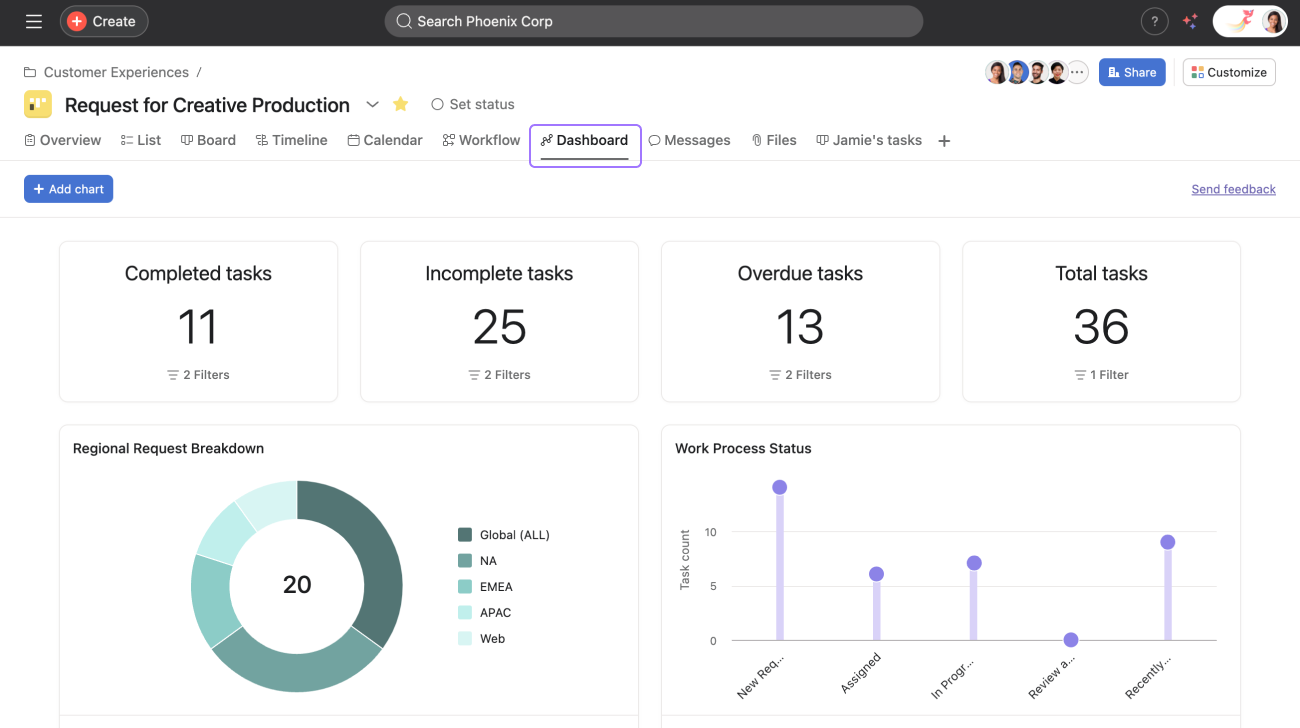
Gunakan tab Dasbor proyek untuk memvisualisasikan progres: buat bagan seperti postingan menurut kanal per bulan, beban kerja menurut penerima tugas, dan waktu dalam tahap. Filter bagan menurut bidang (misalnya, Audiens atau Wilayah) untuk menjawab pertanyaan umum dengan cepat. Dasbor diperbarui secara real time, jadi rapat status berfokus pada keputusan, bukan pengumpulan data.
Catatan
Artikel ini diterjemahkan oleh AI.
Kirim umpan balik terjemahan.

