KAPABILITAS
Jenis Perusahaan
Obrolan cerdas tersedia di tingkat Asana Starter, Advanced, Enterprise, dan Enterprise+.
Obrolan cerdas membantu Anda menemukan informasi, mendapatkan wawasan, dan bahkan mengambil tindakan dengan cepat untuk melanjutkan pekerjaan. Dengan obrolan cerdas, Anda dapat mengajukan pertanyaan terperinci tentang Tugas, proyek, dan gol. Anda bisa mendapatkan jawaban akurat yang diambil dari seluruh organisasi Asana Anda, serta membuat dan memperbarui Tugas dengan cepat. Obrolan cerdas juga dapat memberikan panduan tentang fitur Asana dengan merujuk artikel dari Pusat Bantuan Asana.
Untuk memulai, buka antarmuka obrolan cerdas dengan mengklik ikon stardust di kanan atas jendela Asana, tepat di samping foto profil Anda. Selanjutnya, pilih salah satu pertanyaan yang disarankan atau cukup ketik pertanyaan Anda dalam bahasa sederhana, tidak perlu petunjuk yang rumit atau pengalaman sebelumnya dengan LLM.
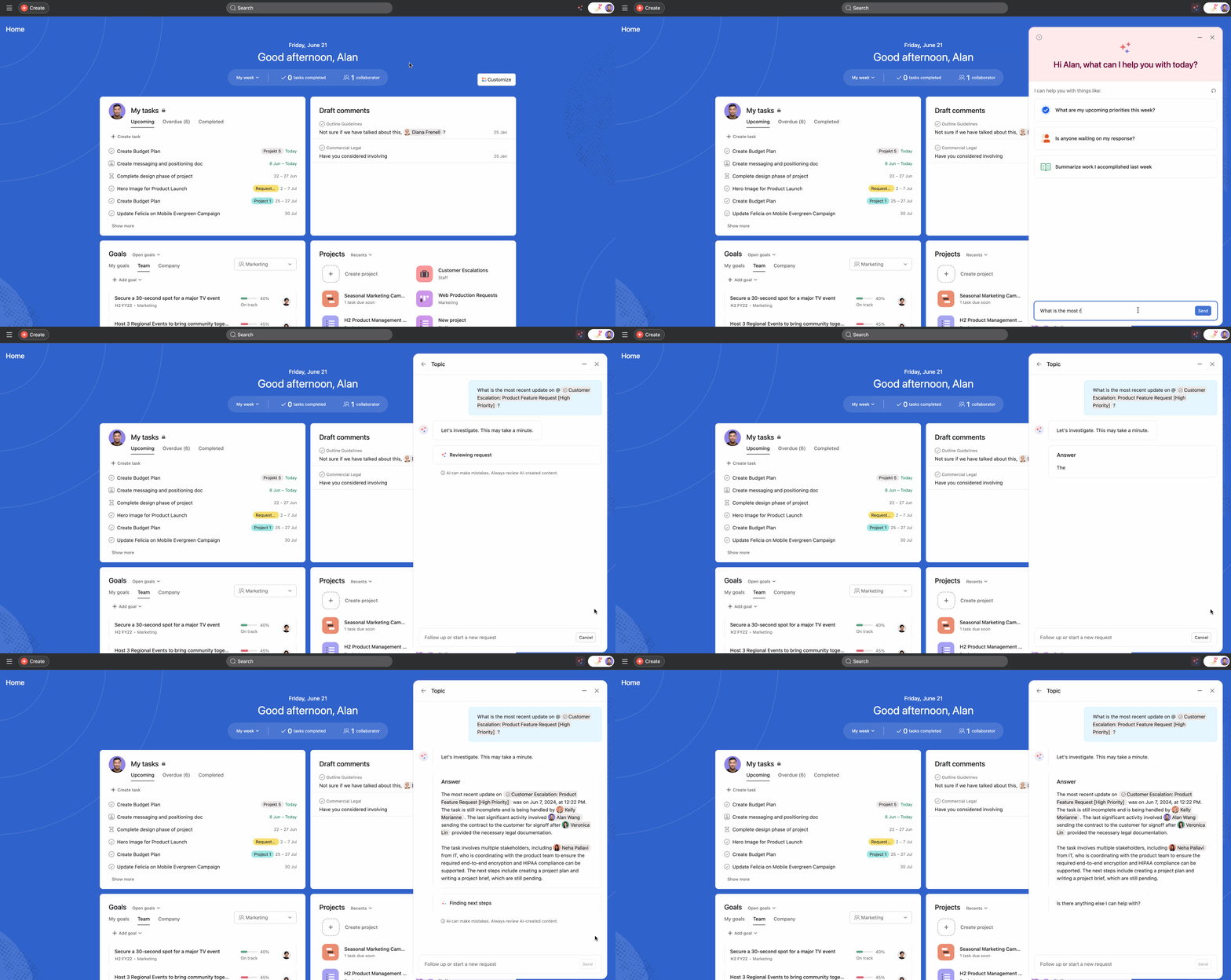
Untuk mendapatkan tanggapan paling relevan dan dapat ditindaklanjuti dari obrolan cerdas, ingatlah hal-hal berikut:
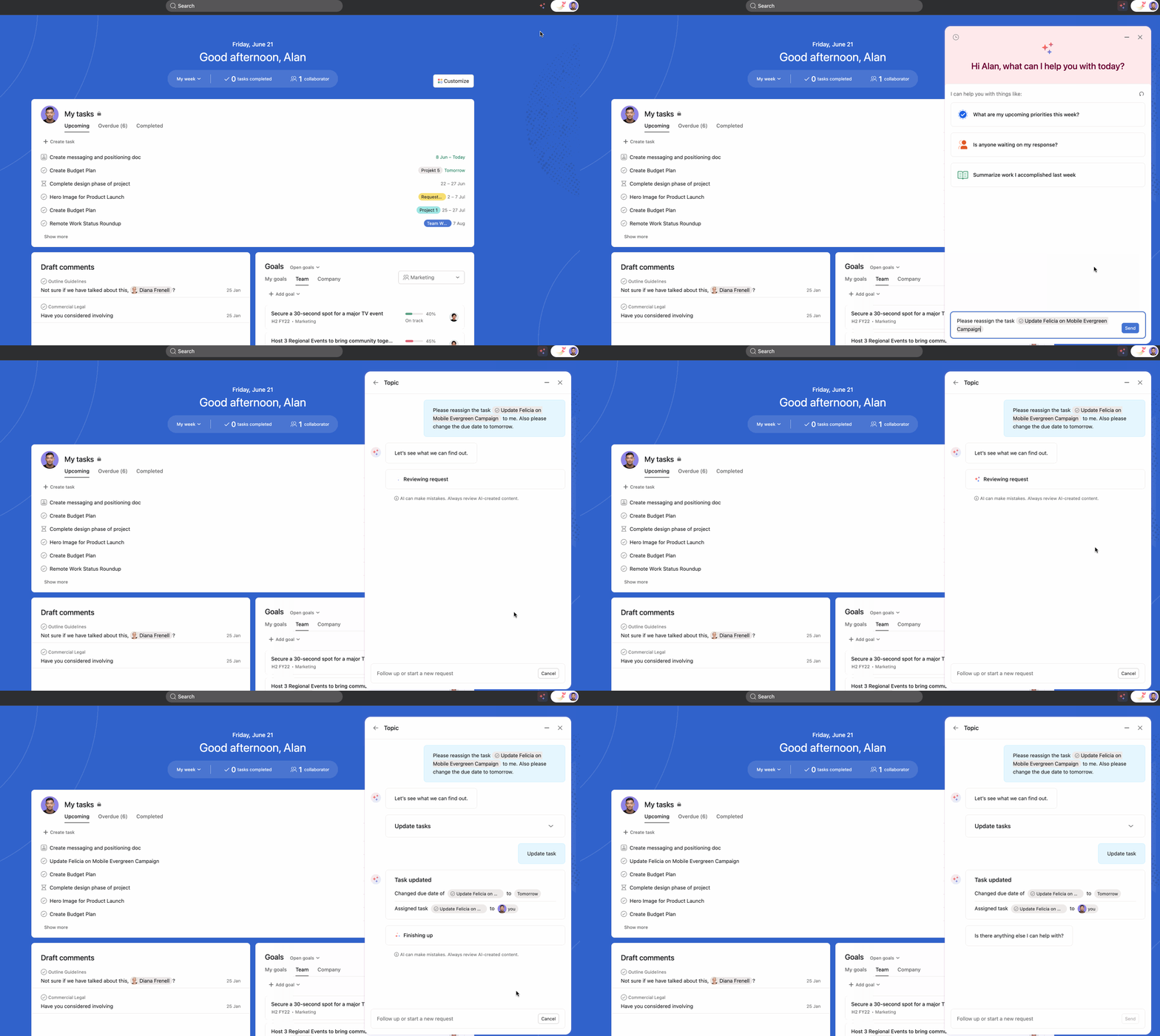
Misalnya, Anda dapat mengatakan: "Buat tugas untuk @ Max Mustermann untuk meninjau desain terbaru, yang jatuh tempo Jumat depan", atau "Ubah penerima tugas @ Edit ikhtisar anggaran menjadi @ Joe Bloggs". Dengan begitu, Anda dapat menyimpan item tindakan dan memperbarui progres tanpa keluar dari obrolan.
Terlalu luas:
Spesifik dan efektif:
Obrolan cerdas sangat berguna untuk pertanyaan yang sebelumnya memerlukan beberapa klik atau filter untuk menjawab, seperti:
Makin tepat input Anda, makin cerdas obrolan dapat menyesuaikan analisisnya dengan kebutuhan Anda. Dengan latihan, Anda akan dengan cepat mempelajari cara memanfaatkan asisten AI baru untuk bekerja lebih cerdas dan lebih cepat.
Anda dapat bertanya tentang topik apa pun yang terkait dengan pekerjaan di organisasi Anda. Lihat contoh di bawah ini untuk beberapa ide.
Smart chat dapat menjawab pertanyaan tentang proyek dan tugas di Asana, mulai ikhtisar umum hingga pertanyaan yang lebih kompleks atau bernuansa.
Catatan
Anda dapat bertanya tentang "proyek ini" atau "tugas ini" pada proyek dan tugas yang sedang Anda lihat, atau ingatlah untuk @mention objek spesifik yang Anda minati.
Contoh:
Obrolan cerdas sangat membantu Anda mengelola dan memprioritaskan pekerjaan yang diberikan kepada Anda. Ikuti percakapan yang belum dibaca, temukan dan perbarui tugas yang terlambat yang diberikan kepada Anda, dapatkan ikhtisar tugas yang baru diberikan, dan dapatkan ikhtisar tugas yang akan datang.
Contoh:
Anda dapat mengajukan pertanyaan tentang penggunaan Asana, dan obrolan cerdas akan segera memberikan jawaban beserta tautan ke sumber daya tambahan di Pusat Bantuan Asana untuk pembelajaran lebih lanjut. Coba ajukan pertanyaan seperti:
Untuk melihat topik sebelumnya, buka obrolan cerdas dan klik ikon jam di sudut kiri atas. Semua pertanyaan yang Anda ajukan sebelumnya akan ditampilkan dan disortir berdasarkan waktu terakhir diubah.
Obrolan cerdas tersedia di paket Asana Starter, Advanced, Enterprise, dan Enterprise+. Admin dapat mengaktifkannya di konsol admin dengan mengaktifkan "Asana AI - Anthropic" dan "Asana AI - OpenAI". Setelah diaktifkan, fitur ini dapat diakses oleh semua pengguna di organisasi melalui ikon stardust. Obrolan cerdas tidak tersedia untuk pengguna dengan lisensi hanya lihat. Jika organisasi Anda mengaktifkan Asana AI, obrolan cerdas hanya muncul untuk anggota dengan lisensi yang memenuhi syarat.
Kunjungi artikel kami tentang fitur Asana AI dan kontrol admin untuk informasi selengkapnya.
Artikel ini diterjemahkan oleh AI.
Kirim umpan balik terjemahan.