MÖGLICHKEITEN
Art des Unternehmens
In diesem Artikel
Verfügbar in den Abonnements Asana Advanced, Enterprise und Enterprise+.
Auf unserer Preisübersichtsseite finden Sie weitere Informationen.
Mit dem CSV-Benutzerimport können Admins und Super-Admins in Unternehmen neue Mitglieder effizient in Asana importieren und Informationen über bestehende Mitglieder aktualisieren.
Der CSV-Benutzerimport ist besonders nützlich, wenn Sie versuchen, eine Gruppe neuer Benutzer zu Asana einzuladen oder bestehende Mitgliederinformationen zu aktualisieren.
Administratoren bauen zunächst auf der bereitgestellten CSV-Vorlage auf, um Informationen über die Mitglieder aufzunehmen, die sie importieren oder aktualisieren möchten. Sie finden eine Vorlage im Fenster CSV-Datei importieren, die Sie herunterladen können, um Ihre Mitgliederinformationen zu strukturieren.
Hinweis
Beachten Sie, dass der CSV-Benutzerimport keine Gastbenutzerinformationen in der Datei verarbeitet.
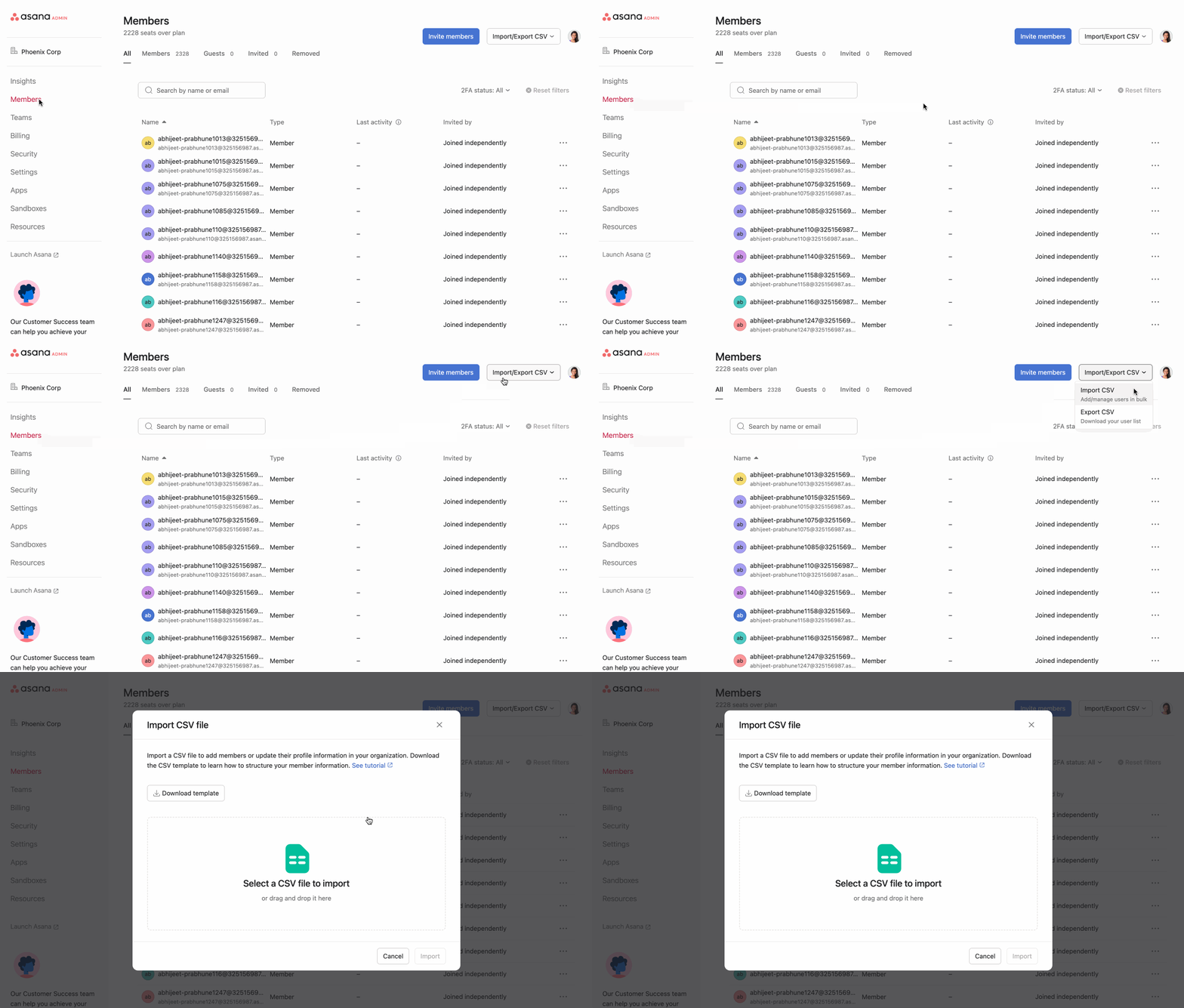
Eine E-Mail-Bestätigung wird an den Admin gesendet, nachdem die Verarbeitung der Datei abgeschlossen ist.
Wir empfehlen Administratoren, einen CSV-Benutzerexport herunterzuladen, bevor sie eine CSV-Benutzerimportdatei hochladen. Im Falle des Hochladens falscher Informationen können Sie den vorherigen CSV-Benutzerexport verwenden, um Änderungen rückgängig zu machen.
Die folgenden Felder werden in der CSV-Benutzerimportdatei unterstützt:
Feld | Details |
E-Mail-Adresse | E-Mail-Adresse des Mitglieds. |
Vor- und Nachname | Der vollständige Name des Benutzers. |
Lizenztyp | Die Lizenz des Benutzers, „Unternehmen“ oder „nur Ansicht“ (nur für Domains mit Ansichtszugriff verfügbar). |
Stellenbezeichnung | Die Positionsbezeichnung des Nutzers, z. B. „Vice President“. |
Arbeitgeberabteilung | Die Abteilung des Benutzers. |
Kostenstelle | Die Kostenstelle, zu der der Benutzer gehört. Dieses Feld kann für die Rechnungsstellung hilfreich sein. |
Arbeitgeberabteilung | Zu welcher Abteilung (Organisationseinheit) ein Benutzer gehört. Dieses Feld unterscheidet sich vom Konzept einer Abteilung in Asana. |
Land | Land, das mit der Adresse des Benutzers verknüpft ist. |
Bevorzugte Sprache | Die bevorzugte Sprache des Nutzers. Wird für die Auswahl der lokalisierten Benutzeroberfläche verwendet. |
Angestellten-ID | Ein Zeichenfolgenbezeichner, typischerweise numerisch oder alphanumerisch, der einer Person zugewiesen ist. |
RBAC-Rolle der Organisation | RBAC-Rollen-ID eines Benutzers, die eine Zeichenfolge aus numerischen Ziffern ist. Administratoren müssen über die Berechtigung Rollen für alle Rollentypen zuweisen verfügen, um Rollen zuweisen zu können, und sie können ihre eigene Rolle nicht ändern oder eine Super-Admin-Rolle (wenn sie kein Super-Admin sind) über den CSV-Import zuweisen. |
So rufen Sie die RBAC-Rollen-ID des Unternehmens ab:
Dieser Artikel wurde mit KI übersetzt.
Feedback zur Übersetzung geben.