製品


チーム別活用方法
Asana Advanced プラン、Enterprise プラン、Enterprise+ プランで利用できます 。
詳細は料金ページをご確認ください。
CSV によるユーザーインポートを使用すると、組織の管理者と特権管理者は、新しいメンバーを Asana に効率的にインポートして、既存メンバーの情報を更新できます。
ユーザーの CSV インポートは、新規ユーザーを一括で Asana に招待したり、既存メンバーの情報を一括で更新したりする際に特に便利です。
管理者はまず、提供されている CSV テンプレートを使用して、インポートまたは更新するメンバーの情報を追加します。「CSV ファイルをインポート」ウィンドウにテンプレートがあり、これをダウンロードして使用することでメンバー情報を構造化できます。
ノート
CSV によるユーザーインポートでは、ファイル内のゲストユーザー情報は処理されないことにご注意ください。
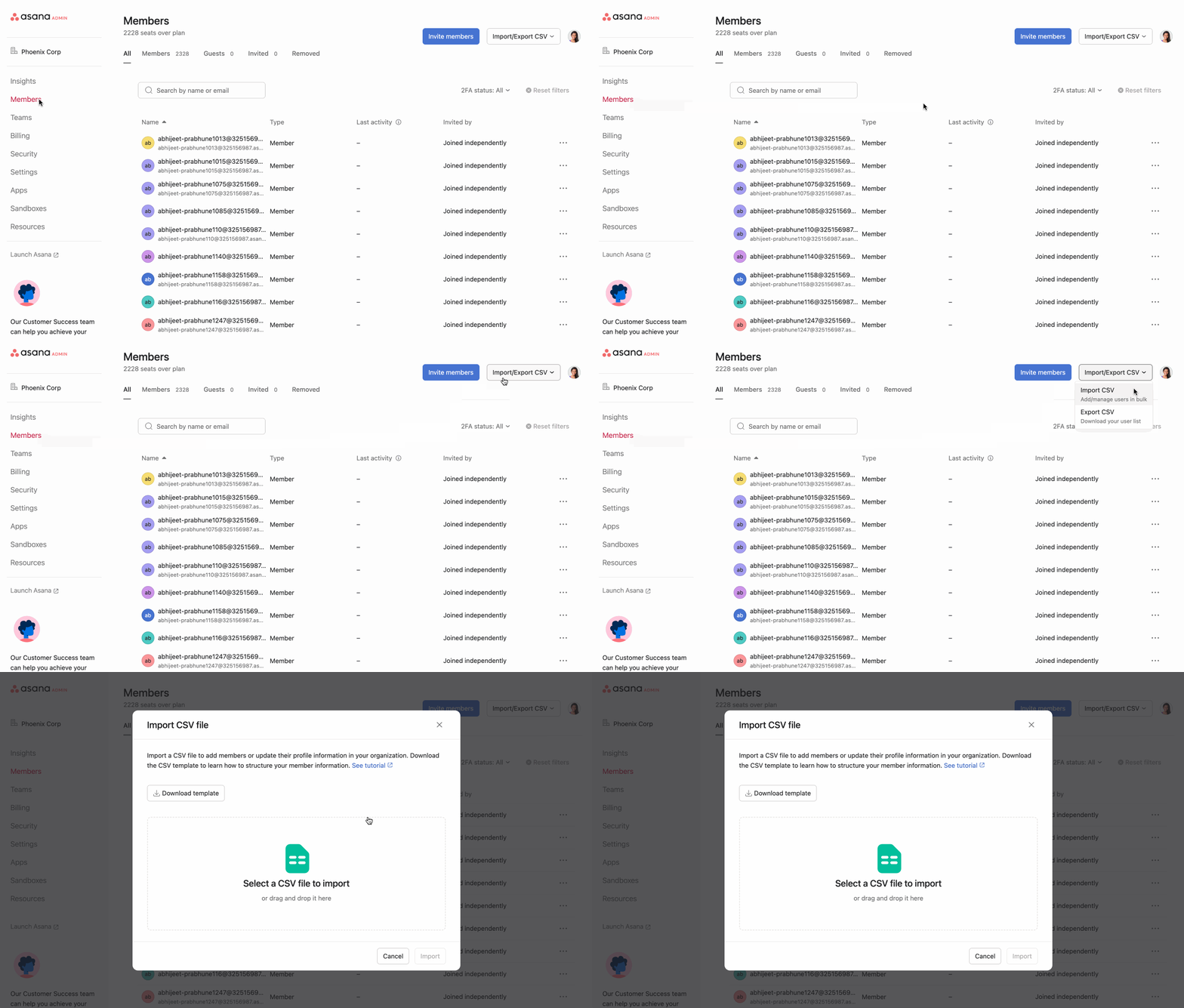
ファイルの処理が完了すると、管理者に確認メールが送信されます。
ユーザーインポート用の CSV ファイルをアップロードする前に、CSV ユーザーエクスポートをダウンロードしておくことをおすすめします。誤った情報がアップロードされた場合は、以前の CSV ファイルを使用して変更を元に戻すことができます。
ユーザーインポート用の CSV ファイルでは、次のフィールドがサポートされています。
フィールド | 詳細 |
メールアドレス | メンバーのメールアドレス。 |
氏名 | ユーザーの氏名。 |
役職 | 「副社長」など、ユーザーの肩書き。 |
勤務先の部署 | ユーザーの部署。 |
コストセンター | ユーザーが所属するコストセンター。このフィールドは請求時に役立ちます。 |
雇用主ディビジョン | ユーザーが所属するディビジョン (組織単位)。この部門フィールドは、Asana の「ディビジョン」の概念とは異なります。 |
国 | ユーザーの住所に関連付けられている国。 |
優先言語 | ユーザーの優先言語。ローカライズされたユーザーインターフェイスを選択するために使用されます。 |
従業員 ID | ユーザーに割り当てられる文字列識別子 (通常は数字または英数字)。 |
組織のRBAC役割 | ユーザーの RBAC の役割 ID。数値の文字列です。管理者が役割を割り当てられるには、「すべての役割タイプに役割を割り当てる」権限が必要です。また、CSV のインポートを通じて、自分の役割を変更したり、特権管理者でない場合は特権管理者の役割を割り当てたりすることはできません。 |
ライセンス | ユーザーのライセンスをコンマで区切ったリスト。有効な値は次のとおりです。「AI スタジオ」、「AI リクエスト」、「クライアントマネジメント」、「クライアントマネジメントクライアント」、「コマンド」、「コマンド表示のみ」、「サービスマネジメント」、「サービスマネジメントリクエスター」、「タイムシートと予算」、「ワークマネジメント」、「ワークマネジメント表示のみ」 例: タイムシートと予算アドオンを使用する Enterprise ワークマネジメントおよびサービスマネジメントのユーザーの場合: "service management,timesheets and budgets,work management" |
組織の RBAC の役割 ID を取得するには:
この記事は AI によって翻訳されています。
翻訳に関するフィードバックを送る。


