PLATEFORME
CAPACITÉS
Équipes
Nous nous engageons à rendre Asana accessible à tous pour que toutes les équipes puissent obtenir leurs meilleurs résultats. Vous pouvez en savoir plus sur l'engagement d'Asana et obtenir une copie de notre VPAT à l'adresse asana.com/accessibility.
Asana est entièrement compatible avec NVDA sur la dernière version de Google Chrome. Nous testons l'accessibilité avec DES utilisateurs de lecteurs d'écran JAWS et NVDA.
N'hésitez pas à nous faire part de vos questions ou commentaires. Veuillez participer à notre enquête et inclure des informations sur le site, l'application Web, l'application pour ordinateur ou l'application mobile à laquelle vous essayez d'accéder, ainsi que sur le type de technologie d'assistance que vous utilisez (par exemple, VoiceOver sur Mac).
Le mode daltonien permet aux utilisateurs d'Asana souffrant de deutéranopie ou de protanopie (daltonisme rouge-vert) de mieux faire la distinction entre les couleurs des différents projets et mises à jour de statut.
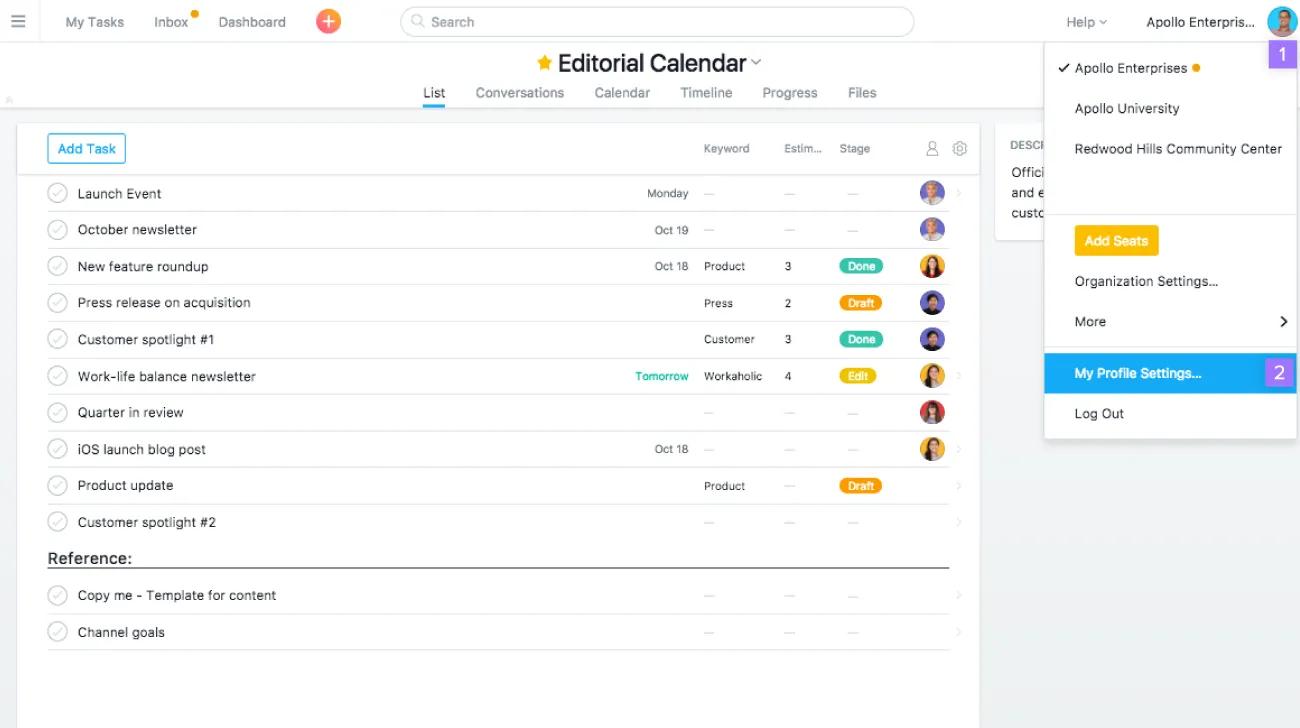
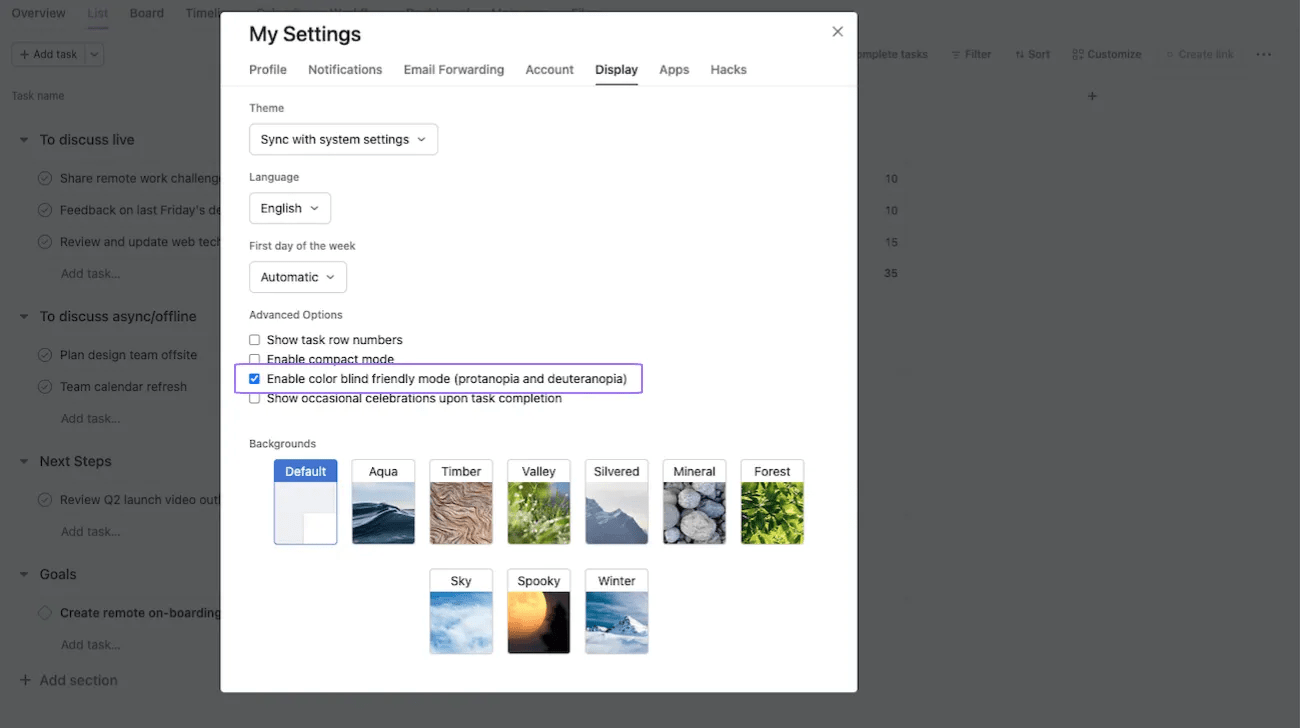
Ouvrez l'onglet Affichage et cochez la case Activer le mode pour daltoniens (protanopie et deutéranopie). Les couleurs devraient changer immédiatement.
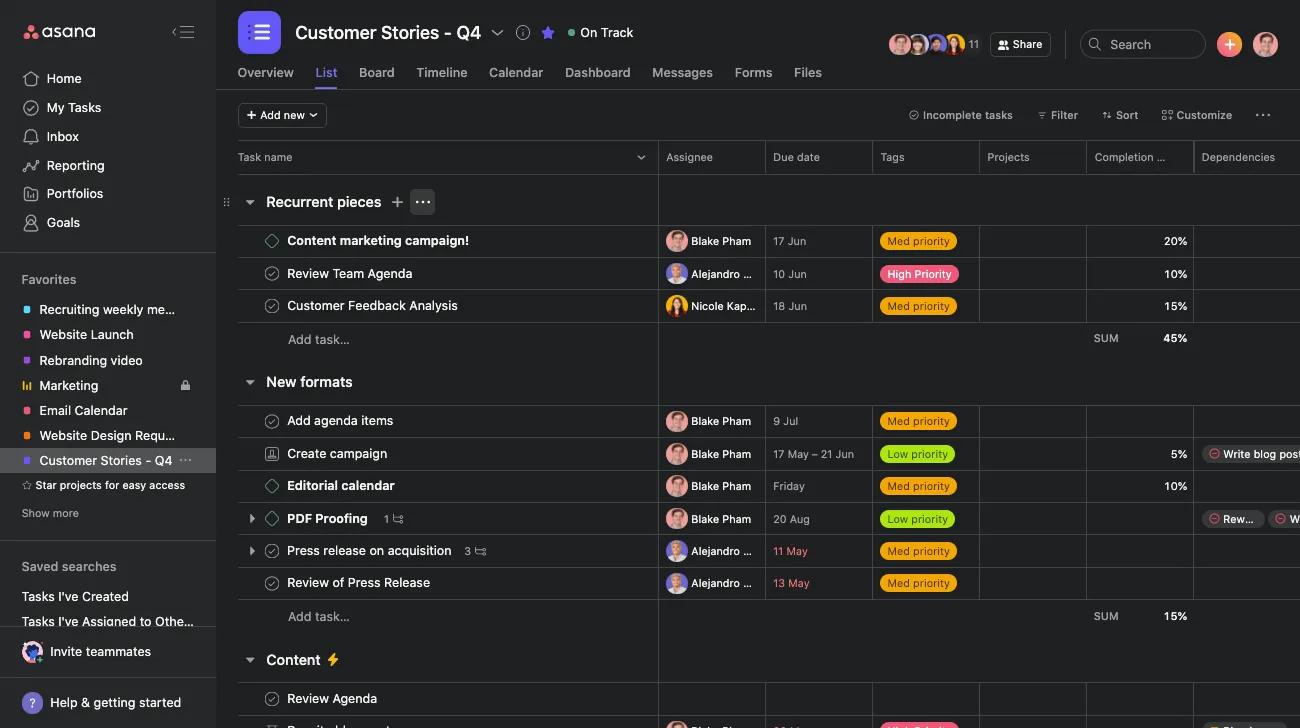
Le mode sombre correspond à une palette de couleur qui présente un fond sombre avec un texte plus clair. Vous avez ainsi la possibilité de consulter Asana selon vos propres préférences d'affichage.
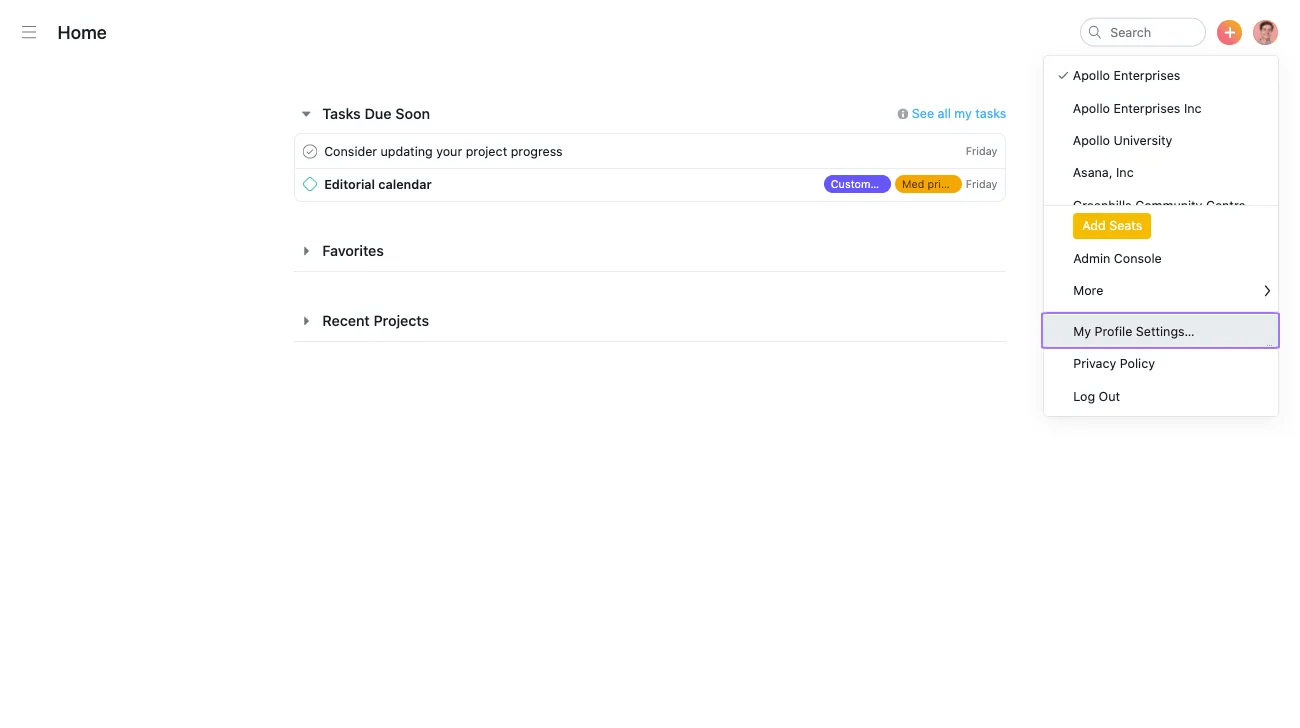
Commencez par cliquer sur Mes paramètres.
Ensuite, rendez-vous dans l'onglet Affichage et choisissez Sombre dans la liste des thèmes.
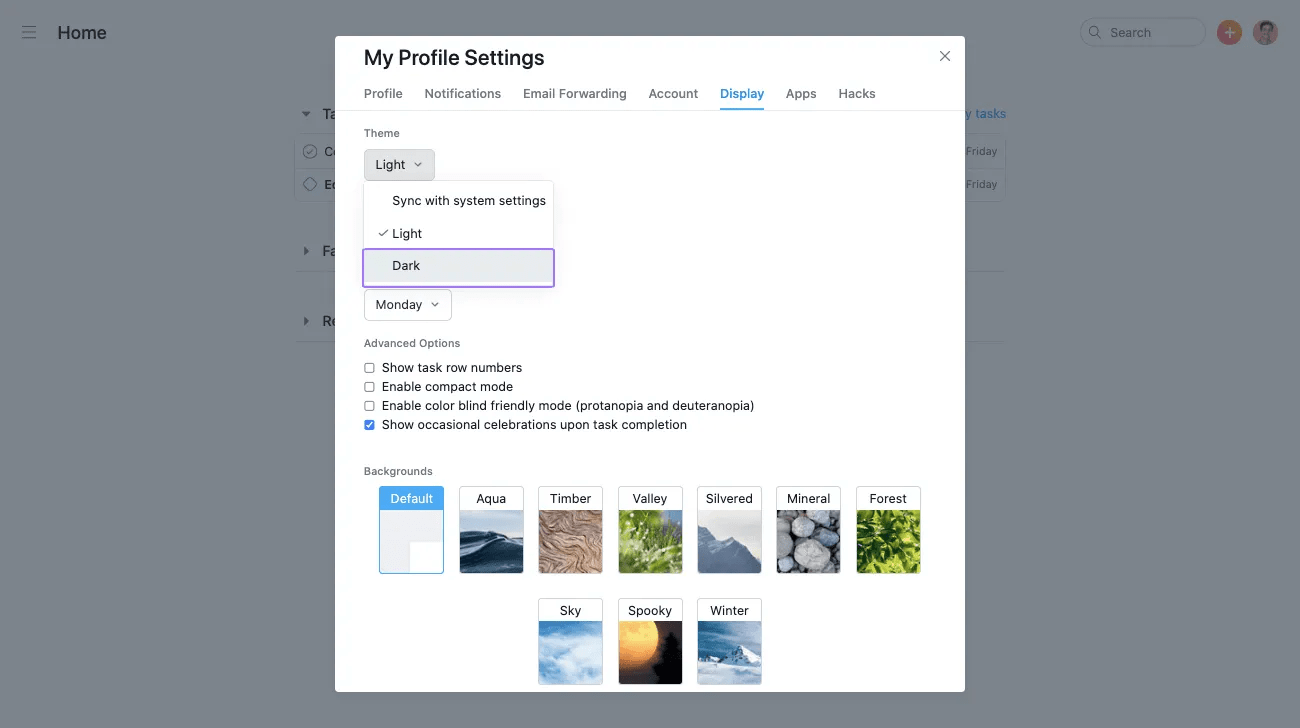
Le mode sombre est alors activé.
VoiceOver est un lecteur d'écran à commandes gestuelles qui vous permet d'utiliser l'application iOS d'Asana sans avoir besoin de voir l'écran.
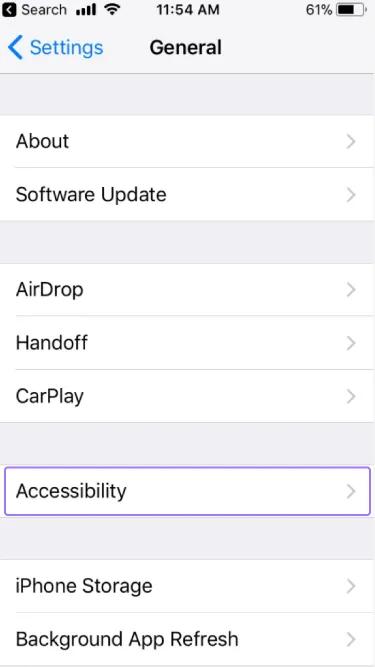
Pour activer VoiceOver, allez dans les Réglages de votre appareil iOS et cliquez sur Accessibilité.
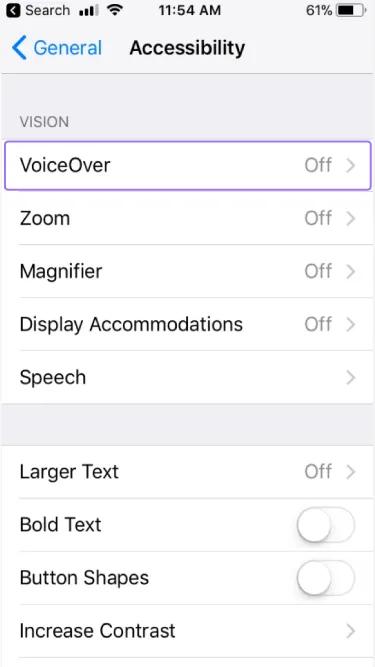
Cliquez sur VoiceOver dans le menu Accessibilité.
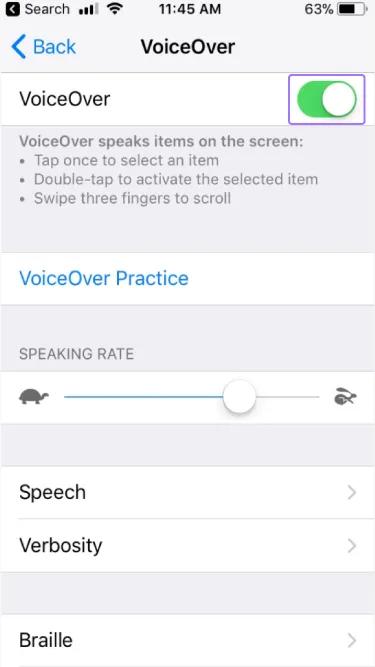
Utilisez l'interrupteur VoiceOver pour activer le mode VoiceOver.
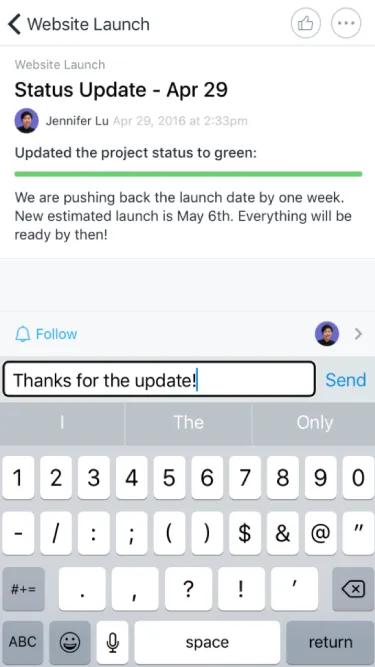
Les capacités VoiceOver vous permettent de recevoir des mises à jour et de créer des tâches.
Utilisez Siri pour créer des tâches sur Asana où que vous soyez. Cette intégration fonctionne dans les différentes langues prises en charge par Asana.
Note
Vous devez utiliser la version iOS 11.0.0 ou ultérieur pour pouvoir utiliser la création de tâche via Siri.
Cet article a été traduit par l’IA.
Donnez votre avis sur la traduction.