Disponible avec les formules Asana Advanced, Enterprise et Enterprise+.
Pour en savoir plus, consultez notre page de tarification .
Grâce à l'importation d'utilisateurs au format CSV, les administrateurs et les super administrateurs des organisations peuvent importer efficacement de nouveaux membres sur Asana et mettre à jour les informations des membres existants.
L'importation d'utilisateurs au format CSV est particulièrement utile pour inviter un groupe de nouveaux utilisateurs sur Asana ou pour mettre à jour les informations des membres existants de manière groupée.
Importation d'un fichier CSV d'utilisateurs
Les administrateurs utilisent d'abord le modèle CSV fourni pour y inclure des informations sur les membres qu'ils souhaitent importer ou mettre à jour. Vous trouverez un modèle dans la fenêtre Importer un fichier CSV que vous pouvez télécharger pour structurer les informations de vos membres.
 Note
Note
Notez que l'importation d'utilisateurs au format CSV ne traitera aucune information d'utilisateur invité dans le fichier.
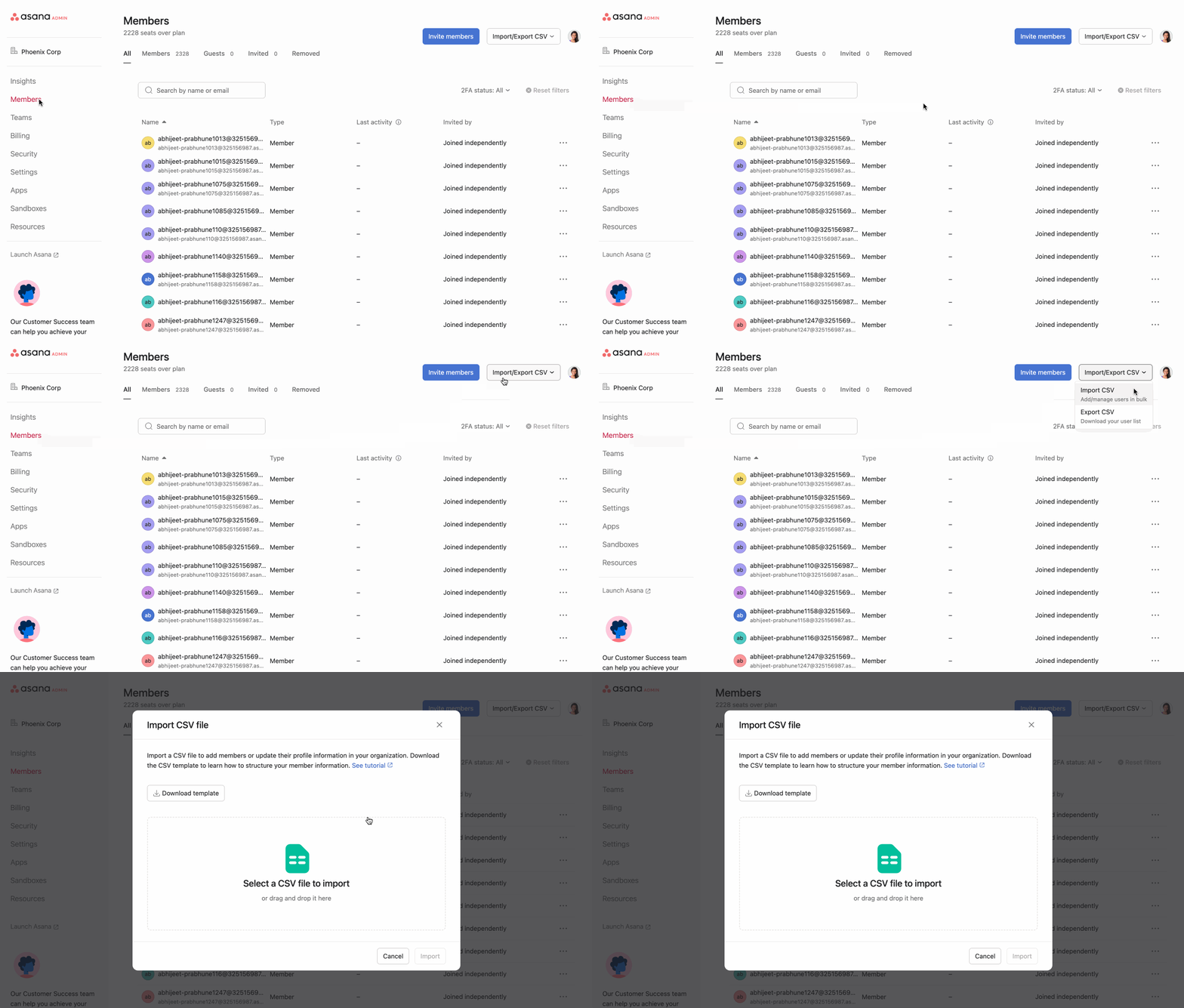
Pour importer votre fichier CSV :
- Accédez à l'onglet Membres de la console d'administration.
- Cliquez sur Importation/Exportation au format CSV
- Sélectionnez un fichier CSV à importer
- Cliquez sur Importer
Une fois le traitement du fichier terminé, un e-mail de confirmation est envoyé à l'administrateur.
Note
Nous recommandons aux administrateurs de télécharger un fichier d'exportation des utilisateurs au format CSV avant d'importer un fichier d'importation des utilisateurs au format CSV. En cas d'importation d'informations incorrectes, vous pouvez utiliser l'exportation CSV d'utilisateurs précédente pour annuler les modifications.
Champs pris en charge
Les champs suivants sont pris en charge dans le fichier d'importation des utilisateurs au format CSV :
Champ | Détails |
Adresse e-mail | Adresse e-mail pour le membre. |
Nom complet | Le nom complet de l'utilisateur. |
Intitulé de poste | Le titre de l’utilisateur, tel que « Vice-président ». |
Service de l'employeur | Le service de l'utilisateur. |
Centre de coûts | Le centre de coûts auquel l'utilisateur appartient. Ce champ peut être utile pour la facturation. |
Division de l'employeur | La division (unité organisationnelle) à laquelle appartient un utilisateur. Ce champ de division diffère du concept de division sur Asana. |
Pays | Pays associé à l’adresse de l’utilisateur. |
Langue privilégiée | La langue préférée de l'utilisateur. Utilisé pour sélectionner l'interface utilisateur localisée. |
Identifiant du collaborateur | Un identifiant sous forme de chaîne de caractères, généralement numérique ou alphanumérique, attribué à une personne. |
Rôle RBAC de l'organisation | ID de rôle RBAC d'un utilisateur, qui est une chaîne de chiffres. Les administrateurs doivent disposer de l'autorisation Attribuer des rôles pour tous les types de rôles pour pouvoir attribuer des rôles, et ils ne pourront pas modifier leur propre rôle ni attribuer un rôle de super administrateur (s'ils ne sont pas super administrateurs) par le biais d'une importation CSV. |
Licences | Les licences de l'utilisateur dans une liste séparée par des virgules. Les valeurs valides comprennent : « Studio IA », « Demandes IA », « Gestion des clients », « Client de gestion des clients », « Commande », « Commande en lecture seule », « Gestion des services », « Demandeur de gestion des services », « Feuilles de temps et budgets », « Gestion du travail », « Gestion du travail en lecture seule »
Par exemple, pour un utilisateur Enterprise de la gestion du travail et de la gestion des services disposant de l'extension Feuilles de temps et budgets : « gestion des services, feuilles de temps et budgets, gestion du travail » |
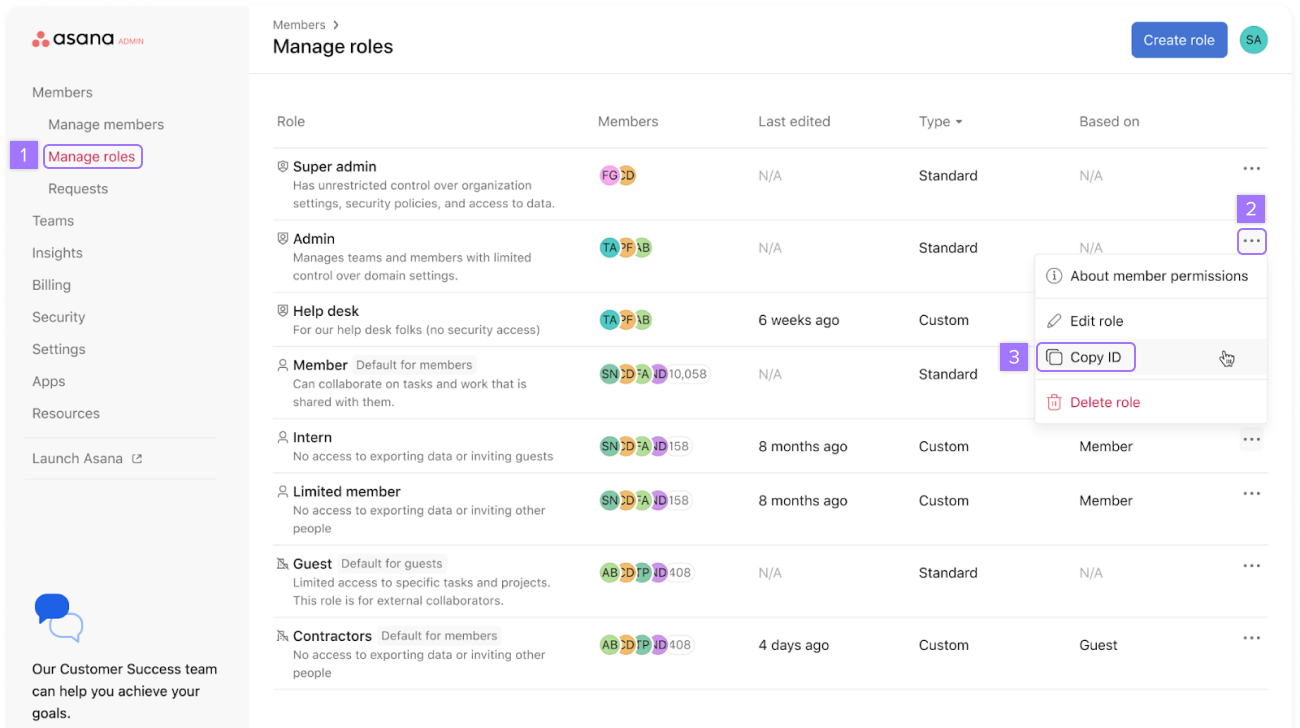
Pour récupérer l'identifiant du rôle RBAC de l'organisation :
- Accédez à la console d'administration, cliquez sur Membres dans la barre latérale, puis sur Gérer les rôles
- Cliquez sur l'icône des trois points du rôle
- Sélectionnez Copier l'identifiant

 Agentic Work Management
 Asana Service Management
 Asana Client Management
 Command by Asana
 StackAI by Asana



