MOŻLIWOŚCI
WSZYSTKIE PLANY
Rodzaj firmy
Dostępne w planach Asana Advanced, Enterprise i Enterprise+, a także w planach legacy Business i Legacy Enterprise.
Odwiedź naszą stronę z cennikiem, aby uzyskać więcej informacji.Użyj Asana dla Adobe Creative Cloud – integracja między Asaną i głównymi programami Adobe Creative Cloud – Photoshop, Illustrator i InDesign.
Użyj tej integracji jako rozszerzenia lub „panelu” wewnątrz każdej z tych trzech aplikacji Adobe.
Uwaga
Asana dla Adobe Creative Cloud jest zbudowana na obecnie przestarzałej strukturze CEP i nie jest aktywnie utrzymywana. Zgłaszane są problemy ze zgodnością z chipami krzemowymi Apple i nie obsługujemy nowszych wersji komputerów Mac. Zainstaluj Asanę dla Adobe Creative Cloud
Zainstaluj Asanę dla Adobe Creative Cloud
Rozszerzenie zainstaluj przez witrynę Adobe Exchange, która jest katalogiem rozszerzeń Adobe.– użyj krótszych słów, jeśli to możliwe.
Musisz mieć obsługiwane wersje trzech aplikacji, aby móc używać rozszerzenia. Aktualnie obsługujemy wersje programów Photoshop CC, Illustrator CC i InDesign CC z 2021 roku.
Po zainstalowaniu poprzez witrynę Exchange, aplikacja klasyczna Creative Cloud zsynchronizuje rozszerzenie z Twoim komputerem. Upewnij się, że masz zainstalowane wszystkie aktualizacje.
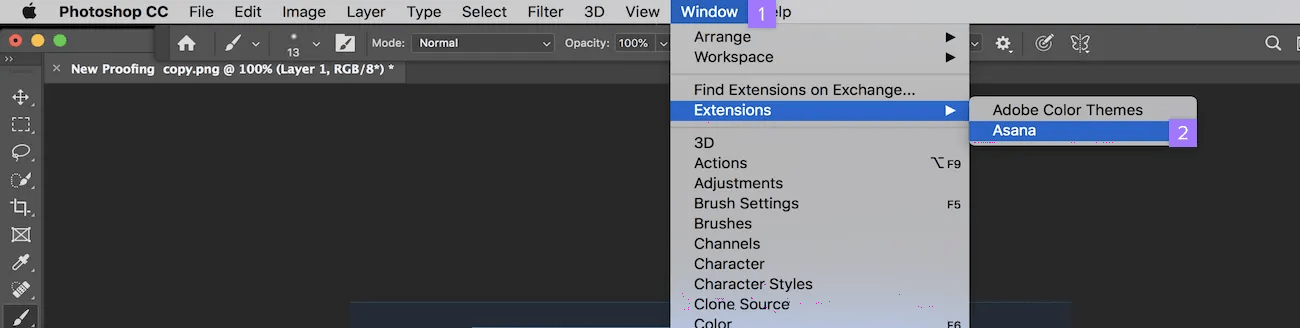
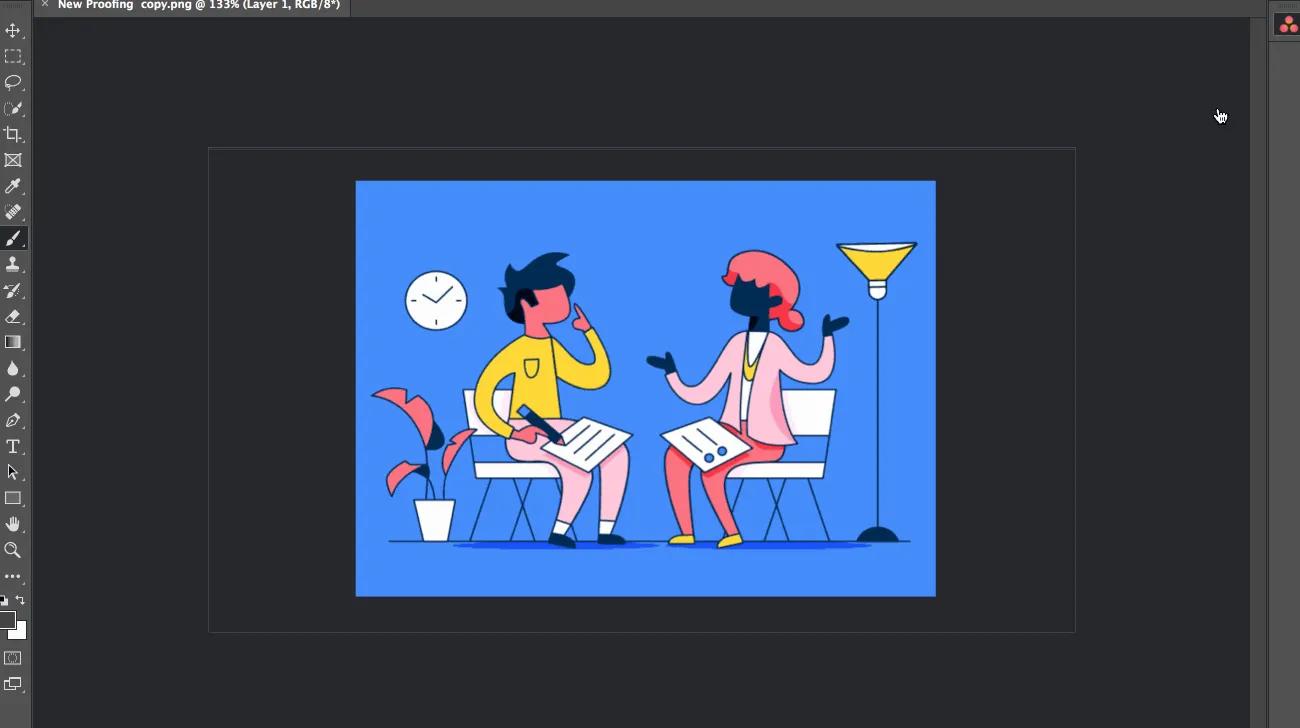
– użyj krótszych słów, jeśli to możliwe.Po zsynchronizowaniu rozszerzenia i ponownym uruchomieniu programu Adobe Photoshop, Illustrator lub InDesign – Przejdź do zakładki „Okno”. Najedź kursorem na „Rozszerzenia” i wybierz „Asana”.
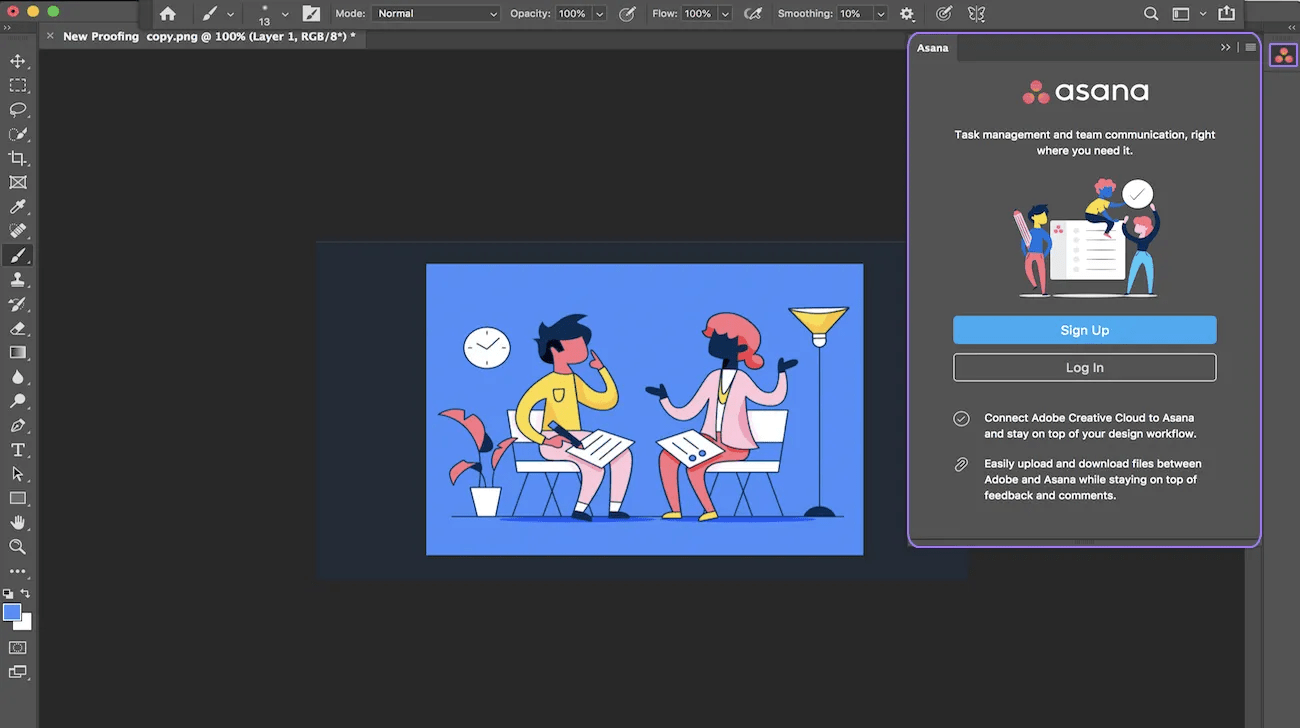
Otwórz rozszerzenie, aby pojawił się panel w programie Adobe z rozszerzeniem Asana. Z tego miejsca zaloguj się do Asana (jeśli masz już konto) lub zarejestruj się (jeśli jeszcze go nie masz).
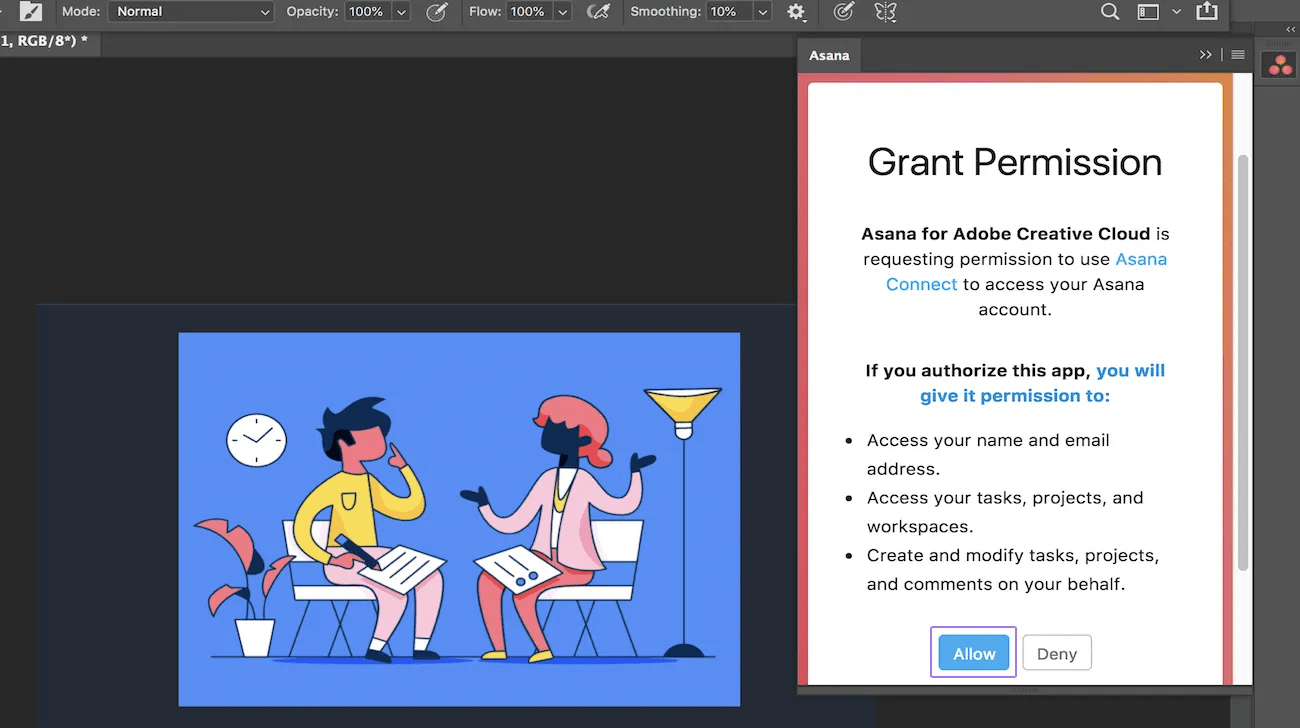
– użyj krótszych słów, jeśli to możliwe.– użyj krótszych słów, jeśli to możliwe.Po zalogowaniu się uwierzytelnij integrację w Asanie.
Uzyskaj dostęp do listy „Moje zadania” i szczegółów zadań
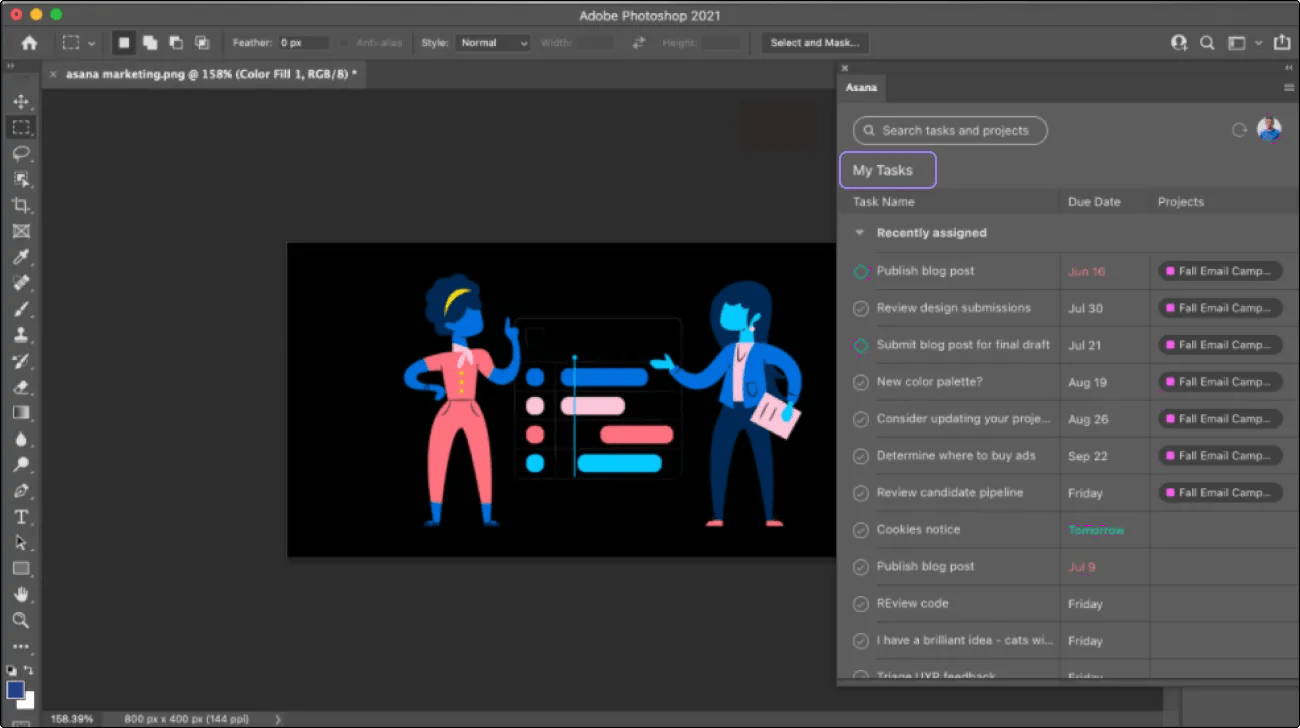
Po zalogowaniu zobaczysz swoją listę Moje zadania.
– użyj krótszych słów, jeśli to możliwe.Kliknij zadanie, aby przejść do widoku szczegółów zadania.
Po przejściu do widoku szczegółów zadania, twórz i wyświetlaj podzadania danego zadania oraz zatwierdzenia.
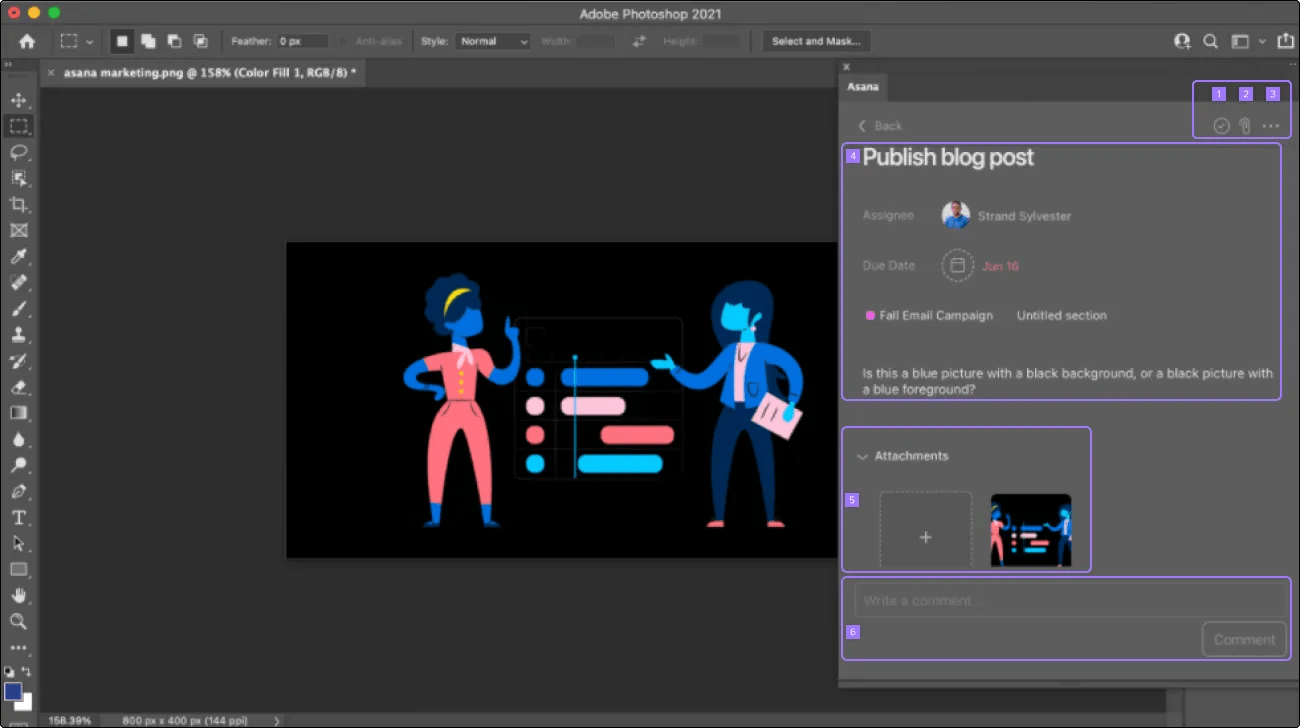
– wybierz krótsze słowa, jeśli to możliwe.W widoku szczegółów zadania – możesz:
- Oznacz zadanie jako ukończone
- Dołącz plik, nad którym pracujesz, i wybierz jego typ
- Przejdź do Asany
- Wyświetl nazwę zadania, datę wykonania i opis
- Wyświetl lub usuń istniejące załączniki albo dołącz nowy plik
- Napisz nowy komentarz lub przejrzyj istniejące komentarze
Otwórz nowy plik do pracy, klikając dowolny, kompatybilny załącznik. Kliknij niekompatybilny plik, aby wyświetlić komunikat o błędzie.
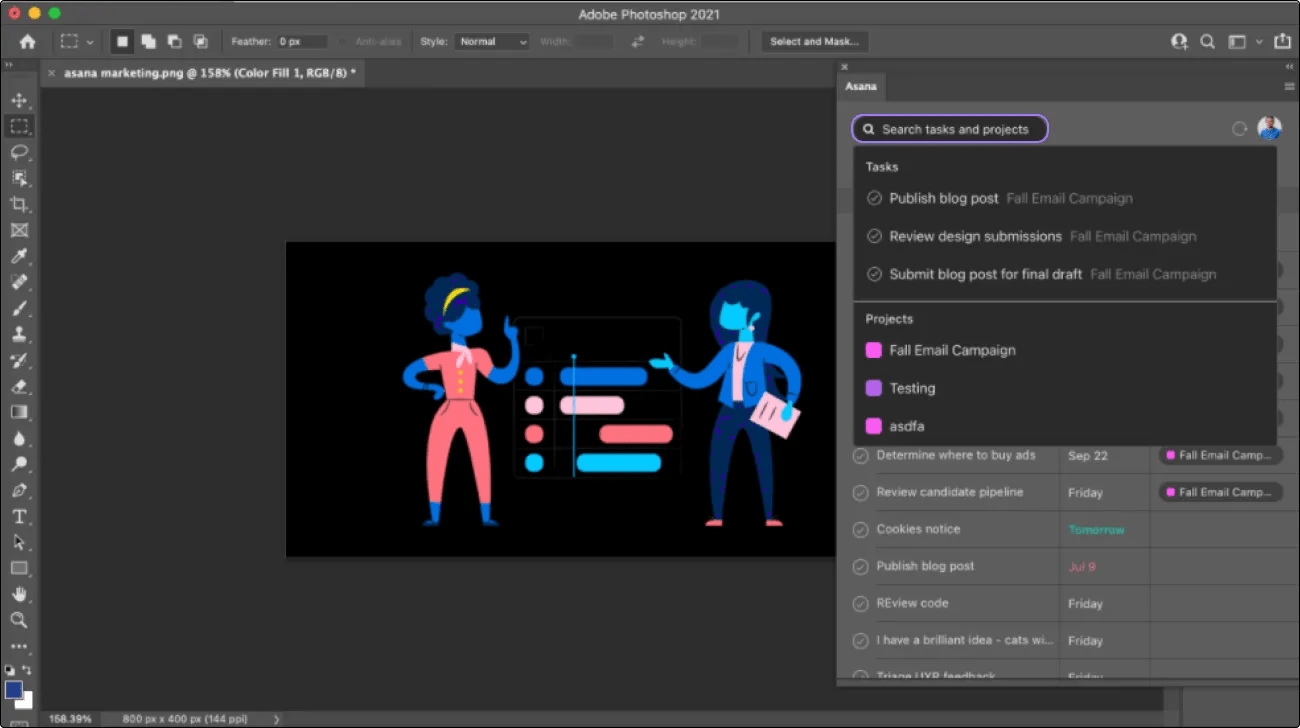
Wyszukaj inne zadania i projekty
Użyj pola wyszukiwania, aby znaleźć nieprzypisane do Ciebie zadanie lub określony projekt.
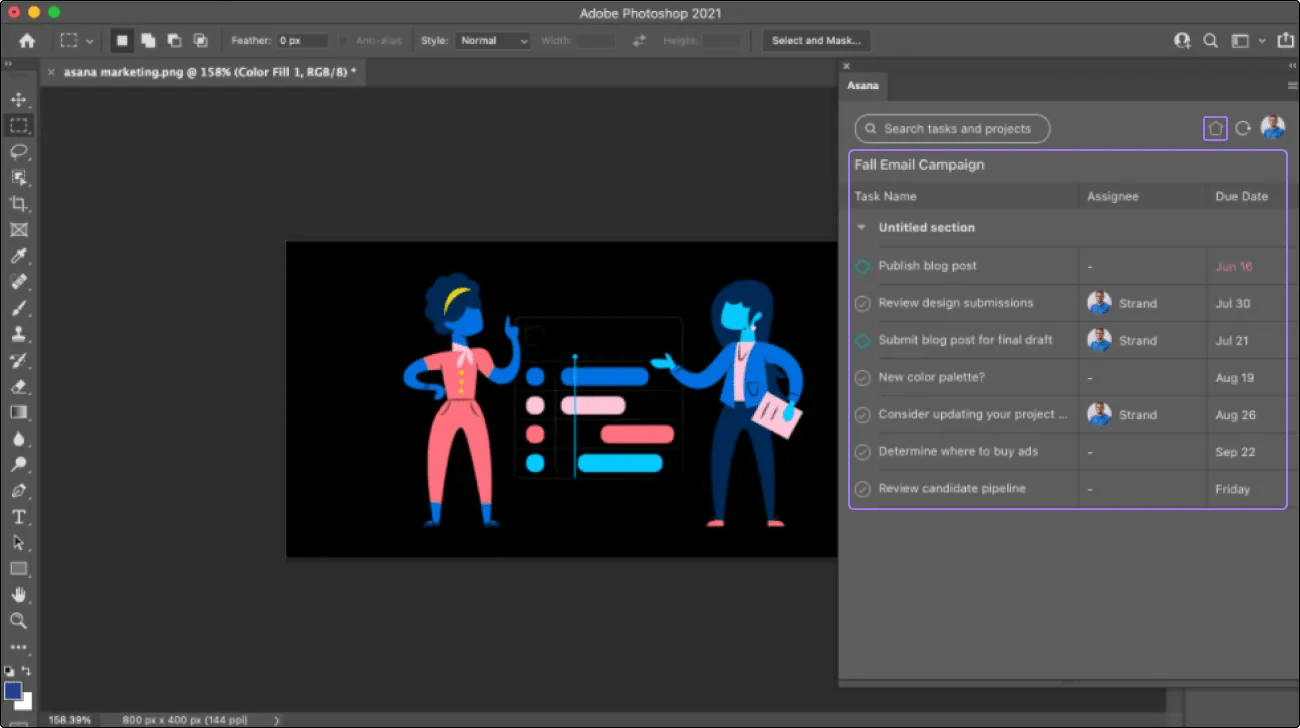
– użyj krótszych słów, jeśli to możliwe.Wybierz projekt, aby przejść do widoku projektu.
– użyj krótszych słów, jeśli to możliwe.Aby wrócić do listy Moje zadania, kliknij ikonę strony głównej w prawym górnym rogu wtyczki.
Przełączaj się między organizacjami i obszarami roboczymi Kliknij ikonę profilu w lewym górnym rogu strony „Moje zadania”, aby przełączać się między organizacjami i obszarami roboczymi lub wylogować się.– użyj krótszych słów, jeśli to możliwe.
Użyj integracji z chipem Apple M1 lub M2
Po wprowadzeniu niedawnej zmiany w Adobe Creative Cloud użytkownicy programu Adobe Photoshop mogą napotkać trudności podczas korzystania z integracji, jeśli ich urządzenie Macbook jest wyposażone w procesor Apple M1 lub M2. Zalecamy następujące obejście, które polega na uruchomieniu programu Photoshop w trybie zgodności o nazwie Rosetta. Najpierw pobierz Rosettę. Otwórz aplikację Terminal na swoim Macbooku. W Terminalu wklej następujące polecenie i naciśnij Enter – w końcu.
Po zainstalowaniu Rosetty otwórz Photoshopa w Rosetcie, wykonując następujące kroki: Upewnij się, że program Photoshop został całkowicie zamknięty przed kontynuowaniem. Przejdź do Finder > Aplikacje > Photoshop. Kliknij prawym przyciskiem myszy aplikację Photoshop. Wybierz opcję Uzyskaj informacje. W polu informacyjnym zaznacz pole obok opcji Otwórz za pomocą Rosetty. Zamknij pole informacyjne. Uruchom program Photoshop, a otworzy się on za pomocą Rosetty.
/usr/sbin/softwareupdate --install-rosetta
W trybie zgodności Rosetta może wystąpić pewne obniżenie wydajności. Korzystanie z chipów M1 i M2 nie ma wpływu na inne integracje Adobe Creative Cloud.

Ten artykuł został przetłumaczony przez AI.
Prześlij opinię na temat tłumaczenia.