PLATAFORMA
CAPACIDADES
Disponible en los planes Advanced, Enterprise y Enterprise+, así como en los planes anteriores Business y Legacy Enterprise. Visita nuestra página de precios para obtener más información.
La integración estará disponible para los clientes Advanced en mayo de 2025.
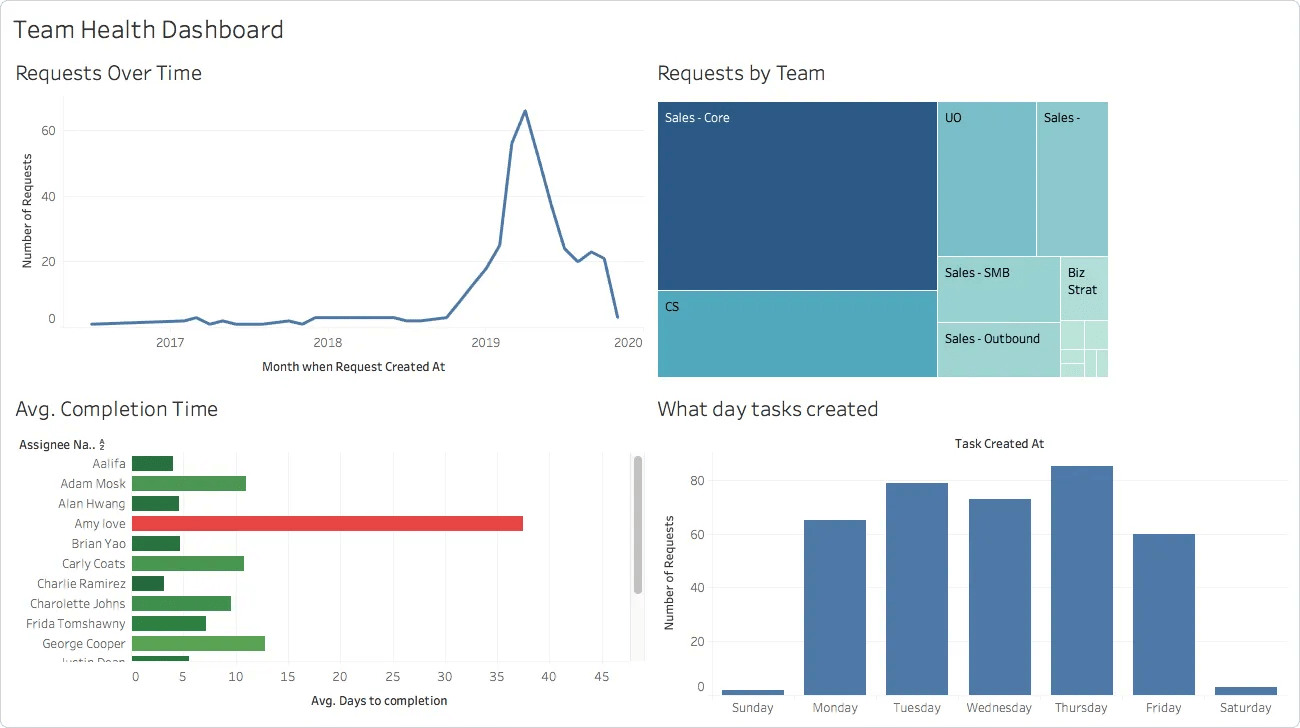
Tableau es una herramienta de negocios poderosa e inteligente que permite crear informes basados en los datos de múltiples fuentes. Con la integración de Asana para Tableau, extraiga datos de todas las tareas de un equipo o portafolio específicos.
Tanto tú como el equipo del que recibes los datos deben tener acceso a Asana Advanced, Enterprise, Enterprise+ o a los planes Business o Legacy Enterprise. También accede en Asana a los datos que deseas sincronizar con Tableau.
Habilita Tableau Desktop para usar la integración de Asana para Tableau.
Para usar el conector de datos web de Asana, abra Tableau en su computadora. Desde el menú Conectar del menú lateral, selecciona Conector de datos web. Use la clase de div para captura de pantalla. Pega el enlace del conector de datos web de Asana: https://assets.asana.biz/transform/8d761982-8f33-4bd3-a585-c9c8c11a3af7/productui-helpcenter-data_reporting-asana-for-tableau-integration-001-en-us.png:443/. Pega el enlace del conector de datos web de Asana: https://tableau-wdc-v2.integrations.asana.plus/
Inicia sesión con tus credenciales de Asana.
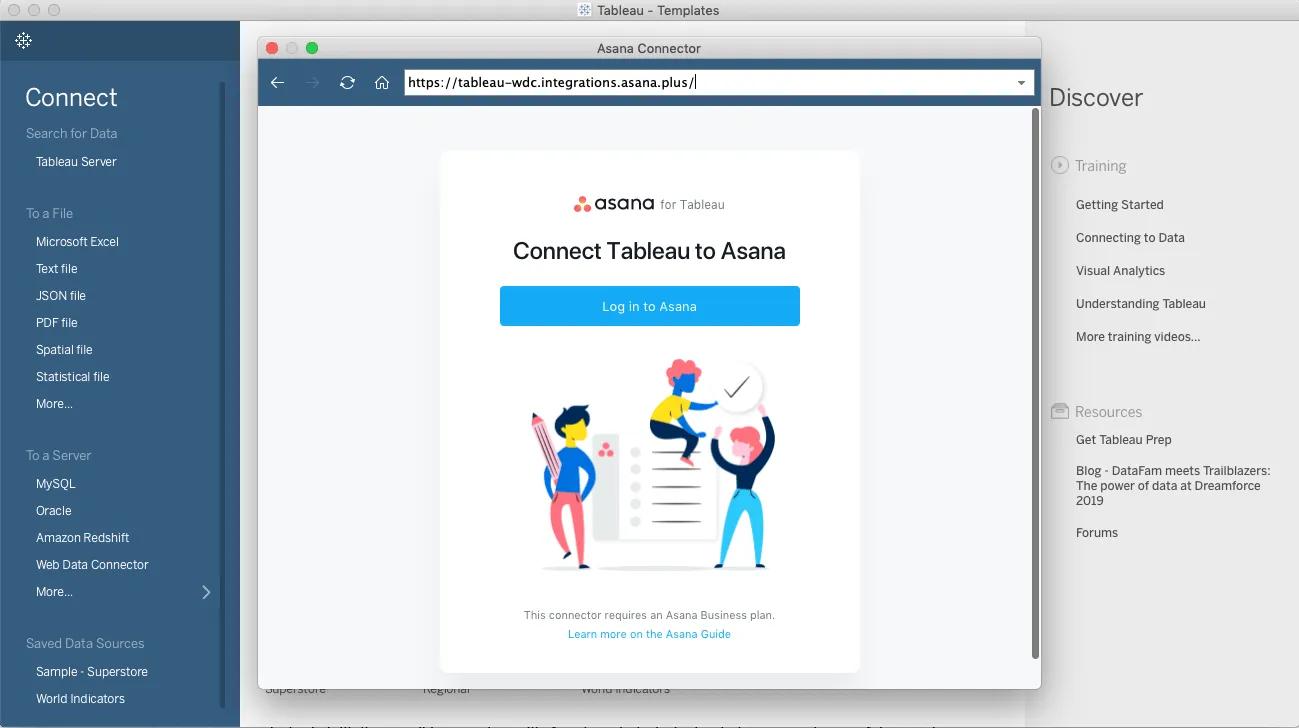
Luego, autoriza la Integración de Asana para Tableau para acceder a tu cuenta de Asana.
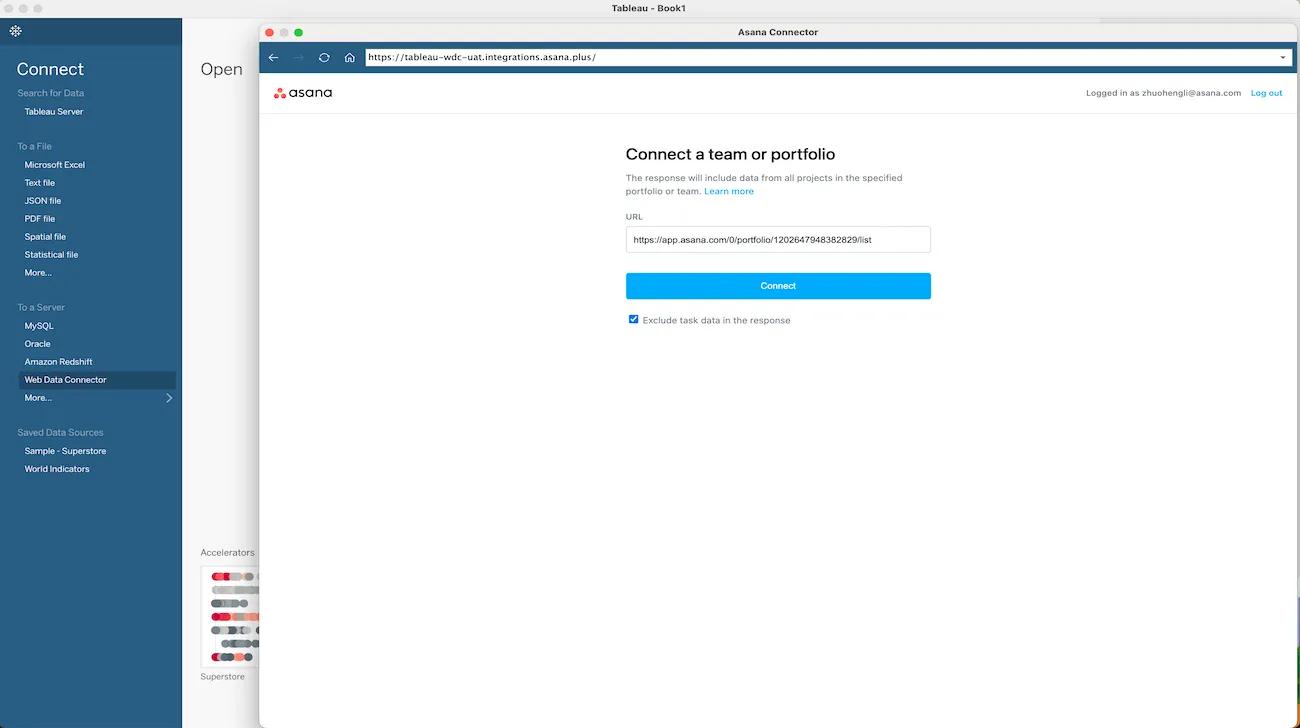
Después de obtener la autorización, pega la URL de un equipo o portafolio en el espacio proporcionado.
Si quieres excluir los datos de las tareas de la exportación, agrega ?export_tasks=false al final de la URL. Por ejemplo, app.asana.com/0/portfolio/{...}/{...}?export_tasks=false exportará datos a nivel de portafolio y proyecto sin tareas.
Nota
Si los datos de las tareas no son importantes para tus informes, exclúyelos de la respuesta para acelerar el proceso de extracción de datos.
Por último, haz clic en Conectar e inicia el proceso de extracción de datos.
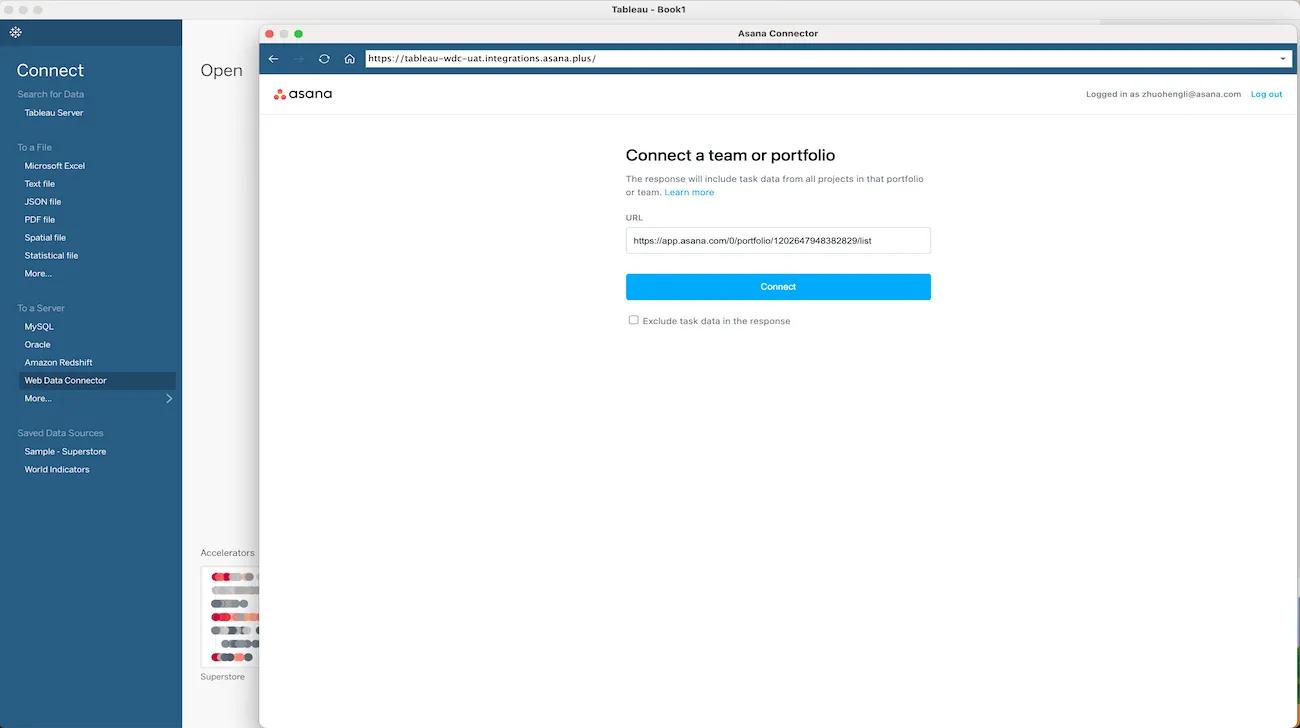
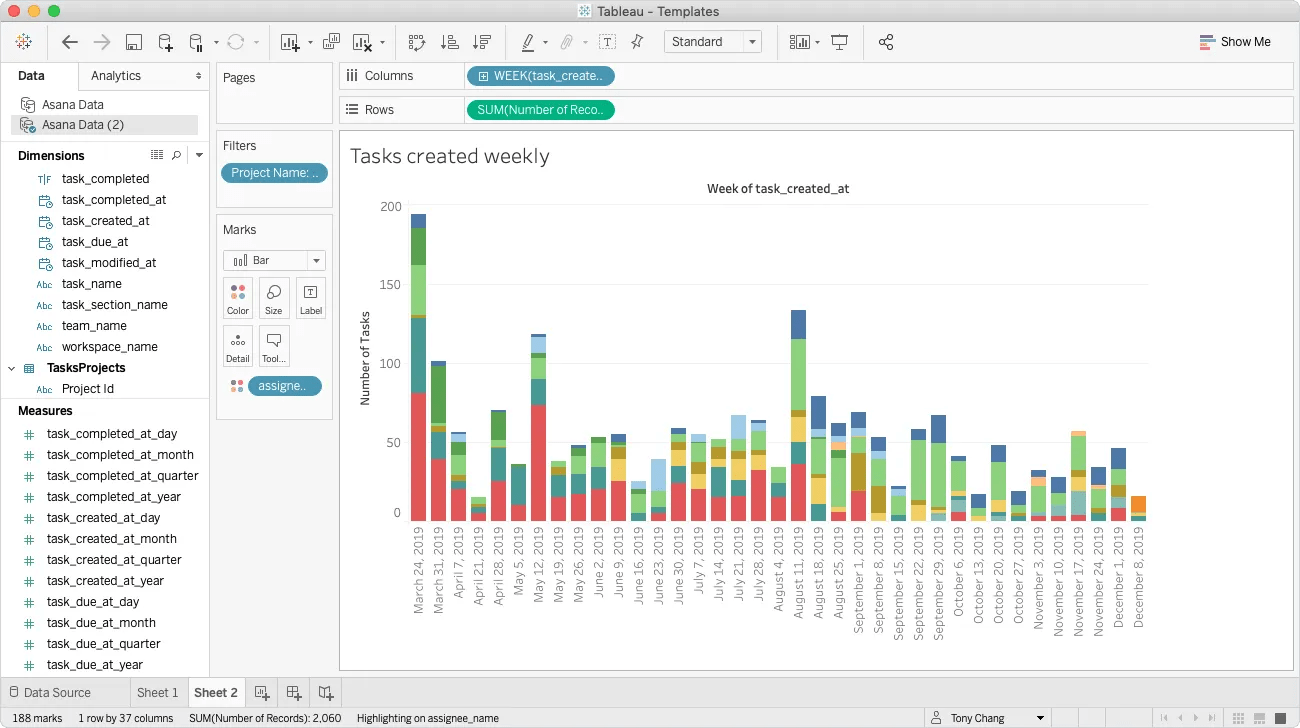
Sincroniza tus datos. Esto puede tardar unos segundos o minutos, dependiendo del tamaño del equipo o del portafolio, y de si hay portafolios anidados dentro del portafolio.
Si deseas actualizar el extracto de la fuente de datos del conector de datos web de manera automática, sigue las instrucciones que se encuentran en la base de conocimiento de Tableau
Actualiza los datos exportados con más de 1000 tareas cada 4 horas. Recibirás los datos más actualizados con la primera carga de datos. Las actualizaciones posteriores se realizan cada 4 horas (si vuelves a cargar el panel dentro de la ventana de 4 horas, completarás la carga de datos correctamente, pero no recibirás los datos más actualizados).
No admite el historial de cambios de valor del campo personalizado ni las exportaciones de dominio completo.
No se incluyan los proyectos que no contienen ninguna tarea.
Este artículo se tradujo con IA.
Envía comentarios sobre la traducción.