Disponible en los niveles Asana Enterprise y Enterprise+. Las licencias de solo lectura no están disponibles en las divisiones.
Visita nuestra página de precios para obtener más información.
Con las licencias de solo lectura, los Responsables de la cuenta podrán optimizar la gestión de sus licencias y, al mismo tiempo, garantizar que los equipos de toda la organización tengan visibilidad del trabajo que se realiza en Asana, incluso si dependen de diferentes herramientas. Con la licencia de solo lectura, las personas de toda la organización tendrán visibilidad de los objetivos, los informes, los portafolios y los proyectos, lo que ayudará a los equipos a mantenerse alineados.
Los miembros con permisos de solo lectura pueden ver cualquier objeto de Asana al que tengan acceso, pero no pueden colaborar ni realizar ninguna acción, como comentar o editar objetos.
Acceso a la funcionalidad de solo lectura
| Acción | Licencia Enterprise completa | Licencia de solo lectura |
| Ver proyectos, tareas y bandeja de entrada | ✅ | ✅ |
| Que se te asigne una tarea | ✅ | ✅ |
| Buscar tareas y proyectos | ✅ | ✅ |
| Compartir tareas y mensajes | ✅ | ✅ |
| Invitar a nuevos miembros al dominio | ✅ | ✅ |
| Marcar tareas y mensajes con “me gusta” | ✅ | ✅ |
| Ver los objetivos, los portafolios y las vistas de informes | ✅ | ✅ |
| Acceso a la API | ✅ | ✅ (Solo lectura) |
| Ver los equipos y los perfiles de usuarios | ✅ | ✅ |
| Crear o editar objetivos, portafolios y vistas de informes | ✅ | ❌ |
| Crear o editar tareas y proyectos | ✅ | ❌ |
| Finalizar las tareas | ✅ | ❌ |
| Ver Inicio y Mis tareas | ✅ | ❌ |
| Agregar comentarios | ✅ | ❌ |
| Usar la aplicación móvil de Asana | ✅ | ❌ |
| Acceso a las integraciones | ✅ | ❌ |
| Usar chat inteligente | ✅ | ❌ |
Ver un tipo de licencia desde la Consola del administrador
Los administradores y los superadministradores pueden ir a la pestaña Miembros y filtrar a los miembros por su licencia.
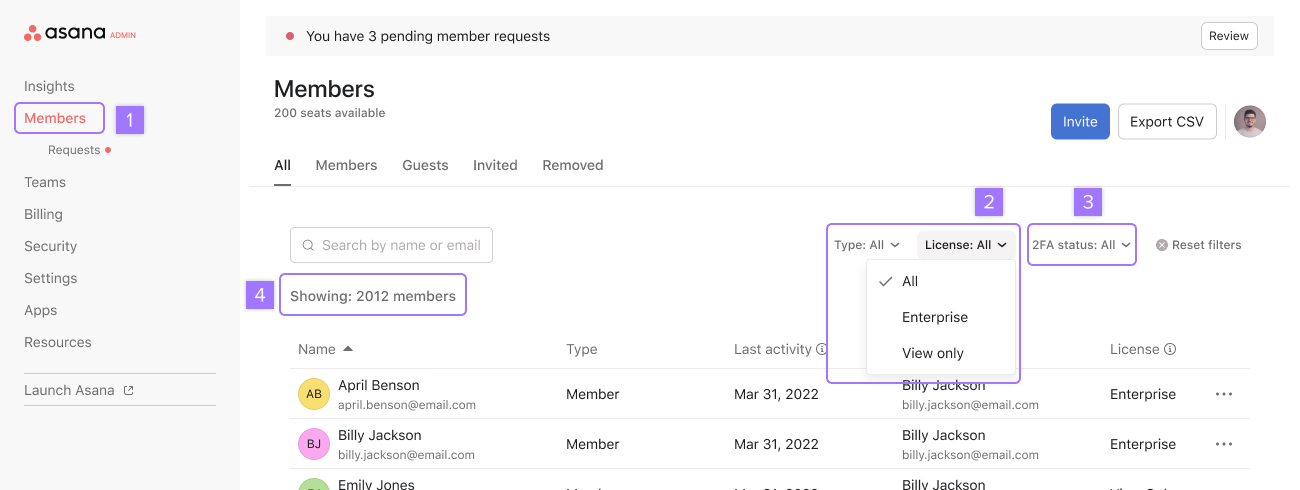
Para filtrar a los miembros:
- Ve a la pestaña Miembros en la Consola del administrador
- Haz clic en el menú desplegable Licencia.
- Usa el filtro Tipo para ver quién es administrador, superadministrador, responsable de la cuenta o miembro.
- Puedes ver cuántos miembros hay según la licencia
Desde la pestaña Miembros, también puedes ver quién invitó al usuario a Asana en la columna Invitado por.
Invitar a nuevos miembros
Cuando los administradores y superadministradores invitan a nuevos miembros a Asana, pueden elegir entre una licencia de solo lectura o una licencia Enterprise.
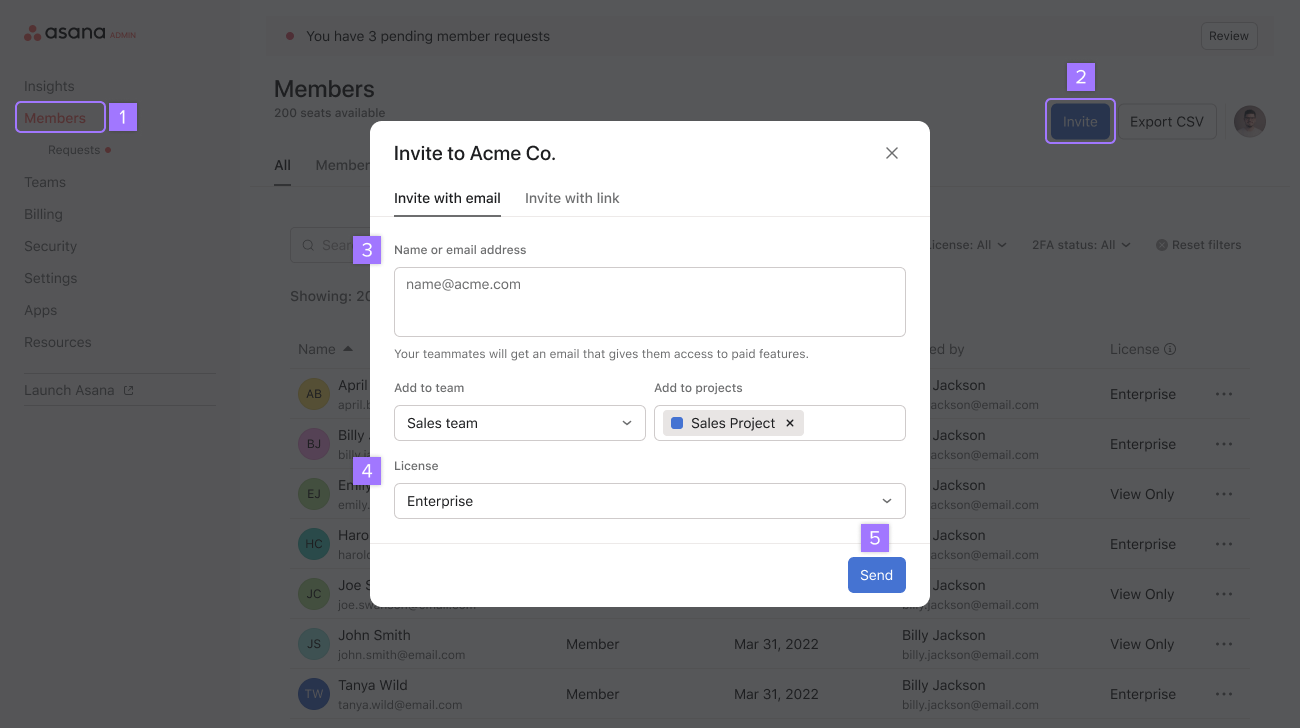
Para invitar a un nuevo miembro:
- Ve a la pestaña Miembros en la Consola del administrador
- Haz clic en Invitar en la esquina superior derecha.
- Completa los detalles
- Elige entre una licencia Enterprise o de solo lectura
- Haz clic en Enviar
Concesión de acceso a escala para miembros de solo lectura
Los administradores y los superadministradores pueden agregar rápidamente nuevos miembros con licencia de solo lectura a través de la importación de usuarios en CSV. Los superadministradores pueden agregar nuevos miembros con permisos de solo lectura mediante la concesión de acceso automatizada con SCIM 2.0 con proveedores de identidad como Microsoft Azure Entra ID y Okta.
Concesión de acceso de usuarios (SCIM) para licencias de solo lectura
Requisitos previos:
- Plan Enterprise o Enterprise+ con licencias de solo lectura habilitadas
- Cuenta de servicio configurada en tu dominio de Asana (más información)
- Conector SCIM configurado en tu proveedor de identidad
Asana admite la concesión de acceso SCIM 2.0 para asignar automáticamente licencias de solo lectura a los miembros en función de sus atributos en tu proveedor de identidad. Esto se logra con el atributo userType en las solicitudes de SCIM.
Valores de userType compatibles:
- “enterprise”: asigna una licencia Enterprise completa
- “Solo lectura”: asigna una licencia de solo lectura
Configuración de Microsoft Azure Entra ID
Para configurar la concesión de acceso a licencias de solo lectura en Azure Entra ID:
Configura el conector de Asana siguiendo el tutorial de Microsoft
Configura la asignación de atributos:
Ve a Concesión de acceso > Asignaciones en tu aplicación de Asana
Agrega una nueva asignación de atributos para userType como un campo de cadena
Asigna este atributo a las asignaciones de roles de la aplicación
Crear roles de aplicación:
Asigna miembros a los roles de la aplicación en función de tus necesidades organizativas
Prueba la concesión de acceso con un grupo pequeño antes de la implementación completa
Para obtener instrucciones detalladas paso a paso, incluida la asignación de expresiones, comunícate con tu ejecutivo de cuenta o con el equipo de asistencia.
Configuración de Okta
Para configurar la concesión de acceso de licencias de solo lectura en Okta:
Configura el conector SCIM de Asana en la Consola del administrador de Okta
Configura la asignación de atributos para asignar los atributos de usuario al campo userType
Configura las asignaciones de grupo para asignar automáticamente el tipo de licencia apropiado en función de la pertenencia al grupo
Prueba la concesión de acceso antes de habilitarla para todos los miembros
Para obtener orientación sobre la implementación, comunícate con tu ejecutivo de cuenta o con el equipo de asistencia.
Recursos adicionales para la concesión de acceso
Nota: Los cambios en los tipos de licencia de usuario a través de SCIM pueden tardar algunos minutos en aplicarse en Asana.
Ajustes de la licencia
Los administradores y los superadministradores pueden realizar acciones sobre la licencia de un miembro.
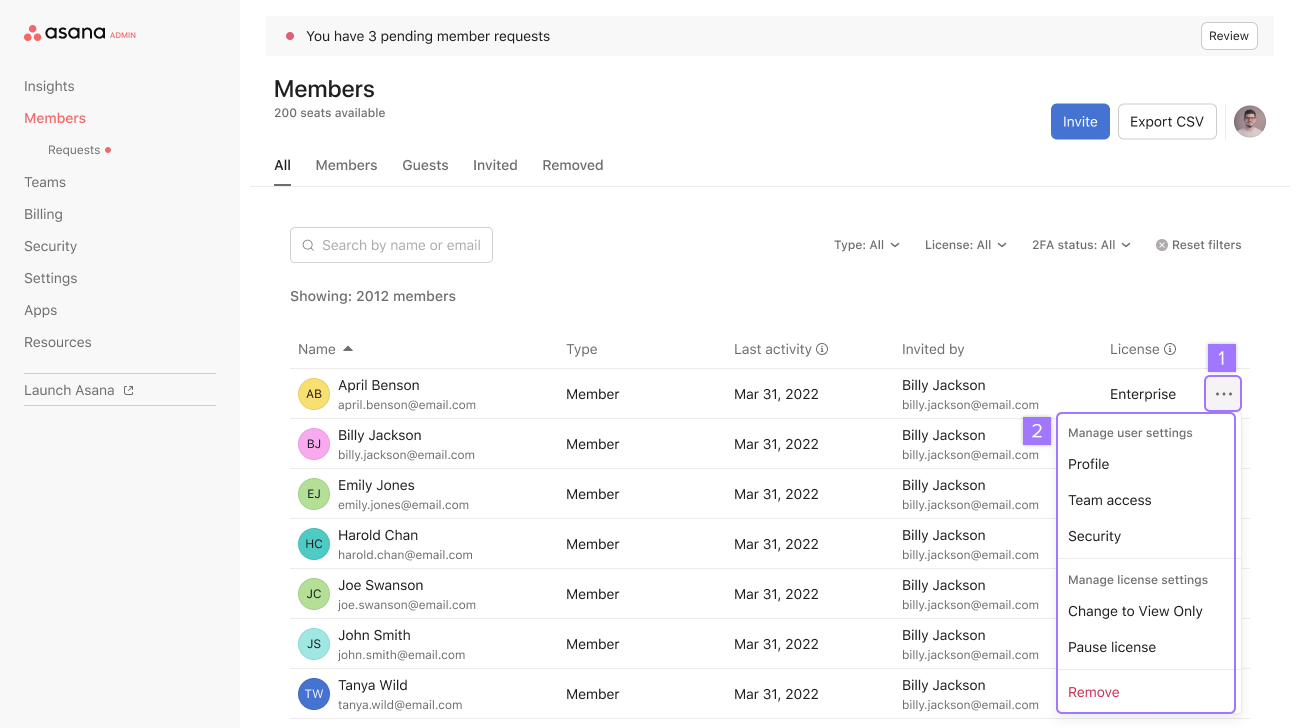
- Desde la pestaña Miembros en la Consola del administrador, haz clic en el ícono de los tres puntos a la derecha del nombre de un miembro.
- En Ajustes de la licencia, verás dos opciones: Solo lectura y Pausar licencia.
¿Cuál es la diferencia entre pausar una licencia y solo lectura?
Al poner en pausa una licencia, reduces la cantidad de cupos de usuarios de pago en uno sin eliminar permanentemente a los miembros. Los datos de los miembros se conservarán y, una vez que vuelvan a iniciar sesión, se anulará la pausa automáticamente y volverán a ocupar un cupo de usuarios de pago.
Una licencia de solo lectura otorga a los miembros acceso limitado a elementos específicos en Asana, y los miembros con licencias de solo lectura no podrán colaborar. Si desean colaborar en Asana, deberán solicitar una licencia para ocupar un cupo de usuarios de pago.
 Nota
Nota
No puedes pausar las licencias de solo lectura.
Solicitar una licencia Enterprise
Si tienes una licencia de solo lectura y deseas solicitar una licencia Enterprise para colaborar con los miembros del equipo en Asana, haz clic en el botón Solicitar cambio a un plan superior junto a tu foto de perfil.
Se te pedirá que completes un motivo de solicitud y se notificará a tu administrador para que apruebe tu solicitud.
Recibirás un email una vez que tu solicitud haya sido aprobada o rechazada.
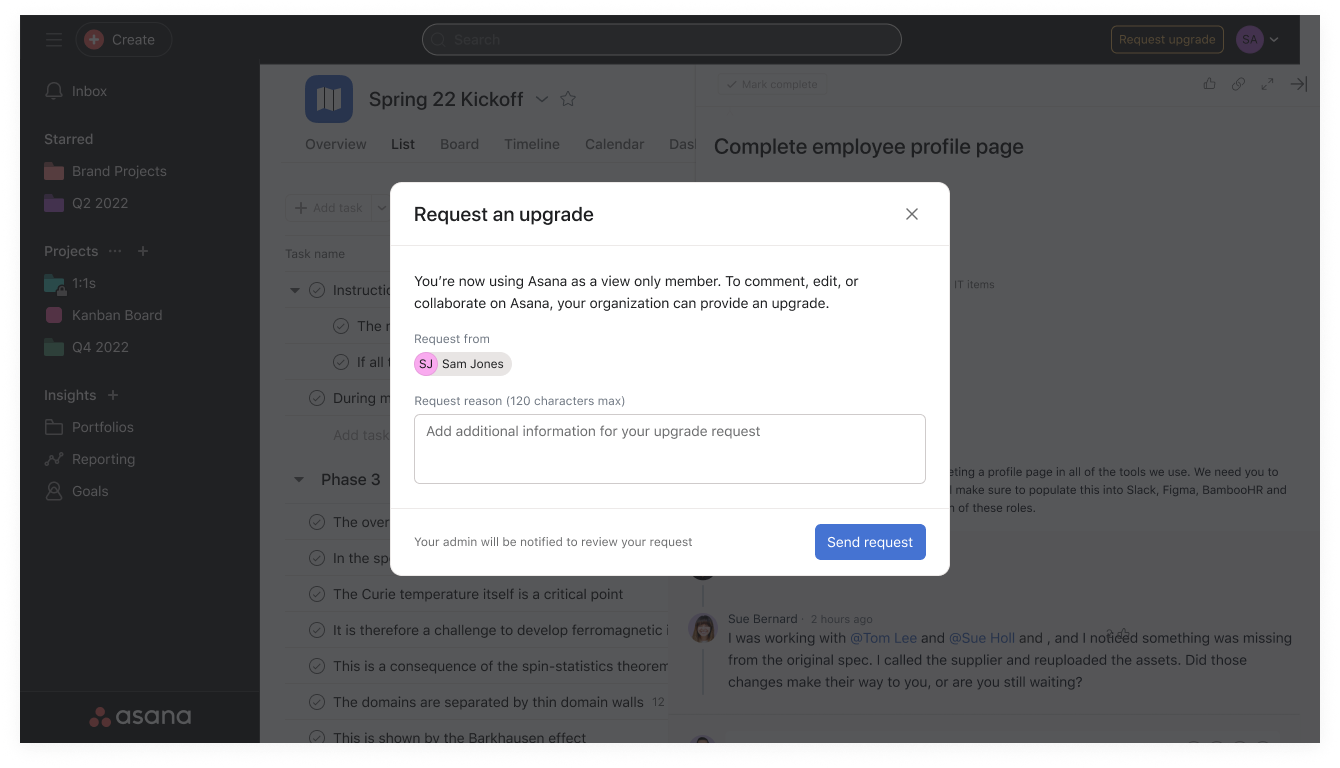
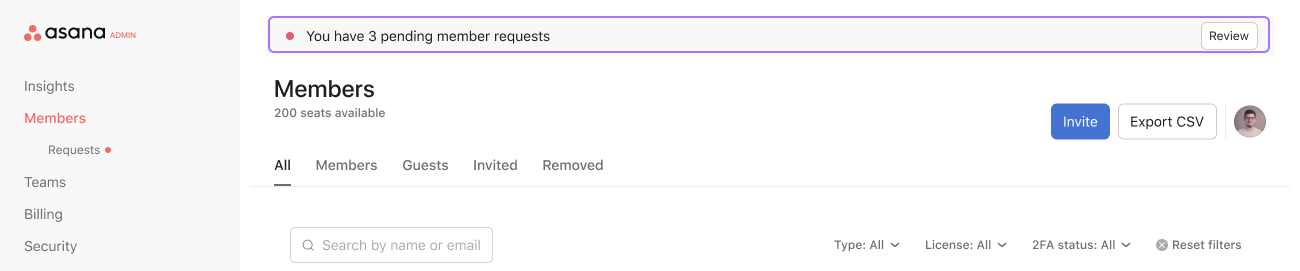
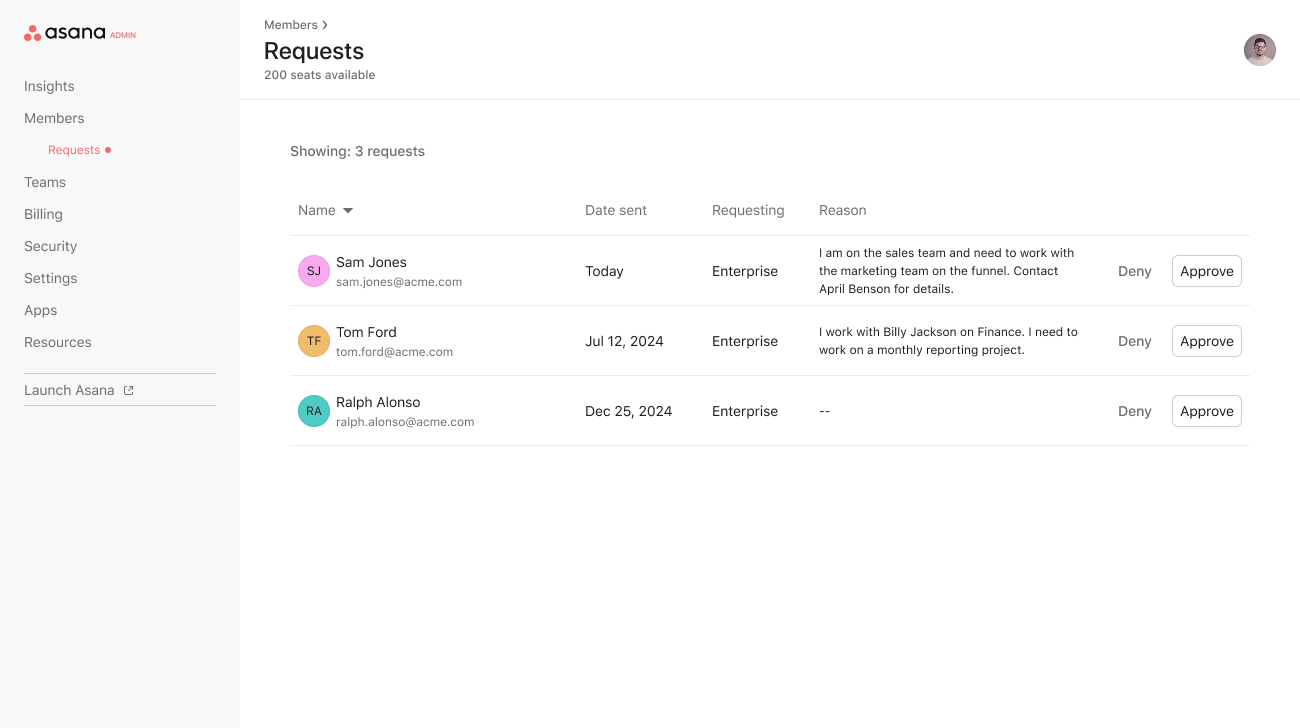
Los administradores y los superadministradores pueden ver las solicitudes de miembros pendientes en la pestaña Miembros de la Consola del administrador. Haz clic en Revisar para ver las solicitudes.
Establecer una ubicación para que los miembros soliciten una actualización de la licencia
Los administradores y los superadministradores pueden establecer una ubicación para que los miembros soliciten una actualización de la licencia. Esto también se aplica a otros tipos de solicitudes, como el acceso.
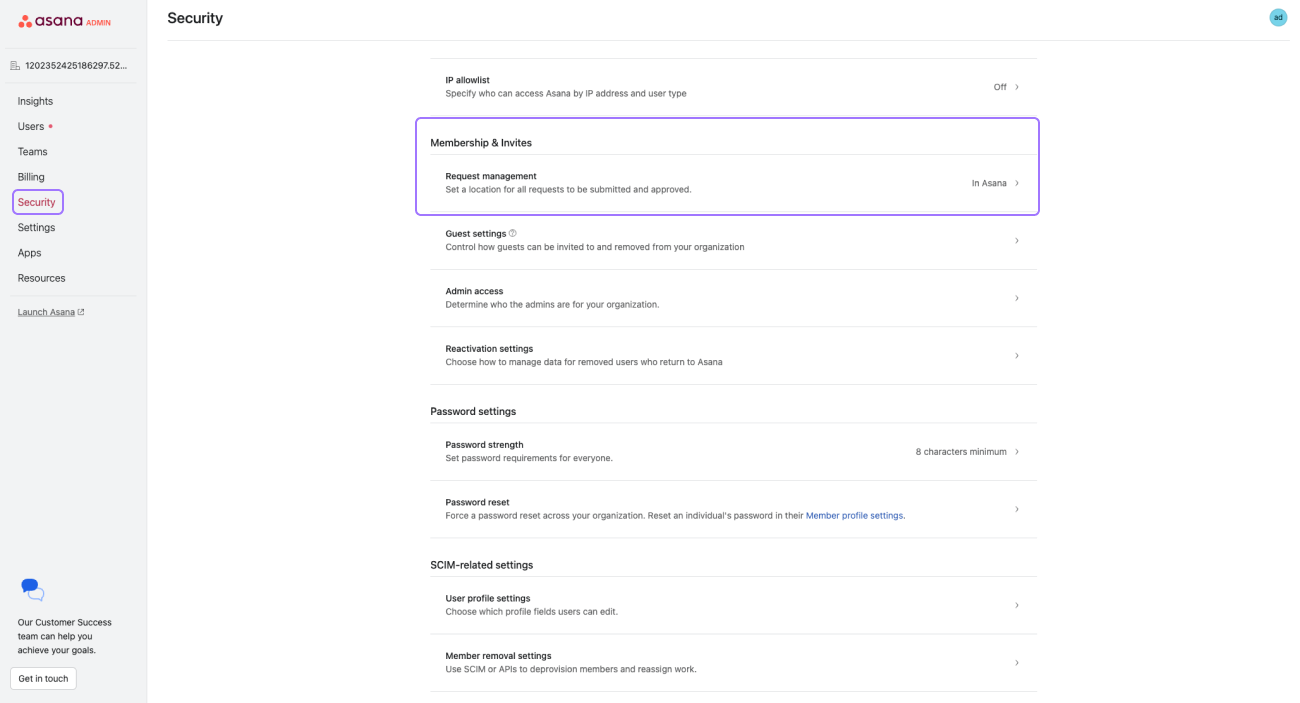
Para establecer una ubicación:
- Abre la Consola del administrador
- Ve a la pestaña Seguridad
- En Membresía e invitaciones, haz clic en Gestión de solicitudes
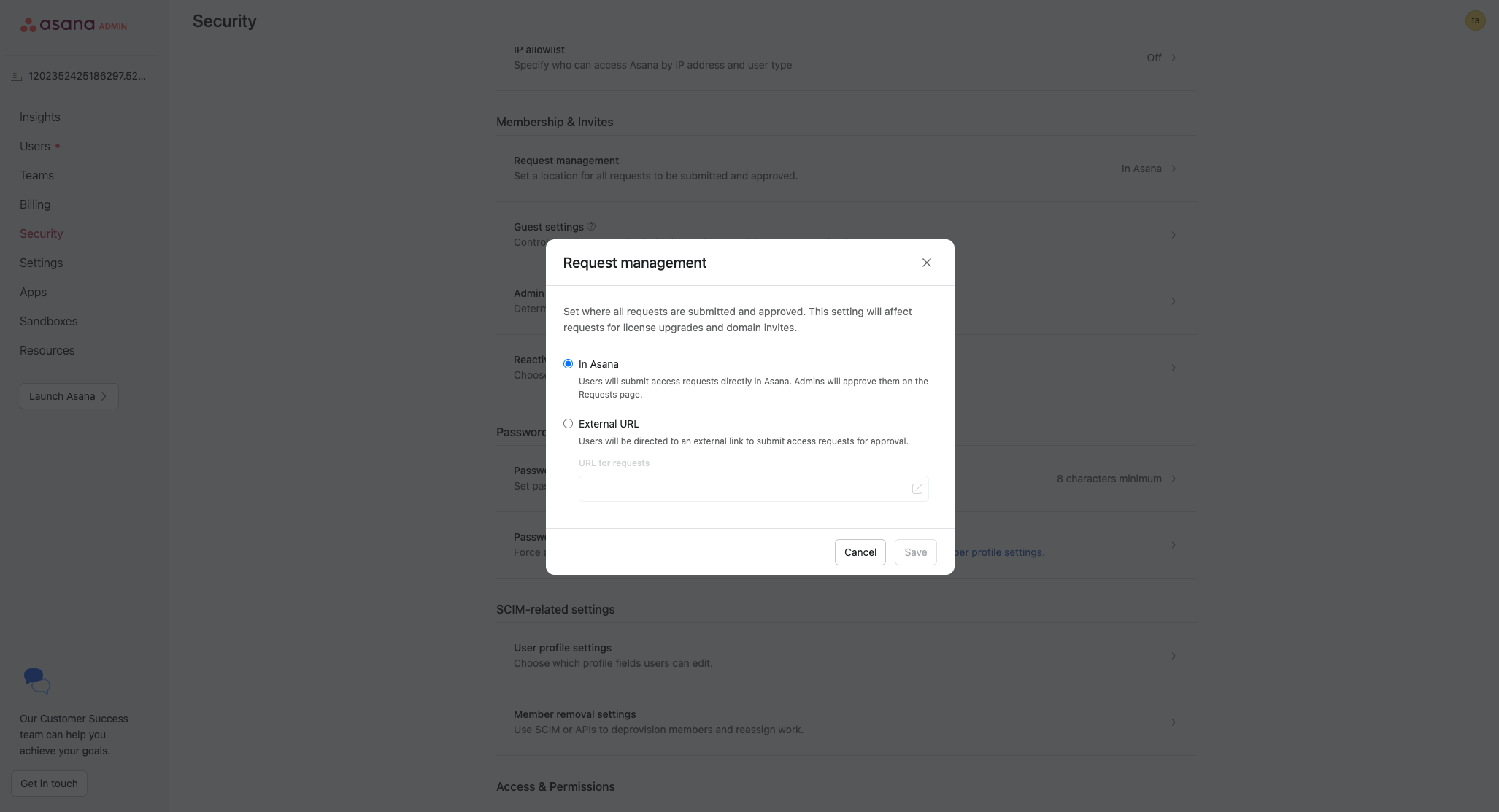
El ajuste de gestión de solicitudes en la consola del administrador controla dónde se envían y revisan las solicitudes de actualización de licencia. Esta configuración se aplica específicamente a las solicitudes relacionadas con las licencias, como cuando un miembro necesita cambiar de una licencia de solo lectura a una licencia de miembro con acceso pleno. No funciona como una puerta de control de acceso general ni determina quién puede ingresar a tu organización de Asana.
Desde aquí, puedes elegir entre dos opciones:
- En Asana: los miembros enviarán solicitudes en Asana
- URL externa: se dirigirá a los miembros a una URL específica para enviar solicitudes
Si eliges URL externa, debes pegar la URL en el cuadro de texto. Luego, puedes probarla.
Nota
Una vez que guardes los cambios para las solicitudes, el destino de las solicitudes se actualizará de inmediato. Esto no modificará las solicitudes pendientes existentes.
Preguntas frecuentes
¿Qué pueden hacer los titulares de licencias de solo lectura en Asana?
Los miembros con permisos de solo lectura pueden ver los proyectos, las tareas, los objetivos, los portafolios y las vistas de informes a las que tienen acceso, buscar trabajo y que se les asignen tareas, pero no pueden crear ni editar contenido, agregar comentarios ni usar la aplicación móvil de Asana.
¿Cuál es la diferencia entre pausar una licencia y asignar una licencia de solo lectura?
Pausar una licencia elimina temporalmente un cupo de usuarios de pago y se reactiva automáticamente cuando el miembro vuelve a iniciar sesión, mientras que una licencia de solo lectura otorga acceso limitado permanente sin capacidades de colaboración, y las licencias de solo lectura no se pueden pausar.
¿Los miembros con permisos de solo lectura pueden usar la aplicación móvil de Asana?
No, los titulares de licencias de solo lectura no pueden usar la aplicación móvil de Asana y deben acceder a Asana a través del navegador web.
¿Cómo puede un miembro con acceso de solo lectura solicitar una licencia Enterprise?
Los miembros con permisos de solo lectura pueden hacer clic en el botón “Solicitar cambio de plan” junto a su foto de perfil, completar el motivo de la solicitud y esperar a que su administrador apruebe o rechace la solicitud mediante una notificación por email.
Las licencias de solo lectura están disponibles en los planes Enterprise y Enterprise+. Las licencias de solo lectura no están disponibles en las divisiones.

 Agentic Work Management
 Asana Service Management
 Command by Asana
 StackAI de Asana



