Las reglas y las integraciones funcionan juntas para automatizar las tareas rutinarias y establecer flujos de trabajo en las herramientas favoritas de tu equipo. Este artículo muestra cómo las integraciones de reglas pueden ser una solución eficaz para las ventas y los servicios.
Consulta Cómo crear una regla para obtener consejos sobre cómo comenzar a usar las reglas.
Artículos relacionados
HubSpot
La integración de HubSpot y Asana permite a los equipos realizar un seguimiento del contexto importante de los negocios y las campañas de marketing en todas las aplicaciones. Realiza un seguimiento del rendimiento de la campaña y colabora con los equipos en un solo lugar, sin tener que cambiar entre las herramientas.
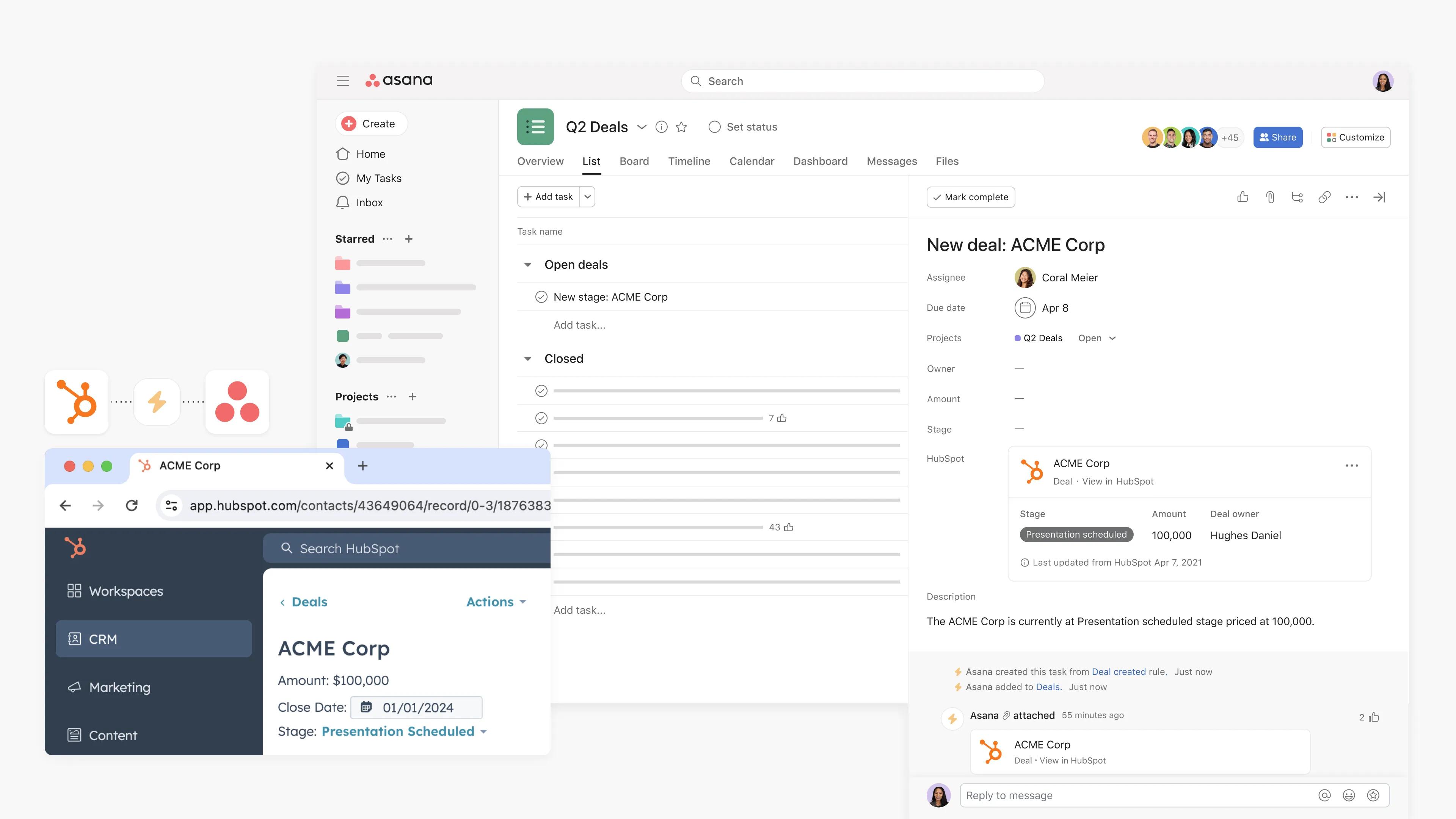
Adjunta fácilmente los detalles de los acuerdos de HubSpot directamente a una tarea de Asana para dar seguimiento a la información relevante, como el monto del acuerdo y el propietario del acuerdo.
Agrega rápidamente la campaña que elijas de HubSpot haciendo clic en el campo HubSpot desde la vista de la tarea. Adjunta campañas relevantes para las tareas que das seguimiento en Asana, para que puedas ver los estados y las métricas de las campañas de HubSpot mientras trabajas en las tareas de Asana.
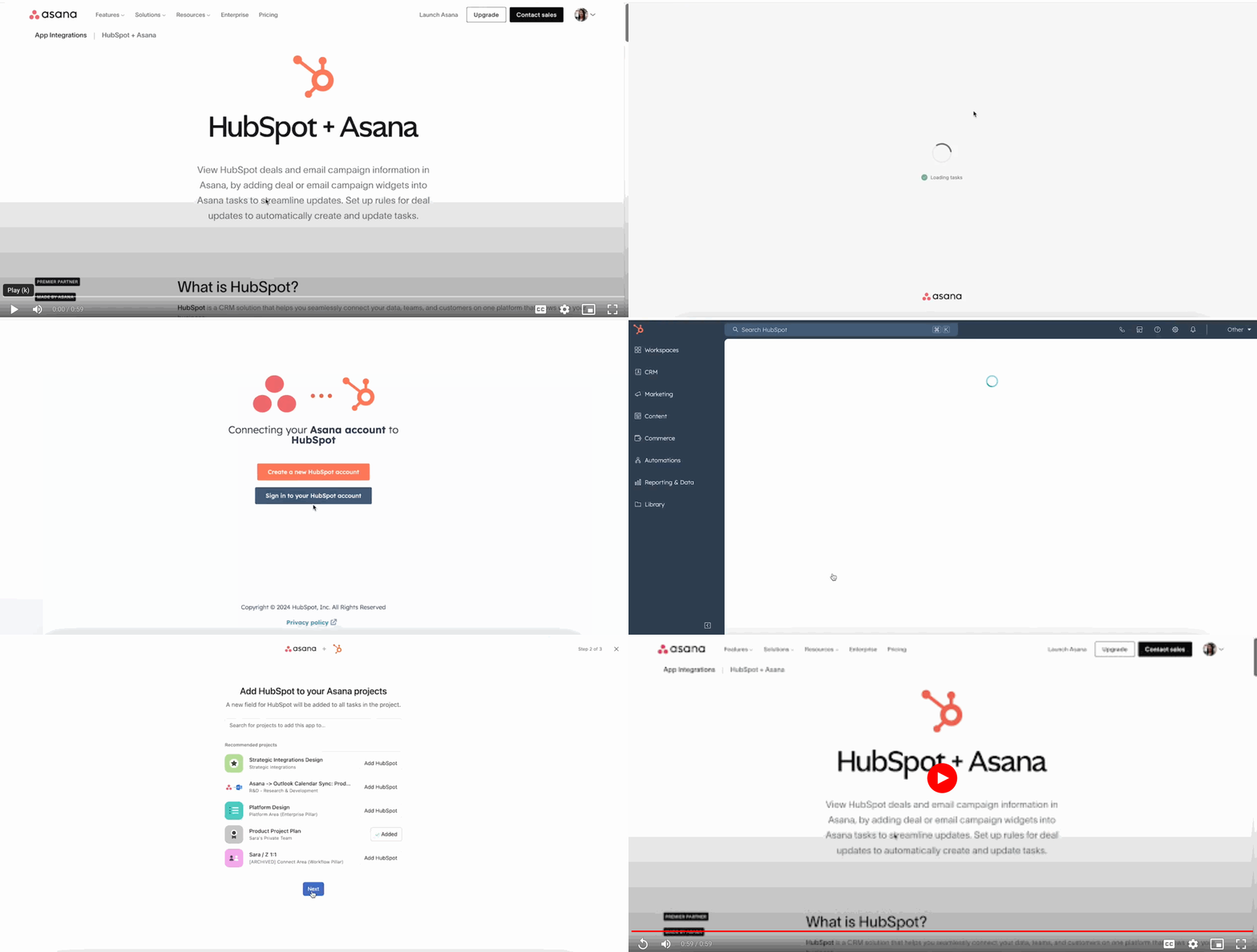
A
continuación, te mostramos cómo adjuntar acuerdos o campañas de marketing de HubSpot a una tarea de Asana:
- Haz clic en Instalar HubSpot para Asana.
- Si aún no iniciaste sesión en tu cuenta de Asana, se te pedirá que lo hagas.
- Haz clic en Conectar con HubSpot.
- Haz clic en Iniciar sesión en tu cuenta de HubSpot o Crear una cuenta nueva de HubSpot si aún no tienes una.
- Una vez que inicies sesión en tu cuenta de HubSpot, elige la cuenta de HubSpot que quieres conectar con Asana.
- Selecciona Conectar aplicación para otorgar permisos de aplicación para que HubSpot acceda a tu cuenta de Asana.
- Busca proyectos para agregar la aplicación HubSpot o selecciona Omitir por ahora.
- Ahora también puedes acceder a tu cuenta de Asana y buscar el proyecto en el que quieres activar el widget de HubSpot.
- Haz clic en Personalizar en el extremo superior derecho.
- Desplázate hacia abajo a la sección de Aplicaciones, luego selecciona +Agregar aplicación.
- Selecciona HubSpot.
- Haz clic en Agregar al proyecto y sigue los pasos para conectar HubSpot con Asana.
- Dirígete a una tarea en Asana.
- Vincula un acuerdo o un email de marketing a una tarea haciendo clic en el botón Agregar acuerdo de HubSpot o email de marketing en el campo de HubSpot en la parte superior del panel de detalles de la tarea.
- Inserta la URL para el acuerdo o campaña por email correspondiente de HubSpot.
- Los detalles adjuntos de HubSpot aparecerán como un widget en el panel de la tarea.
Nota: Esta integración ya está incluida en Asana, pero para usarla debes registrarte para tener una cuenta de HubSpot.
Para desconectar HubSpot de Asana:
- Accede a Personalizar.
- Haz clic en Aplicaciones.
- Selecciona HubSpot y haz clic en Eliminar del proyecto.
Para desconectar Asana de HubSpot, sigue estos pasos:
- En tu cuenta de HubSpot, ve a Informes y datos > Integraciones.
- Haz clic en Acciones en Asana y luego en Desinstalar.
- En el cuadro de diálogo, escribe “desinstalar” en el campo de texto y haz clic en Desinstalar.
Desinstalar Asana, desconectar el widget de HubSpot o eliminar una regla no afecta las cuentas o los datos de HubSpot de un usuario; Asana no elimina ni edita ningún dato en HubSpot.
El widget de HubSpot está disponible en los niveles Starter, Advanced, Enterprise y Enterprise+ de Asana, y planes anteriores Premium, Business y Legacy Enterprise.
