Sposta il tuo flusso di lavoro su Asana usando dati provenienti da progetti esistenti in altri strumenti di gestione del lavoro.
Importa i dati da fogli di calcolo e altri strumenti di gestione del lavoro in Asana in pochi clic. Approfitta di una prova gratuita di Asana oggi stesso.
Importatore CSV
L'importatore CSV ti consente di creare e aggiornare i progetti su Asana con le informazioni salvate nei file CSV esportati da altri strumenti. Devi solo scaricare un file CSV contenente i dati del progetto e caricarlo su Asana. Dopo aver scaricato i dati in un file CSV, puoi dare un nome alle colonne sul tuo foglio di calcolo in modo che corrispondano ai campi su Asana.
 Nota
Nota
Consulta i consigli della community sull'importazione dei dati e sulla configurazione delle integrazioni.
Articoli correlati
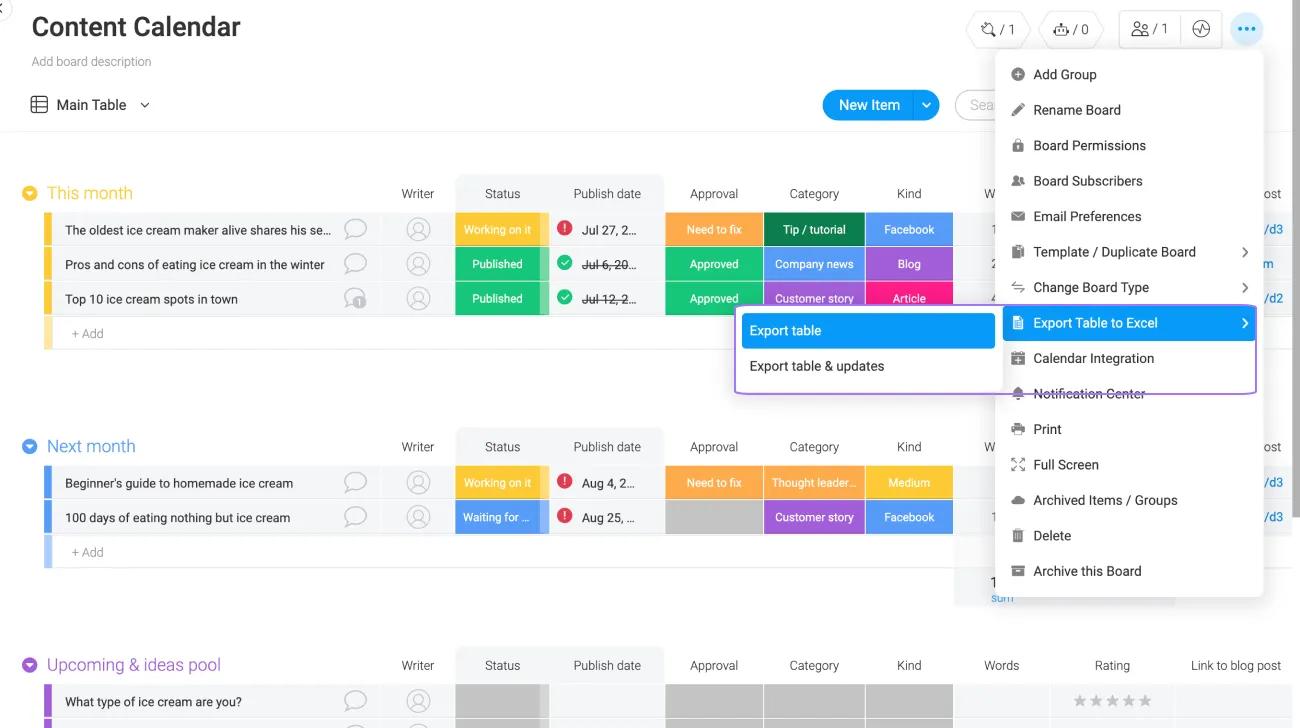
Come importare dati da monday.com in un progetto di Asana
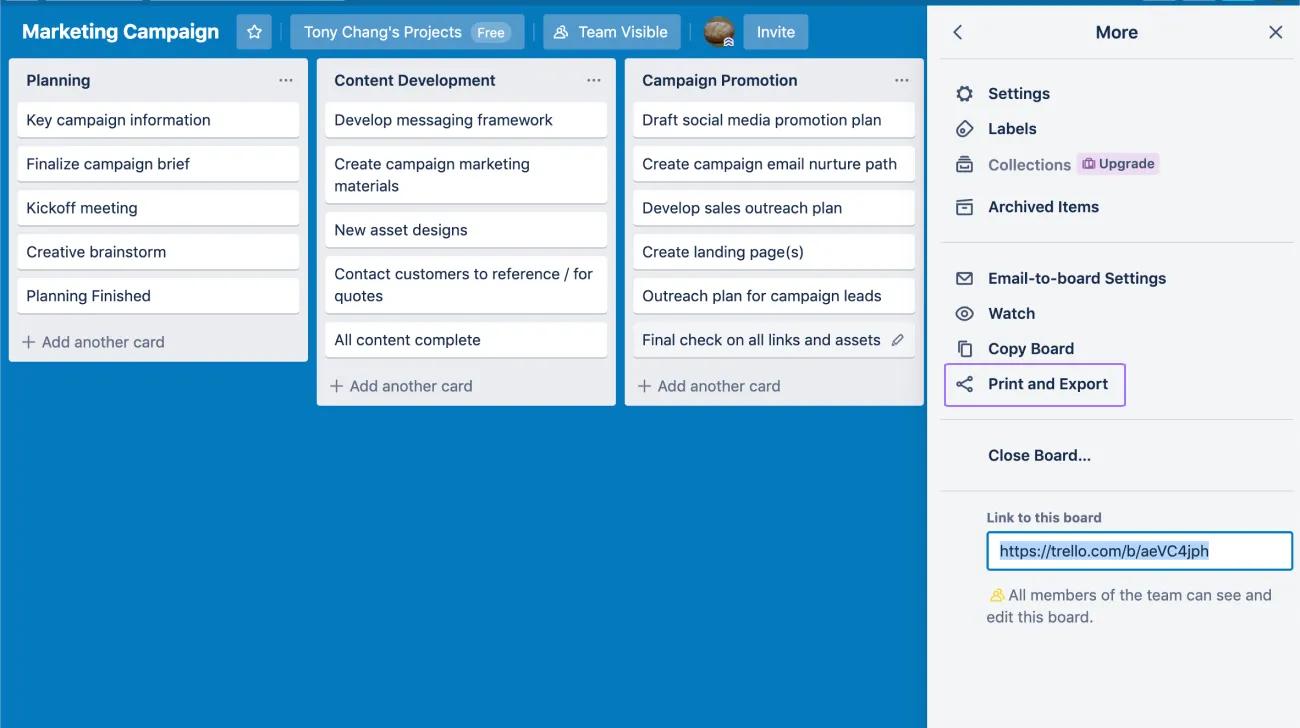
Come importare dati da Trello in un progetto di Asana
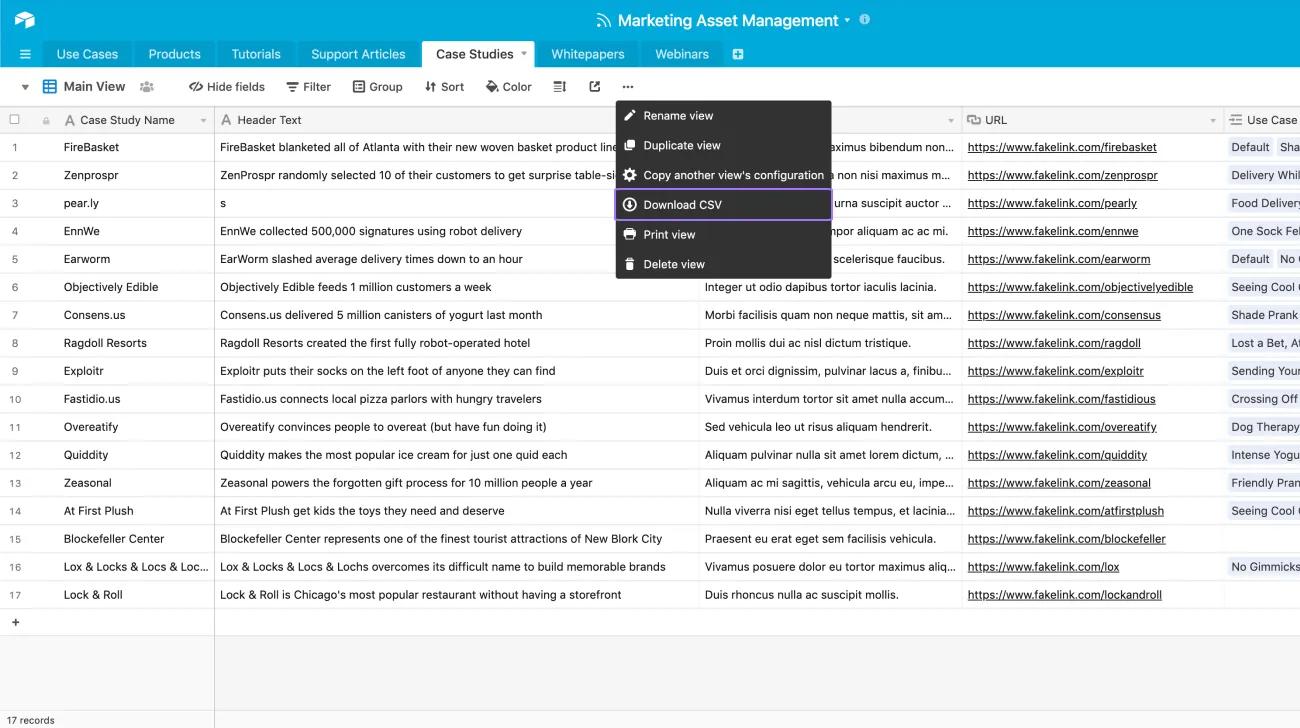
Come importare dati da Airtable in un progetto di Asana
Puoi utilizzare l'
importatore CSV per spostare i dati nei progetti su Asana esportando un file CSV da Airtable:
- Utilizzare la vista Griglia di una base per selezionare il pulsante del menu Visualizza
- Clicca su Scarica CSV
- Usa l'importatore CSV per caricare il file CSV creato su Asana
I dati verranno mappati su Asana in base ai
nomi delle colonne nel file CSV. È possibile mappare informazioni specifiche utilizzando
i campi personalizzati.
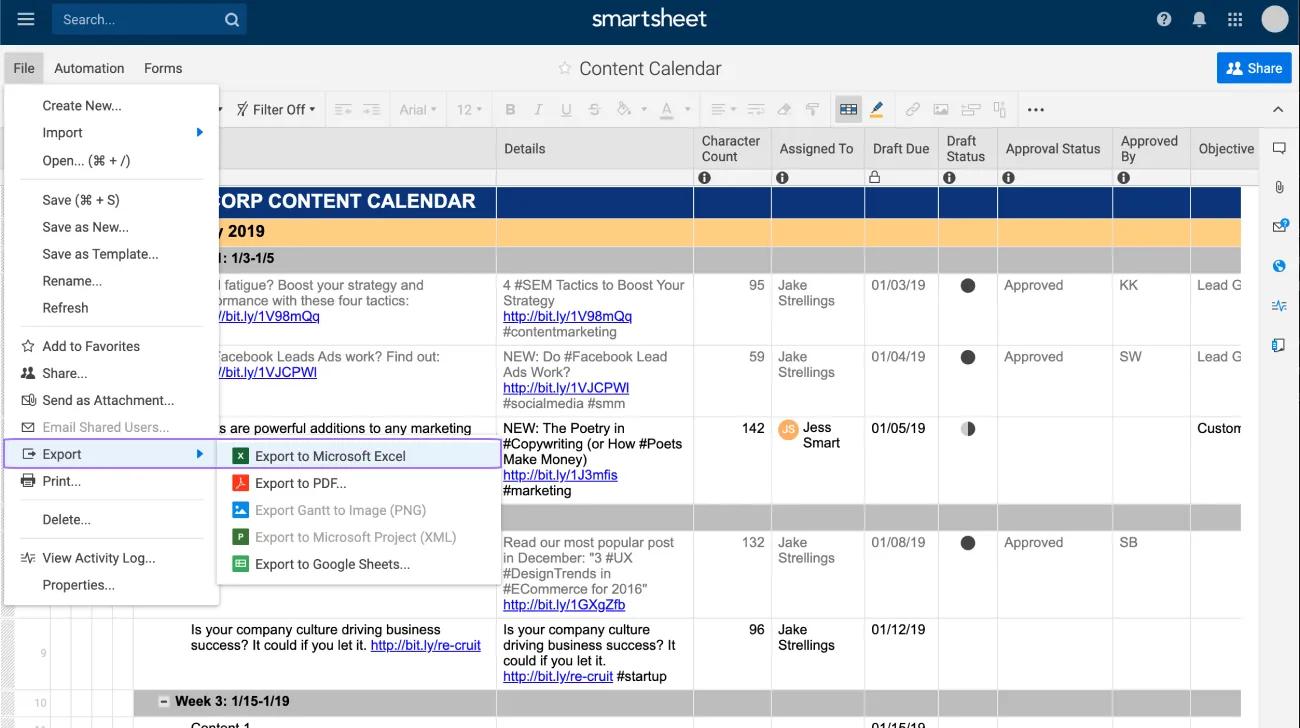
Come importare dati da Smartsheet in un progetto di Asana
Puoi utilizzare l'
importatore CSV per spostare i dati nei progetti di Asana esportando un file CSV da Smartsheet:
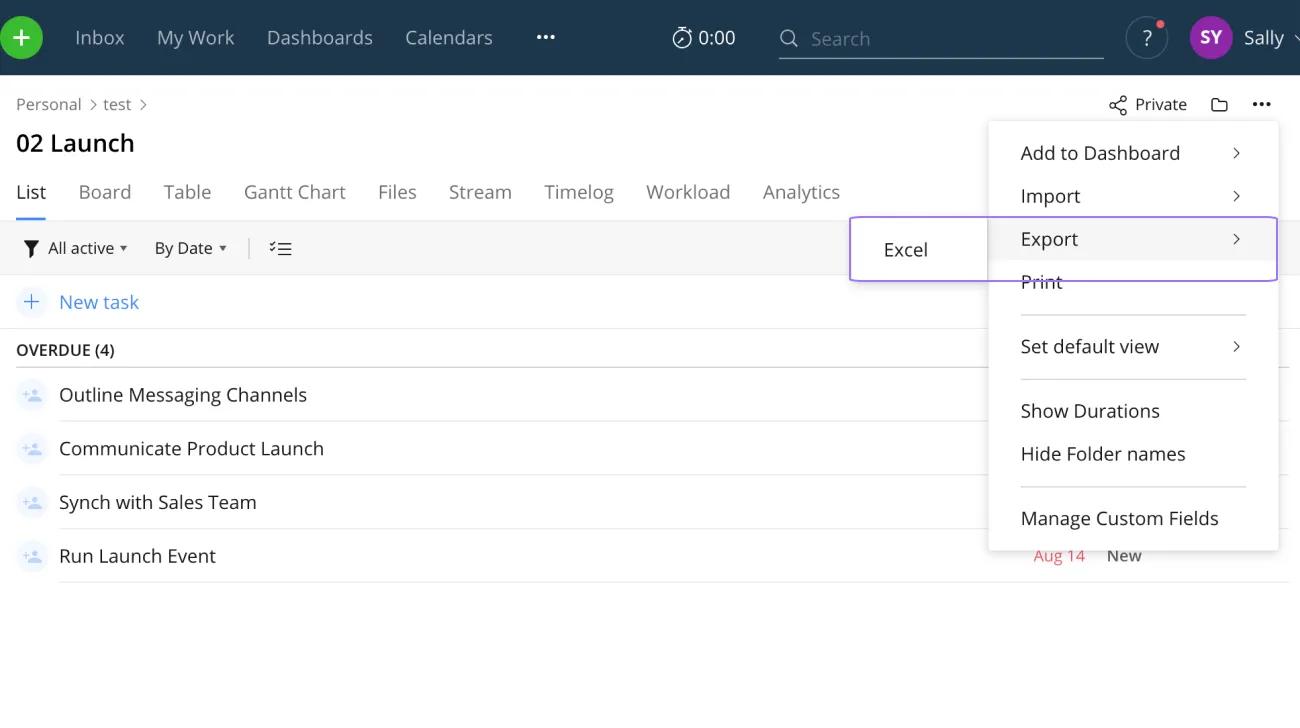
- Fare clic su File per selezionare Esporta > Esporta in Microsoft Excel o Fogli Google
- Apri il file scaricato e salva il foglio primario come file CSV
- Usa l'importatore CSV per caricare il file CSV creato su Asana
Prima di esportare il file, assicurati che il foglio sia formattato con intestazioni di colonna e righe di attività. I dati verranno mappati su Asana in base ai
nomi delle colonne nel file CSV. È possibile mappare informazioni specifiche utilizzando
i campi personalizzati.
Come importare dati da Wrike in un progetto di Asana
Come importare dati da Fogli Google in un progetto di Asana
Puoi utilizzare l'
importatore CSV per spostare i dati nei progetti su Asana esportando un file CSV da Fogli Google:
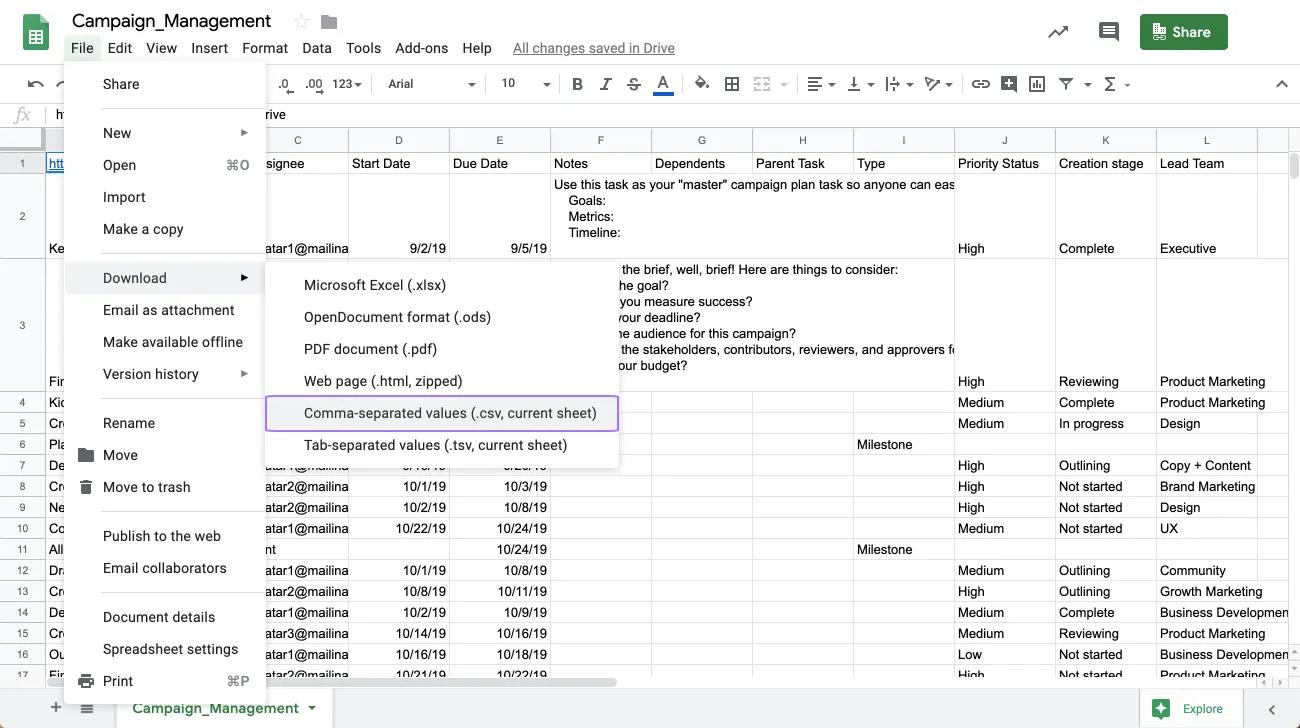
- Fare clic su File per selezionare Download > Valori separati da virgola (.csv, foglio corrente)
- Usa l'importatore CSV per caricare il file CSV creato su Asana
I dati verranno mappati su Asana in base ai
nomi delle colonne nel file CSV. Puoi mappare informazioni specifiche utilizzando
i campi personalizzati.
Come importare dati da ClickUp in un progetto di Asana
Puoi utilizzare l'
importatore CSV per spostare i dati nei progetti di Asana esportando un file CSV da ClickUp:
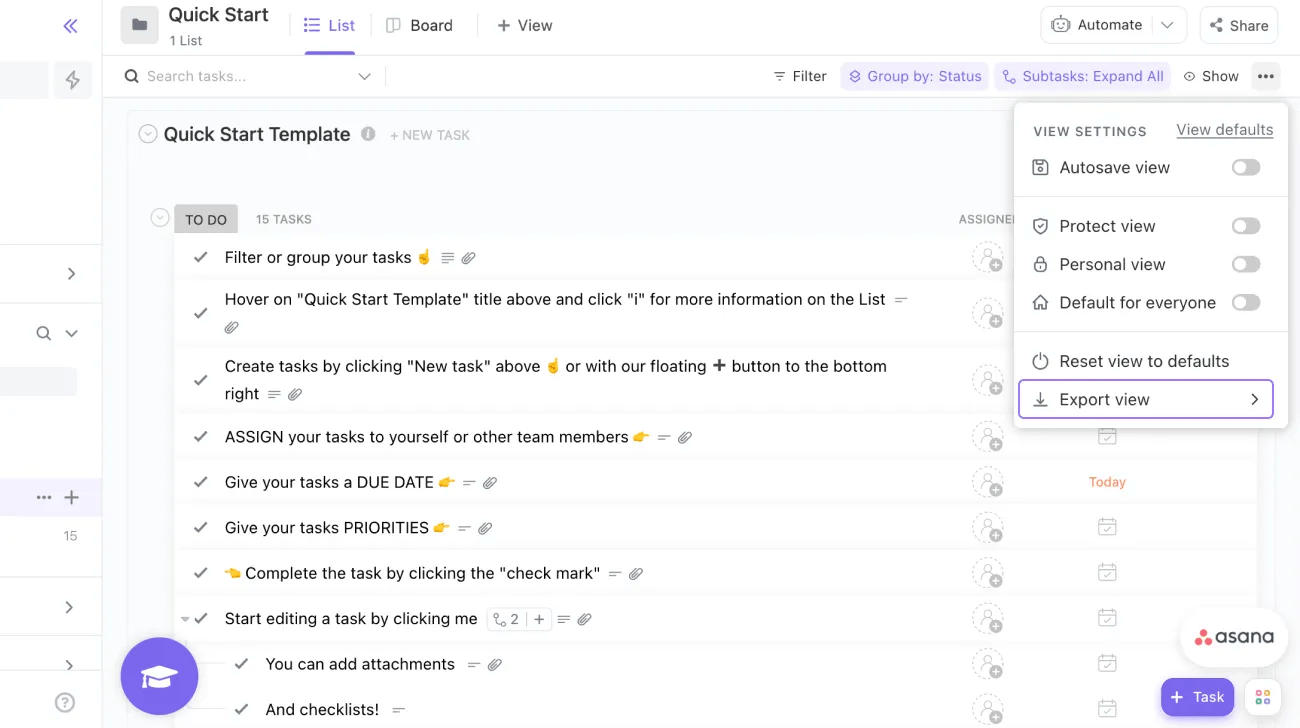
- Clicca sull'icona del menu.
- Seleziona la vista Esporta
- Seleziona CSV per Formato file e fai clic su Download
- Usa l'importatore CSV per caricare il file CSV creato su Asana
I dati verranno mappati su Asana in base ai
nomi delle colonne nel file CSV. Puoi mappare informazioni specifiche utilizzando
i campi personalizzati.
Nota
importa i dati da fogli di calcolo e altri strumenti di gestione del lavoro in Asana in pochi clic.
Inizia