Disponibile per i piani Asana Enterprise ed Enterprise+. Le licenze di sola visualizzazione non sono disponibili nelle divisioni.
Visita la pagina dei prezzi per maggiori informazioni.
Con le licenze di sola visualizzazione, i responsabili della fatturazione avranno la possibilità di semplificare la gestione delle licenze, garantendo al contempo che i team di tutta l'organizzazione abbiano visibilità sul lavoro svolto su Asana, anche se utilizzano strumenti diversi. Con la Modalità sola visualizzazione, le persone di tutta l'organizzazione avranno visibilità su obiettivi, resoconti, portfolio e progetti, aiutando i team a rimanere allineati.
I membri in sola visualizzazione possono vedere qualsiasi oggetto di Asana a cui hanno accesso, ma non possono collaborare o compiere alcuna azione, come commentare o modificare gli oggetti.
Accesso alle funzionalità in sola visualizzazione
| Azione | Licenza Enterprise completa | Licenza in sola visualizzazione |
| Visualizzare progetti, attività e posta in arrivo | ✅ | ✅ |
| Ricevere l'assegnazione di un'attività | ✅ | ✅ |
| Cercare attività e progetti | ✅ | ✅ |
| Condividere attività e messaggi | ✅ | ✅ |
| Invitare nuovi membri nel dominio | ✅ | ✅ |
| Mettere Mi piace ad attività e messaggi | ✅ | ✅ |
| Visualizzazione di obiettivi, portfolio e viste dei resoconti | ✅ | ✅ |
| Accesso API | ✅ | ✅ (Sola lettura) |
| Visualizza team e profili utente | ✅ | ✅ |
| Crea o modifica obiettivi, portfolio e viste dei resoconti | ✅ | ❌ |
| Crea o modifica attività e progetti | ✅ | ❌ |
| Completare le attività | ✅ | ❌ |
| Visualizza Home e Le mie attività | ✅ | ❌ |
| Aggiungere commenti | ✅ | ❌ |
| Usare l'app per dispositivi mobili di Asana | ✅ | ❌ |
| Accesso alle integrazioni | ✅ | ❌ |
| Utilizzo della chat intelligente | ✅ | ❌ |
Visualizzare un tipo di licenza dalla Console di amministrazione
Gli amministratori e gli amministratori avanzati possono andare alla scheda Membri e filtrare i membri in base alla loro licenza.
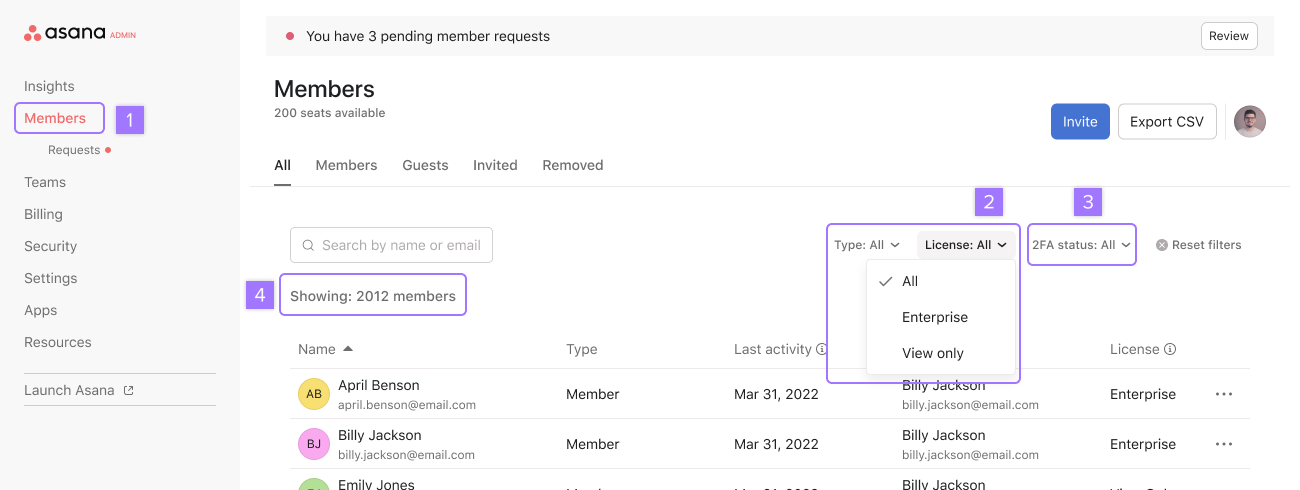
Per filtrare i membri:
- Vai alla scheda Membri nella Console di amministrazione
- Clicca sul menu a discesa Licenza
- Utilizza il filtro Tipo per visualizzare chi è amministratore, amministratore avanzato, responsabile della fatturazione o membro.
- Puoi vedere quanti membri ci sono in base alla licenza
Dalla scheda Membri, puoi anche visualizzare chi ha invitato l'utente su Asana nella colonna Invitato da.
Invitare nuovi membri
Quando gli amministratori e gli amministratori avanzati invitano nuovi membri su Asana, possono scegliere tra una licenza di sola visualizzazione o una licenza Enterprise.
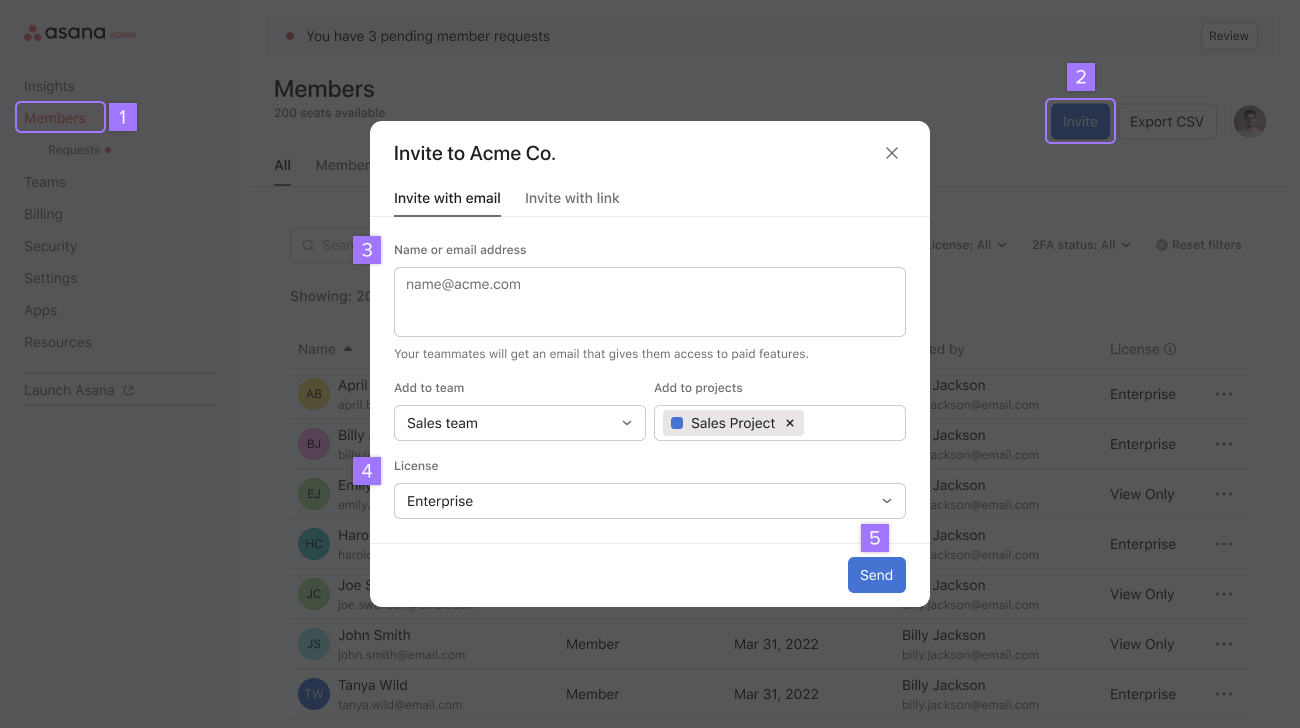
Per invitare un nuovo membro:
- Vai alla scheda Membri nella Console di amministrazione
- Clicca su Invita nell'angolo in alto a destra
- Compila i dettagli
- Scegli tra una licenza Enterprise o una licenza di sola visualizzazione
- Clicca su Invia
Effettua il provisioning su larga scala dei membri con licenza di sola visualizzazione
Gli amministratori e gli amministratori avanzati possono aggiungere rapidamente nuovi membri con licenza di sola visualizzazione tramite l'importazione utenti CSV. Gli amministratori avanzati possono aggiungere nuovi membri con autorizzazione di sola visualizzazione tramite provisioning automatizzato utilizzando SCIM 2.0 con provider di identità come Microsoft Azure Entra ID e Okta.
Provisioning SCIM per licenze di sola visualizzazione
Prerequisiti:
- Piano Enterprise o Enterprise+ con licenze di sola visualizzazione abilitate
- Account di servizio configurato nel tuo dominio Asana (scopri di più)
- Connettore SCIM configurato nel tuo gestore di identità digitale
Asana supporta il provisioning SCIM 2.0 per assegnare automaticamente licenze di sola visualizzazione ai membri in base ai loro attributi nel tuo gestore di identità digitale. Ciò si ottiene utilizzando l'attributo userType nelle richieste SCIM.
Valori userType supportati:
- “enterprise” - Assegna una licenza Enterprise completa
- “sola visualizzazione” - Assegna una licenza di sola visualizzazione
Configurazione di Microsoft Azure Entra ID
Per configurare il provisioning delle licenze di sola visualizzazione in Azure Entra ID:
Configura il connettore Asana seguendo il tutorial di Microsoft
Configura la mappatura degli attributi:
Vai su Provisioning > Mappature nella tua applicazione Asana
Aggiungi una nuova mappatura degli attributi per userType come campo String
Mappa questo attributo alle assegnazioni dei ruoli dell'app
Crea ruoli app:
Assegna i membri ai ruoli dell'app in base alle tue esigenze organizzative
Testare il provisioning con un piccolo gruppo prima della distribuzione completa
Per istruzioni dettagliate passo-passo, inclusa la mappatura delle espressioni, contatta il tuo account executive o il team di assistenza.
Configurazione Okta
Per configurare il provisioning delle licenze di sola visualizzazione su Okta:
Configura il connettore SCIM di Asana nella Console di amministrazione di Okta
Configura la mappatura degli attributi per mappare gli attributi utente al campo userType
Configura le assegnazioni di gruppo per assegnare automaticamente il tipo di licenza appropriato in base all'appartenenza al gruppo
Testa il provisioning prima di abilitarlo per tutti i membri
Per ricevere indicazioni sull'implementazione, contatta il tuo account executive o il team di assistenza.
Ulteriori risorse per il provisioning
Nota: potrebbero essere necessari alcuni minuti prima che le modifiche ai tipi di licenza utente tramite SCIM diventino effettive su Asana.
Impostazioni licenza
Gli amministratori e gli amministratori avanzati possono intervenire sulla licenza di un membro.
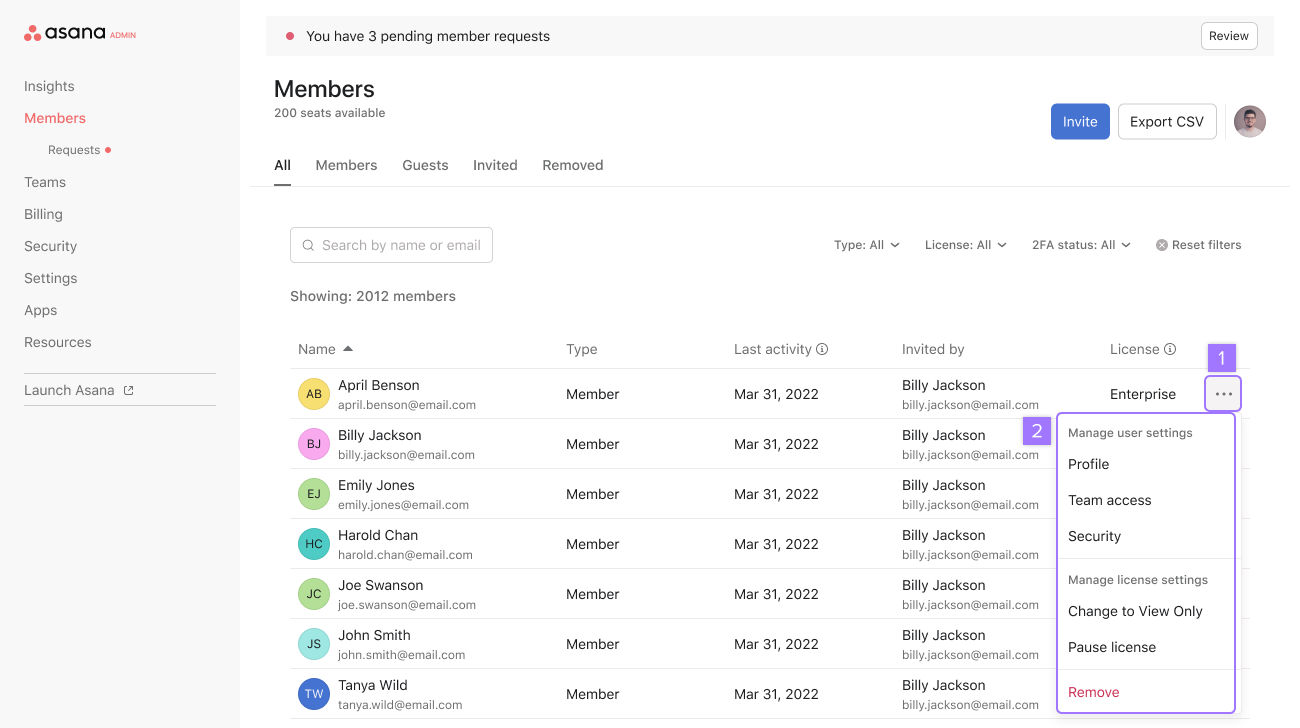
- Dalla scheda Membri nella Console di amministrazione, clicca sull’icona con i tre puntini a destra del nome di un membro.
- In Impostazioni licenza, vedrai due opzioni: Sola visualizzazione e Sospendi licenza.
Qual è la differenza tra la sospensione di una licenza e la sola visualizzazione?
Quando metti in pausa una licenza, riduci di uno il numero di posti a pagamento senza rimuovere definitivamente i membri. I dati dei membri verranno conservati e, una volta che accederanno di nuovo, verranno riattivati automaticamente e occuperanno nuovamente un posto a pagamento.
Una licenza di sola visualizzazione concede ai membri un accesso limitato a elementi specifici su Asana, e i membri con licenze di sola visualizzazione non potranno collaborare. Se desiderano collaborare su Asana, dovranno richiedere una licenza per occupare un posto a pagamento.
 Nota
Nota
Non puoi mettere in pausa le licenze di sola visualizzazione.
Richiesta di una licenza Enterprise
Se disponi di una licenza di sola visualizzazione e desideri richiedere una licenza Enterprise per collaborare con i membri del team su Asana, clicca sul pulsante Richiedi upgrade accanto alla tua immagine del profilo.
Ti verrà chiesto di inserire un motivo per la richiesta e il tuo amministratore riceverà una notifica per approvarla.
Riceverai un'email una volta che la tua richiesta è stata approvata o rifiutata.
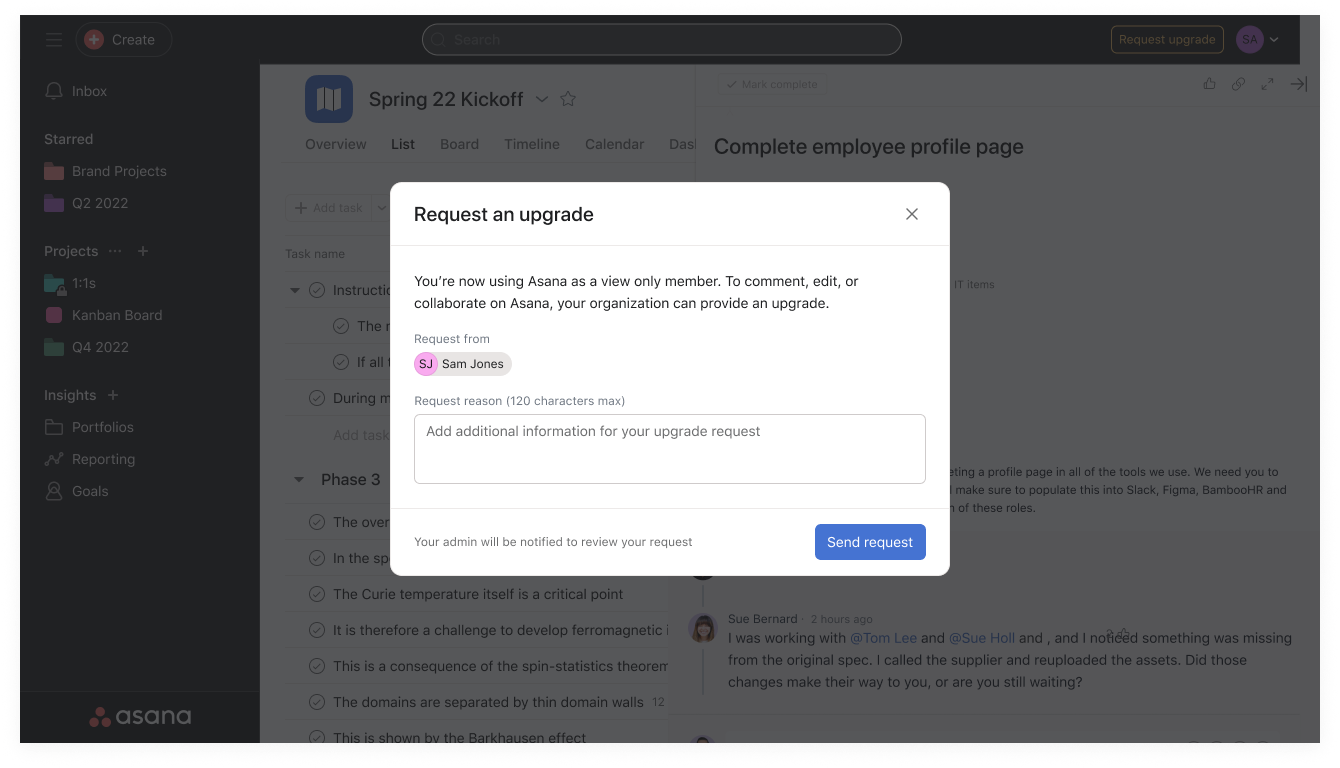
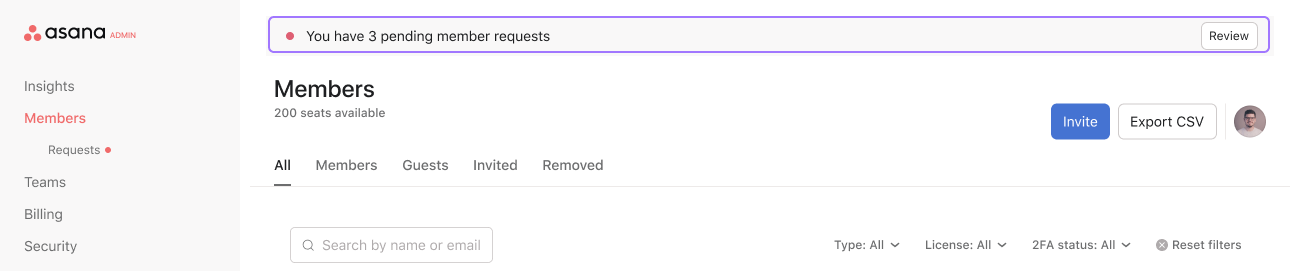
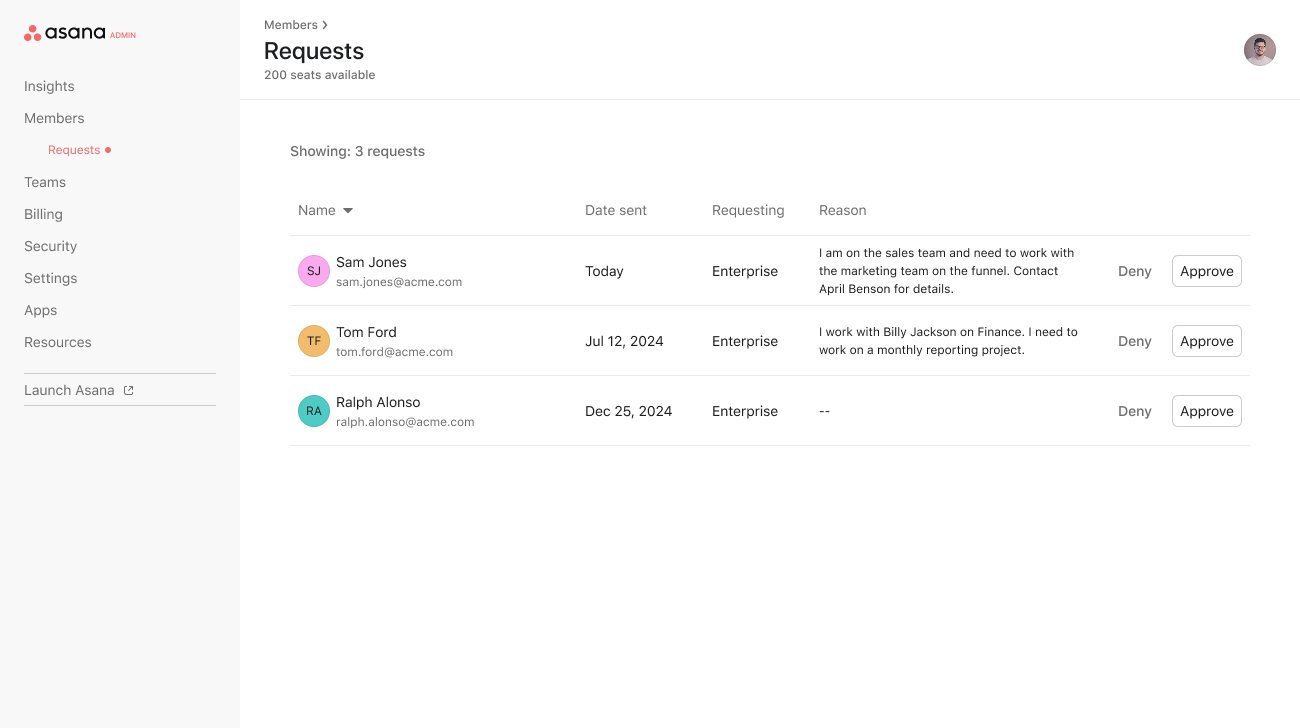
Gli amministratori e gli amministratori avanzati possono visualizzare le richieste dei membri in sospeso dalla scheda Membri nella Console di amministrazione. Clicca su Verifica per visualizzare le richieste.
Impostare una posizione in cui i membri possono richiedere un upgrade della licenza
Gli amministratori e gli amministratori avanzati possono impostare una posizione in cui i membri possono richiedere un upgrade della licenza. Questo vale anche per altri tipi di richieste, come quelle di accesso.
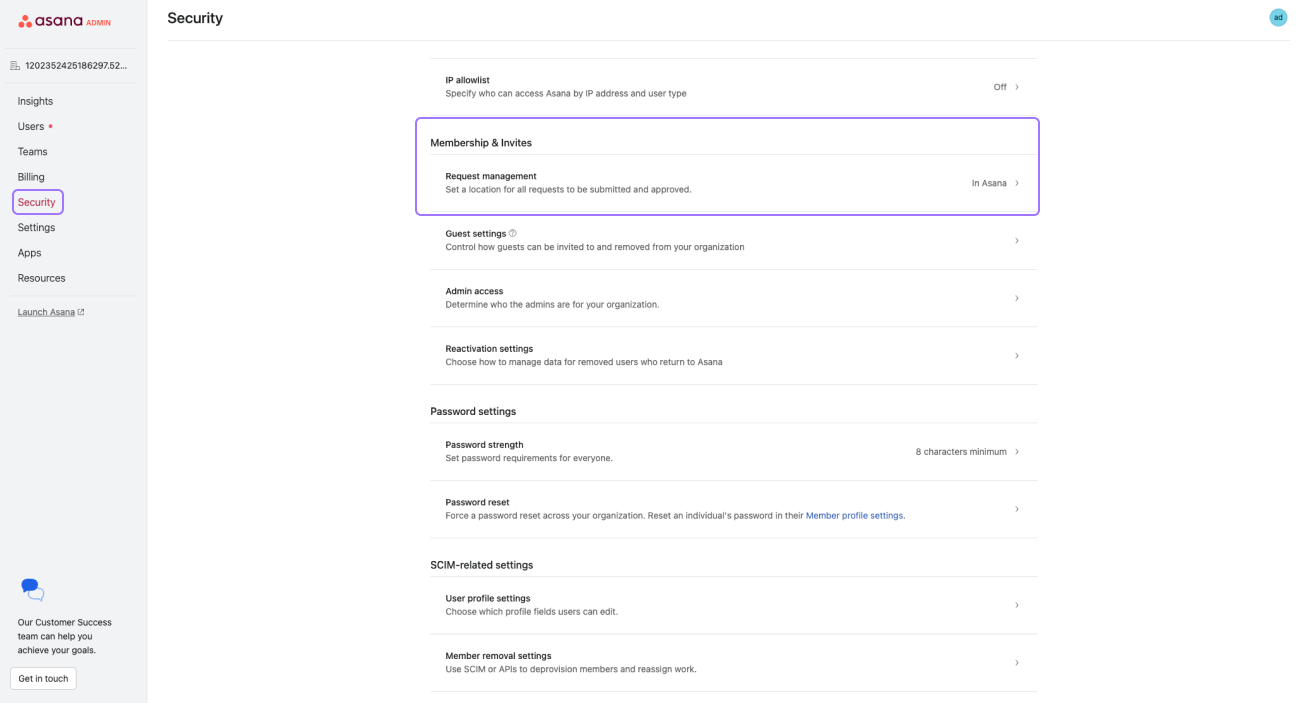
Impostare una posizione:
- Apri la Console di amministrazione
- Vai alla scheda Sicurezza
- In Adesione e inviti clicca su Gestione delle richieste
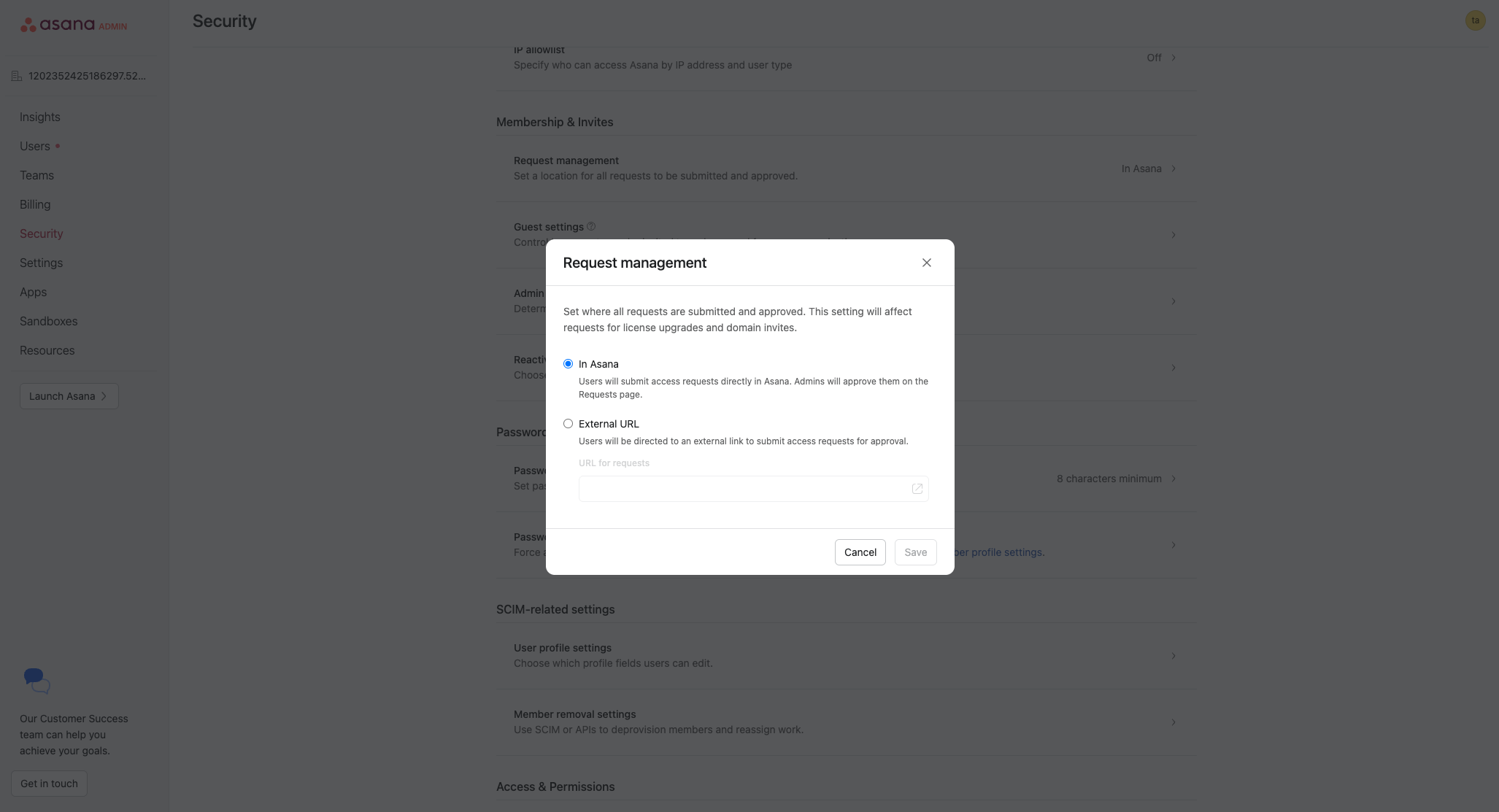
L'impostazione di gestione delle richieste nella Console di amministrazione controlla dove vengono inviate ed esaminate le richieste di aggiornamento della licenza. Questa impostazione è specificamente destinata alle richieste relative alle licenze, come quando un membro deve passare da una licenza di sola visualizzazione a una licenza di membro con accesso completo. Non funziona come un controllo generale degli accessi, né determina chi è autorizzato a entrare nella tua organizzazione Asana.
Da qui, puoi scegliere tra due opzioni:
- Su Asana: i membri invieranno le richieste su Asana
- URL esterno: i membri verranno indirizzati a un URL specifico per l'invio delle richieste
Se scegli URL esterno, devi incollare l'URL nella casella di testo. In seguito, potrai testarlo.
Nota
Una volta salvate le modifiche per le richieste, la destinazione delle richieste verrà immediatamente aggiornata. Questa operazione non apporterà modifiche alle richieste in sospeso esistenti.
Domande frequenti
Cosa possono fare i titolari di una licenza di sola visualizzazione su Asana?
I membri con autorizzazione di sola visualizzazione possono visualizzare progetti, attività, obiettivi, portfolio e viste dei resoconti a cui hanno accesso, cercare il lavoro e ricevere attività, ma non possono creare o modificare contenuti, aggiungere commenti o utilizzare l'app di Asana per dispositivi mobili.
Qual è la differenza tra mettere in pausa una licenza e assegnare una licenza di sola visualizzazione?
La sospensione di una licenza rimuove temporaneamente un posto a pagamento e viene automaticamente annullata quando il membro accede nuovamente, mentre una licenza di sola visualizzazione concede un accesso limitato permanente senza funzionalità di collaborazione e le licenze di sola visualizzazione non possono essere sospese.
I membri con licenza di sola visualizzazione possono utilizzare l'app di Asana per dispositivi mobili?
No, i titolari di una licenza di sola visualizzazione non possono utilizzare l'app per dispositivi mobili di Asana e devono accedere ad Asana tramite il browser.
In che modo un membro con accesso in sola visualizzazione può richiedere una licenza Enterprise?
I membri con licenza di sola visualizzazione possono cliccare sul pulsante “Richiedi upgrade” accanto alla loro immagine del profilo, inserire un motivo per la richiesta e attendere che il loro amministratore approvi o rifiuti la richiesta tramite notifica via email.
Le licenze di sola visualizzazione sono disponibili per i piani Enterprise ed Enterprise+. Le licenze di sola visualizzazione non sono disponibili nelle divisioni.

 Agentic Work Management
 Asana Service Management
 Command by Asana
 StackAI di Asana



