주제
- API를 통해 Asana에서 모든 시간 입력 데이터를 CSV로 내보내는 방법
- 규칙 연동 및 위젯
- HubSpot 규칙 연동
- 생산성 및 커뮤니케이션을 위한 규칙 연동
- PagerDuty 규칙 연동
- 클라우드 스토리지 및 파일 공유를 위한 규칙 연동
- 규칙
- 규칙의 조건 및 브랜칭
- 작업 종속성
- 프로젝트 템플릿
- 워크플로 작성기
- 승인
- 양식 사용자 지정
- 사용자 지정 필드 필터링 및 정렬
- 양식 제출자와의 이메일 커뮤니케이션
- 종속성 유형
- 양식
- 번들
- Asana에서의 시간 추적
- 양식 공유하세요
- 규칙 동작을 수행하세요.
- 프로젝트에 번들 적용하세요
- 규칙 권한을 설정하세요
- 수식 사용자 지정 필드
- 사용자 지정 필드
- 작업 템플릿
- 수동 규칙 트리거를 사용하세요.
- ID 사용자 지정 필드를 사용하세요.
- Form
- 프로젝트 템플릿 관리 대시보드를 사용하세요.
- 규칙의 변수를 사용하세요.
- 규칙에 날짜를 설정하세요.
- 번들 관리 및 권한
- Bundles FAQ
- 규칙 트리거를 사용하세요.
- 규칙 실행 기록을 확인하세요
- 전역 필드에 대한 관리 대시보드
- 참조 사용자 지정 필드
- 사용자 지정 필드 유형 및 제한 사항
- 종속 작업의 날짜 자동 전환
- Claude의 Asana 앱
- Everhour에서 Asana로 시간 추적 데이터 마이그레이션
- Asana + Meta의 Workplace
- Adobe Creative Cloud용 Asana
- Vimeo 및 Asana
- Jira Data Center FAQ
- Jira Data Center
- Slack과 Asana
- 규정 준수 관리: API 및 연동 지원
- Instagantt와 Asana를 연동하세요.
- Google 스마트칩을 사용하세요.
- Google 캘린더 + Asana
- 캘린더와 Asana
- GitHub와 Asana 연동
- Google 양식 및 Asana
- Google과 Asana
- Google 스프레드시트 & Asana
- Power BI 연동 또는 통합을 수행하세요.
- Asana에서 Zoom 미팅
- Asana for Gmail 부가 기능
- Asana for Outlook 추가 기능
- Microsoft Teams + Asana 연동
- Zapier와 Asana를 사용하세요.
- Wufoo와 Asana
- Tray.io와 Asana를 사용하세요.
- AI 스튜디오로 Zoom 통화 메모 워크플로를 생성하세요.
- 자동화 및 AI 스튜디오를 위한 Zoom 대화록을 사용하세요.
- Asana for Jira Cloud 자주 묻는 질문
- Chrome 확장 프로그램과 Asana를 사용하세요.
- Zendesk 연동
- 웹 양식 및 Asana
- Outlook 캘린더 및 Asana
- Asana에서 Salesforce 연동 또는 통합하세요.
- Splunk + Asana
- Asana for Jira Cloud
- API
- ChatGPT의 Asana 앱
- ServiceNow & Asana
- Asana에서 개발한 Microsoft 365 연동을 위한 권한 활성화
- Asana for Tableau 연동
- AI 스튜디오 크레딧 최적화
- AI 스튜디오에서 워크플로에 단어를 추가하세요.
- AI 스튜디오 Plus
- Asana AI로 더 스마트하게 업무를 처리하세요
- 스마트 워크플로를 올바른 데이터 소스와 연결하세요.
- AI 스튜디오 자주 묻는 질문
- AI 스튜디오에서 지침 작성하기
- AI 스튜디오 관리자 가이드
- AI 스튜디오에서 프롬프트를 구성하는 방법
- AI Studio에서 문제 해결하기
- AI 스튜디오 - 루프 내의 인간
- AI Studio 사전 구축 AI 규칙
- AI 스튜디오로 스마트 워크플로 만들기
- AI 사용 변수의 작동 방식
- Asana AI 스튜디오 소개
- AI 스튜디오 모델
- AI 스튜디오 부가 기능 및 요금
- 액세스 및 권한
- SCIM을 사용하여 Okta에서 Asana 역할 설정하기
- SCIM을 사용하여 Microsoft Entra ID에서 Asana 역할 설정하기
- 유료 플랜에 대한 인증 및 액세스 관리 옵션
- Asana 계정을 분리하는 방법
- 사용자 지정 역할이 있는 RBAC(역할 기반 접근 제어)
- Asana EU 데이터 센터
- 엔터프라이즈 키 관리 (EKM)
- 필수 2단계 인증
- 여러 조직 배포
- 전자 검색 리소스 센터
- 서비스 계정
- HIPAA 규정 준수
- 2단계 인증
- 개인 정보 보호 및 보안
- 계정
- SAML 그룹 매핑 및 SCIM 상호작용을 수행하세요.
- 관리 콘솔에서 비밀번호 설정을 관리하세요.
- Asana와 글로벌 무역 규제 준수
- 관리 콘솔에 액세스하는 방법
- 라이선스에 대한 SAML 그룹 매핑을 설정하세요.
- 여러 계정 통합
- Asana 계정 삭제
- Asana 계정 이메일 정책
- 데이터 리텐션 정책
- 권한 관리 추가 기능
- FedRAMP 규정 준수하십시오
- 규정 준수 관리 추가 기능
- Asana에서 IP 허용 목록을 설정하세요.
- 모바일 앱 보안 권한
- 게스트 자동 제거
- 전역 인증 설정
- SCIM을 사용한 사용자 권한 설정 및 권한 해제
- 작업 항목에 대한 관리자 권한 요청
- 프로필 필드 편집 가능 여부 제어
- Enterprise 조직을 위한 SecureAuth
- 앱 관리 및 연동
- 사용자 역할 권한 이해하기
- Asana 일본 데이터 센터
- 관리 보안 제어
- Asana IP 주소 범위 및 호스트 이름
- Asana의 관리자 역할과 최고 관리자 역할
- Asana 데이터 보존
- 디비전의 보안 및 청구
- 싱가포르 GST
- 남아프리카 VAT
- 대한민국 VAT
- 스위스 VAT
- 미국 판매세
- 영국 VAT
- Asana 플랜 업그레이드 또는 변경하기
- 수동으로 청구서를 발행한 고객을 위한 결제 수단 추가
- 오스트레일리아 GST
- RBI 규정으로 인한 인도의 자동 결제 변경 사항
- EU VAT
- 아이슬란드 VAT
- 인도네시아 VAT
- 뉴질랜드 GST
- 노르웨이 VAT
- MXN 및 BRL 통화 결제
- CAD 및 KRW 통화 결제
- 청구 페이지 접속하기
- VAT/GST 및 판매세
- 결제 수단 및 청구서
- 관리 콘솔에서 청구 설정하기
- 청구
- 구독 관리 및 업그레이드
- 필리핀 VAT
- 캐나다 GST/HST, QST 및 지방 판매세
- Asana 플랜 취소 방법
개별 포트폴리오 권한을 관리하세요
❗️이 기능은 현재 제한적으로 출시되어 있으며 아직 모든 사용자가 사용할 수 있는 것은 아닙니다.
Asana에서 사용 가능 – Advanced, Enterprise 및 Enterprise+ 플랜뿐만 아니라 기존 플랜 비즈니스 및 Legacy Enterprise.
포트폴리오의 액세스 수준을 통해 액세스 및 권한을 더욱 세부적으로 제어하여 팀이 민감한 데이터를 제어하는 동시에 적절한 사람과 포트폴리오 정보를 유연하게 공유할 수 있습니다.개별 포트폴리오 권한은 구성원이 포트폴리오 내에서 수행할 수 있는 작업의 종류를 결정합니다. 여기에는 포트폴리오 내에 있는 내용이 포함됩니다. 이는 포트폴리오의 개인 정보 설정에 따라 조직의 다른 멤버에게도 적용될 수 있습니다.
혜택을 누리세요
-
향상된 거버넌스:포트폴리오의 구조, 내용 및 구성 요소를 관리할 수 있는 사용자에게 유연한 액세스 수준을 자신 있게 부여하여 이해관계자와 내용을 공유할 때 편안함을 느낄 수 있습니다.
- 보고 품질 개선: 모든 포트폴리오가 동일한 표준과 절차를 준수하도록 하여 다운스트림 보고의 품질을 개선하세요.
- 를 사용하세요.
유연성: 교차 기능 협업을 위한 유연성과 선택의 폭을 넓히세요.
관리자와 편집자는 각 포트폴리오에 대해 다음 액세스 수준 중에서 선택하세요.
- 를 선택하세요. 포트폴리오와 해당 콘텐츠를 볼 수 있지만(포트폴리오에 액세스할 수 있는 경우) 추가 프로젝트를 추가하거나 제거하거나 포트폴리오의 구조를 변경할 수는 없습니다.
- 를 선택하세요.
편집자: 작업을 추가하거나 제거하고 포트폴리오의 구조와 워크플로를 편집하세요.
- 를 선택하세요.
관리자: 포트폴리오의 설정을 변경하고 수정하거나 삭제할 수 있는 모든 액세스 권한을 부여하세요. 관리자만 다른 관리자를 배정할 수 있습니다. 편집자는 관리자를 할당할 수 없습니다.
- 를 선택하세요.
액세스 권한 없음: 포트폴리오를 전혀 보거나 액세스할 수 없습니다.
개별 포트폴리오 권한에 대한 자세한 내용은 아래 차트를 참조하세요.
|
상호작용 카테고리를 선택하세요 | 를 사용하십시오.
포트폴리오 관리자 | 를 선택하세요.
편집자 | 를 선택하세요.
보기 권한자* |
| – 기다리세요. 마침내..
포트폴리오 세부 정보를 확인하세요 |
포트폴리오 이름, 소유자, 마감일, 공개 범위, 포트폴리오 삭제, 포트폴리오 설명, 포트폴리오 보관 |
포트폴리오 세부 정보에 액세스할 수 없습니다 |
포트폴리오 세부 정보에 액세스할 수 없습니다. |
| – 기다리세요. 드디어 시작됩니다.
액세스하세요 |
편집자 레벨부터 모든 권한을 부여하고… 본인 및 다른 멤버의 관리자 권한을 업그레이드 또는 다운그레이드하고, 기본 설정을 설정하세요. | 공유하고, 멤버 액세스 수준을 수정하고(최대 편집자까지), 편집자와 보기 권한자를 제거하세요. |
포트폴리오의 직접 멤버에서 본인을 제거하세요. |
| – 마지막으로 기다리세요.
개인 기본 설정 |
모든 항목은 편집자 수준부터, 그리고… 모든 포트폴리오 멤버에 대한 알림을 편집하세요. | 를 선택하세요.
보기 권한자 수준과 동일하게 설정하세요 |
알림 편집 (본인용) 포트폴리오를 필터링하고 정렬하세요. |
| 를 선택하세요.
외모를 확인하세요 |
모든 것을 편집자 수준부터, 그리고… |
색상 설정(모든 사용자 대상), 기본 설정 보기 설정하세요 포트폴리오에서 저장된 보기를 생성, 이동, 이름 변경, 업데이트, 삭제하세요. |
포트폴리오 외관에 액세스할 수 없습니다 |
| – 마지막으로 기다리세요.
프로세스 | 를 사용하세요.
편집자 수준의 모든 기능과… |
CF 추가 또는 제거, 내용 재정렬, 프로젝트 템플릿 추가, 포트폴리오 대시보드 생성, 편집 또는 삭제, 포트폴리오 작업량에 작업량 추가하세요. 포트폴리오 규칙을 생성, 편집, 삭제하세요. | 포트폴리오를 상위 포트폴리오 또는 목표에 연결하세요 (상위 포트폴리오에 대한 편집자 이상의 액세스 권한이 있는 경우). |
| – 마지막으로 기다리세요.
내용을 작성하세요 |
모든 권한을 편집자 수준부터, 그리고… 개별 프로젝트를 보고 조치를 취할 수 있는 권한은 프로젝트 권한에 따라 달라집니다. |
보기 권한자 레벨의 모든 기능과… 상위 포트폴리오에서 포트폴리오 또는 프로젝트를 추가하거나 제거하세요. 상위 포트폴리오 내에서 새 프로젝트(스크래치 또는 템플릿을 통해) 또는 포트폴리오(스크래치)를 생성하세요. 상태 설정(완료된 포함), 상위 포트폴리오에서 새 메시지 보내기, 상위 포트폴리오 메시지에 댓글 달기 개별 프로젝트를 보고 조치를 취할 수 있는 권한은 프로젝트 권한에 따라 달라집니다. |
프로젝트 및 포트폴리오 내용을 확인하세요 (적절한 권한이 있는 경우). 다른 상위 포트폴리오에 포트폴리오를 추가하세요 (상위 포트폴리오에 편집자 이상의 액세스 권한이 있는 경우). 포트폴리오 내용 및 메타데이터를 내보내세요. 포트폴리오 상태 또는 메시지에 댓글을 달기 (협업 참여자로 추가된 경우) 개별 프로젝트를 보고 조치를 취할 수 있는 권한은 프로젝트 권한에 따라 달라집니다. |
개별 포트폴리오 멤버에 대한 권한 설정을 변경하세요.
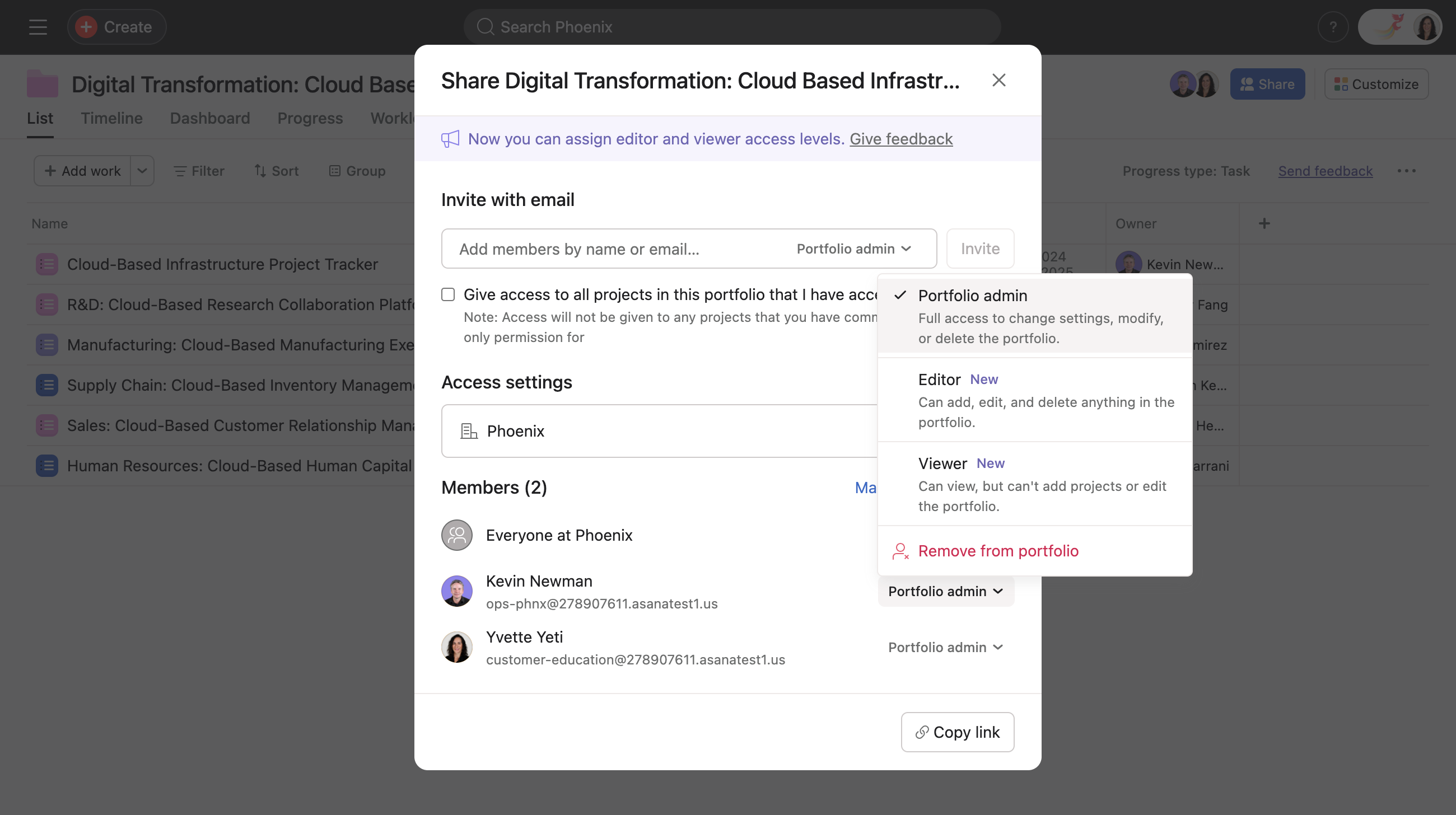
참고: 관리자 및 편집자는 신규 사용자를 초대하고 개별 권한을 변경할 수 있습니다. 관리자만 다른 사람에게 관리자 권한을 부여할 수 있습니다. 포트폴리오 멤버의 권한 설정을 변경하려면 다음을 수행하세요.
- 포트폴리오에서 공유 버튼을 클릭하세요.
- 권한 설정을 변경하려는 포트폴리오 멤버 옆에 있는 드롭다운 화살표를 클릭하세요.
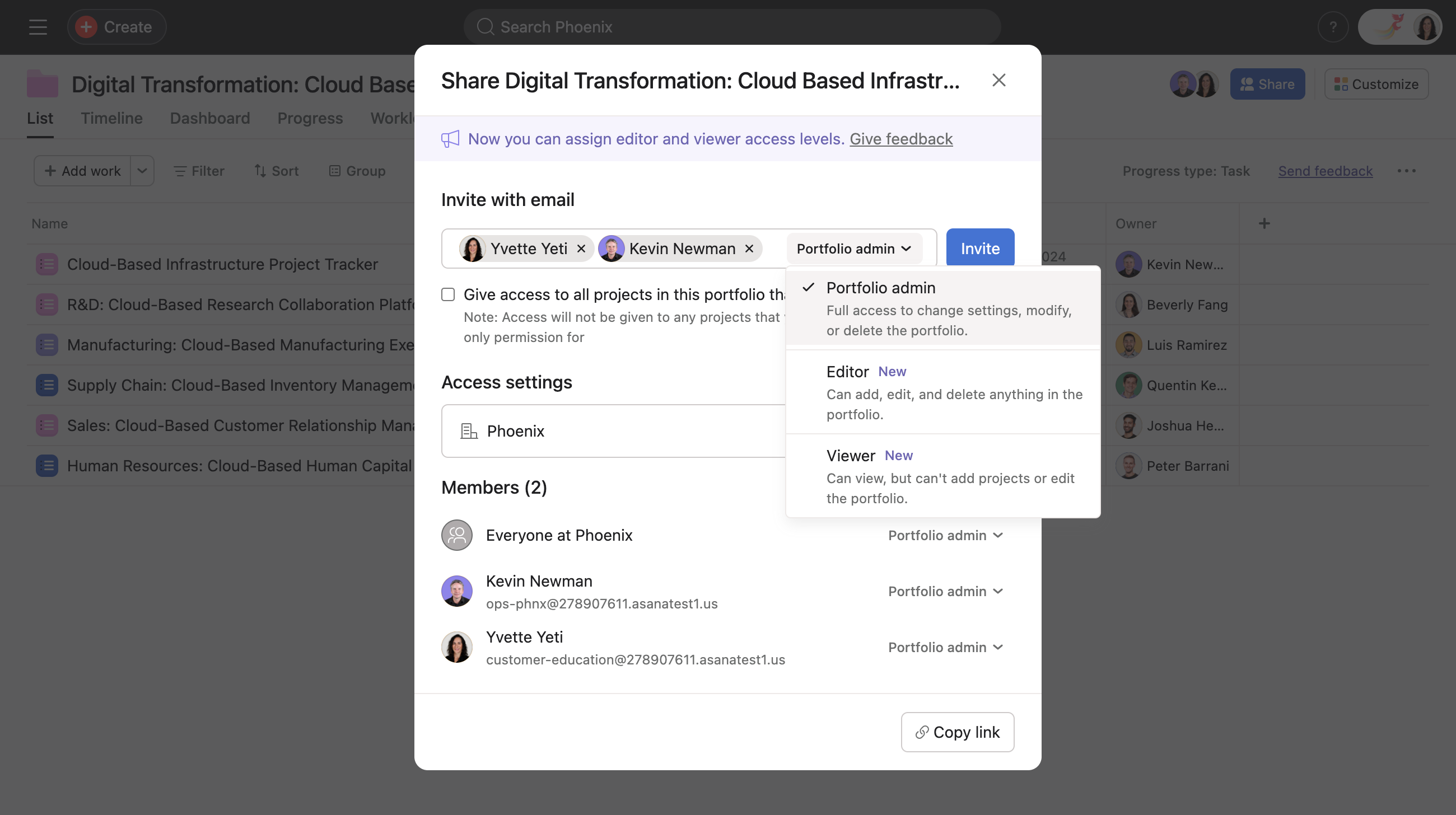
- 포트폴리오 전체 권한을 부여하려면 포트폴리오 관리자를 선택하세요. 편집 권한을 부여하려면 편집자를 선택하세요. 보기 권한만 부여하려면 보기 권한자를 선택하세요.
- 메뉴를 닫아 변경 사항을 저장하세요.
메모
를 사용하세요.포트폴리오의 액세스 수준은 기존 포트폴리오 공개 범위 설정과 연동됩니다. 포트폴리오가 비공개로 설정된 경우 명시적인 액세스 권한이 있는 사용자만 포트폴리오를 보거나 포트폴리오와 상호 작용할 수 있습니다. 공개 포트폴리오는 생성 시 기본 설정 액세스 수준이 편집자이며, 포트폴리오 관리자는 포트폴리오의 비회원이 할 수 있는 작업을 제한하도록 이를 추가로 조정할 수 있습니다.
추가 권한을 부여하세요
사용자에게 서로 다른 역할을 통해 포트폴리오에서 서로 다른 두 가지 액세스 수준이 할당된 경우, Asana는 이러한 역할에 걸쳐 가장 높은 수준의 액세스 권한을 자동으로 할당합니다.
포트폴리오에 비공개 프로젝트 또는 비공개 중첩 포트폴리오가 포함되어 있는 경우, 해당 항목에 액세스할 수 없는 사용자에게는 “이 포트폴리오에는 액세스 권한이 없는 프로젝트 또는 포트폴리오가 포함되어 있습니다”라는 배너를 통해 알립니다.
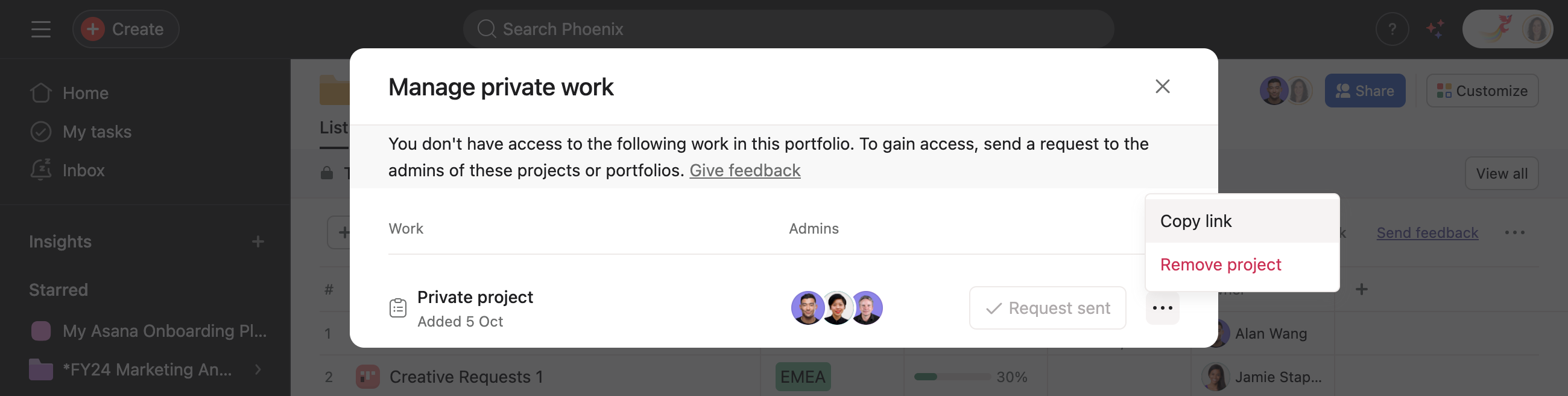
배너에서 모두 보기 버튼을 클릭하여 이러한 프로젝트 및 포트폴리오의 목록을 확인하세요. 비공개 업무와 함께 관리자가 누구인지, 업무가 추가된 시점, 어떤 사용자가 포트폴리오에 업무를 추가했는지 등 이 업무에 대해 어떻게 대응할지 결정하는 데 도움이 되는 상위 수준의 정보를 찾을 수 있습니다. 포트폴리오 내에서 비공개 업무를 더 잘 확인하고 관리할 수 있으며, 비공개 업무에 대한 액세스를 요청하는 간소화된 프로세스를 제공합니다. 또한 보기 전용 액세스 권한을 가진 사용자는 포트폴리오 내에 있는 비공개 내용의 양을 확인하고 액세스를 요청할 수 있습니다. 포트폴리오의 비공개 업무에 대한 액세스를 요청하세요.
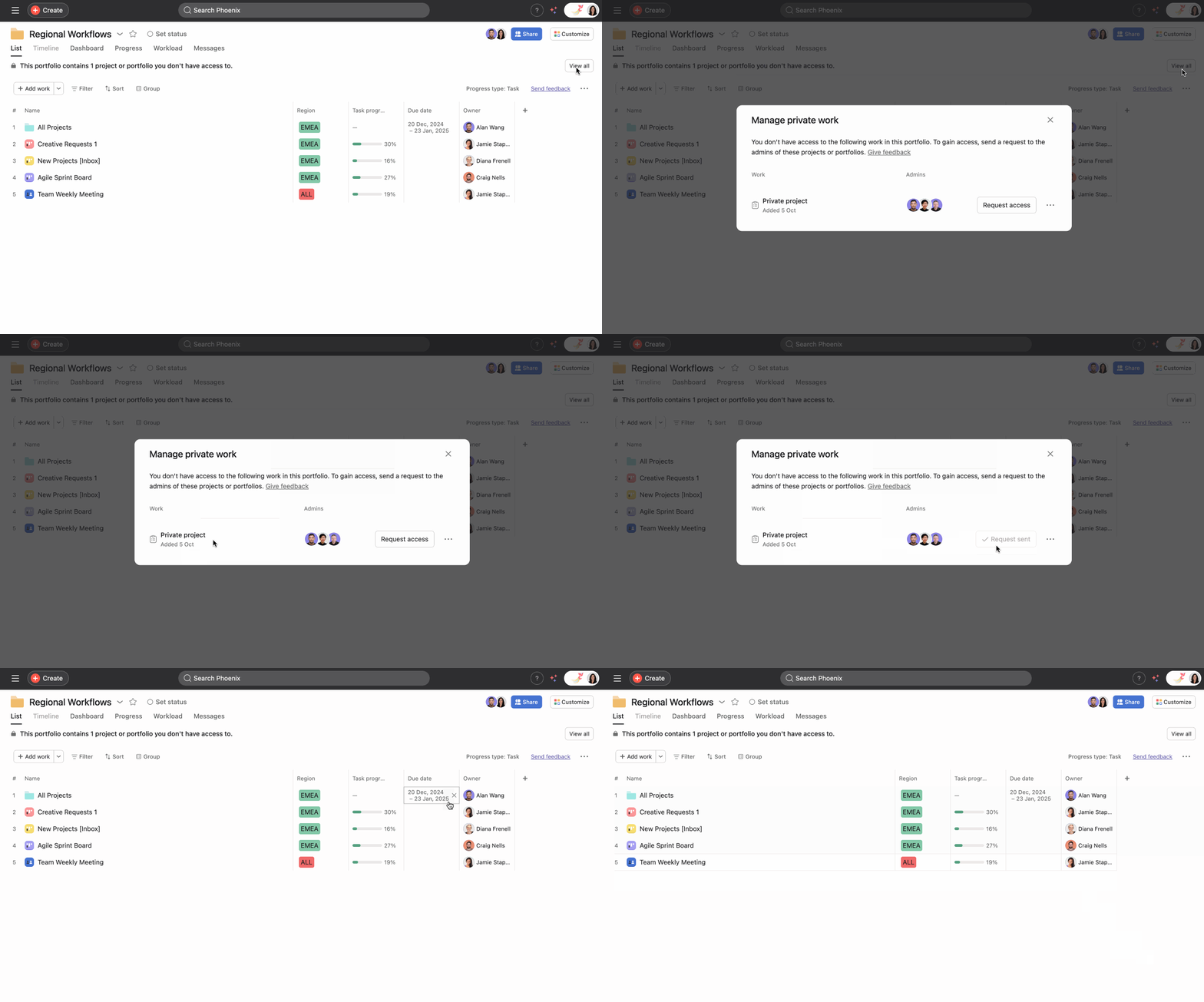
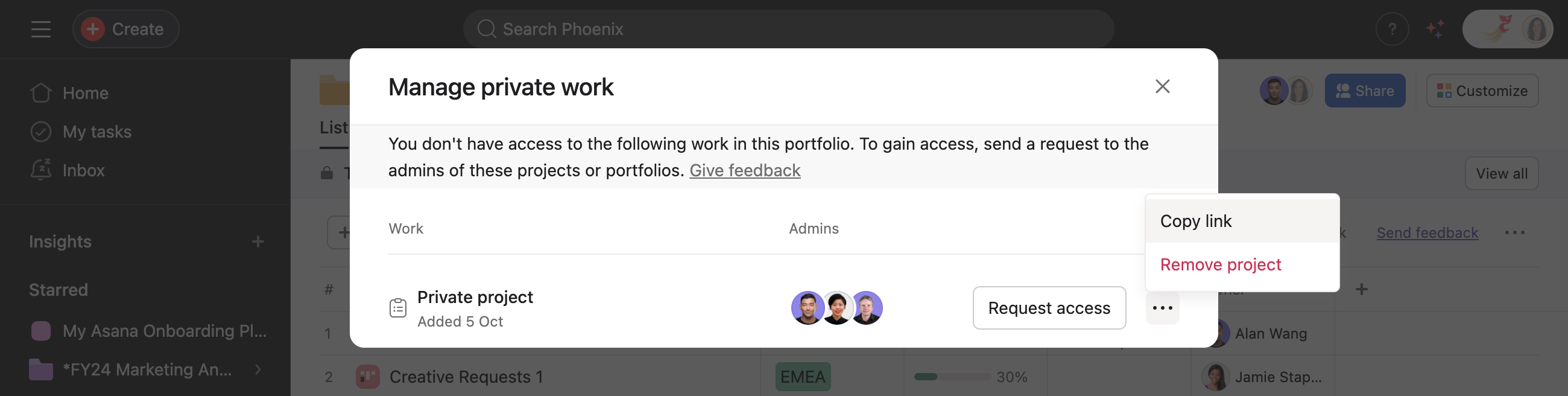
참고: 포트폴리오 관리자와 포트폴리오 편집자만 비공개 작업을 포함하여 포트폴리오에서 작업을 제거할 수 있습니다.
관련 포트폴리오를 여세요. 이 포트폴리오에 비공개 작업이 포함되어 있는 경우 상단의 배너에 표시됩니다. 배너에서 모두 보기를 클릭하세요. 비공개 작업은 팝업 창에 표시됩니다. 포트폴리오 편집자 또는 포트폴리오 관리자인 경우 점 세 개 아이콘을 클릭하여 작업을 제거하세요.액세스 요청 관리하세요
- 액세스 권한이 요청되면 프로젝트 관리자와 중첩된 포트폴리오의 관리자에게 알림이 전송됩니다.
- 그런 다음 작업 관리자는 Asana에서 공유 버튼을 통해 요청된 작업에 사용자를 추가하세요.
자주 묻는 질문
개별 포트폴리오 권한은 기존 포트폴리오 공개 범위 설정과 어떻게 다릅니까?
포트폴리오 공개 범위 설정은 조직 내에서 포트폴리오를 공개할지 비공개로 둘지 여부를 결정합니다. 개별 포트폴리오 권한은 추가적인 액세스 제어 계층을 제공하여 관리자와 편집자가 비공개 포트폴리오 내에서 개별 사용자에 대해 특정 권한(보기 권한자, 작성자, 편집자, 액세스 권한 없음)을 설정할 수 있습니다. 관리자만 다른 사용자에게 관리자 권한을 할당할 수 있습니다.
포트폴리오에 있는 프로젝트의 사용자 지정 필드 값을 업데이트할 수 없습니다. 왜 그런가요?
특정 프로젝트 또는 포트폴리오의 사용자 지정 필드 값을 업데이트할 수 없는 경우, 해당 업무에 대한 적절한 권한이 없기 때문일 수 있습니다. 프로젝트 또는 포트폴리오의 사용자 지정 필드 값을 업데이트하려면 해당 개체에 대한 편집자 액세스 권한이 있어야 합니다. 소유자, 마감일, 이름과 같은 작업 메타데이터를 업데이트하려면 해당 개체에 대한 관리자 액세스 권한이 있어야 합니다. 이를 통해 다양한 이해관계자가 있는 경우 포트폴리오 내에서 더 많은 유연성과 제어권을 가질 수 있습니다.
멤버가 많은 포트폴리오가 있습니다. 이 멤버의 권한을 일괄적으로 업데이트하십시오.
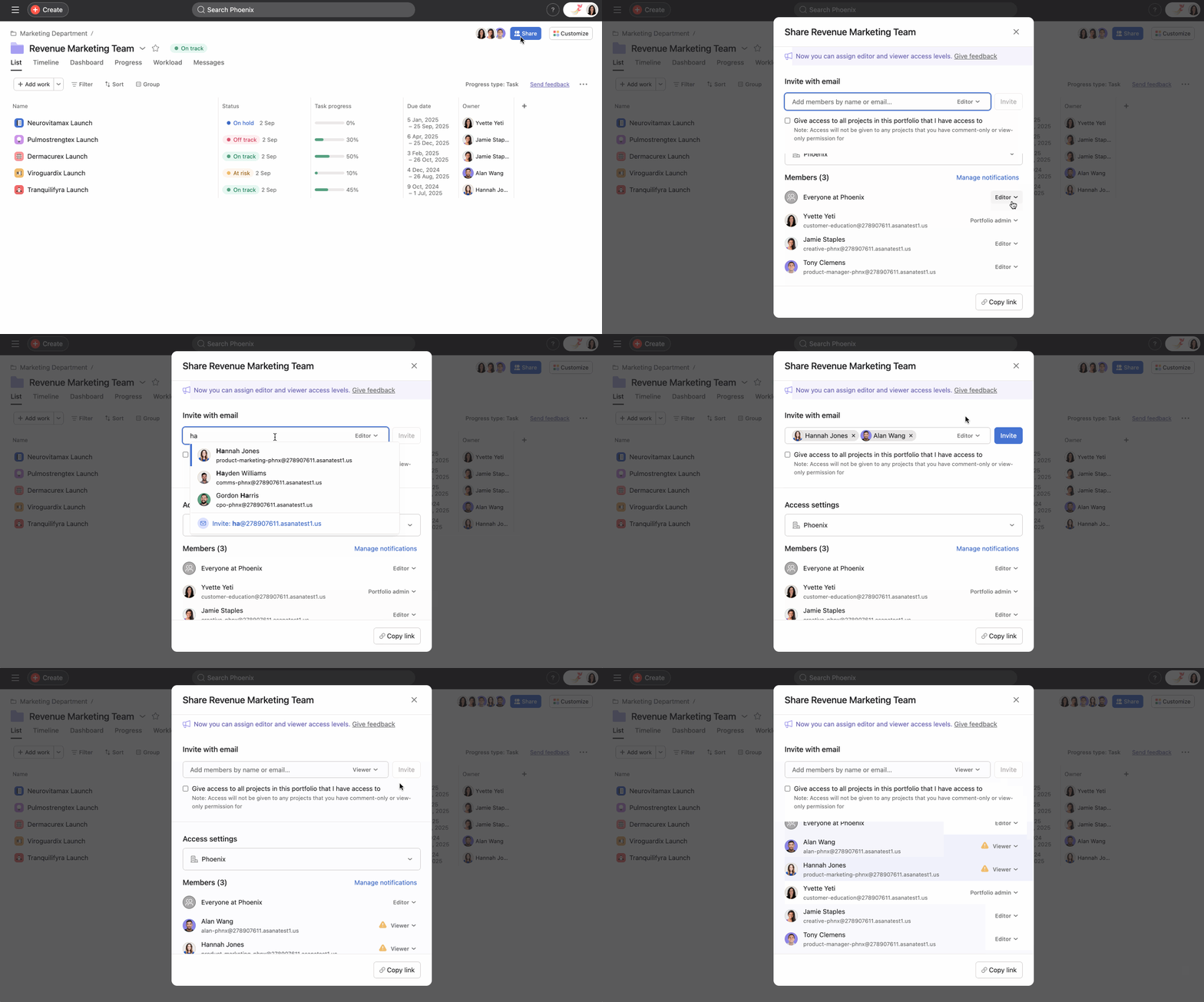
예, 멤버 권한을 일괄적으로 편집하세요. 이메일 주소를 붙여넣거나 아래 이미지에 표시된 초대 모달에 이름을 입력하여 액세스 수준을 일괄적으로 편집하세요. 이렇게 하면 많은 사용자가 있는 포트폴리오에서 권한을 빠르게 다운그레이드하세요.
포트폴리오 소유자를 확인하려면 어떻게 해야 하나요?
이 정보는 다음 세 곳에서 찾을 수 있습니다.
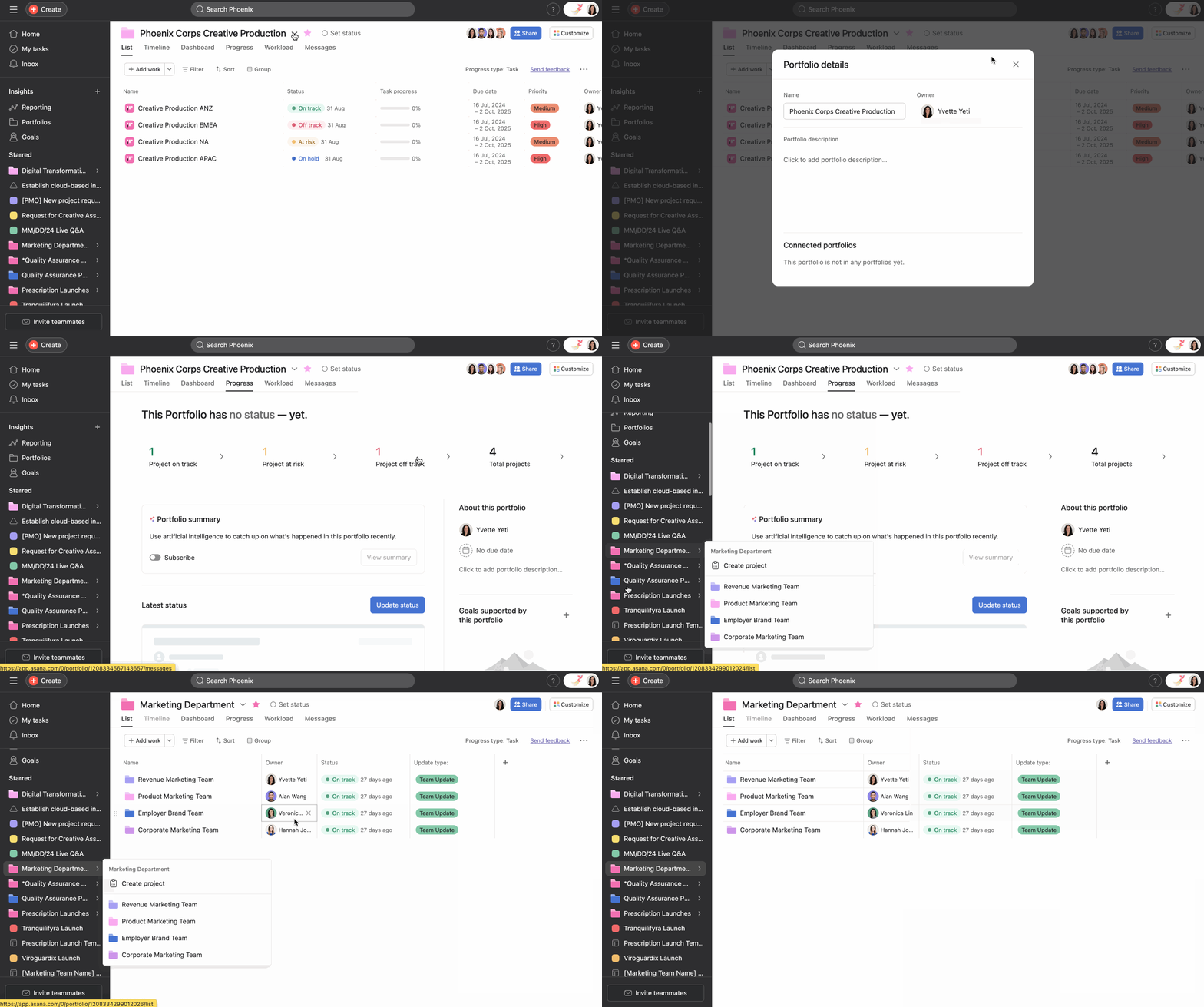
- 를 확인하세요.
포트폴리오 세부 정보 창에서 확인하세요.
- 를 통해 확인하세요.
포트폴리오 진행 상태 탭을 통해 확인하세요.
- 를 통해 소유자를 확인할 수 있습니다. 포트폴리오가 상위 포트폴리오의 일부인 경우 목록 및 타임라인 보기에서 소유자를 확인하세요.
포트폴리오 보기에서 비공개 프로젝트 또는 하위 포트폴리오를 숨기세요.
아니요, 포트폴리오에 추가된 모든 항목은 포트폴리오 보기 권한자가 모두 보기를 클릭할 때 표시됩니다. 그러나 액세스 권한이 부여될 때까지 비공개 항목의 세부 정보는 숨겨져 있습니다.
비공개 항목에 대한 액세스 요청을 승인할 수 있는 사람은 누구인가요?
비공개 작업의 관리자는 액세스 요청을 승인할 수 있습니다.
액세스 요청을 하면 비공개 항목에 대한 액세스 권한이 자동으로 부여됩니까?
아니요, 액세스 요청은 프로젝트 관리자 또는 중첩된 포트폴리오의 관리자가 승인해야 합니다.
액세스 권한을 부여받기 전에 포트폴리오에서 비공개 항목의 세부 정보를 확인하세요.
아니요, 액세스 권한이 부여된 후에만 정보를 볼 수 있습니다. 공유되는 정보는 업무를 추가한 사용자, 추가된 시기, 프로젝트 또는 포트폴리오인�� 여부, 관리자 정보입니다.
요청 후에도 여전히 액세스 권한이 부여되지 않았습니다. 어떻게 해야 하나요?
액세스를 요청하면 프로젝트 또는 중첩된 포트폴리오의 관리자는 Asana에서 작업을 받습니다. 관리자로부터 회신을 받지 못한 경우, 관련 업무의 링크를 복사하여 다른 작업이나 다른 커뮤니케이션 수단을 통해 문의하세요.
를 사용하세요.
이 기사는 AI로 번역되었습니다.
번역 피드백을 보내주세요.