Disponible sur les niveaux Asana Starter, Advanced, Enterprise et Enterprise+, ainsi que sur les niveaux Premium, Business et Legacy Enterprise. Visitez notre page de tarification pour plus d'informations.
Le tableau de bord de gestion des champs personnalisés globaux permet aux utilisateurs de maintenir la cohérence des flux de travail et des rapports précis sur plusieurs projets en offrant une visibilité sur les projets dans lesquels un champ global est utilisé.
Articles connexes
Aperçu du contenu d'un champ
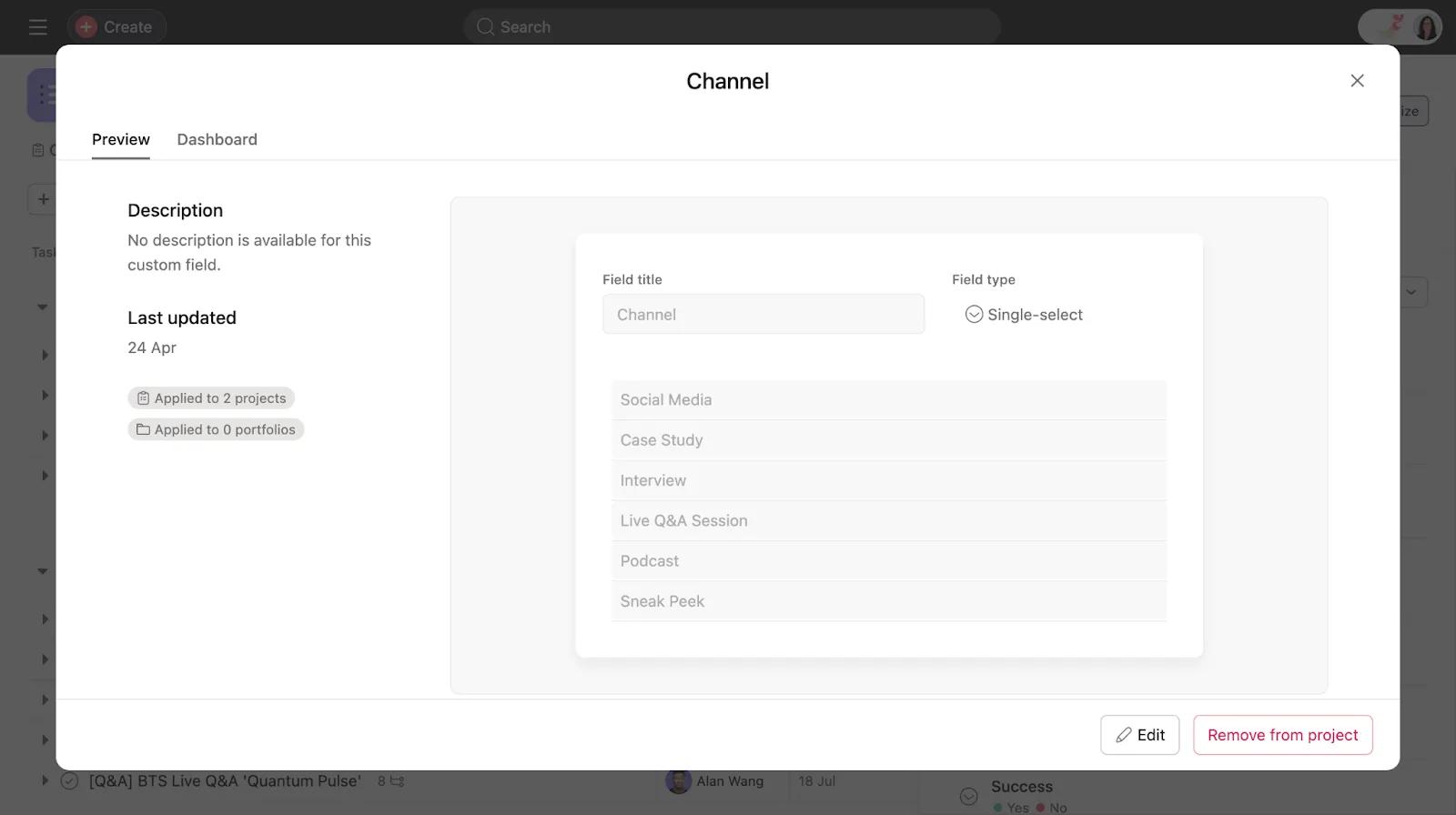
L'onglet d'aperçu du champ global fournit un aperçu et une description rapides du champ, de ses options et un résumé du nombre de projets/portefeuilles dans lesquels il est actuellement utilisé.
Accès au tableau de bord de gestion
Les éditeurs et administrateurs du champ peuvent accéder au tableau de bord de gestion de la manière suivante :
Lors de l'ajout ou de l'affichage d'un champ existant dans un projet
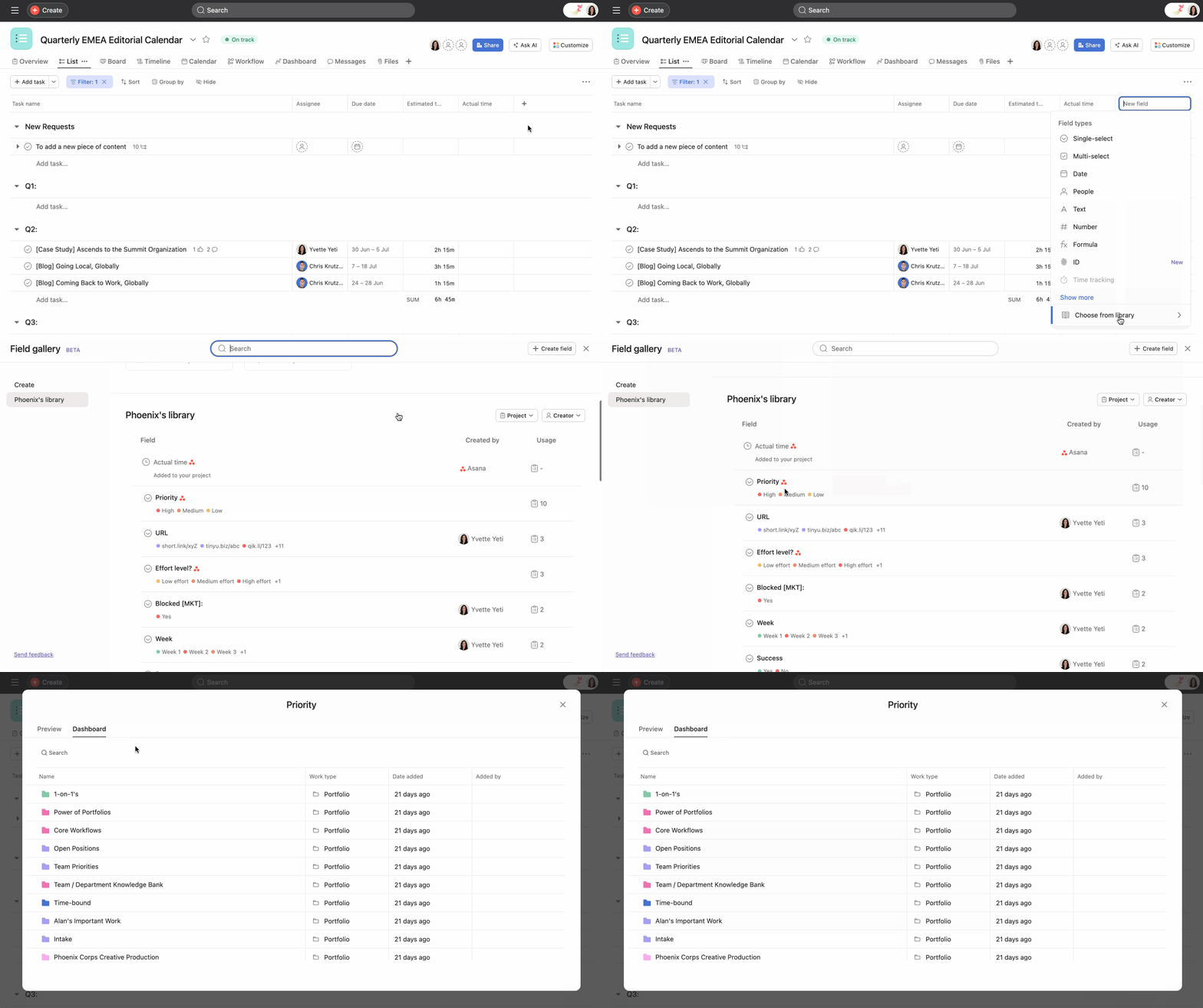
- Lorsque vous ajoutez un champ existant à un projet, ouvrez votre projet sur Asana et cliquez sur le bouton + Ajouter un champ dans la barre supérieure pour ajouter un nouveau champ.
- Sélectionnez Choisir dans la bibliothèque pour ouvrir la bibliothèque de champs.
- Cliquez sur l'icône du livre en haut à droite de la fenêtre contextuelle pour ouvrir la galerie de champs.
- Cliquez sur n'importe quel champ de la bibliothèque pour lancer la page d'aperçu de ce champ.
- Cliquez sur l'onglet Tableau de bord pour ouvrir le nouveau tableau de bord de gestion des champs.
Lors de l'ajout ou de l'affichage d'un champ existant via le menu de personnalisation
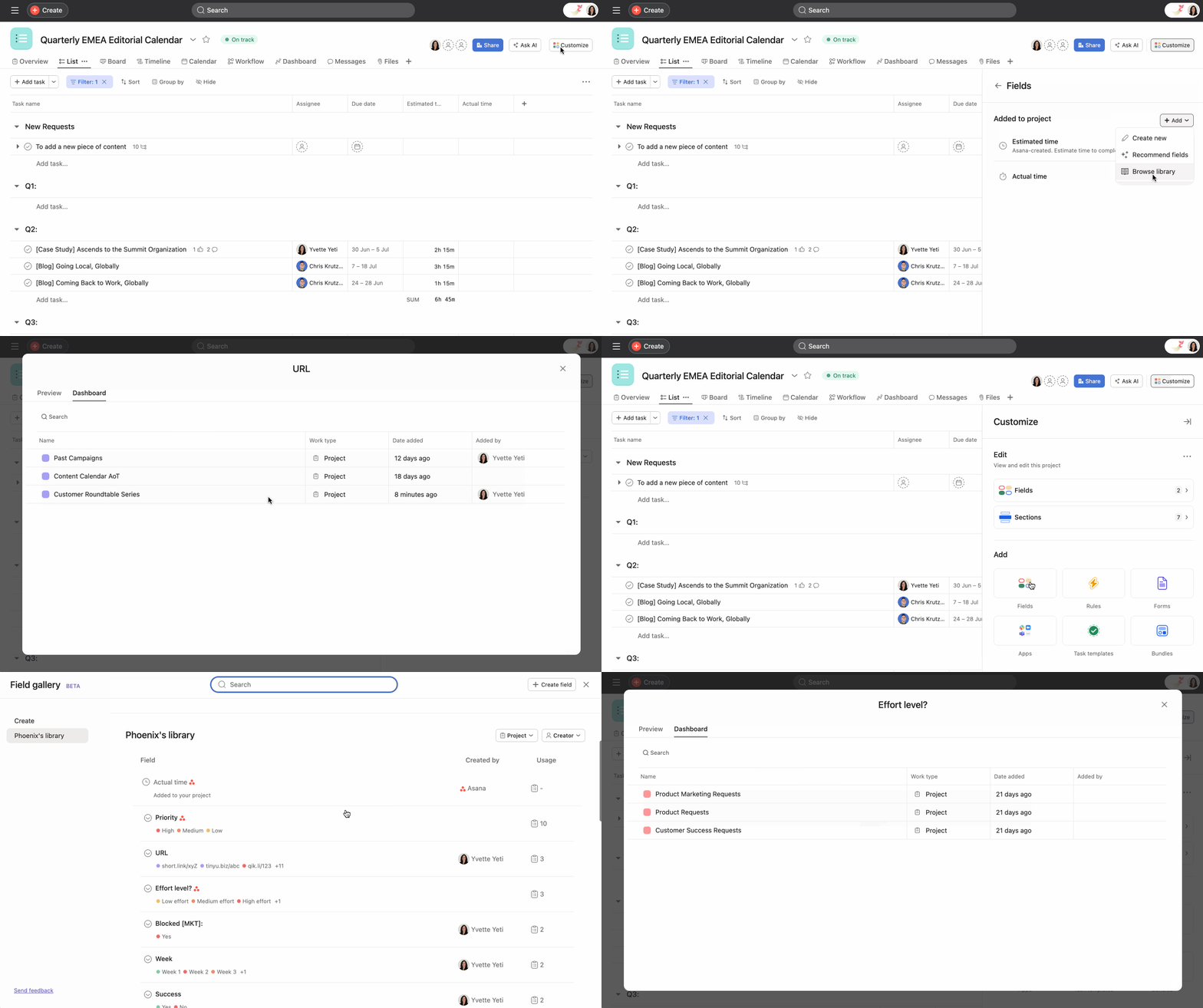
- Lorsque vous ajoutez un champ à un projet, ouvrez votre projet sur Asana et cliquez sur le bouton Personnaliser.
- À partir de là, vous avez deux options :
- Sélectionnez Champs dans la section Modifier, cliquez sur le bouton +Ajouter, puis sélectionnez Parcourir la bibliothèque.
- Sélectionnez Champs dans la section Ajouter, cliquez sur l'onglet Choisir dans la bibliothèque, puis cliquez sur l'icône du livre en haut à droite pour ouvrir la bibliothèque plein écran.
- Cliquez sur n'importe quel champ de la bibliothèque pour lancer la page d'aperçu de ce champ.
- Cliquez sur l'onglet Tableau de bord pour ouvrir le nouveau tableau de bord de gestion des champs.
Lors de la modification d'un champ existant
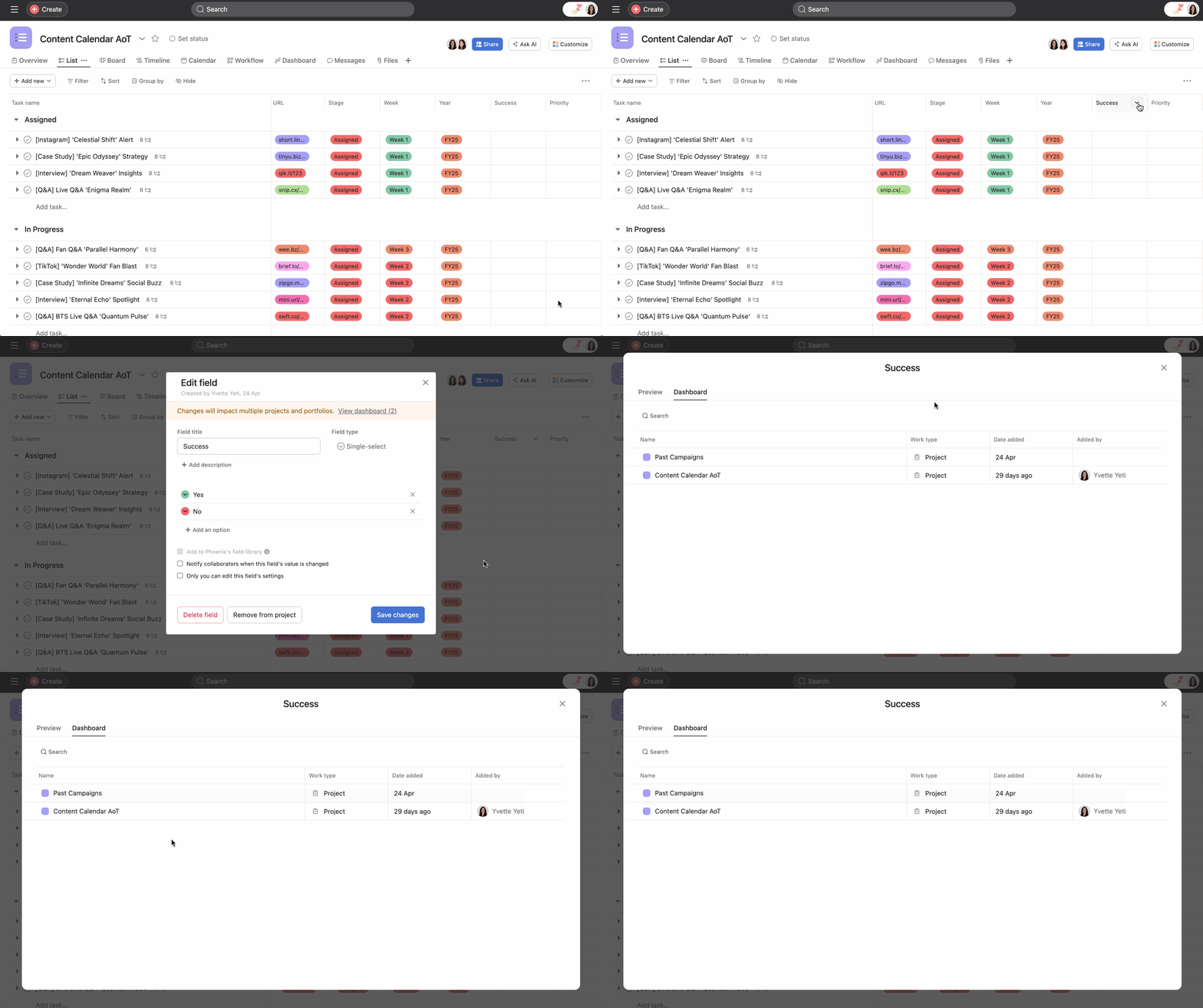
- Ouvrez votre projet sur Asana et survolez le champ personnalisé jusqu'à ce que la flèche déroulante s'affiche.
- Cliquez sur la flèche déroulante et sélectionnez Modifier le champ.
- La fenêtre Modifier le champ s'ouvrira et une bannière indiquant « Les modifications auront un impact sur plusieurs projets et portefeuilles. Voir le tableau de bord » sera visible en haut de la fenêtre.
- Cliquez sur Afficher le tableau de bord pour ouvrir le tableau de bord de gestion des champs globaux.
Remarque : certains types de champs ne sont pas pris en charge par le tableau de bord de gestion. Il s'agit notamment du responsable, de la date d'échéance, des projets, des étiquettes, des dépendances, créés par, créés le, terminés le, modifiés pour la dernière fois le, du temps réel et de la visibilité des tâches.
Note