PLATEFORME
CAPACITÉS
Équipes
Découvrez dans cet article les différentes fonctionnalités et stratégies pour optimiserMes tâches sur Asana, de la création de sections à l'automatisation des tâches avec des règles, en passant par l'utilisation de champs personnalisés et la sélection de la vue la plus adaptée à vos besoins.
La section Mes tâches centralise votre liste de tâches et vous aide à hiérarchiser efficacement votre travail en le reliant à des tâches précises à accomplir. C'est ici que vous trouverez toutes les tâches qui vous sont attribuées.
Contrairement aux notes autocollantes dispersées ou à plusieurs applications, Mes tâches vous donne une vue unifiée de tout ce qui se trouve dans votre assiette sur tous les projets et équipes.
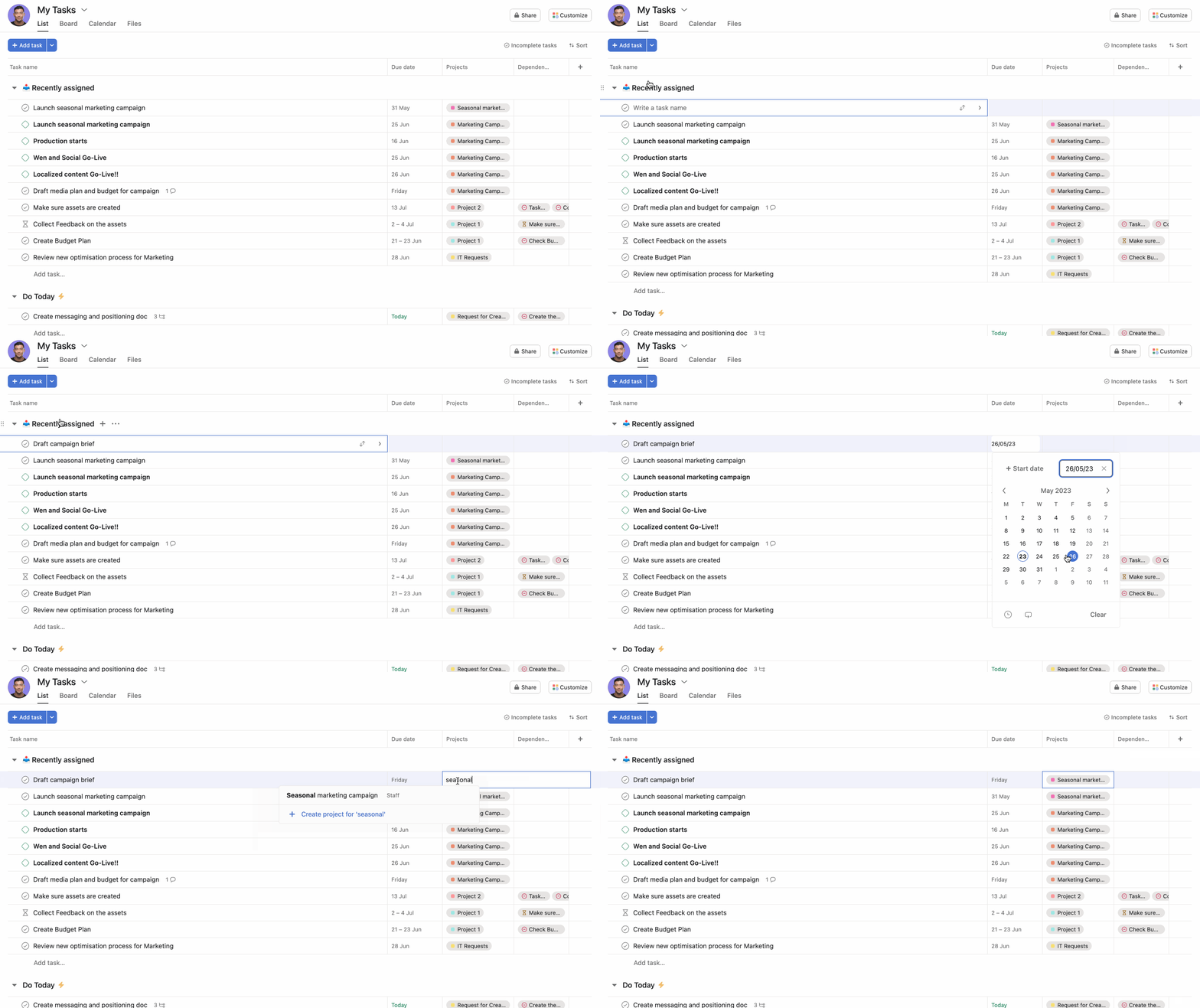
Par défaut, toutes les tâches créées dans Mes tâches sont visibles par vous uniquement. Les tâches deviennent cependant visibles pour les membres des différents projets auxquels vous associez vos tâches. Dans Mes tâches, vous pourrez accéder à une colonne de visibilité afin d'identifier qui peut visualiser vos tâches.
Voici les différents types de visibilité :
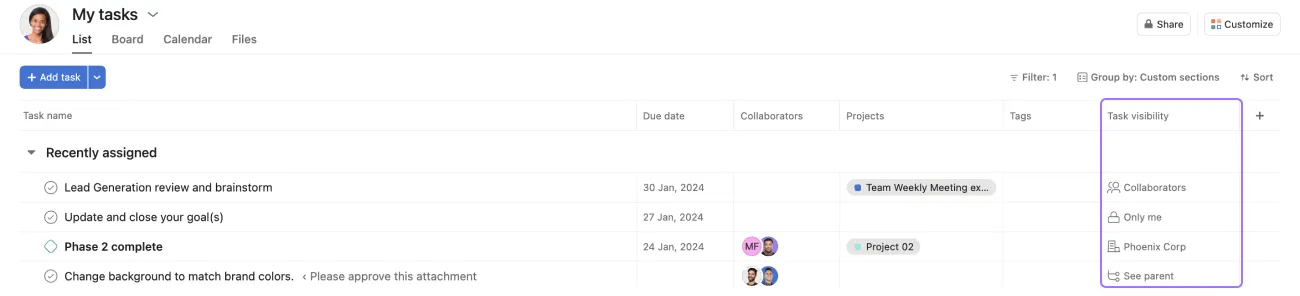
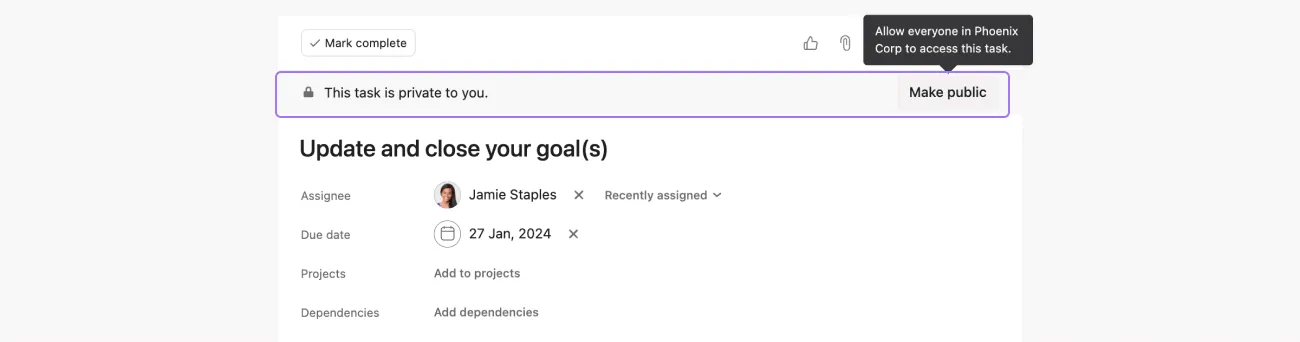
Dans cet exemple, il est indiqué en haut de la tâche « Cette tâche n'est visible que par vous ». Vous pouvez rendre cette tâche publique en cliquant sur le bouton Rendre public. Si la tâche est ajoutée à un projet, elle sera visible par les collaborateurs de la tâche et les membres du projet. Si vous souhaitez associer une tâche à un projet sans pour autant la rendre visible par les autres membres du projet en question, contentez-vous de @mentionner ce dernier dans la description de la tâche.
Par défaut, l'ensemble des éléments de votre section Mes tâches vous est attribué, et toutes les nouvelles tâches qui vous sont attribuées seront automatiquement ajoutées à la section Récemment attribuées.
Vous pouvez créer vos propres sections afin d'organiser votre travail en fonction de vos besoins. Une fois vos sections créées, vous pouvez y glisser-déposer les tâches de votre choix.
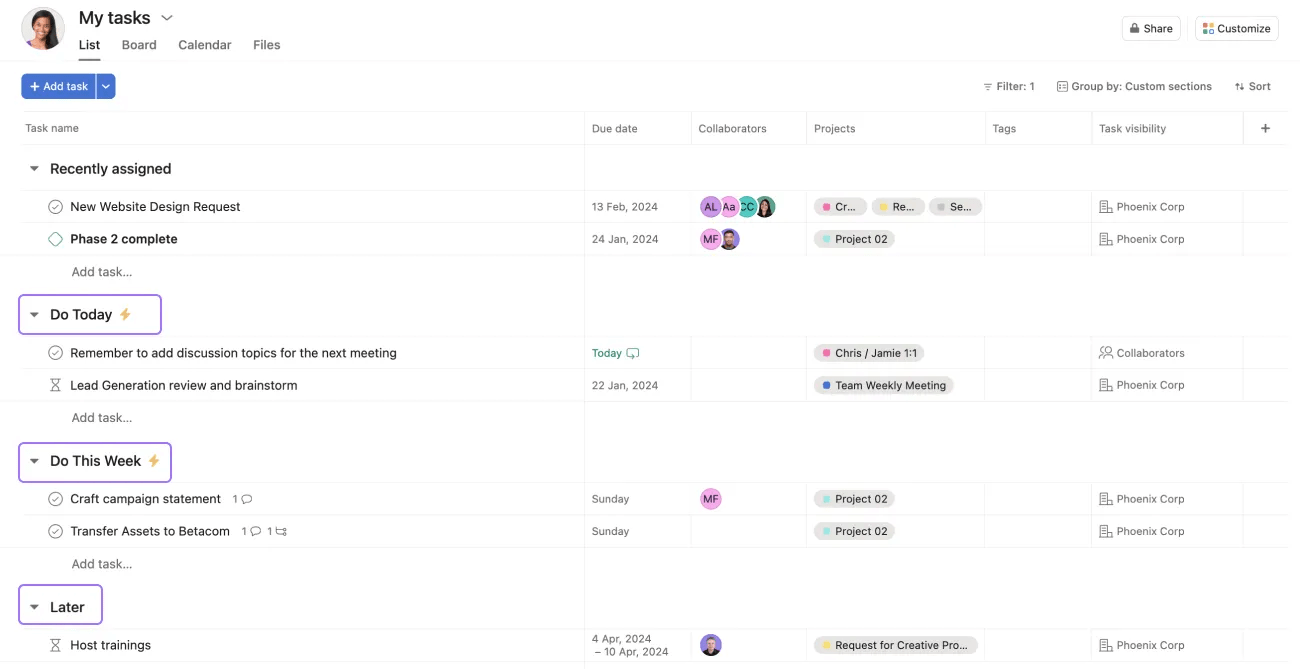
Voici un exemple de liste Mes tâches organisée en sections. Ajoutez autant de sections que vous le souhaitez. Commencez par exemple avec les trois suivantes : « À faire aujourd'hui », « À faire cette semaine » et « À faire plus tard ».« Vous pourrez toujours modifier vos sections au fur et à mesure en fonction de vos besoins.
Note
Vous pouvez réorganiser les sections en les faisant glisser vers le haut ou vers le bas pour qu'elles correspondent à vos priorités de processus.
Une fois l'ensemble de vos tâches centralisées dans Mes tâches, vous pouvez les trier et les filtrer par échéance, par projet, ou par échéance dans des sections. Par exemple, vous pouvez filtrer pour afficher uniquement les « Tâches non terminées » et « À terminer cette semaine ».
Vous pouvez également regrouper vos tâches en fonction de vos besoins. Par exemple, vous pouvez les regrouper par « Projet », « Sections personnalisées » ou « Priorité ».

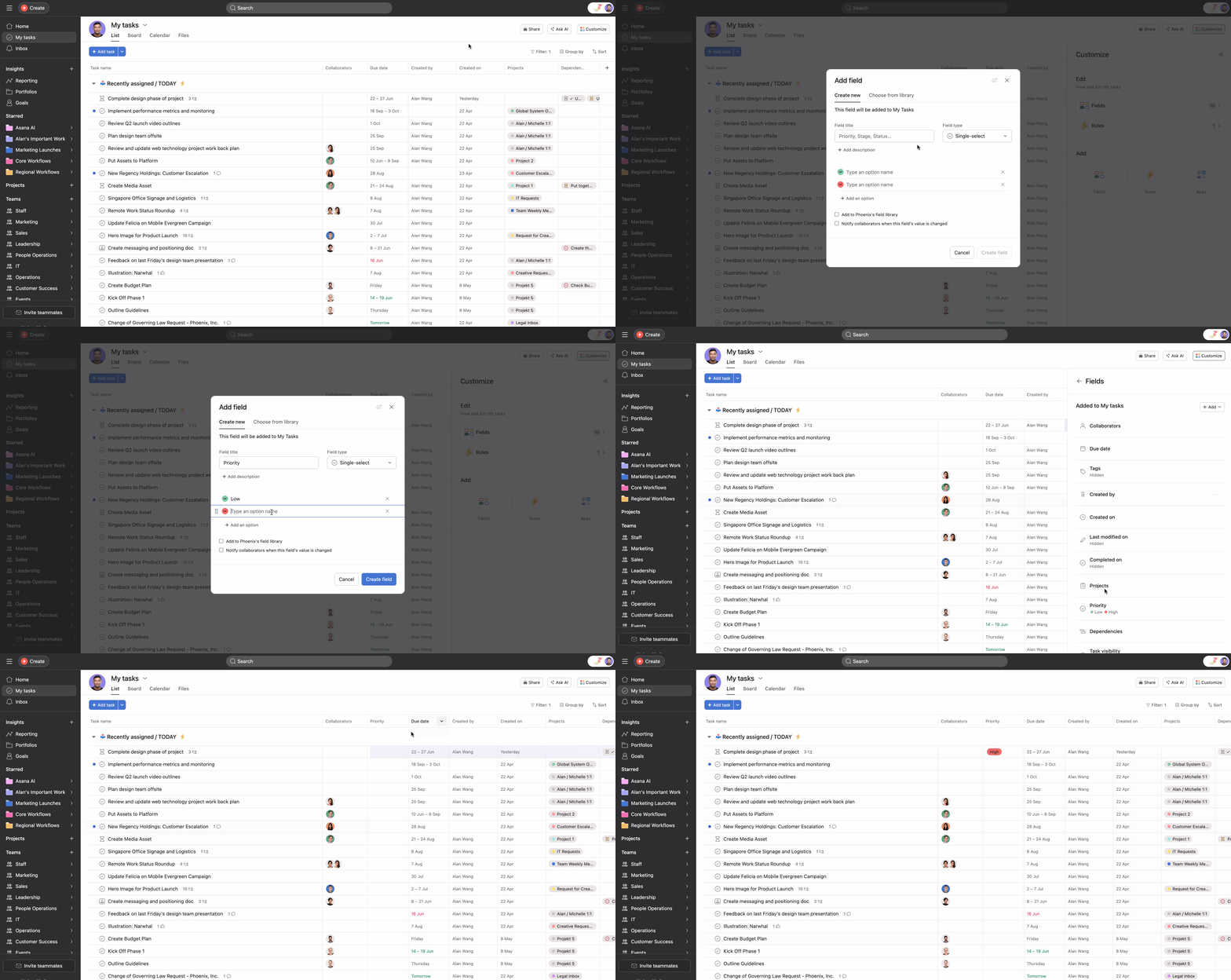
Créez des champs personnalisés dans Mes tâches pour trier vos tâches et suivre le travail en fonction de vos besoins. Créez par exemple un champ personnalisé Priorité et affichez vos tâches les plus urgentes en tête de liste.
Vous pouvez déplacer automatiquement les tâches vers des sections en fonction de critères spécifiques à l'aide des règles. Par exemple, vous pouvez définir une règle pour déplacer les tâches dans votre section À faire aujourd'hui à l'aide du déclencheur Date d'échéance proche et de l'action Déplacer la tâche vers une section donnée.
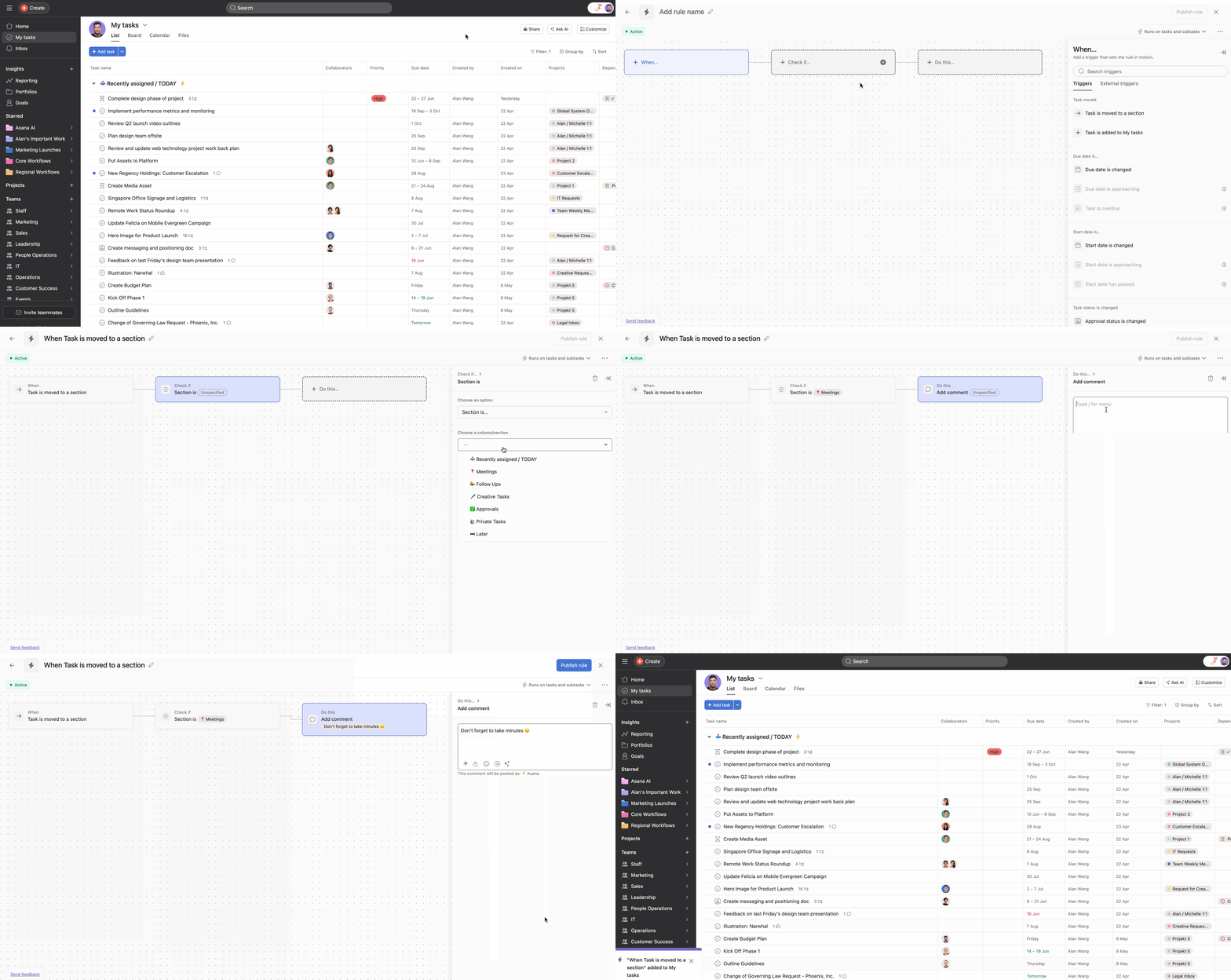
Une fois la règle créée, un éclair apparaît à côté de la section.
Ces règles se déclenchent entre minuit et 1 h du matin. Ne vous inquiétez pas si vous n'en voyez pas instantanément les effets !
Rien ne vous empêche de créer une section Remettre à plus tard dans laquelle vous ajouterez toutes les tâches à reporter. Créez une règle qui reporte d'une semaine l'échéance de chacune des tâches que vous ajoutez à la section Remettre à plus tard.
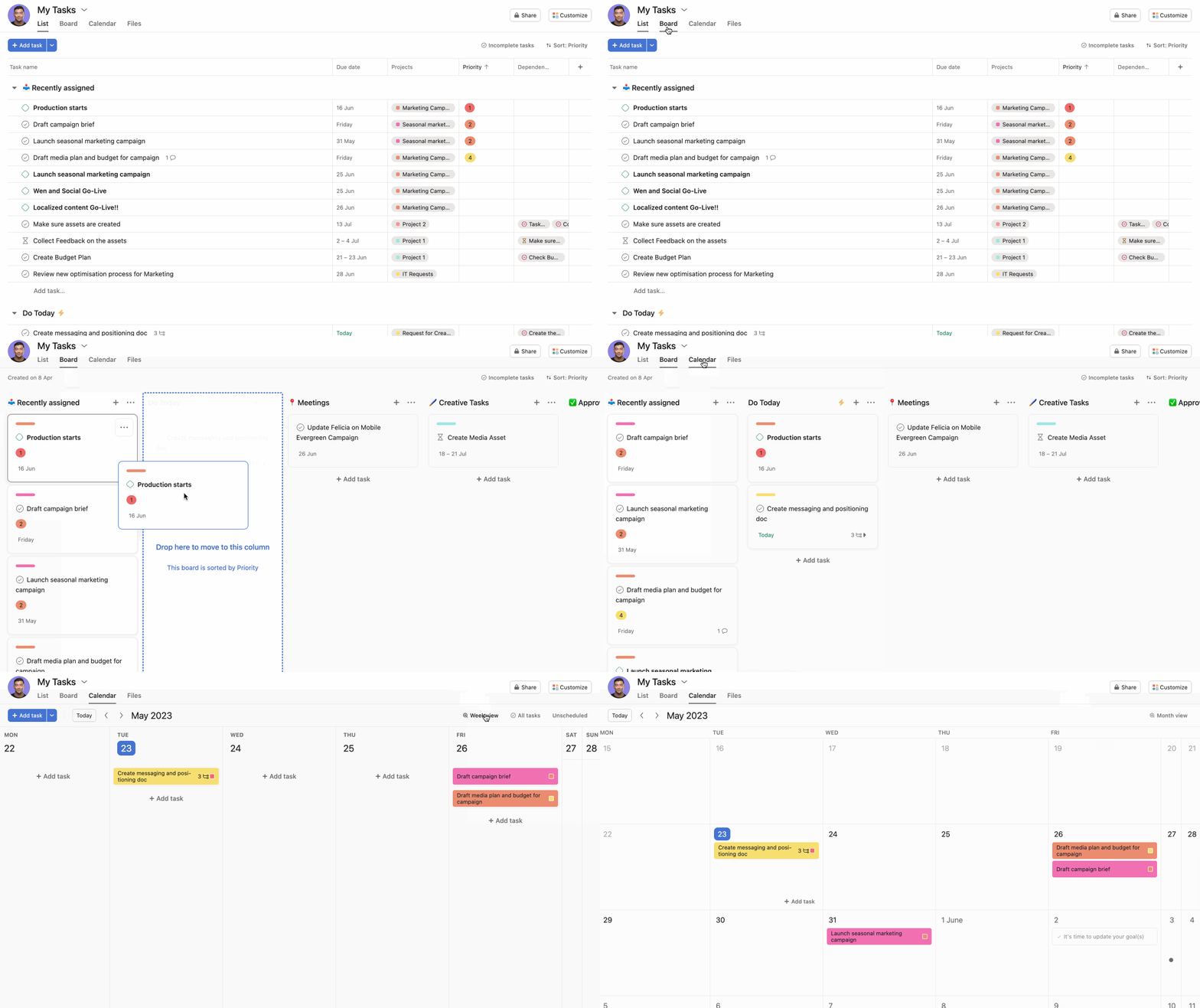
Vous pouvez afficher vos tâches sous forme de liste, de tableau ou de calendrier. La vue Liste organise vos tâches dans un modèle de liste. Si vous préférez un affichage plus visuel, la vue Tableau vous permet de voir vos tâches sous forme de notes adhésives dans un tableau Kanban. La vue Calendrier vous aidera quant à elle à visualiser les tâches à terminer dans un planning hebdomadaire ou mensuel.
Gardez le cap sur votre travail en consultant votre section Mes tâches tous les jours : Vous éviterez ainsi de passer à côté de tâches nouvellement attribuées ou dont les échéances approchent !
Une tâche peut parfois représenter une journée de travail. Si c'est le cas, nous vous recommandons de la diviser en éléments plus petits et de créer des sous-tâches.
Dans votre calendrier, allouez du temps aux tâches nécessitant au moins 30 minutes, En vous assurant de créer un événement dans votre calendrier portant le même titre que la tâche en question. Si vous le souhaitez, vous pouvez ajouter le lien de la tâche dans la description de l'événement.
Utilisez l'intégration Clockwise pour planifier vos tâches dans votre calendrier sans quitter Asana. Une fois l'intégration configurée dans votre projet, cliquez sur Planifier une tâche dans le calendrier depuis votre tâche. Clockwise se charge alors de bloquer le temps nécessaire dans votre calendrier.
Clockwise n'est disponible qu'avec Google Agenda.
Cet article a été traduit par l’IA.
Donnez votre avis sur la traduction.