MOGELIJKHEDEN
Type bedrijf
Regels en integraties werken samen om routinetaken te automatiseren en workflows vast te stellen in de favoriete tools van je team. Dit artikel beschrijft de beste regels en integraties voor productiviteit in je organisatie.
Zie Een regel maken voor tips om aan de slag te gaan met regels.
Gebruik regels om een e-mail van je Gmail-account naar de door jou gekozen ontvanger te sturen wanneer aan bepaalde parameters is voldaan - allemaal vooraf door jou bepaald. Kies uit vele triggers, zoals wanneer een taak niet meer geblokkeerd is of een vervaldatum nadert, en laat regels automatisch een e-mail sturen met een aangepast bericht.
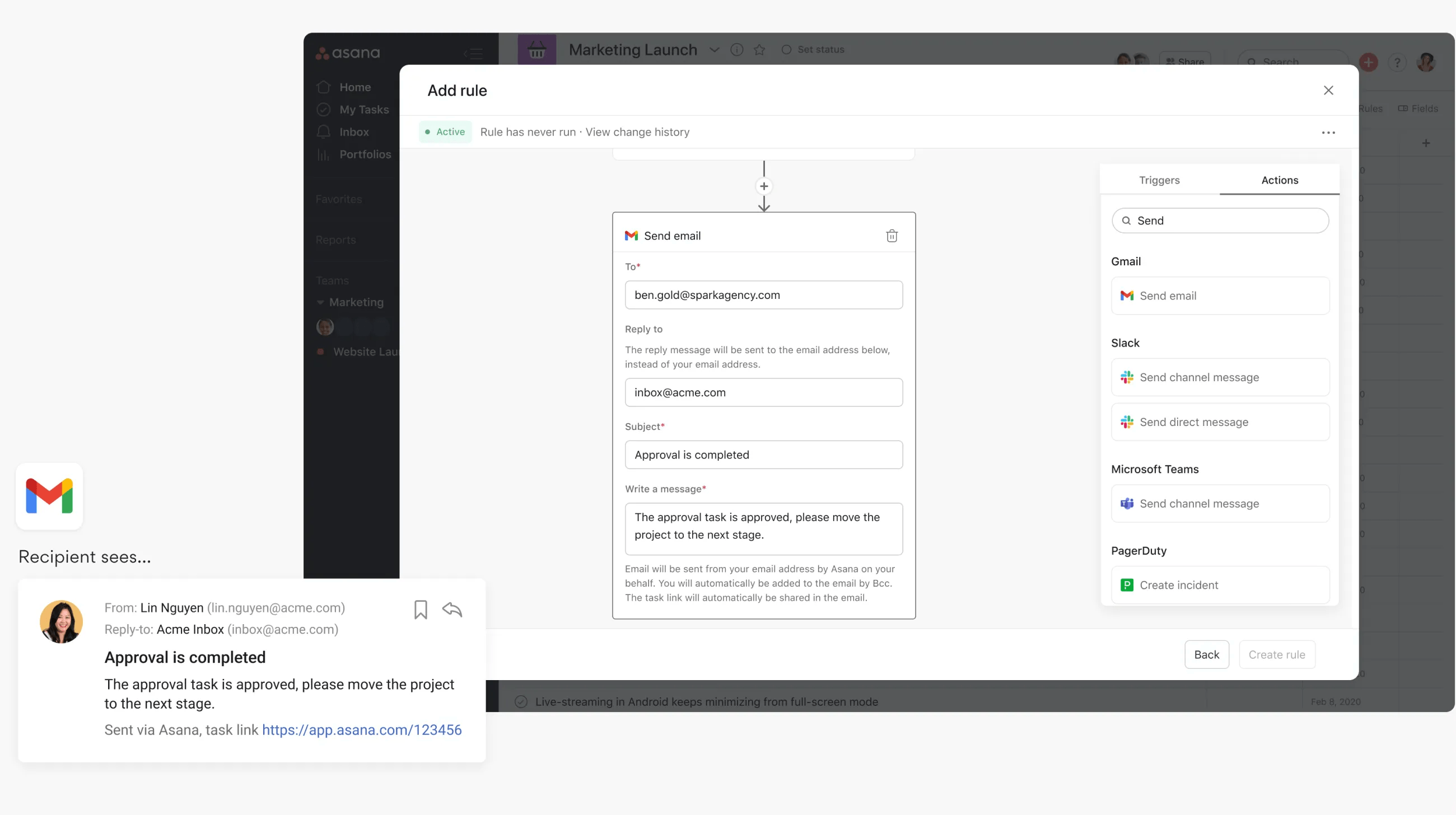
In dit voorbeeld, wanneer de taak is goedgekeurd, wordt de regel geactiveerd en wordt de actie ondernomen; er wordt een e-mail verzonden vanaf je e-mailadres en je staat automatisch Bcc in de e-mail. De taaklink zal ook in de e-mail worden opgenomen.
Deze actie E-mail verzenden ondersteunt ook het gebruik van variabelen. Lees dit artikel voor meer informatie over het gebruik van variabelen met de Gmail-regelintegratie van Asana.
Met Asana Regels gaan teams van het handmatig inplannen van vergaderingen naar het automatisch aanmaken van een vergadering met projectmedewerkers zodra een taak een bepaalde fase bereikt. Teams kunnen deze regel bijvoorbeeld gebruiken om automatisch een evenement aan te maken in een teamagenda wanneer een taak is verplaatst naar de sectie 'Gepland'. Teams kunnen dit ook gebruiken voor scenario's met terugkerende taken: je kunt een terugkerende taak 'Stuur agenda voor vergadering' hebben, welke een evenementuitnodiging stuurt zodra de taak voltooid is.
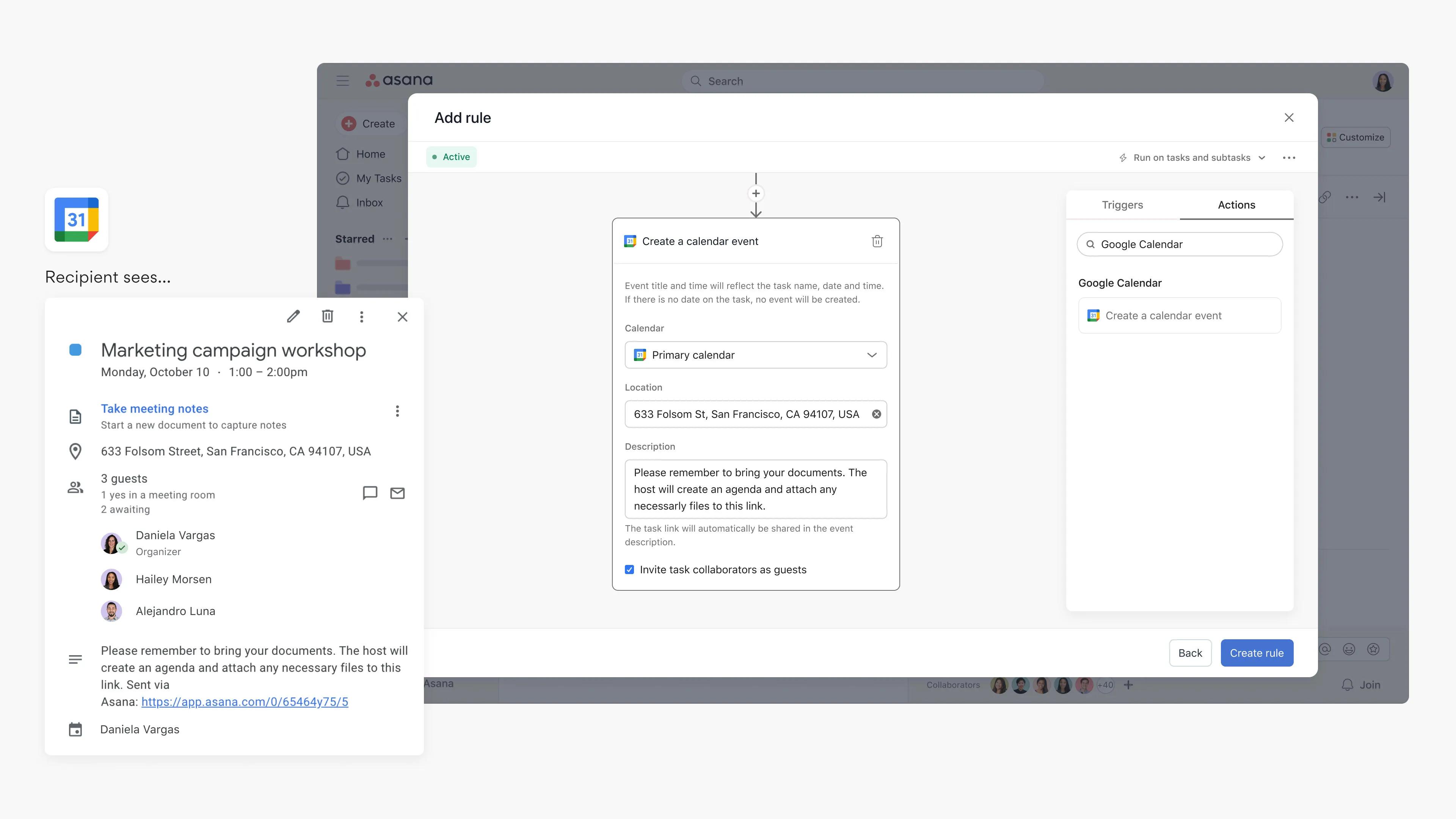
Met Asana Regels gaan teams van het handmatig inplannen van vergaderingen naar het automatisch aanmaken van een vergadering met projectmedewerkers zodra een taak een bepaalde fase bereikt. Teams kunnen deze regel bijvoorbeeld gebruiken om automatisch een evenement aan te maken in een teamagenda wanneer een taak is verplaatst naar de sectie 'Gepland'. Teams kunnen dit ook gebruiken voor scenario's met terugkerende taken: je kunt een terugkerende taak 'Stuur agenda voor vergadering' hebben, welke een evenementuitnodiging stuurt zodra de taak voltooid is.

* Wanneer je je aanmeldt met je Microsoft-account, vragen we je om toestemming te geven voor de relevante Outlook Agenda-toestemming. Als je deze toestemming niet zelf kunt verlenen, neem dan contact op met je Microsoft-beheerder en vraag deze om toestemming te geven voor Calendars.ReadWrite in Microsoft Entra (fka Microsoft Azure).
Gebruik regels om een e-mail van je Outlook-account naar de door jou gekozen ontvanger te sturen wanneer aan bepaalde parameters is voldaan - allemaal vooraf door jou bepaald. Kies uit vele triggers, zoals wanneer een taak niet meer geblokkeerd is of een vervaldatum nadert, en laat regels automatisch een e-mail sturen met een aangepast bericht.
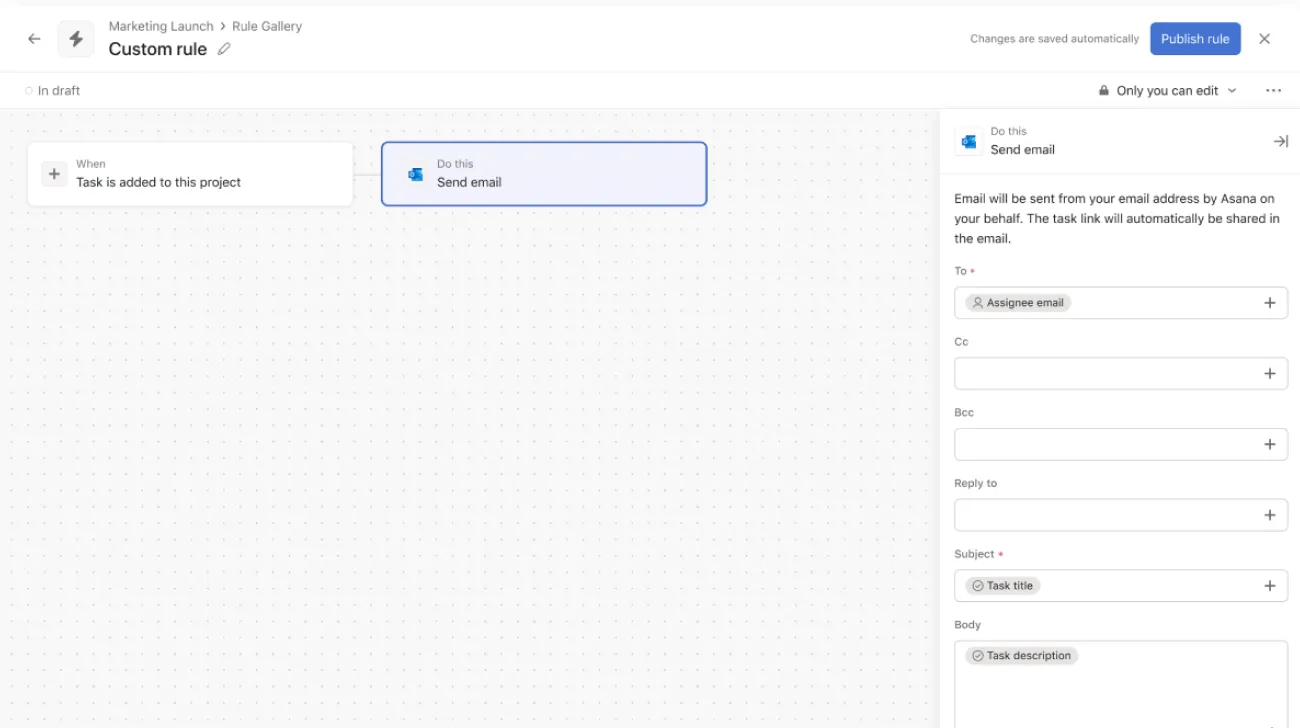
In dit voorbeeld, wanneer de taak is goedgekeurd, wordt de regel geactiveerd en wordt de actie ondernomen; er wordt een e-mail verzonden vanaf je e-mailadres en je staat automatisch Bcc in de e-mail. De taaklink zal ook in de e-mail worden opgenomen.
Deze actie E-mail verzenden ondersteunt ook het gebruik van variabelen. Lees dit artikel voor meer informatie over het gebruik van variabelen met de Gmail-regelintegratie van Asana.
Opmerking
Als je het verzenden van een e-mail naar gebruikers zonder een Asana-licentie wilt automatiseren, kun je een aangepast tekstveld maken waarin je de e-mailadressen van de ontvanger kunt invoeren. Bij het instellen van de regelactie kun je dit aangepaste tekstveld selecteren als de e-mailontvanger.
Je kunt de Microsoft Teams + Asana-integratie gebruiken om aangepaste meldingen te maken met de regelfunctie van Asana, zoals het verzenden van een aangepast bericht naar een kanaal of een chat wanneer een taak wordt gemaakt, bijgewerkt of gereageerd.
Leer hoe je deze regeltypen kunt bouwen en bekijk hier voorbeeldworkflows.
Met de Notion + Asana-integratie kunnen teams het werk stroomlijnen door automatisch Notion-pagina's van Asana aan te maken en Notion-pagina's aan Asana-taken toe te voegen. In plaats van handmatig Notion-pagina's aan te maken en die te koppelen aan relevante Asana-taken, kun je automatisering gebruiken om een Notion-pagina te maken wanneer bepaalde acties plaatsvinden in Asana, zoals wanneer een taak naar een sectie wordt verplaatst.
Bijvoorbeeld, teams die onderzoeksinterviews afnemen in Asana-taken kunnen automatisch een Notion-pagina aanmaken om notities te maken wanneer de taak naar de sectie 'Interview gepland' gaat. Je kunt ook bestaande Notion-pagina's koppelen aan een Asana-taak, zodat medewerkers relevante context van de pagina kunnen zien, waardoor de samenwerking tussen meerdere apps wordt gestroomlijnd. Met de integratie van Notion met Asana kun je ook de status van Asana-projecten en -taken bekijken als linkvoorbeelden in Notion.
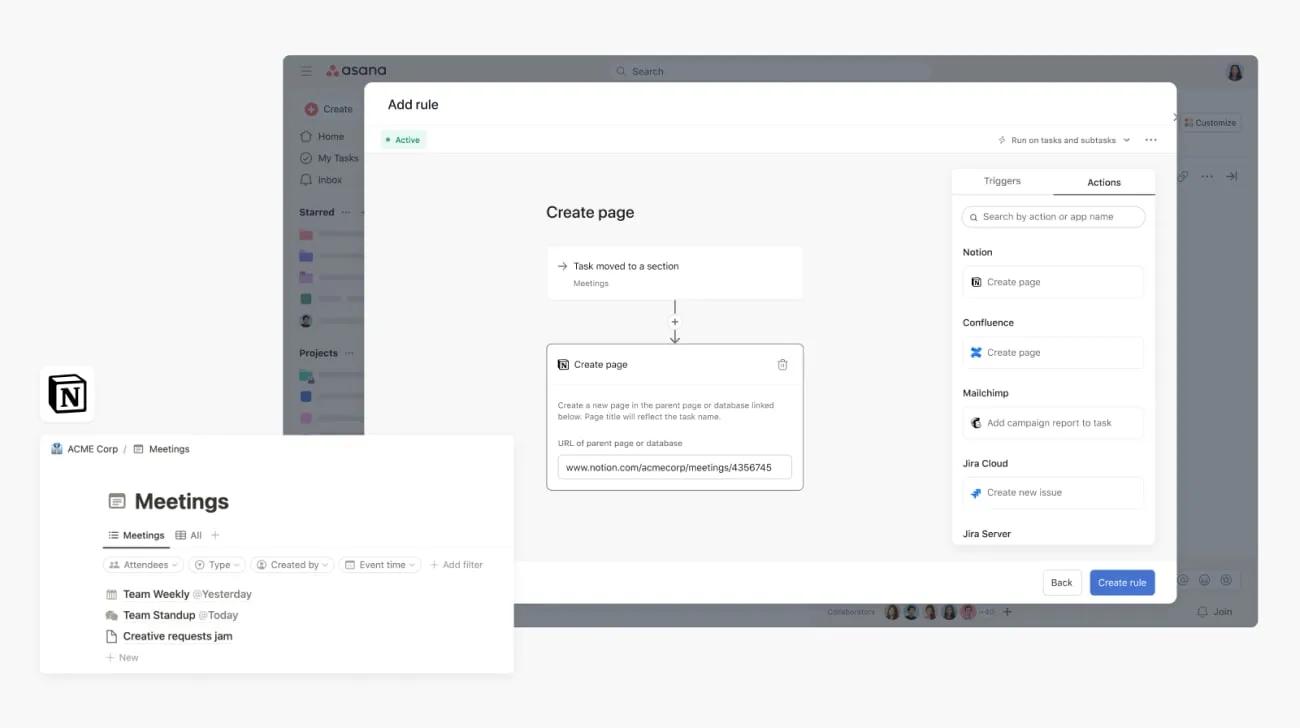
Om de URL van de pagina toe te voegen, moet je ervoor zorgen dat de pagina is verbonden met Asana. Om deze te verbinden, klik je op het pictogram met de drie puntjes rechtsboven op de pagina, selecteer je Verbindingen en controleer je of de Notion voor Asana-verbinding actief is.
Lees hier hoe je een bestaande Notion-pagina als widget bij een Asana-taak kunt voegen:
Opmerking: deze integratie is al ingebouwd in Asana, maar om ermee aan de slag te gaan moet je je wel eerst registreren voor een Notion-account.
De Notion-widget is beschikbaar zonder een betaald Asana-abonnement.
Wanneer een regel een Notion-pagina maakt vanuit een Asana-taak, wordt alleen de taaktitel gesynchroniseerd. De taakbeschrijving wordt niet gesynchroniseerd.
Regels die externe acties omvatten, zoals het verzenden van e-mails of directe berichten (bijv. via Outlook, Salesforce of Slack), kunnen alleen worden bewerkt door de maker van de regel. Deze beperking is van toepassing, zelfs als de instelling 'Alleen jij kunt deze regel bewerken' uitgeschakeld is, omdat de externe acties worden geverifieerd met de Inloggegevens van de maker van de regel.
Dit artikel is vertaald met AI.
Feedback over de vertaling versturen.