MOŻLIWOŚCI
WSZYSTKIE PLANY
Rodzaj firmy
Wysyłaj wiadomości wideo w Asanie – obsługiwane przez Vimeo – to bezpłatna funkcja dostępna we wszystkich planach Asana. Nagrywaj w zadaniach jako członek z pełnym dostępem do obszaru roboczego lub organizacji. Goście z ograniczonym dostępem mogą wyświetlać nagrania, ale nie mogą tworzyć własnych.
Uwaga
Nagrywaj wiadomości wideo w Google Chrome. Microsoft Edge oraz Safari. Wyświetlaj nagrania w przeglądarkach Safari, Firefox, iOS, Android oraz na komputerze.
Wiadomości i informacje zwrotne przekazywane pomiędzy członkami zespołu w formie pisemnej nie zawsze są przejrzyste, a czasem mogą nawet zostać źle zrozumiane. Prowadzi to do braku wydajności przepływów pracy, opóźnień i zwiększenia liczby czynności okołozadaniowych.
Dzięki integracji Asany z Vimeo możesz teraz nagrywać wiadomości wideo, transkrybować filmy i osadzać filmy Vimeo przechowywane w projektach Asany.
W Asanie możesz teraz przekształcać obrazy i tekst w wiadomości wideo, które znacznie ułatwią współpracę i śledzenie postępów. Oprócz możliwości wysyłania standardowych, pisemnych wiadomości, możesz teraz również skutecznie komunikować się ze swoim zespołem poprzez zadanie, komentarz oraz funkcję wiadomości wideo. Co więcej, Asana automatycznie tworzy również transkrypcję wiadomości, dzięki czemu łatwo znajdziesz w niej interesujące Cię informacje.
Nagrywaj prezentacje, samouczki, informacje zwrotne w formie wizualnej lub prezentacje produktu. Wiadomości wideo pomogą sprawić, że Twoje zadania i przepływ pracy staną się jeszcze bardziej przejrzyste, niezależnie od tego, czy korzystasz z nich aby nagrać prezentację, samouczek, udostępnić informacje zwrotne w formie wizualnej czy przygotować prezentację produktu. Nagrywaj filmy w opisie zadania, komentarzu do zadania i wątku wiadomości, aby szybko i skutecznie przekazywać pomocne wyjaśnienia dotyczące zadań i współpracowników. Osadzaj filmy z Vimeo wewnątrz projektów w Asanie – to skuteczny sposób na wizualne przedstawienie briefu kreatywnego lub rozpoczęcie projektu.
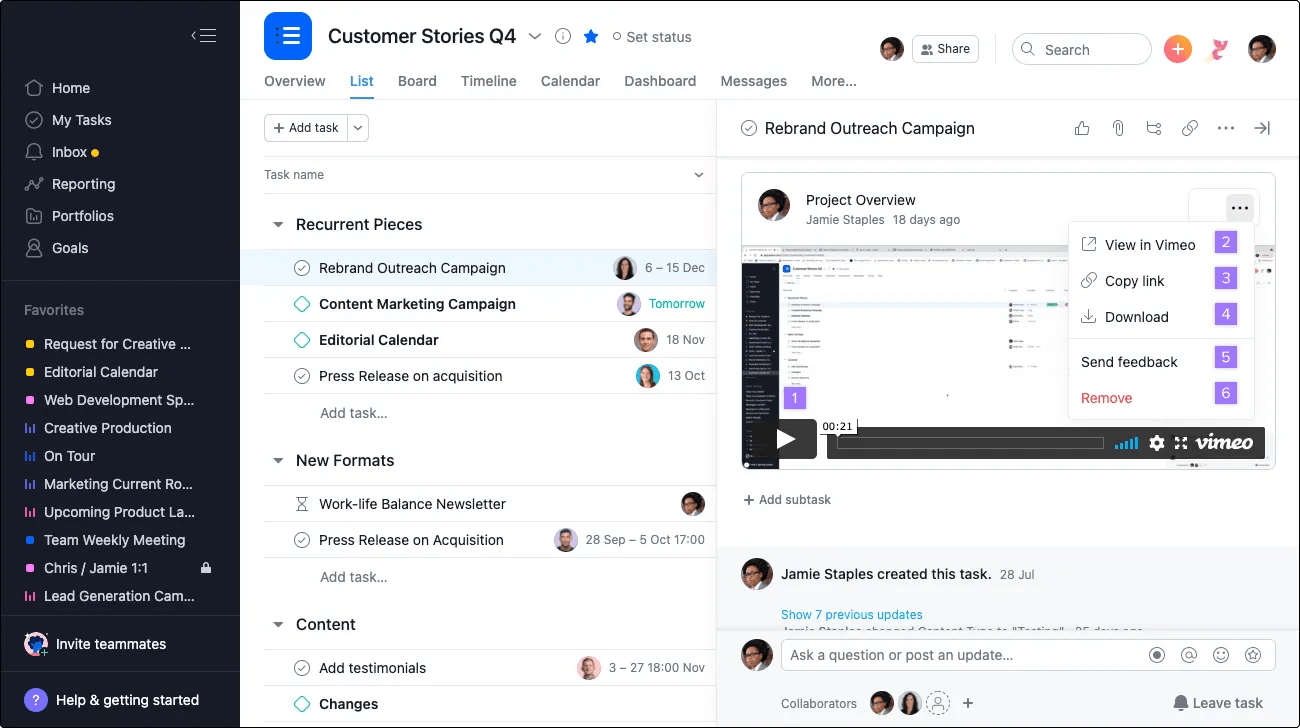
Przechowuj nagrane klipy wideo w Vimeo i udostępniaj je każdej osobie, która ma bezpośredni adres URL. Usuń film lub zmień jego ustawienia prywatności, logując się do Vimeo i edytując go w bibliotece filmów Vimeo.
Wysyłanie wiadomości Vimeo w Asanie jest funkcją dostępną dla wszystkich klientów i będzie automatycznie włączone. Włączaj i wyłączaj tę funkcję dla całej organizacji tylko jako superadministrator w ramach planu Enterprise+ lub Legacy Enterprise. Administratorzy wszystkich domen w innych planach powinni skontaktować się z obsługą klienta Asana, aby uzyskać pomoc.
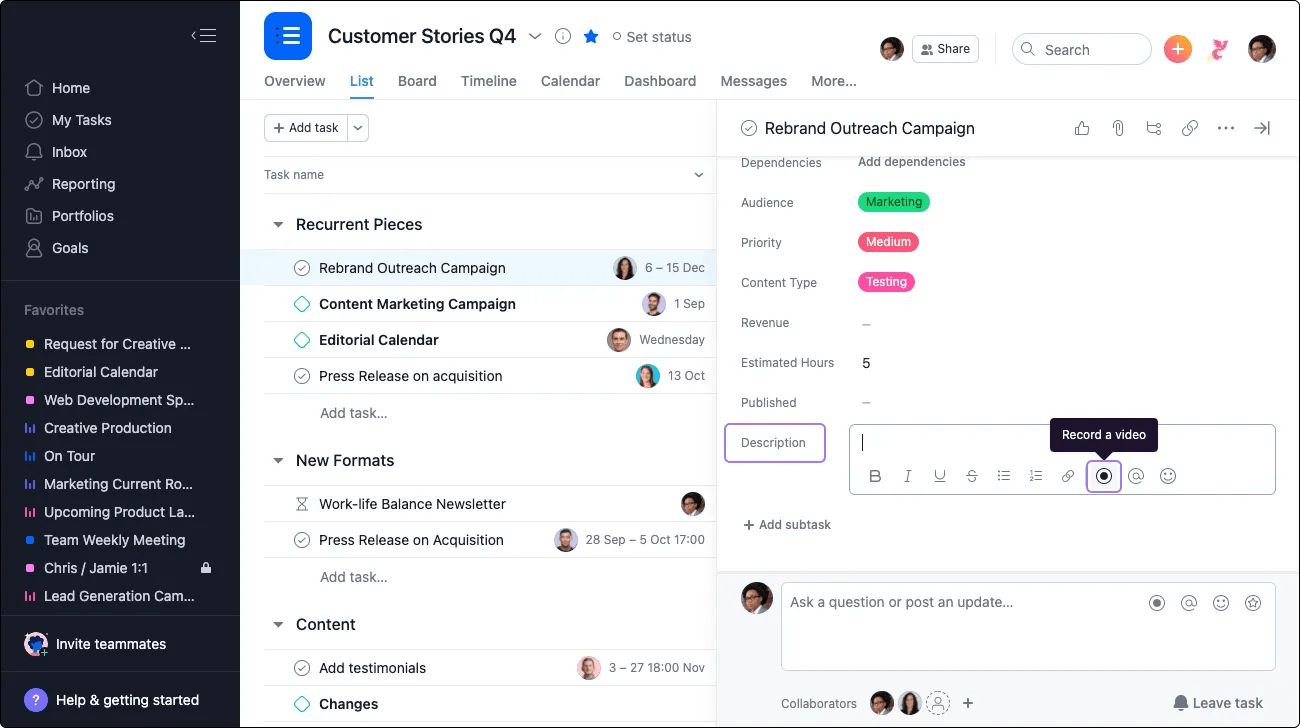
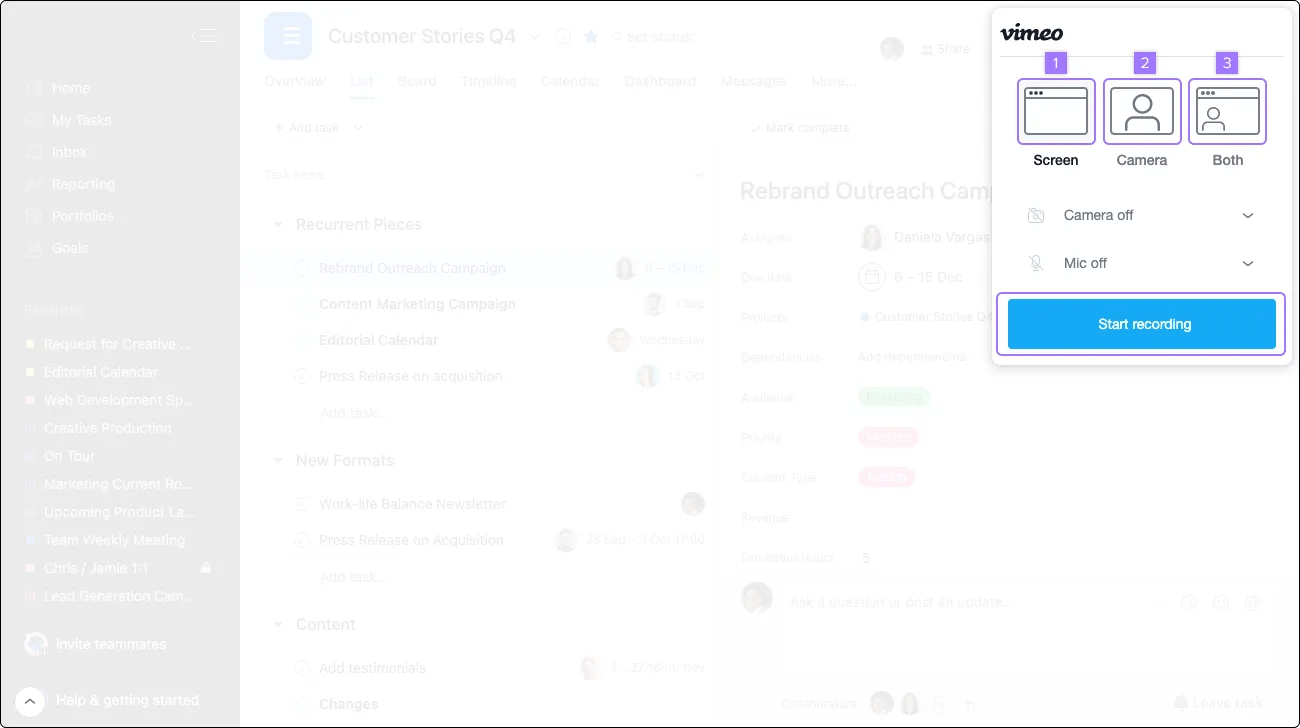
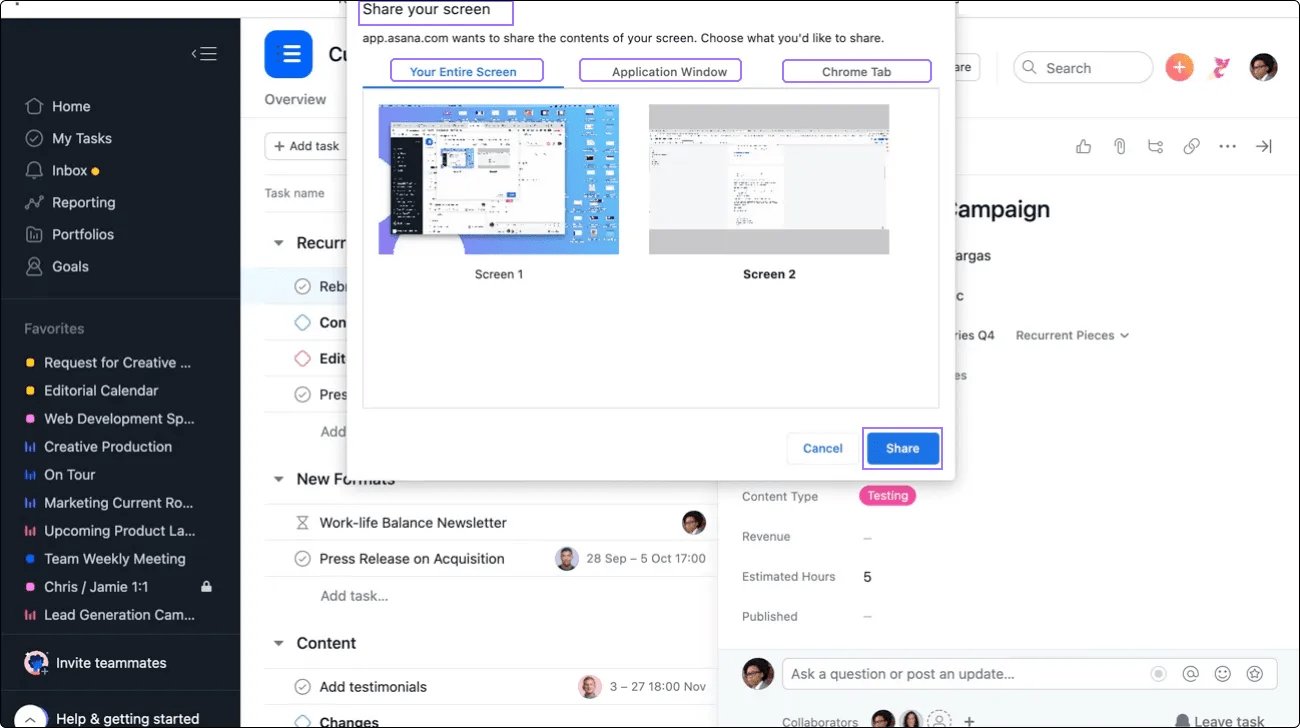
Po wybraniu żądanej opcji kliknij Rozpocznij nagrywanie.
Wybierz obie opcje, aby nagrać cały komputer, a obraz z kamery pojawi się w rogu ekranu.
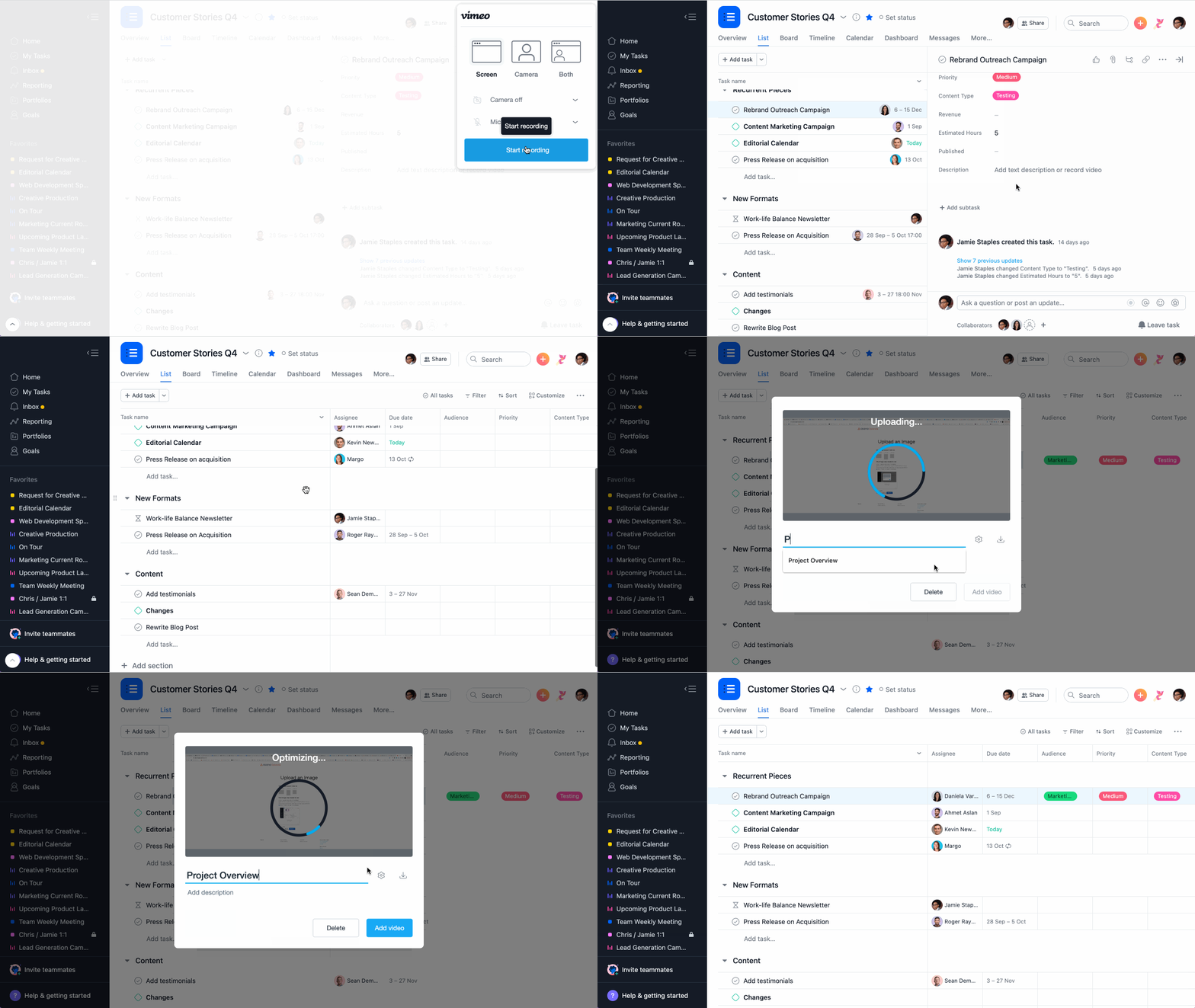 Dodaj wideo do zadania
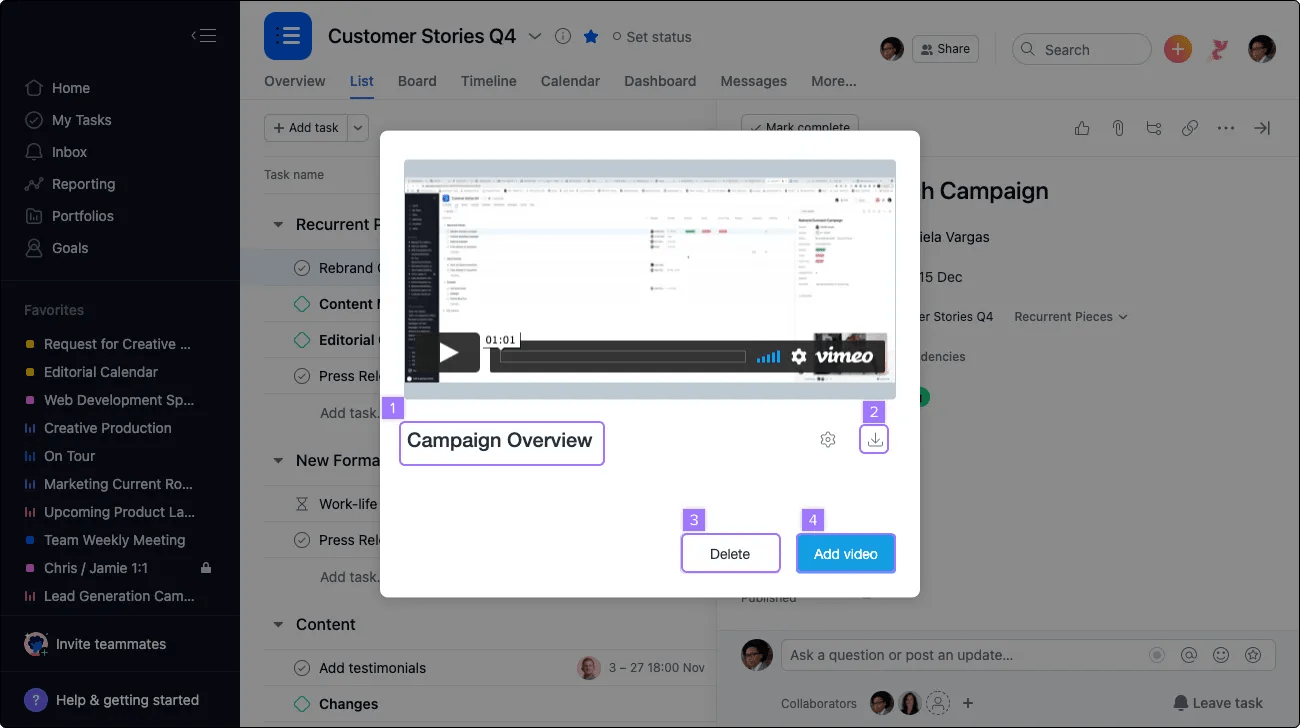
Dodaj film, aby automatycznie zapisać go w sekcji opisu lub komentarza zadania. Udostępnij link, aby każdy mógł obejrzeć Twój film również poza Asana.
Po dodaniu filmu Asana automatycznie utworzy i prześle jego transkrypcję. Może to potrwać kilka minut – w trakcie przetwarzania filmu. Wszystkie transkrypcje przechowywane są w Asana.
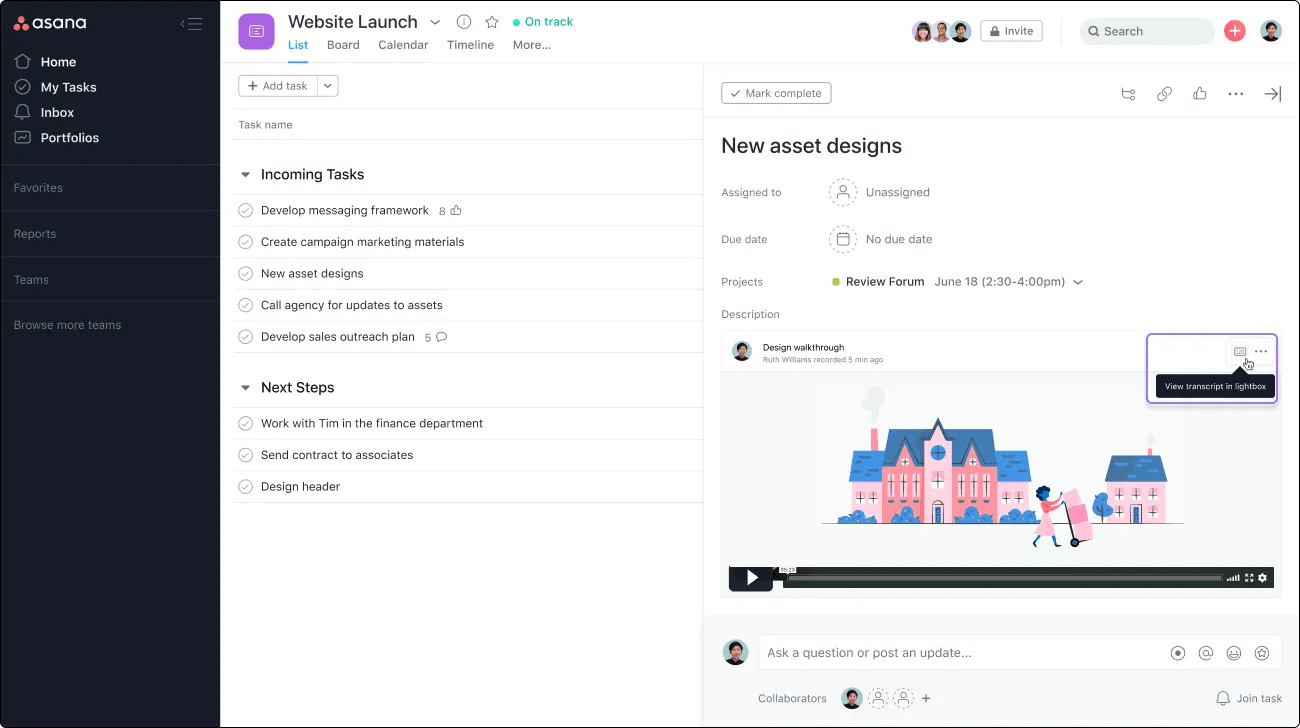
Po przetworzeniu nagrania wideo kliknij opcję wyświetl transkrypcję w trybie pełnoekranowym. Odtwórz wideo w trybie pełnoekranowym, a po jego prawej stronie zobaczysz ekran z transkrypcją.
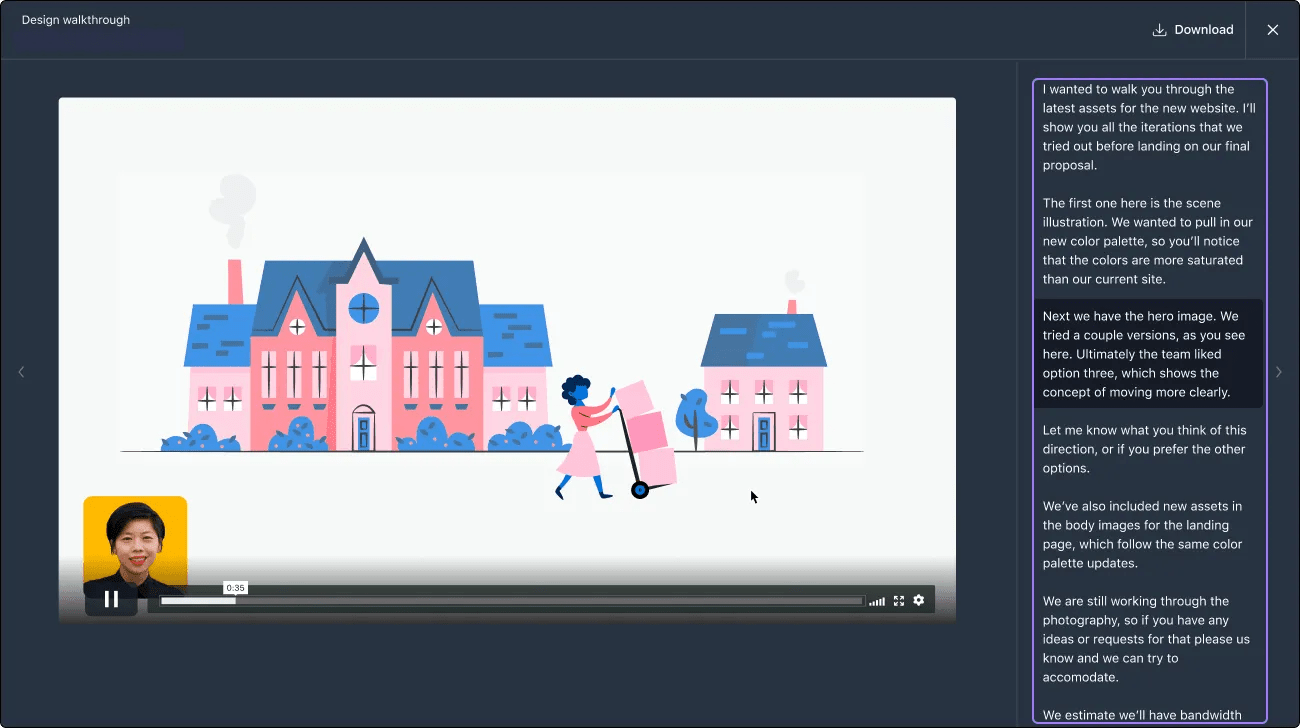
Za pomocą wyszukiwania Asany można znaleźć nawet słowa kluczowe zapisane w transkrypcji.
Nagraj maksymalnie dwa filmy, zanim założysz konto w Vimeo. Podczas próby nagrania trzeciego zostanie wyświetlony monit o utworzenie darmowego konta Vimeo, które można następnie wykorzystać do nagrywania nieograniczonej liczby filmów wideo o czasie trwania poniżej dwóch godzin.
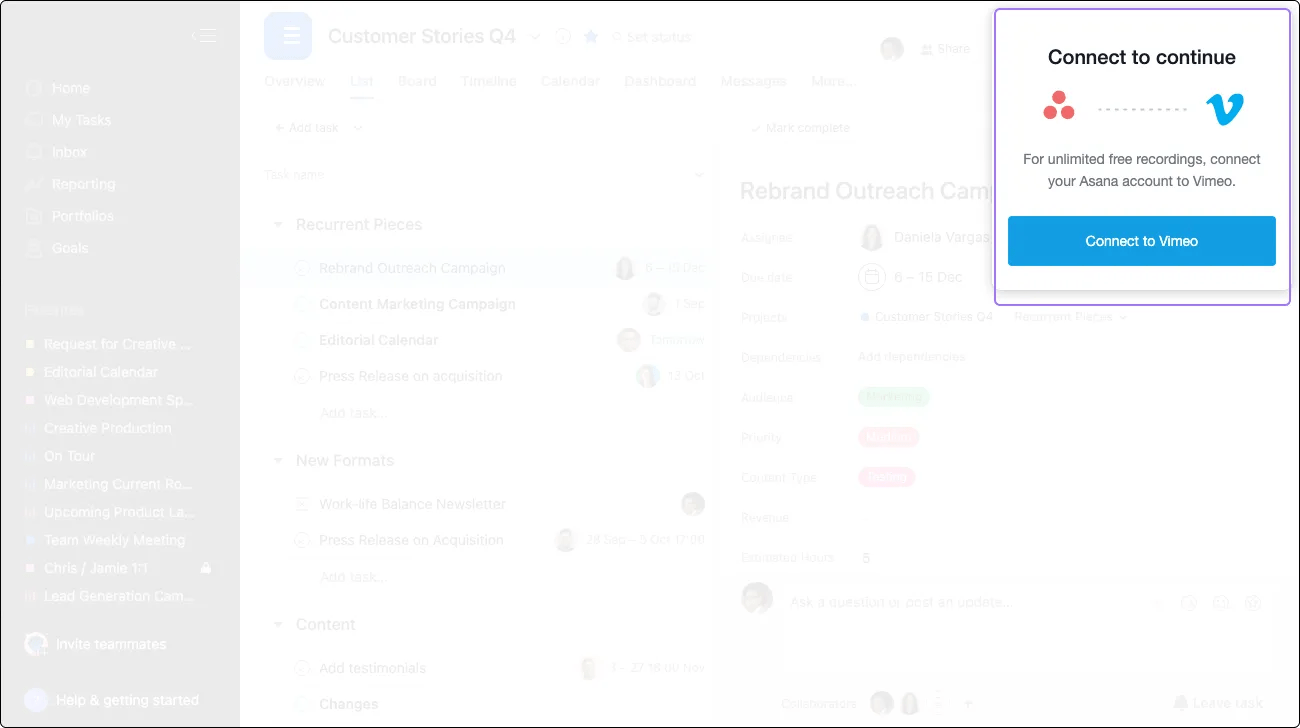
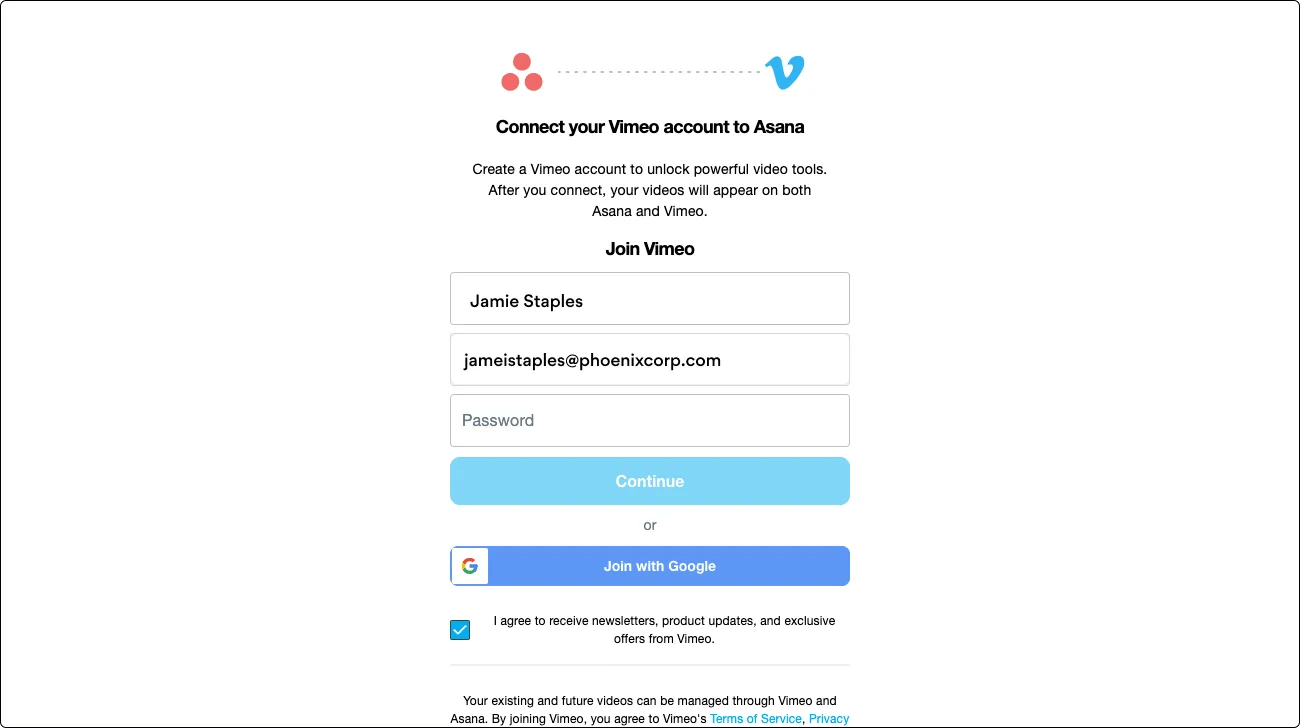
Po założeniu konta możesz nagrywać nieograniczoną liczbę filmów w Asana. Uzyskaj dostęp do nagrań w zadaniach Asana oraz bezpośrednio z konta Vimeo.
Przechowuj wszystkie nagrania wideo użytkowników w Twojej domenie na nowo utworzonym koncie Vimeo Twojej organizacji. Aby zarządzać filmami wideo Twojej organizacji, sprawdzić statystyki oraz uzyskać dostęp do zaawansowanych ustawień bezpieczeństwa, rozszerz plan do Vimeo Enterprise. Prześlij swoje dane za pomocą tego formularza, a zespół obsługi Vimeo skontaktuje się z Tobą, aby pomóc Ci rozpocząć.
Udostępnij link do filmu na Vimeo, aby każdy mógł go zobaczyć, chyba że zmienisz ustawienia prywatności.
Włącz automatycznie funkcję wysyłania wiadomości Vimeo w Asanie.
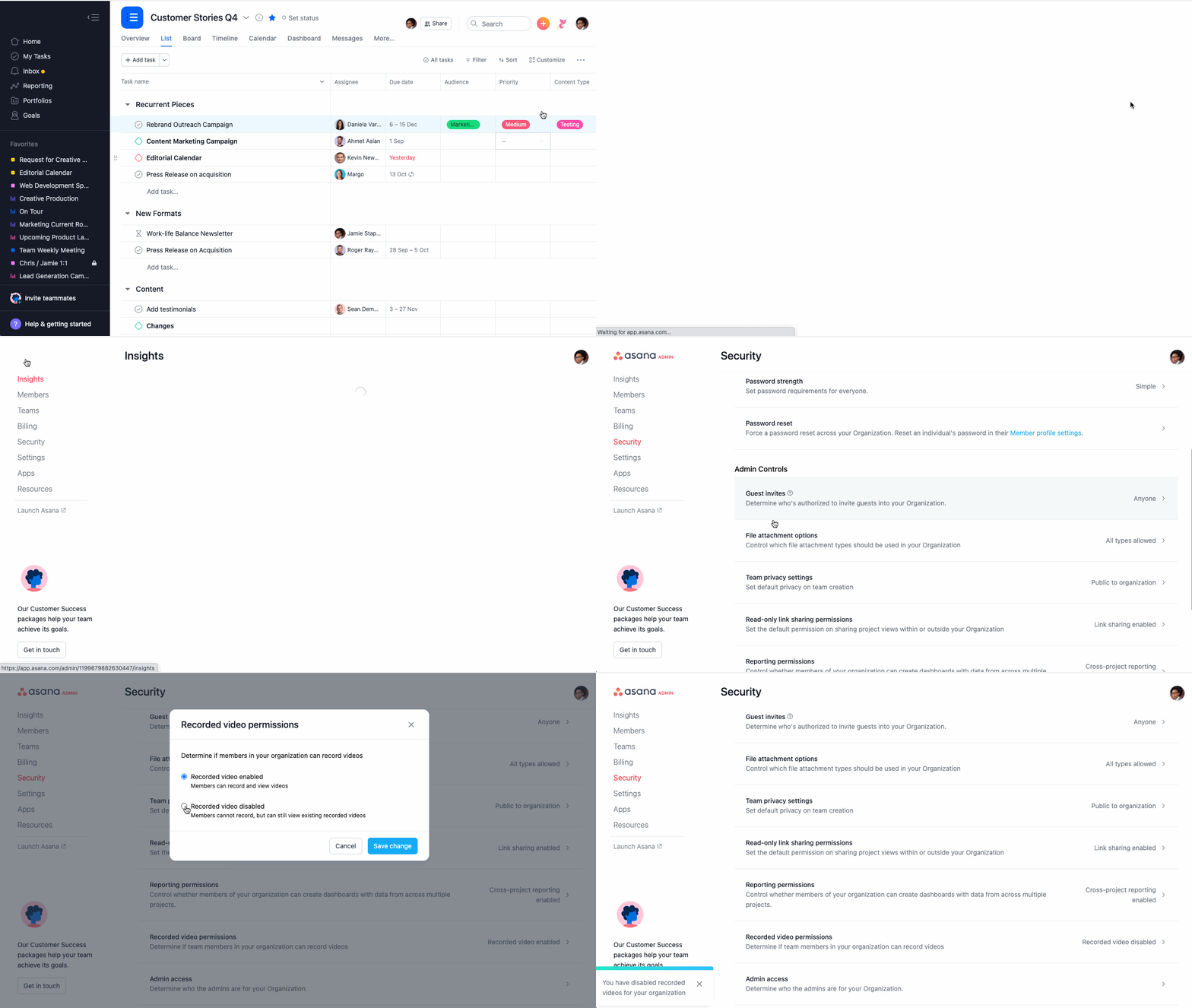
Administratorzy domen w innych planach – skontaktujcie się z obsługą klienta Asana, aby uzyskać pomoc. Włącz tę funkcję ponownie w dowolnym momencie, postępując zgodnie z powyższymi krokami.
Filmy nagrane przed wyłączeniem tej funkcji będą nadal dostępne do wyświetlenia dla użytkowników, którzy mają do nich dostęp.
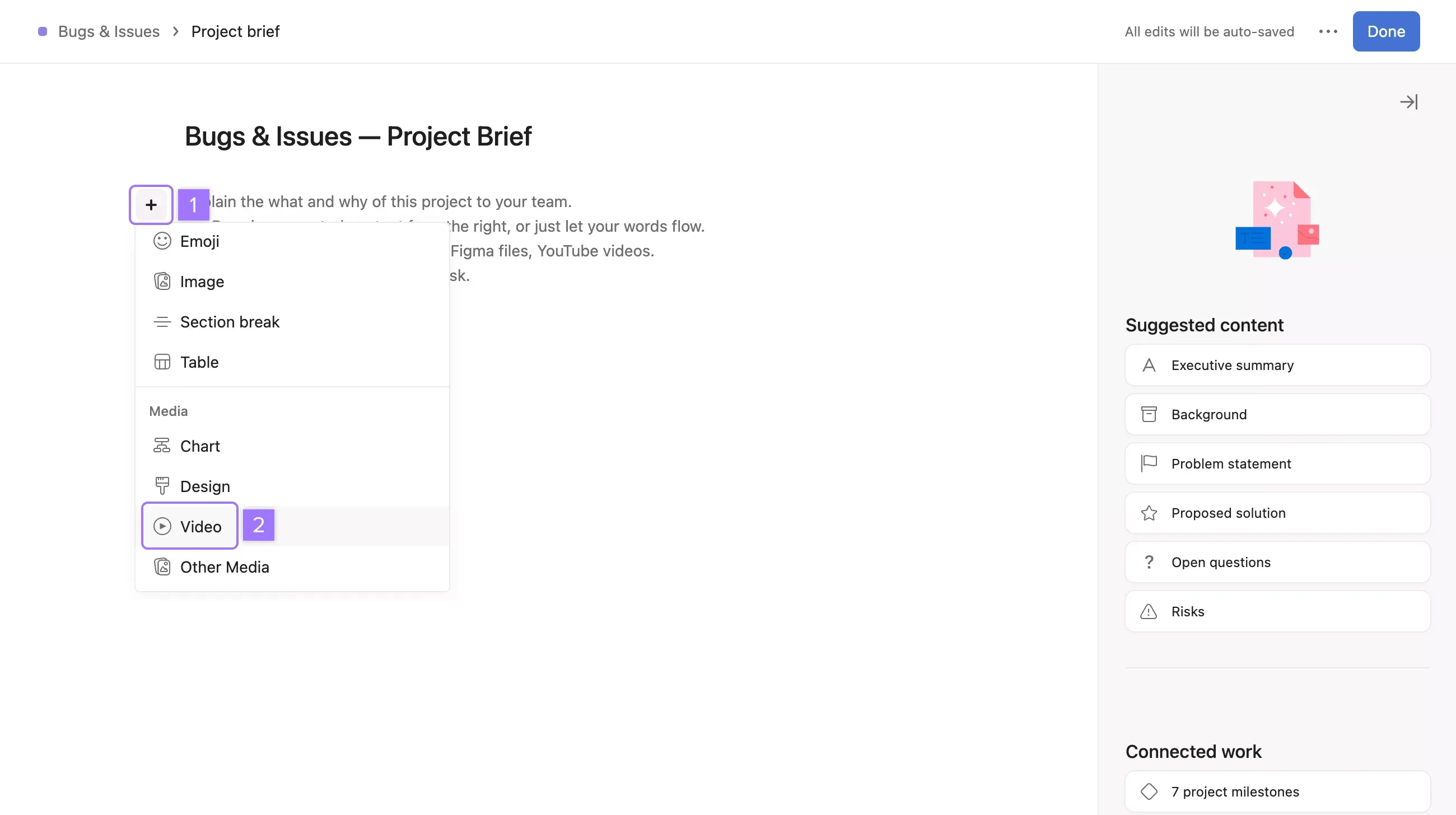
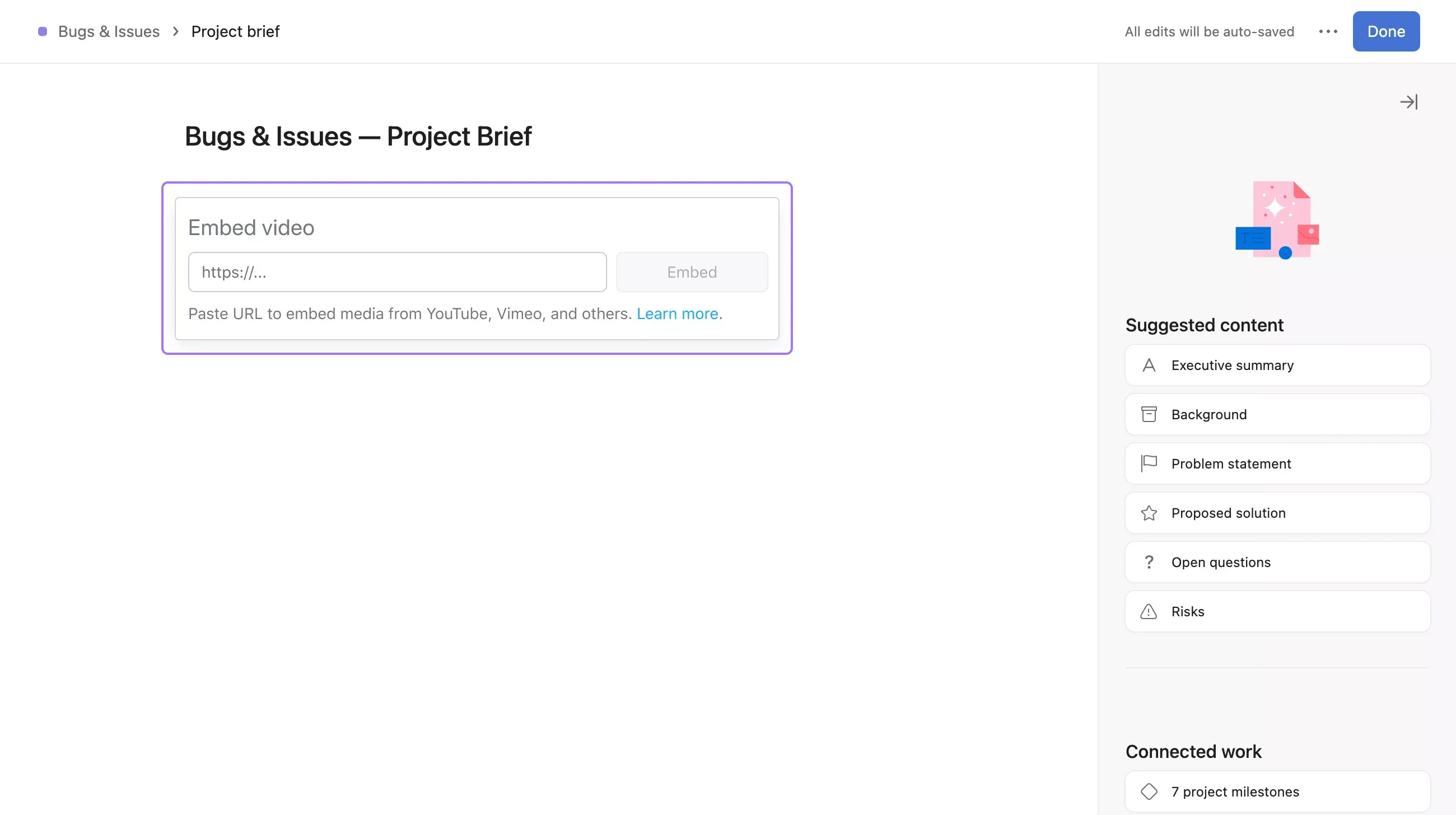
Osadzaj filmy z Vimeo w projektach w Asanie, aby skutecznie i prosto wizualnie przedstawić brief kreatywny lub rozpocząć projekt.
Otwórz projekt, w którym chcesz umieścić film Vimeo.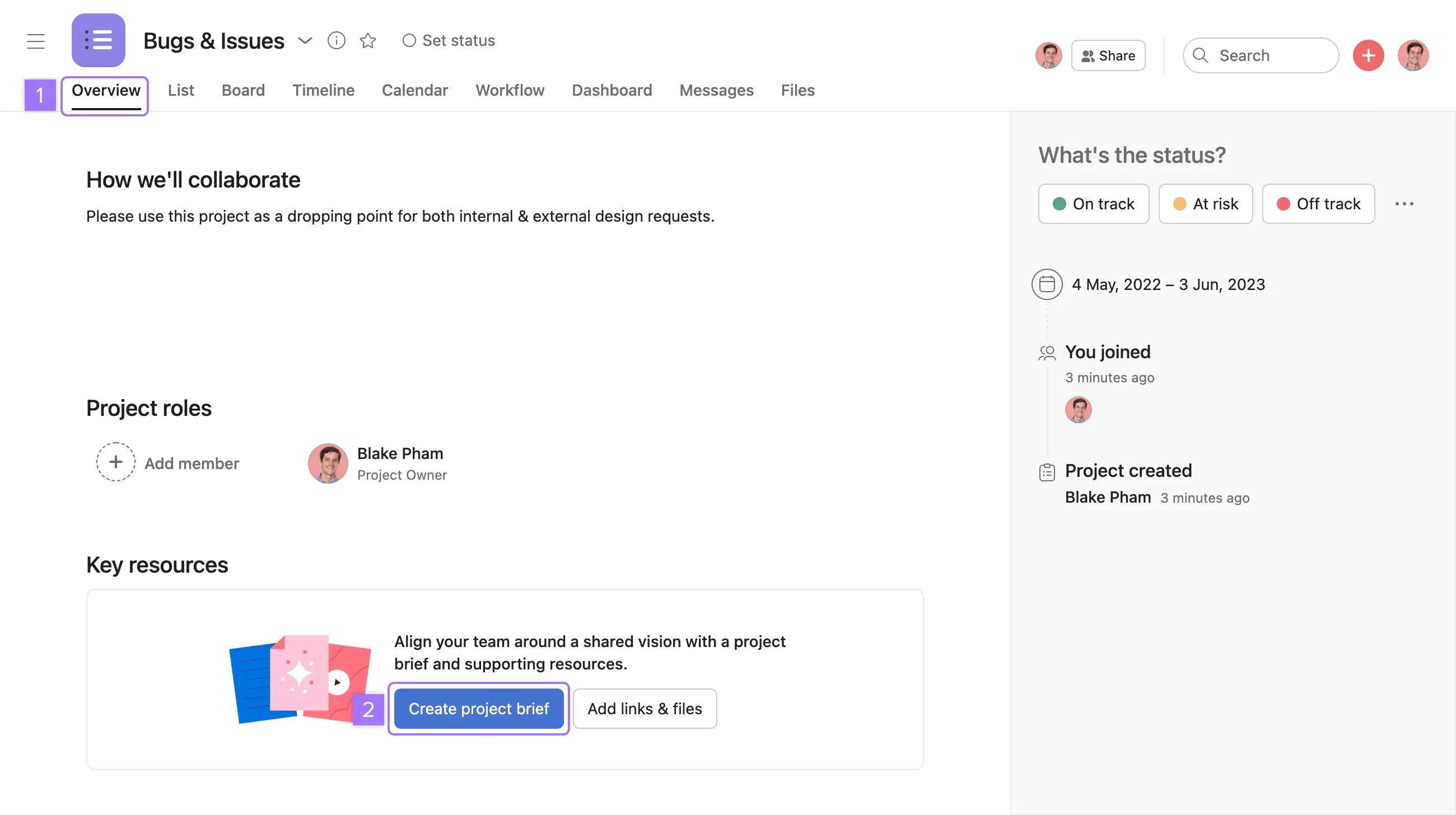
W Asana ochrona danych klientów jest naszym najwyższym priorytetem. W Asanie nagrania będą widoczne dla użytkowników, którzy mają dostęp do konkretnego zadania lub wiadomości. Filmy nagrane za pomocą Asany przechowuj w prywatnej bibliotece użytkownika w Vimeo, do której dostęp ma jedynie administrator konta i użytkownik, który nagrał film. Domyślnie nagrania są widoczne dla każdego, komu użytkownik, który nagrał film, udostępnia link. Ustaw nagranie o poufnym charakterze jako prywatne w jego ustawieniach prywatności w Vimeo.
Ten artykuł został przetłumaczony przez AI.
Prześlij opinię na temat tłumaczenia.