PIATTAFORMA
FUNZIONALITÀ
Tipo di azienda
In questo articolo
Disponibile con i piani Asana Advanced, Enterprise e Enterprise+, nonché con i piani legacy Business ed Enterprise legacy.
Visita la pagina dei prezzi per ulteriori informazioni.
Asana per Adobe Creative Cloud è un'integrazione tra Asana e i software principali della suite Adobe Creative Cloud: Photoshop, Illustrator e InDesign.
L'integrazione è un'estensione o un "pannello" all'interno di ciascuna delle tre applicazioni di Adobe.
Nota
Asana per Adobe Creative Cloud è basata sul framework CEP ora obsoleto e non viene gestita attivamente. Sono stati segnalati problemi di compatibilità con i chip in silicio Apple e non supportiamo le versioni più recenti dei computer Mac.

– Scegli parole più brevi quando possibile.Per utilizzare l'estensione, è necessario disporre di versioni supportate delle tre applicazioni. Al momento, supportiamo le versioni del 2021 di Photoshop CC, Illustrator CC e InDesign CC.
Una volta installata tramite il sito web di Exchange, l'app desktop Creative Cloud sincronizzerà l'estensione sul tuo computer. Assicurati di aver installato tutti gli aggiornamenti. Usa
Apri l'estensione per visualizzare un pannello nel tuo software di Adobe con l'estensione di Asana. Da lì, accedi al tuo account Asana (se lo hai già) o creane uno (se non lo hai). Usa
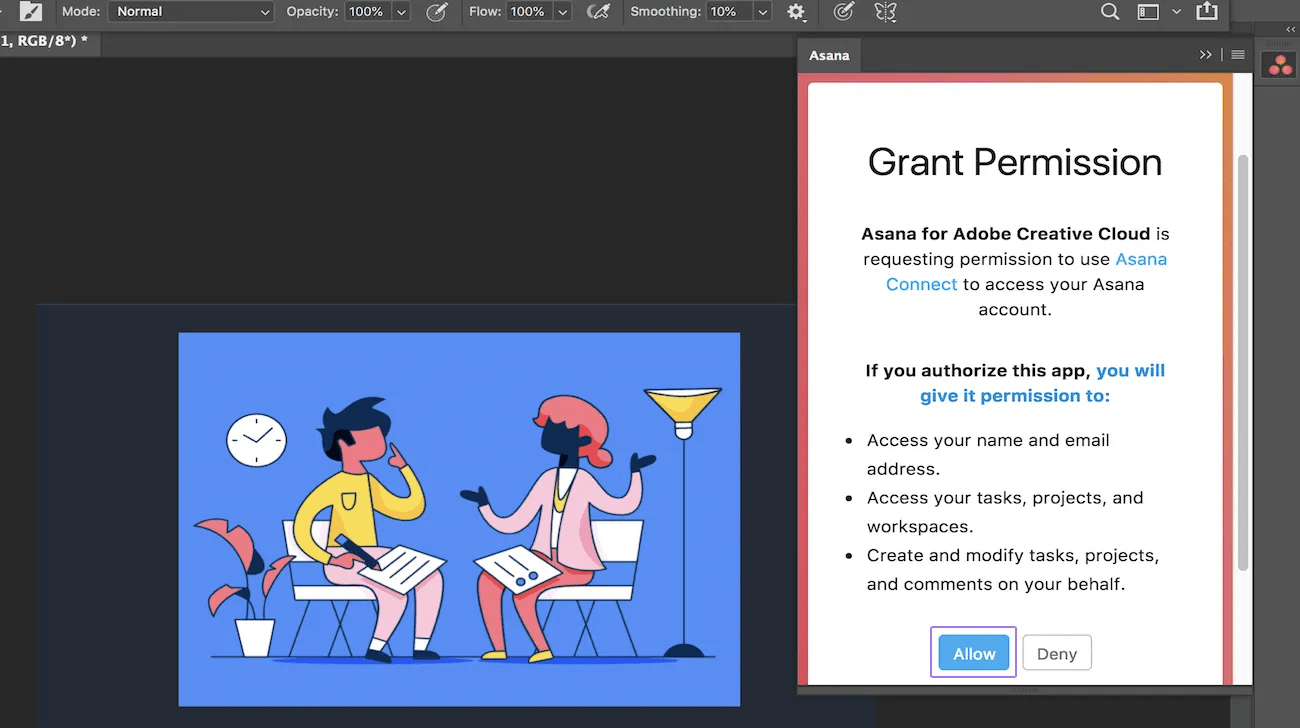
Una volta effettuato l’accesso, autentica l’integrazione su Asana.
Dopo aver effettuato l’accesso, visualizza la sezione Le mie attività.
UsaClicca su un'attività per visualizzare i dettagli.
Usa
– Scegli parole più brevi quando possibile.Crea e visualizza le sottoattività e le approvazioni di un'attività una volta che sei nel pannello dei suoi dettagli.
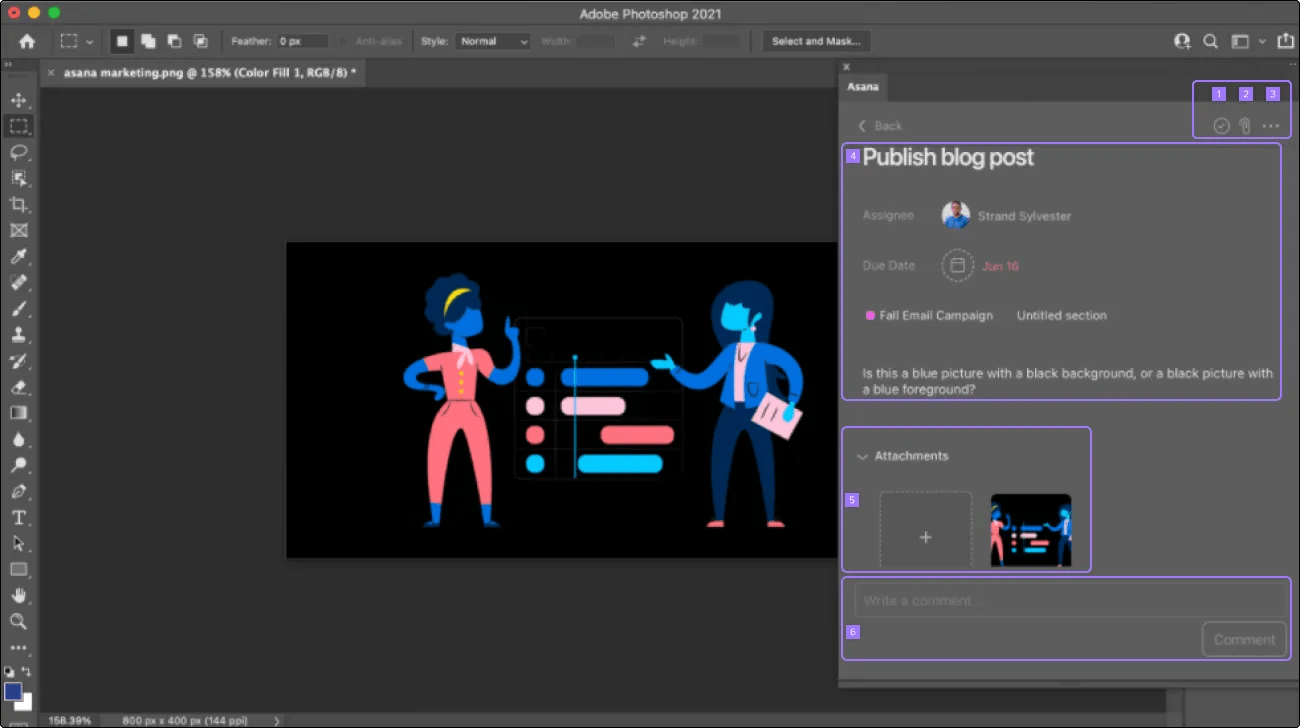
Apri un nuovo file su cui lavorare cliccando su qualsiasi allegato compatibile. Clicca su un file non compatibile per visualizzare un messaggio di errore.
Utilizza il campo di ricerca per trovare un'attività non assegnata a te o un progetto specifico.
Usa il contenitore per screenshot.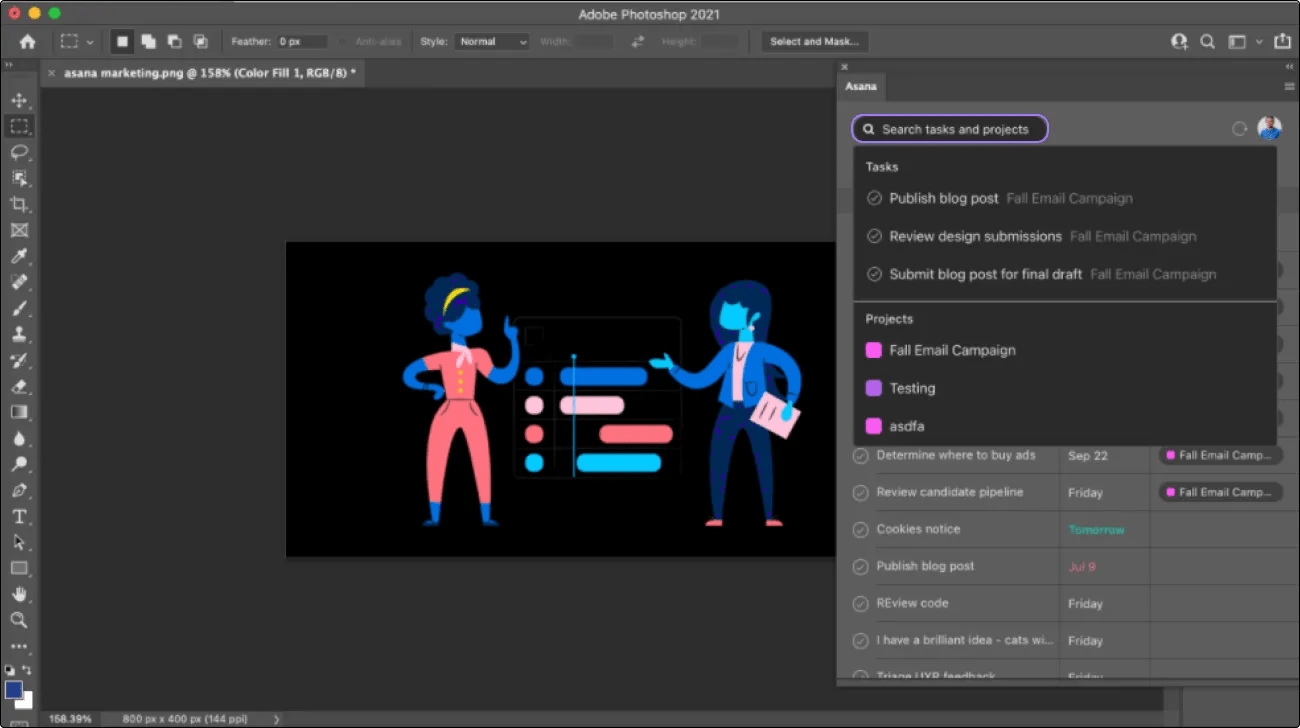
Seleziona un progetto per accedere alla vista progetto.
Usa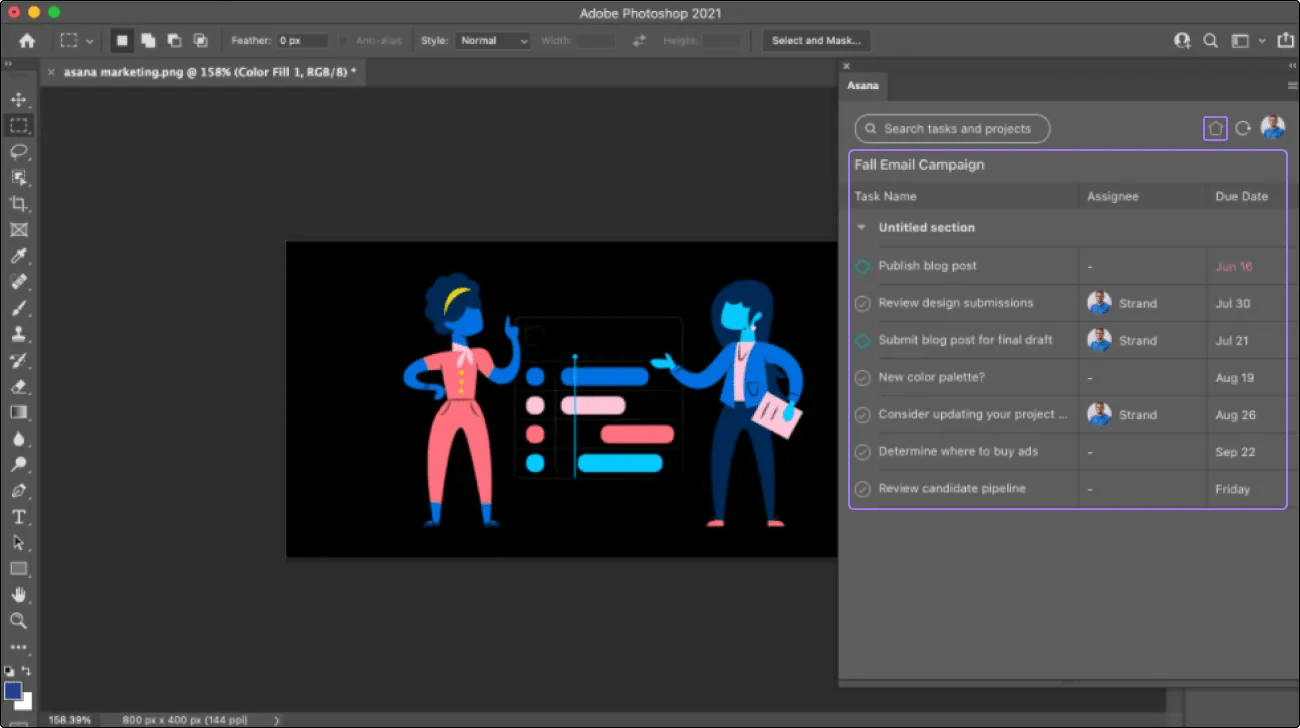
Per tornare a Le mie attività, clicca sull'icona della home nell'angolo in alto a destra del plug-in.
Dopo una recente modifica ad Adobe Creative Cloud, gli utenti di Adobe Photoshop avranno difficoltà a utilizzare l’integrazione se il loro dispositivo Macbook utilizza un chip Apple M1 o M2. Consigliamo la seguente soluzione alternativa, che prevede l’esecuzione di Photoshop in una modalità di compatibilità chiamata Rosetta.
Innanzitutto, scarica Rosetta. Per farlo, apri l’applicazione sul tuo Macbook chiamata Terminale. Nel terminale, incolla il seguente comando e premi Invio – finalmente.
/usr/sbin/softwareupdate --install-rosetta
Una volta installata Rosetta, apri Photoshop in Rosetta seguendo questi passaggi – finalmente.
– Scegli parole più brevi quando possibile.Potrebbe verificarsi un calo delle prestazioni nella modalità di compatibilità Rosetta. Non utilizzare chip M1 e M2 per altre integrazioni di Adobe Creative Cloud.
Questo articolo è stato tradotto dall’IA.
Invia feedback sulla traduzione.