 Nota
Nota
I ruoli di amministratore avanzato non possono essere assegnati tramite SCIM. Per designare un amministratore avanzato, utilizza la Console di amministrazione di Asana dopo aver completato la verifica dell'amministratore avanzato. SCIM può assegnare solo ruoli di amministratore e membro.
Prima di iniziare
Configura l'attributo dei ruoli e la mappatura degli attributi in Entra ID
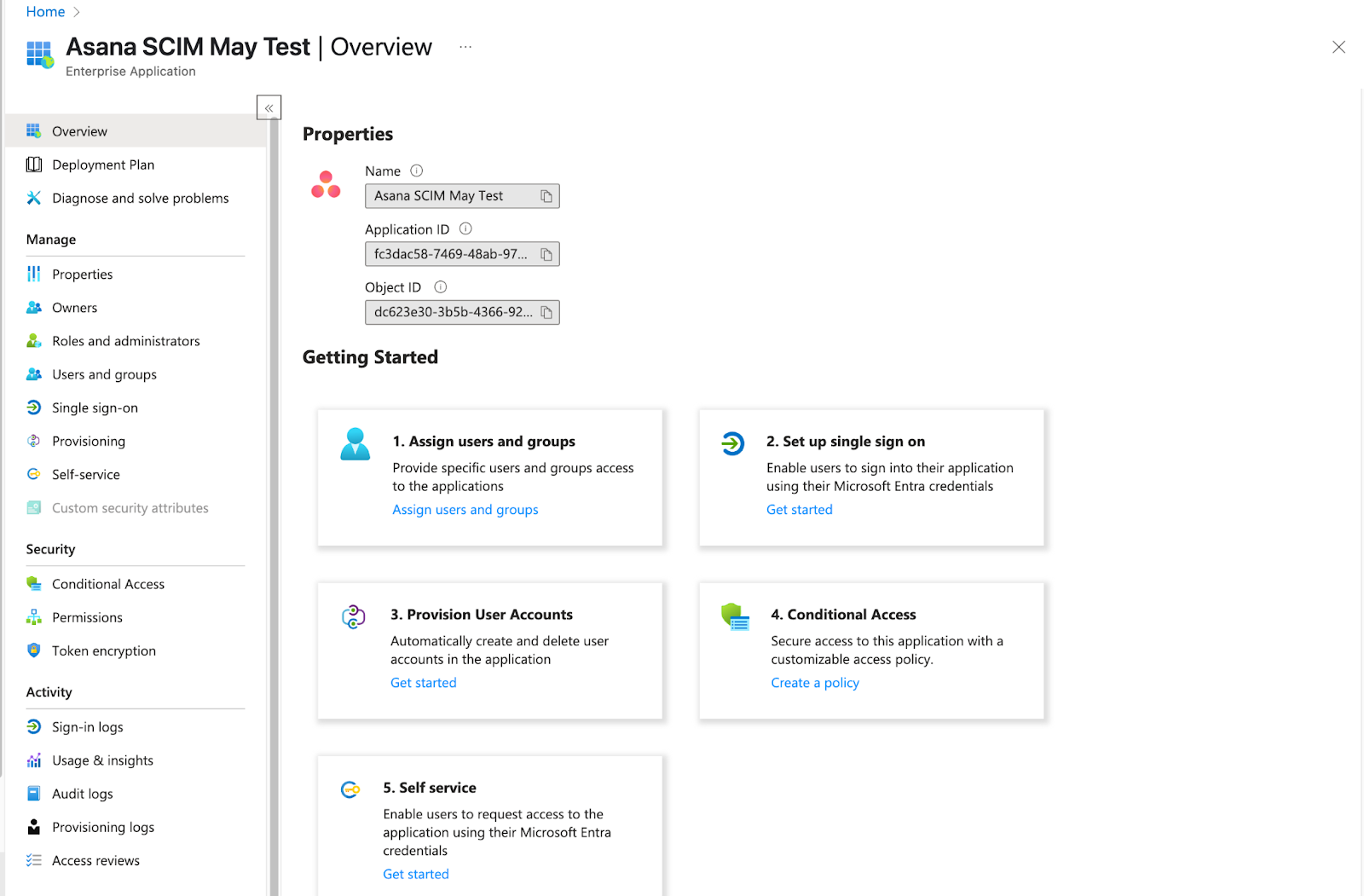
Quando il tuo dominio Asana è connesso, vai alla scheda Provisioning.
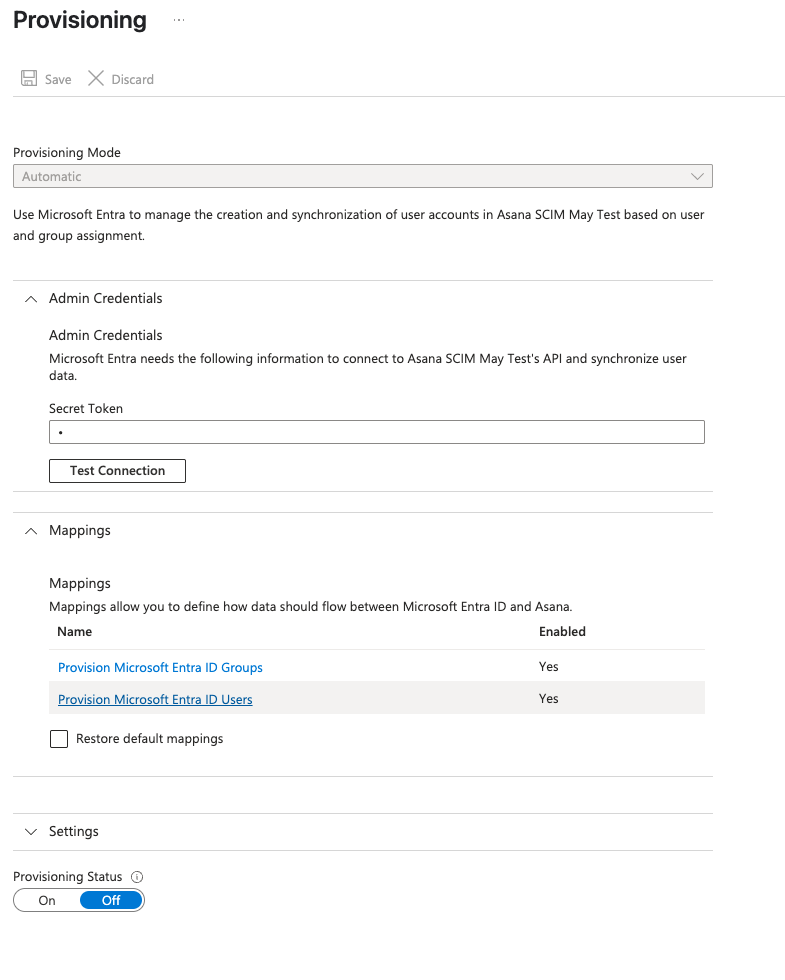
Espandi Mappature e, sotto, clicca su Provisioning utenti Microsoft Entra ID
Scorri fino in fondo alla pagina Mappatura degli attributi e seleziona Mostra opzioni Advanced. Verranno visualizzate alcune altre opzioni. Clicca su Modifica elenco attributi per Asana.
Se questa opzione non è disponibile, assicurati di aver seguito il passaggio indicato in Prima di iniziare per aprire Microsoft Entra ID con lo schema completamente abilitato.
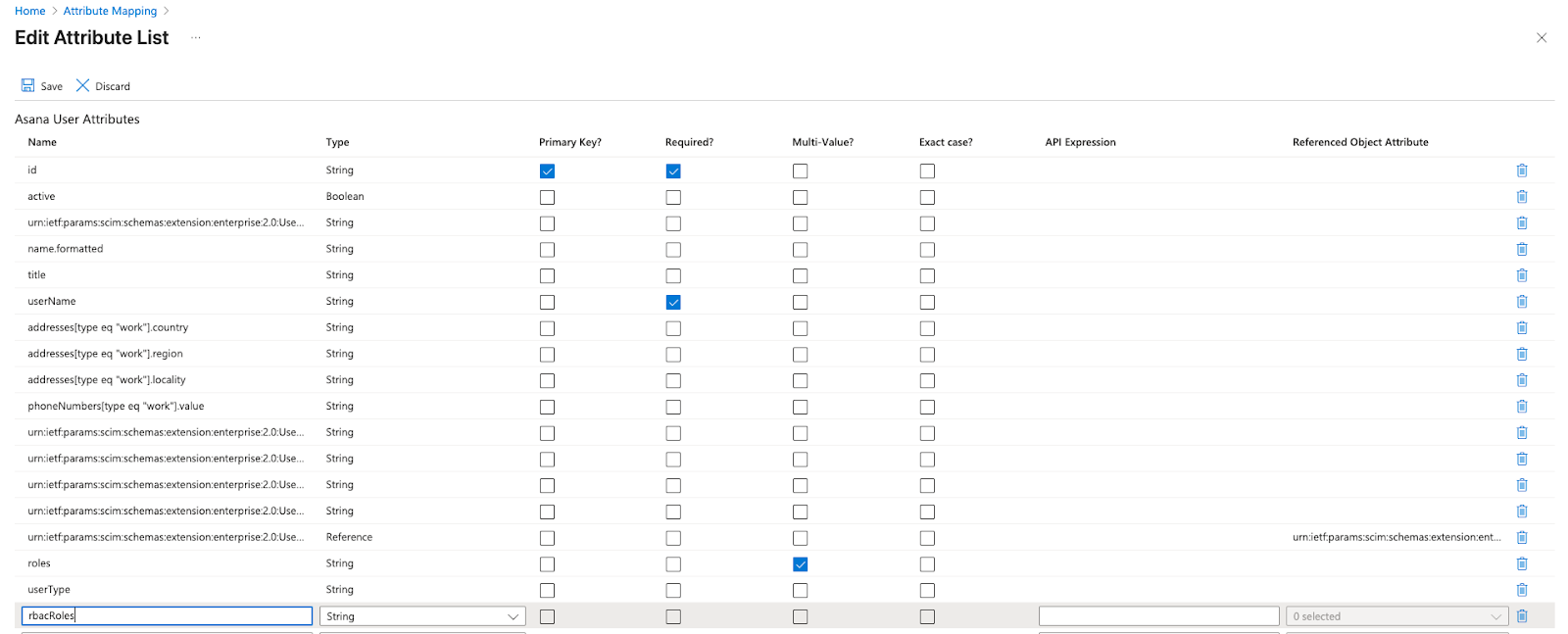
Nella pagina Modifica elenco attributi, aggiungi un nuovo attributo utente chiamato rbacRoles come tipo Stringa. Salva l'elenco degli attributi.
Torna alla pagina Mappatura attributi e clicca su Aggiungi nuova mappatura.
Imposta il tipo di mappatura su Espressione
Imposta l'Espressione su
Join(",",
  IIF(Instr(Join("", AssertiveAppRoleAssignmentsComplex([appRoleAssignments])), "\"value\":\"admin\"", , )>"0", "1234567890", ""),
  IIF(Instr(Join("", AssertiveAppRoleAssignmentsComplex([appRoleAssignments])), "\"value\":\"custom_role\"", , )>"0", "1234567890", ""),
  IIF(Instr(Join("", AssertiveAppRoleAssignmentsComplex([appRoleAssignments])), "\"value\":\"member\"", , )>"0", "1234567890", "")
)
In questa espressione, stai impostando il nome del ruolo e prendendo il corrispondente ID del ruolo personalizzato da Asana per sostituire la serie di numeri. Gli ID dei ruoli devono essere parametrizzati: gli ID (i numeri) sono segnaposto a scopo dimostrativo e devono essere sostituiti dai tuoi ID personalizzati di Asana.
- Importante: il nome del ruolo non può contenere uno spazio. Utilizza un carattere di sottolineatura al suo posto.
Importante: l'ordine del ruolo nell'espressione determinerà la priorità dell'assegnazione del ruolo. I ruoli in alto avranno una priorità più alta. Successivamente, se un utente fa parte di più gruppi di ruoli, otterrà il ruolo con la priorità più alta come definito qui.
- In base a questo esempio, se un utente fa parte sia di un gruppo di ruoli di membro che di amministratore su Entra ID, riceverà il ruolo di amministratore su Asana.
Salta il campo Valore predefinito
Imposta l'attributo di destinazione su rbacRoles, che è quello che abbiamo appena creato
Imposta Abbinare gli oggetti che utilizzano questo attributo su No
Imposta Applica questa mappatura su Sempre
Per ottenere gli ID personalizzati da Asana
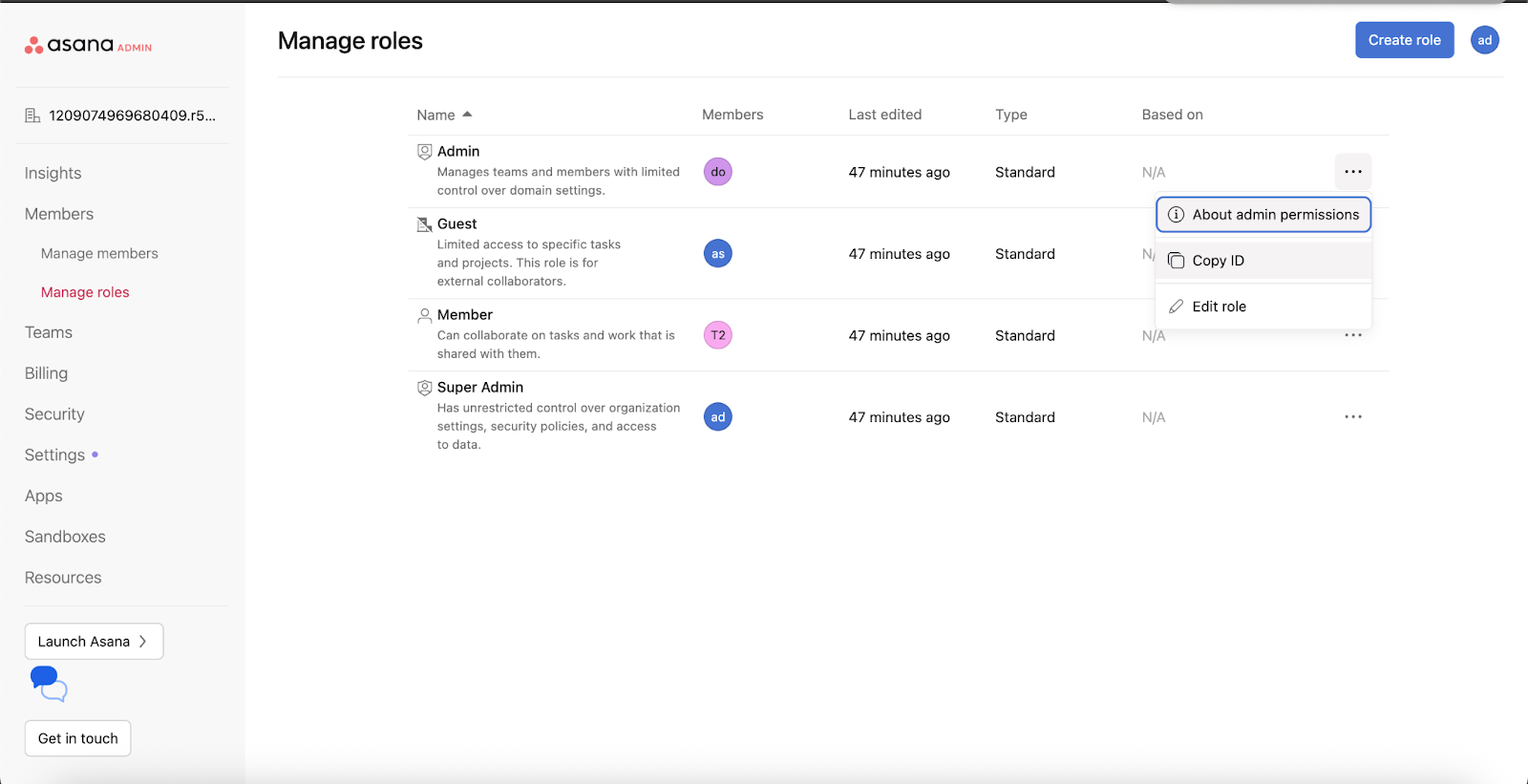
Vai alla pagina di gestione dei ruoli, clicca sul menu a discesa a destra di ciascun ruolo e clicca su Copia ID personalizzato. Ripeti questo processo per ogni ruolo standard che intendi assegnare con SCIM, come membro o amministratore di Asana, e per qualsiasi ruolo personalizzato che hai creato. I ruoli di amministratore avanzato vengono assegnati solo nella Console di amministrazione di Asana, non tramite SCIM.
Il risultato dovrebbe essere simile a questo:
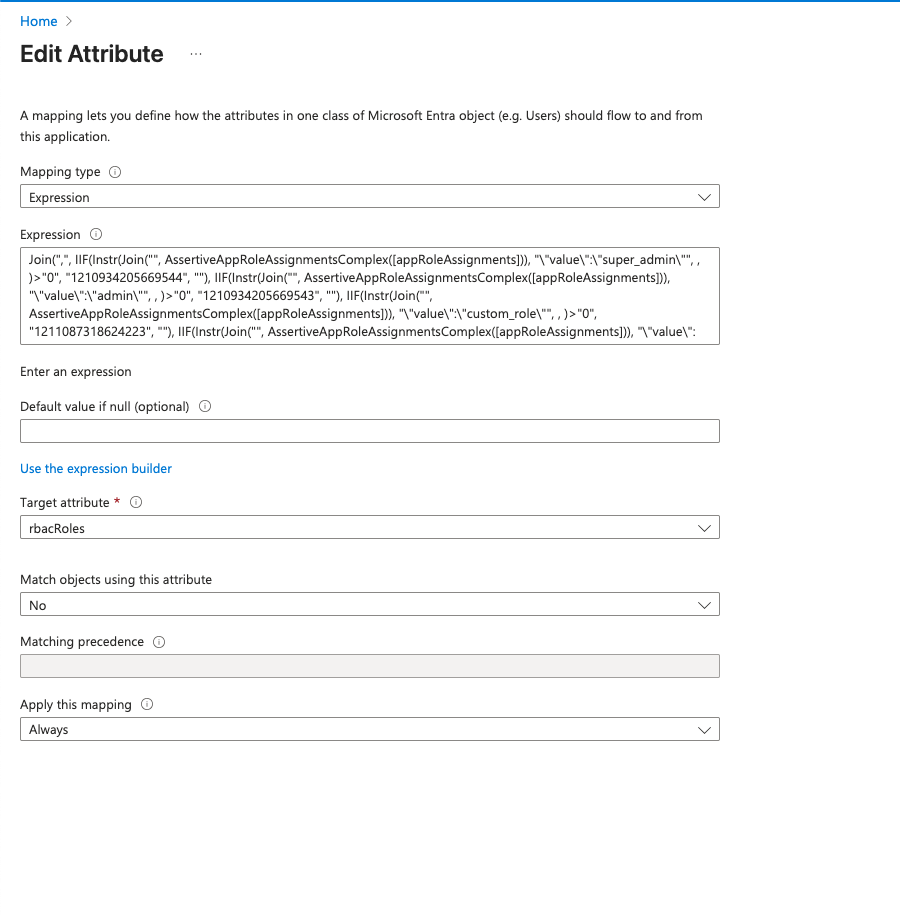
Clicca su OK e Salva.
Configura i ruoli dell'app
Vai a Utenti e gruppi in Gestisci nel pannello di navigazione a sinistra. Clicca su registrazione dell'applicazione in questa schermata.
Creeremo ruoli dell’app che corrispondono ai ruoli che hai configurato. Clicca su Crea ruolo app.
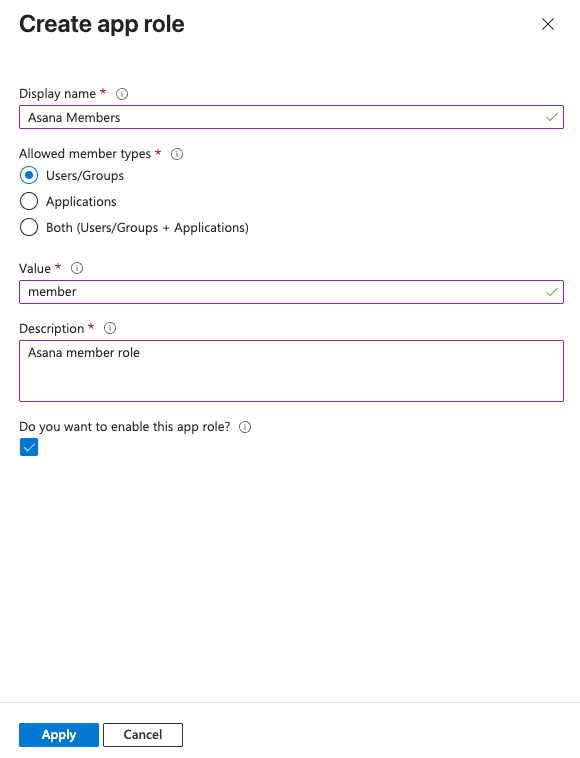
Nota
I valori impostati in ogni ruolo dell'app creato qui devono corrispondere alla denominazione nell'Espressione impostata sopra. Il valore non può contenere uno spazio. Utilizza un carattere di sottolineatura al posto di uno spazio.
Ruoli standard di Asana
Membro
- Nome visualizzato: Membri Asana
- Tipi di membri consentiti: utenti/gruppi
- Valore: membro
- Descrizione: ruolo di membro di Asana
- Assicurati che Abilita questo ruolo dell'app sia selezionato
Amministratore
- Mostra nome: Amministratore di Asana
- Tipi di membri consentiti: utenti/gruppi
- Valore: admin
- Descrizione: ruolo di amministratore di Asana
- Assicurati che Abilita questo ruolo dell'app sia selezionato
Ruoli personalizzati: crea più ruoli personalizzati per l'app in modo che corrispondano a tutti i ruoli personalizzati che hai configurato
- Mostra nome: Asana <ruolo personalizzato>
- Tipi di membri consentiti: utenti/gruppi
- Valore: custom_role_1
- Descrizione: Ruolo personalizzato di Asana n. 1
- Assicurati che l'opzione Abilita questo ruolo dell'app sia selezionata
Clicca su Applica per salvare i ruoli dell'app.
Aggiungi tutti gli altri ruoli del tuo dominio.
Il risultato avrà questo aspetto:
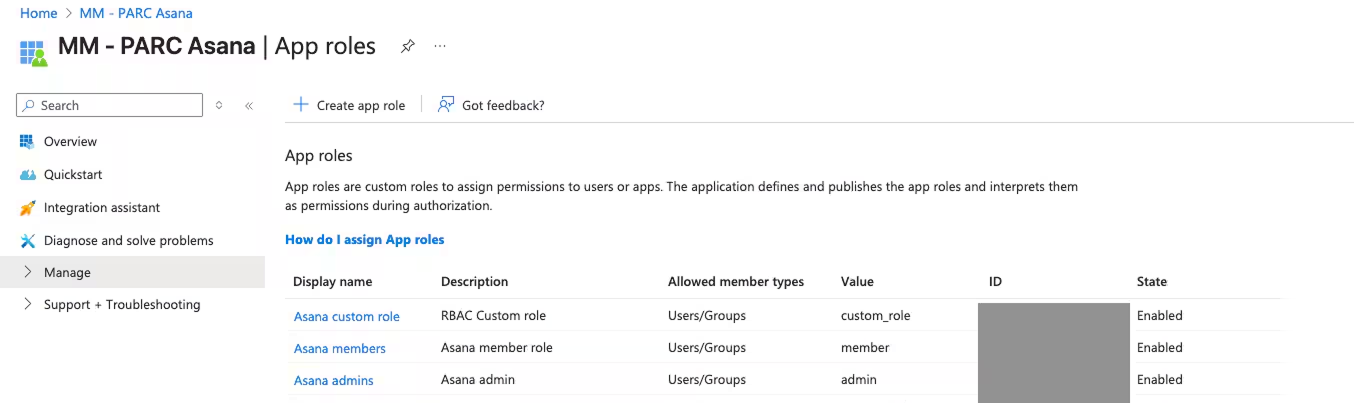
Crea un gruppo Entra per ogni ruolo Asana e assegna il ruolo al gruppo
Ora, crea un gruppo Entra per ogni ruolo Asana
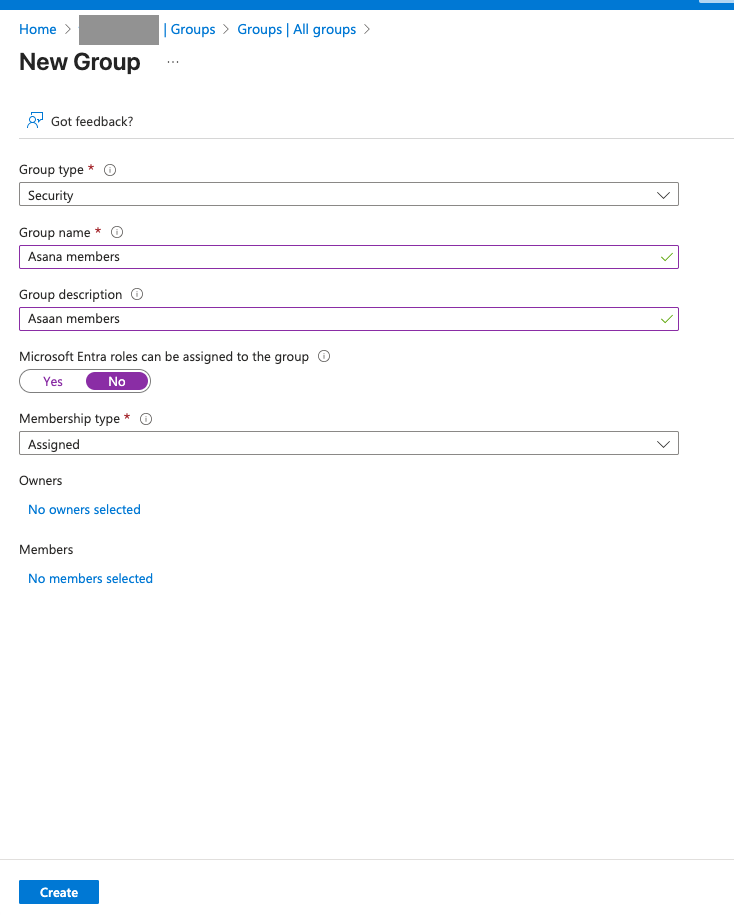
Ora assegneremo il ruolo al gruppo. Vai su Enterprise application (Applicazione Enterprise) > Asana application (Applicazione Asana) > Manage (Gestisci) > User and groups (Utente e gruppi):
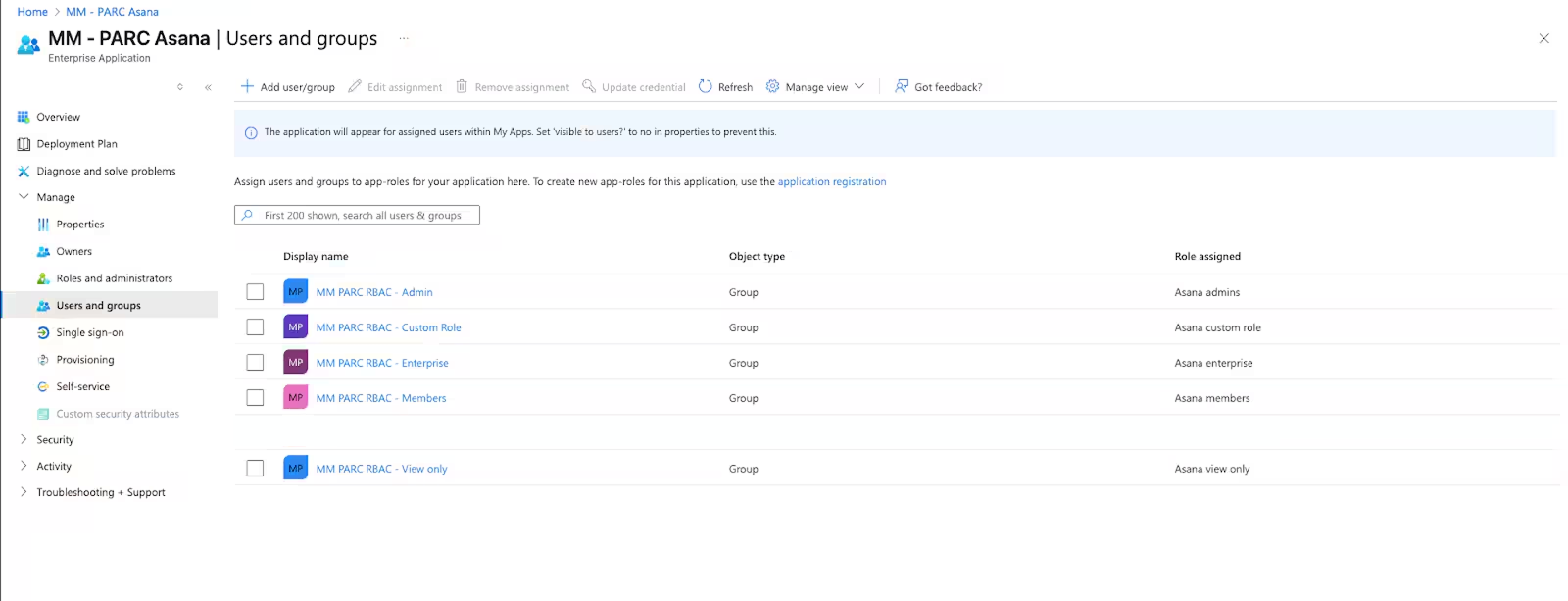
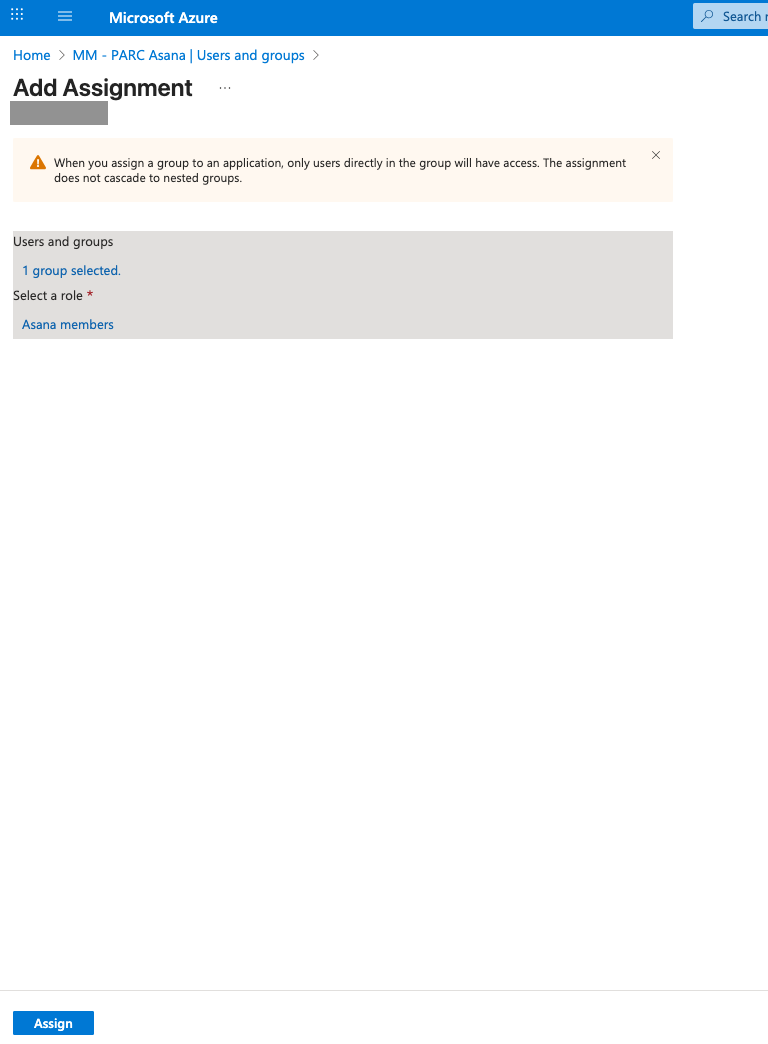
Clicca su Aggiungi utente/gruppo e associa ogni gruppo al ruolo corrispondente:
Il risultato avrà questo aspetto:
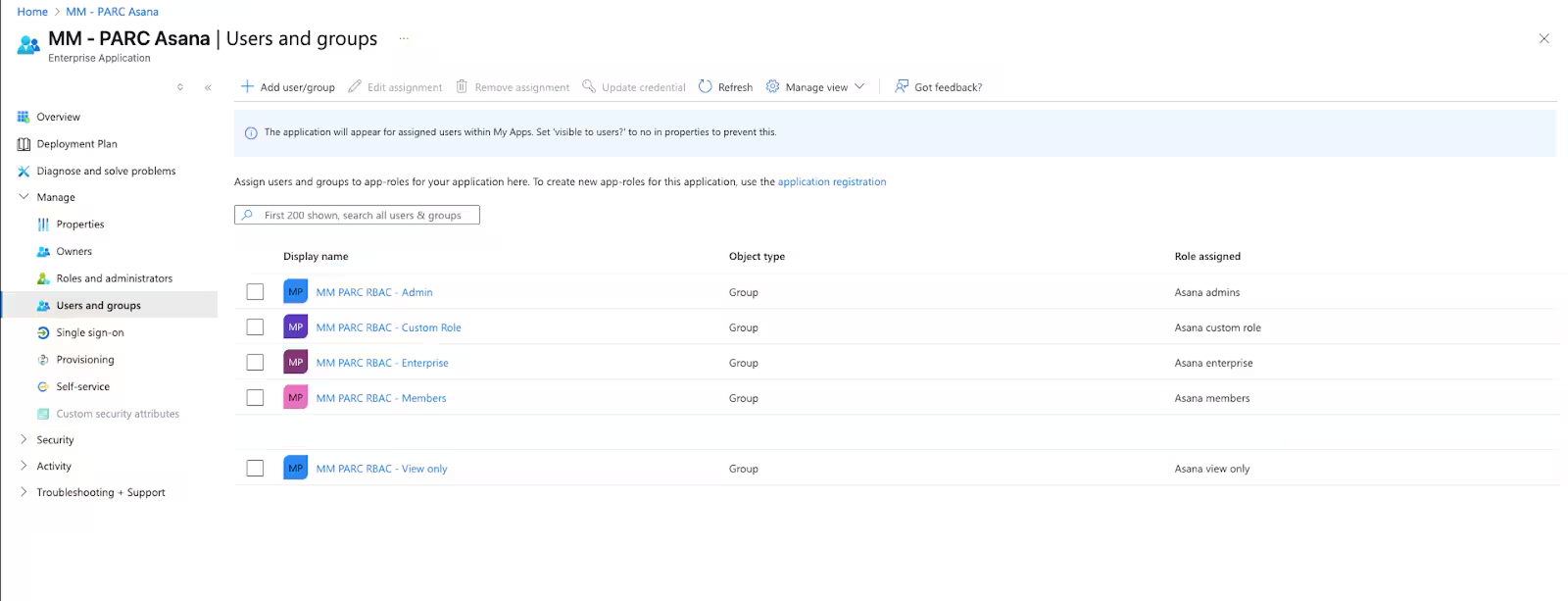
Ora la configurazione è stata completata e puoi aggiungere gli utenti ai gruppi corrispondenti per assegnare i ruoli. Quando verrà eseguito il prossimo ciclo di provisioning, questa configurazione assegnerà il ruolo corrispondente agli utenti (in alternativa, puoi eseguire il provisioning su richiesta) e vedrai che ciò si rifletterà su Asana.
Nota
Se stai effettuando il provisioning degli utenti per la prima volta e desideri assegnare sia la licenza che il ruolo tramite i gruppi di Entra ID, procedi in sequenza: prima effettua il provisioning degli utenti in uno dei gruppi di licenze o di ruoli e, una volta che l'utente è stato sottoposto correttamente al provisioning, puoi assegnargli l'altro gruppo di licenze o di ruoli. In caso contrario, Entra assegnerà solo un attributo e non leggerà l’altro come un “aggiornamento” per l’utente.
 Agentic Work Management
 Asana Service Management
 Asana Client Management
 Command by Asana
 StackAI di Asana



