Disponibile come add-on per i livelli Starter, Advanced, Enterprise ed Enterprise+.
L’add-on Fogli ore e budget di Asana ti consente di monitorare il tempo effettivo trascorso sul lavoro, di prevedere e monitorare i costi e i ricavi fatturabili e di garantire una fatturazione tempestiva e accurata.
Utilizzando l'Add-on, i tuoi team potranno potenziare l'allineamento, aumentare la visibilità e massimizzare l'impatto.
 Nota
Nota
I clienti possono provare l'add-on con una prova self-service di 14 giorni.
Articoli correlati
Incluso nell'add-on
Funzionalità | Descrizione |
Fogli ore | I fogli ore ti aiutano a monitorare l'avanzamento e ad aumentare l'efficienza grazie a dati orari accurati. Con i fogli ore puoi tenere conto di come impieghi il tuo tempo in un determinato periodo in relazione a più flussi di lavoro.
L'Autore dell'invio dei fogli ore può compilarli e inviarli all'Approvatore dei fogli ore affinché li controlli e li approvi. |
Budget | Pianifica e monitora i budget dei progetti per tenere sotto controllo lo stato di salute dei progetti. |
Tariffe degli utenti | Imposta le tariffe degli utenti per ogni progetto in modo che vengano inserite automaticamente nei budget dei progetti. |
Resoconti su tempo e costi | Crea resoconti sulle voci relative al tempo sottostanti in base al tempo o al costo, incluso il confronto tra stime e dati reali. |
Miglioramenti alle viste di gestione delle risorse | Visualizza i costi nelle viste di gestione delle risorse a cui l'utente ha accesso nell'ambito della sua licenza per la gestione del lavoro in collaborazione, come Piano di capacità, Segnaposto e Gestione delle risorse universale (Enterprise ed Enterprise+) e Gestione delle risorse per progetti e portfolio (Advanced, Enterprise ed Enterprise+). Visualizza il tempo in base al singolo progetto selezionato nella gestione delle risorse. |
Miglioramenti al monitoraggio del tempo (versione web e per dispositivi mobili) | Accedi a campi aggiuntivi nel monitoraggio del tempo per consentire l'inserimento, il monitoraggio e la fatturazione accurati dei tempi, come fatturabile/non fatturabile, un singolo progetto per l'attribuzione dei tempi e la descrizione. |
Impostazioni dell'amministratore | Gli amministratori possono personalizzare la funzionalità di Fogli ore e budget per la tua organizzazione nella Console di amministrazione |
Chi può acquistare questo Add-on?
È possibile aggiungere una licenza per l'Add-on Fogli ore e budget a qualsiasi licenza utente Starter, Advanced, Enterprise ed Enterprise+. Per consentire l'accesso all'add-on dopo l'acquisto, un amministratore deve assegnare all'utente una licenza nella Console di amministrazione. Per acquistare l'add-on, devi contattare il tuo rappresentante di vendita di Asana o rivolgerti direttamente al reparto vendite.
Prova dell'Add-on
L'add-on Fogli ore e budget (TBAO) consente ai clienti paganti esistenti di provare l'add-on con una prova self-service di 14 giorni. Gli amministratori o i responsabili della fatturazione possono avviare la prova dalla Console di amministrazione. Mentre la prova è attiva, tutti gli utenti del tuo dominio ottengono automaticamente l'accesso, quindi gli amministratori non devono assegnare le licenze una per una.
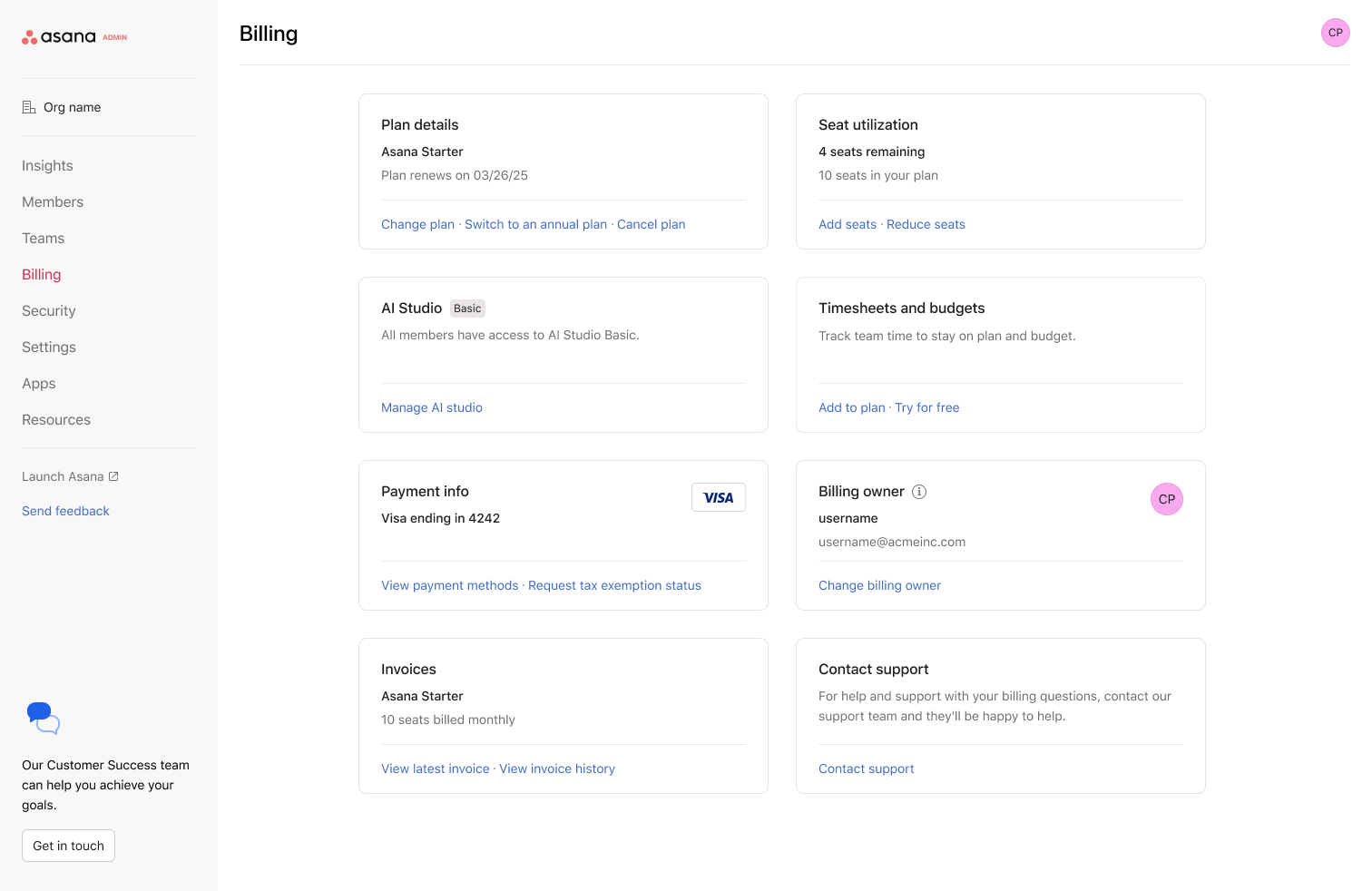
Gestione delle licenze e assegnazione dei ruoli delle licenze
Gli amministratori del dominio, gli amministratori avanzati e gli amministratori della divisione possono assegnare licenze e definire i ruoli degli utenti per l'Add-on.
Per garantire un flusso di lavoro accurato, i fogli ore prevedono due ruoli principali: l'Autore dell'invio dei fogli ore e l'Approvatore dei fogli ore.
- Un autore dell'invio dei fogli ore è un singolo membro del team che monitora le proprie ore di lavoro in relazione ad attività e progetti specifici all'interno di Asana. Tutti gli utenti con una licenza per l'add-on Fogli ore e budget sono automaticamente autori dell'invio dei fogli ore.
- L’approvatore dei fogli ore è un ruolo speciale che può essere aggiunto alla licenza di una persona. Questi utenti sono in genere un manager o un supervisore responsabile dell'analisi dei fogli ore inviati dai membri del team. Verificano l'esattezza delle ore registrate e possono quindi approvare o rifiutare l'invio.
Gestisci manualmente le licenze e assegna i ruoli delle licenze
Per assegnare manualmente le licenze:
- Accedi alla Console di amministrazione
- Clicca sulla scheda Membri
- Seleziona Fogli ore e budget nel menu a discesa della colonna Componenti aggiuntivi accanto al nome di un utente
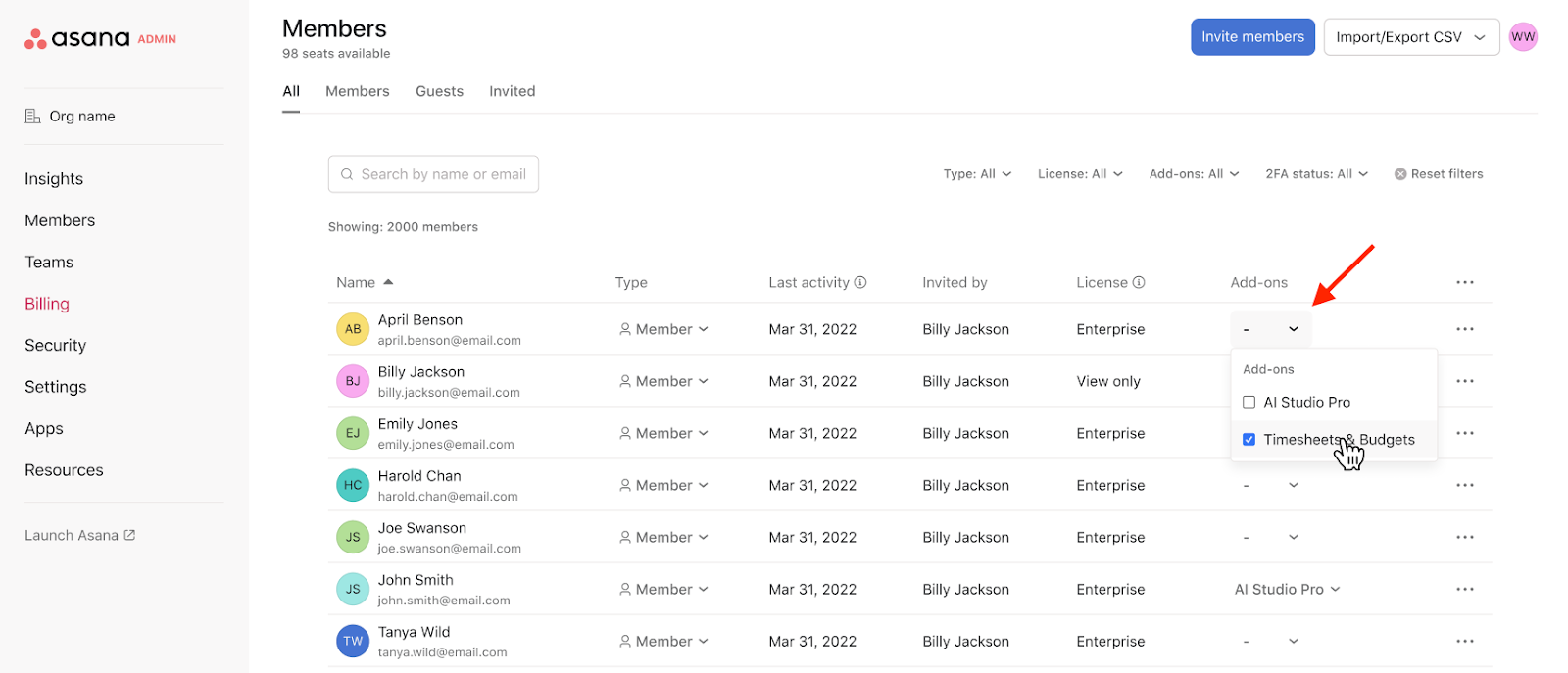
Per assegnare manualmente i ruoli di approvatore dei fogli ore:
- Clicca sull’icona con i tre puntini accanto al nome dell’utente
- Clicca su Profilo
- Scorri verso il basso fino a Gestione dei fogli ore
- Clicca sull'icona dell' Approvatore
- Seleziona un utente a cui desideri assegnare il ruolo di approvatore dei fogli ore
- Nota: se l'utente che selezioni come approvatore non dispone ancora di una licenza per il componente Add-on, gliene verrà assegnata una dopo che sarà stato selezionato come approvatore.
Nota
Solo gli amministratori e gli amministratori avanzati possono assegnare gli approvatori dei fogli ore nella Console di amministrazione.
Gestisci in blocco le licenze e assegna i ruoli delle licenze
Per concedere le licenze e assegnare gli approvatori dei fogli ore in blocco:
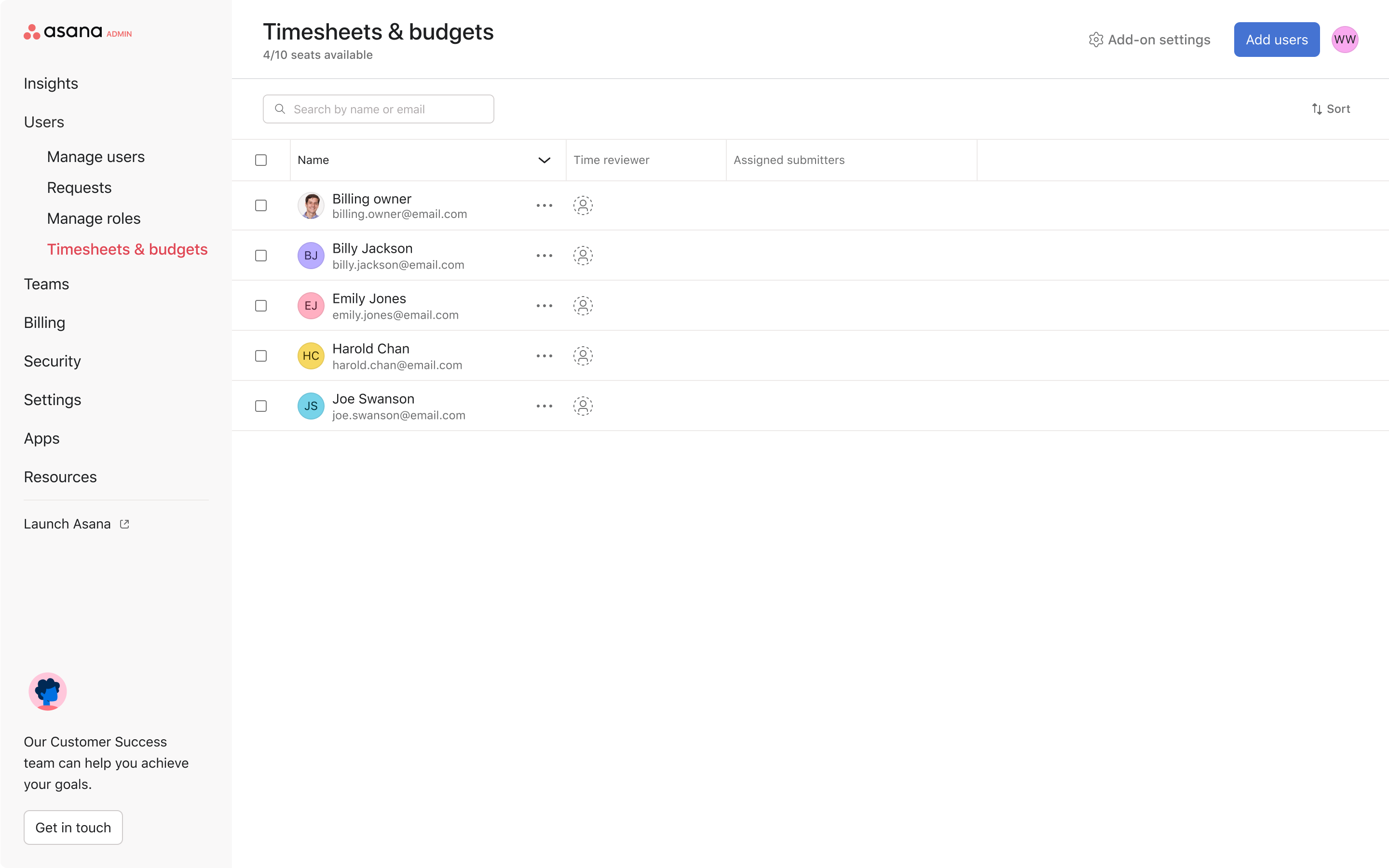
- Vai alla Console di amministrazione > Utenti > Schede attività e budget
- Dalla griglia degli utenti, seleziona le caselle di spunta accanto agli utenti a cui desideri assegnare un Approvatore dei fogli ore
- Clicca sulla barra degli strumenti per le azioni in blocco che appare
- Seleziona l'approvatore dei fogli ore che desideri assegnare
- Clicca su Assegna per confermare
Ora l'Approvatore dei fogli ore degli utenti selezionati sarà aggiornato. Questa funzionalità di assegnazione in blocco è disponibile sia per la configurazione iniziale che per le modifiche continue alla gestione dei revisori.
Puoi anche caricare un modello CSV compilato dalla Console di amministrazione. Nel file CSV, per prima cosa aggiungi Fogli ore e budget a ogni autore dell'invio e approvatore nella colonna dei componenti aggiuntivi. Questo passaggio assegna la licenza. Successivamente, per ogni utente, inserisci l'indirizzo email di un singolo approvatore designato nella colonna Approvatore.
- Clicca sull'icona del tuo profilo e seleziona Console di amministrazione.
- Vai alla scheda Membri
- Clicca sul menu a discesa Importa/Esporta CSV
- Seleziona Esporta CSV
- Aggiungi il termine Fogli ore e budget nella colonna Add-on accanto agli utenti a cui vuoi concedere l'accesso. Vedi l'immagine qui sotto.
- Importa il CSV tramite il pulsante di importazione CSV in alto a destra nella scheda Membri.
- Una volta completata l'importazione, ti verrà inviata una notifica

Impostazioni della Console di amministrazione
Per accedere alle impostazioni relative ai fogli ore e all'assegnazione delle risorse nella Console di amministrazione:
- Clicca sull'immagine del tuo profilo
- Seleziona Console di amministrazione
- Clicca su Impostazioni nella barra laterale
- Scorri verso il basso fino a Fogli ore e risorse
Vedrai le seguenti impostazioni:
- Abilita il monitoraggio del tempo: determina se i campi per il Tempo stimato e il Tempo effettivo sono visibili nelle attività e nei progetti.
- Attiva il tempo fatturabile: attiva lo stato Fatturabile per le voci relative al tempo, consentendo agli utenti di contrassegnare le ore registrate come fatturabili o non fatturabili.
- Valore predefinito tempo fatturabile: imposta lo stato del valore predefinito del tempo fatturabile (fatturabile o non fatturabile) per tutti i nuovi tempi creati nel tuo dominio.
- Valuta del budget del progetto: seleziona la valuta predefinita che verrà utilizzata per tutti i budget dei progetti.
- Processo di approvazione dei fogli ore: configura il flusso di lavoro dei fogli ore. Scegli un processo di approvazione semplice (Bozza/Invia) o completo (Bozza/Invia/Approva/Rifiuta).
- Categorie di tempo: applica un'etichetta coerente a ogni elemento di tempo. Gli amministratori possono creare le opzioni di categoria e i colleghi del team possono selezionare una categoria quando registrano il tempo.
- Blocca i tempi passati: blocca automaticamente i tempi dopo un determinato numero di settimane, impedendo che vengano modificati da utenti che non sono amministratori.
- Viste delle risorse (piano di capacità e gestione delle risorse): controlla l'accesso alle funzionalità di gestione delle risorse. Puoi abilitare tutte le funzionalità (piani di capacità e carico di lavoro) o fornire un accesso più limitato alle visualizzazioni del carico di lavoro in progetti e portfolio.
- Lavoro generale del progetto: determina se gli utenti possono registrare il tempo direttamente in un progetto senza selezionare un'attività specifica.
- Registrazione del tempo futuro: determina fino a che punto nel futuro gli utenti sono autorizzati a registrare il tempo.
- Promemoria di invio: determina quando gli utenti ricevono promemoria settimanali per l'invio dei loro fogli ore.
Sia gli amministratori avanzati che gli amministratori possono visualizzare queste impostazioni, ma solo gli amministratori avanzati possono modificarle. Per maggiori dettagli su queste autorizzazioni, consulta l'articolo Ruoli di amministratore e amministratore avanzato su Asana.
Autorizzazioni per le schede attività e controllo degli accessi
Per garantire l'accuratezza e l'integrità dei dati, l'add-on Fogli ore e budget applica autorizzazioni di modifica specifiche in base al ciclo di vita di un foglio ore. Man mano che un foglio ore passa da Bozza a Inviato e infine ad Approvato, la possibilità di modificare le voci di tempo diventa sempre più limitata.
Limitazioni di modifica per stato
- Bozza: sia la persona che invia la scheda attività sia il revisore a lei assegnato possono creare, modificare o eliminare i tempi.
- Inviata: una volta che una scheda attività viene inviata, il mittente può accedervi in modalità di sola visualizzazione per impedire che vengano apportate modifiche durante il processo di revisione. Il revisore mantiene la possibilità di modificare o eliminare le voci per apportare le correzioni necessarie prima dell'approvazione.
- Approvato: una volta approvato, il foglio ore viene bloccato sia per la persona che lo ha inviato che per il revisore. Nessuno dei due può modificare il registro storico, a meno che l'approvazione non venga revocata.
Override amministratore: gli amministratori del dominio e gli amministratori avanzati dispongono di autorizzazioni illimitate per visualizzare, modificare o eliminare le registrazioni di tempo, indipendentemente dal loro stato. In questo modo, è possibile correggere i dati storici anche dopo l'approvazione.
Richiamo e modifica dello stato
Se un foglio presente è bloccato a causa del suo stato, i mittenti e i revisori possono utilizzare le azioni di Revoca per ripristinare lo stato e riottenere l'accesso in modifica.
- Richiama foglio ore inviato: se un mittente si rende conto di aver commesso un errore, può selezionare Richiama su un foglio ore inviato. In questo modo, lo stato del foglio ore viene ripristinato a Bozza, consentendo all'utente di modificare le voci prima di inviarlo nuovamente. Nota: una volta che un invio è stato Approvato, non può più richiamato dal mittente.
- Revoca approvazione: i revisori possono selezionare Revoca su un foglio ore Approvato per annullare l'approvazione. Ciò consente di apportare correzioni dopo l'approvazione, qualora in seguito venga scoperto un errore.
- Invia di nuovo fogli ore rifiutati: i revisori hanno la possibilità di inviare di nuovo un foglio ore che è stato rifiutato in precedenza, semplificando il flusso di lavoro se sono state apportate le correzioni necessarie.
Attività relative allo stato dei fogli ore Per garantire trasparenza e responsabilità, tutte le modifiche dello stato, compresi gli invii, le approvazioni, le non approvazioni e le revoche, vengono registrate nel registro delle attività relative allo stato dei fogli ore.
Requisiti di visibilità per gli amministratori
Sebbene gli amministratori del dominio e gli amministratori avanzati dispongano di funzionalità di override per le modifiche, non possono visualizzare automaticamente la vista del foglio ore personale di ogni utente.
Nota
Gli amministratori e gli amministratori avanzati possono visualizzare i fogli ore di un utente solo se dispongono di una licenza per Fogli ore e budget e sono stati designati come approvatori dei fogli ore di quell'utente.
Domande frequenti
Quali piani Asana supportano l'add-on Fogli ore e budget?
L'add-on Fogli ore e budget è disponibile per i livelli di piano Starter, Advanced, Enterprise ed Enterprise+.
Qual è la differenza tra un Autore dell'invio dei fogli ore e un Approvatore dei fogli ore?
Un autore dell'invio dei fogli ore monitora le proprie ore di lavoro in relazione ad attività e progetti (tutti gli utenti con la licenza per l'add-on sono automaticamente autori dell'invio dei fogli ore), mentre un approvatore dei fogli ore è in genere un manager o un supervisore che esamina, verifica e approva o rifiuta i fogli ore inviati.
Gli amministratori possono visualizzare tutti i fogli ore della loro organizzazione?
Gli amministratori e gli amministratori avanzati possono visualizzare i fogli ore di un utente solo se dispongono di una licenza per Fogli ore e budget e sono stati designati come approvatori dei fogli ore di quell'utente.
Gli autori dell'invio dei fogli ore possono modificare i loro fogli ore dopo l'invio?
Una volta che una scheda attività viene inviata, il mittente può accedervi in modalità di sola visualizzazione, ma può richiamare l'invio per ripristinarne lo stato a Bozza e modificarlo prima di inviarlo nuovamente (nota: una volta che un invio è stato approvato, non può più essere richiamato).
 Agentic Work Management
 Asana Service Management
 Asana Client Management
 Command by Asana
 StackAI di Asana



