MOGELIJKHEDEN
Type bedrijf
Gebruik de invoegtoepassing Asana voor Gmail om van e-mails taken te maken, verantwoordelijkheid toe te wijzen, vervaldatums in te stellen en te synchroniseren met projecten. Deze invoegtoepassing moet worden gedownload van de Gmail-invoegtoepassing marktplaats en werkt met de Gmail-app op Android en iOS.
Je kunt dan ook selecteren welke eventuele e-mailbijlagen je aan de taak wilt toevoegen in Asana.
Als je de beheerder van je domein bent, kun je de invoegtoepassing voor je hele organisatie installeren. Houd er rekening mee dat het tot 7 dagen kan duren voordat de invoegtoepassing zichtbaar is bij een beheerdersinstallatie.
Bovendien verplicht Google beheerders nu een OAuth2-client-id in te voeren om de app op de witte lijst te zetten. Dit is Asana's OAuth2-client-id: 923474483785-sqf6uk8vq1rqe853il0g2h4m98ji2fq6.apps.googleusercontent.com.
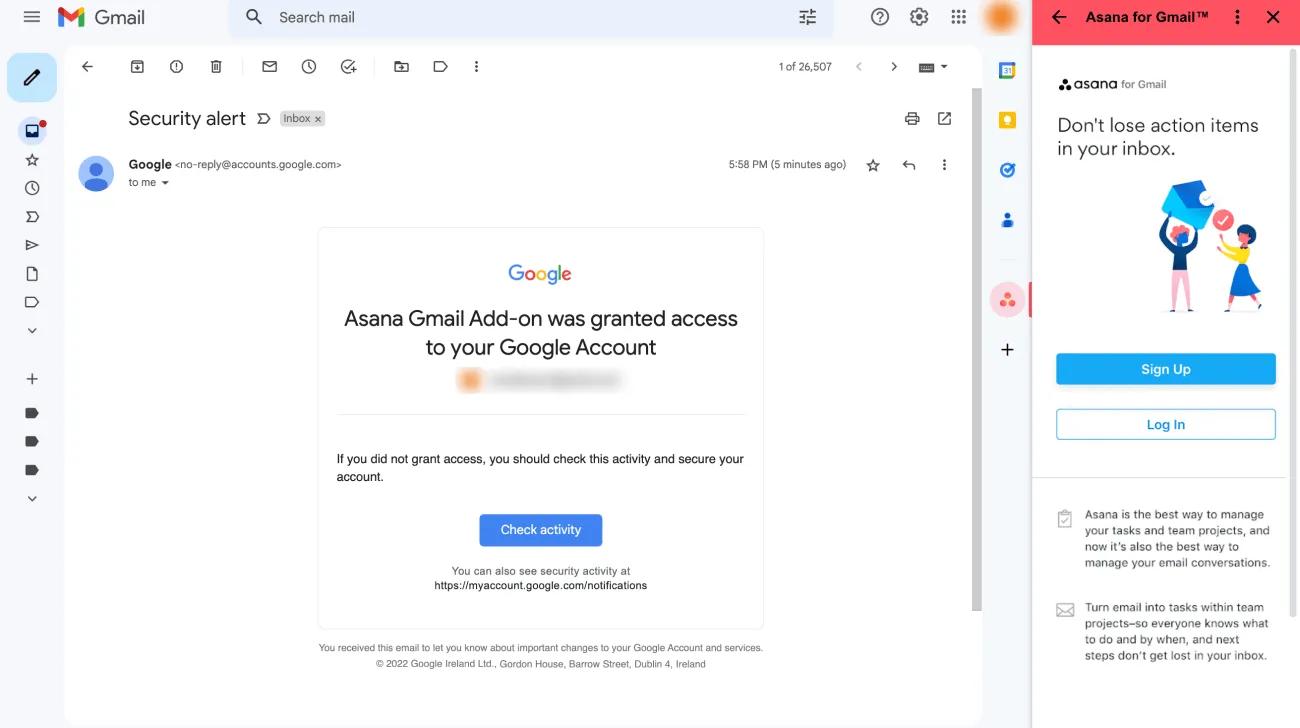
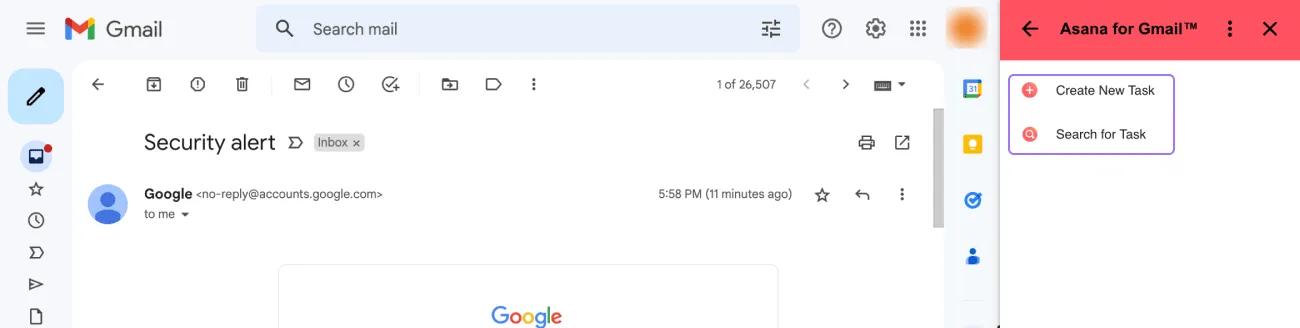
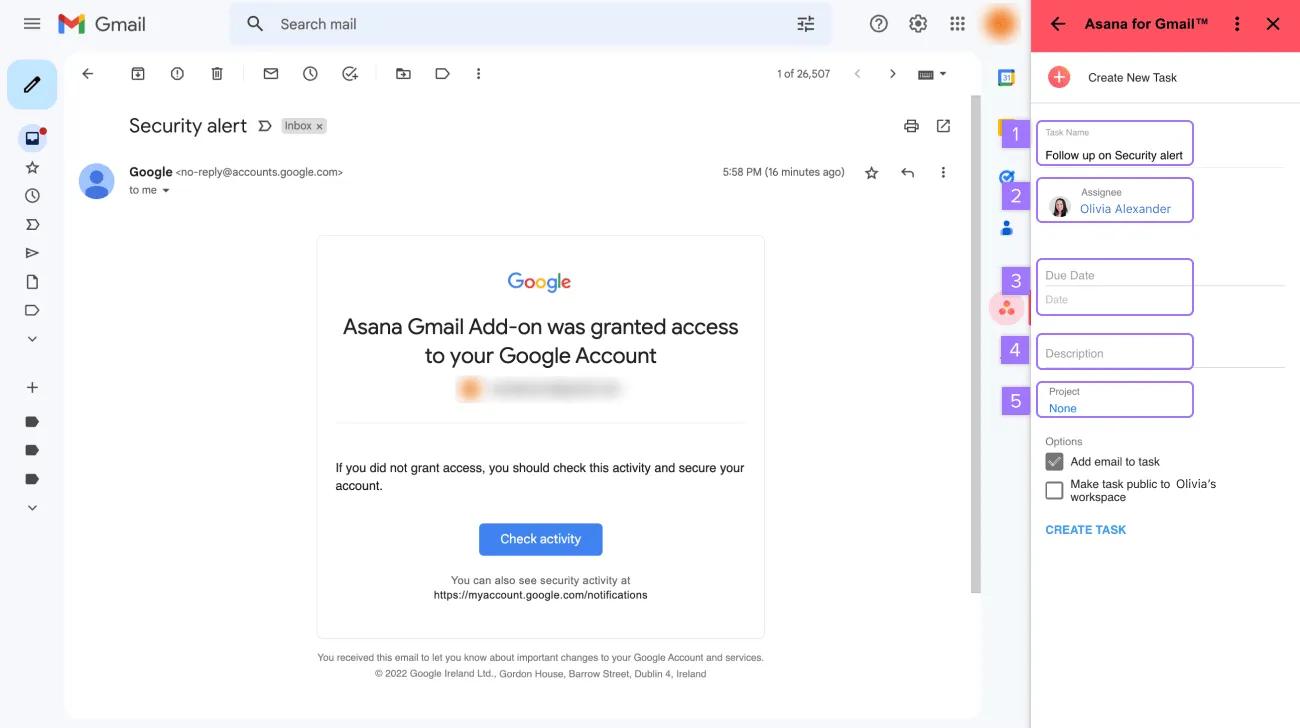
Met e-mailsynchronisatie kun je toekomstige e-mailantwoorden synchroniseren naar taken in Asana. Dit betekent dat je niet langer meerdere Asana-taken hoeft te maken telkens wanneer je een nieuw e-mailantwoord ontvangt en de 'tussenpersoon' verwijdert door ervoor te zorgen dat e-mailcontext wordt gedeeld met alle medewerkers die bijdragen aan dezelfde taak of hetzelfde project.
Wanneer je een nieuwe taak maakt met behulp van de Gmail-invoegtoepassing, kun je de functie Toekomstige antwoorden op deze taak synchroniseren inschakelen. Alle toekomstige antwoorden binnen deze e-mailthread worden automatisch gesynchroniseerd met de Asana-taak als reacties.
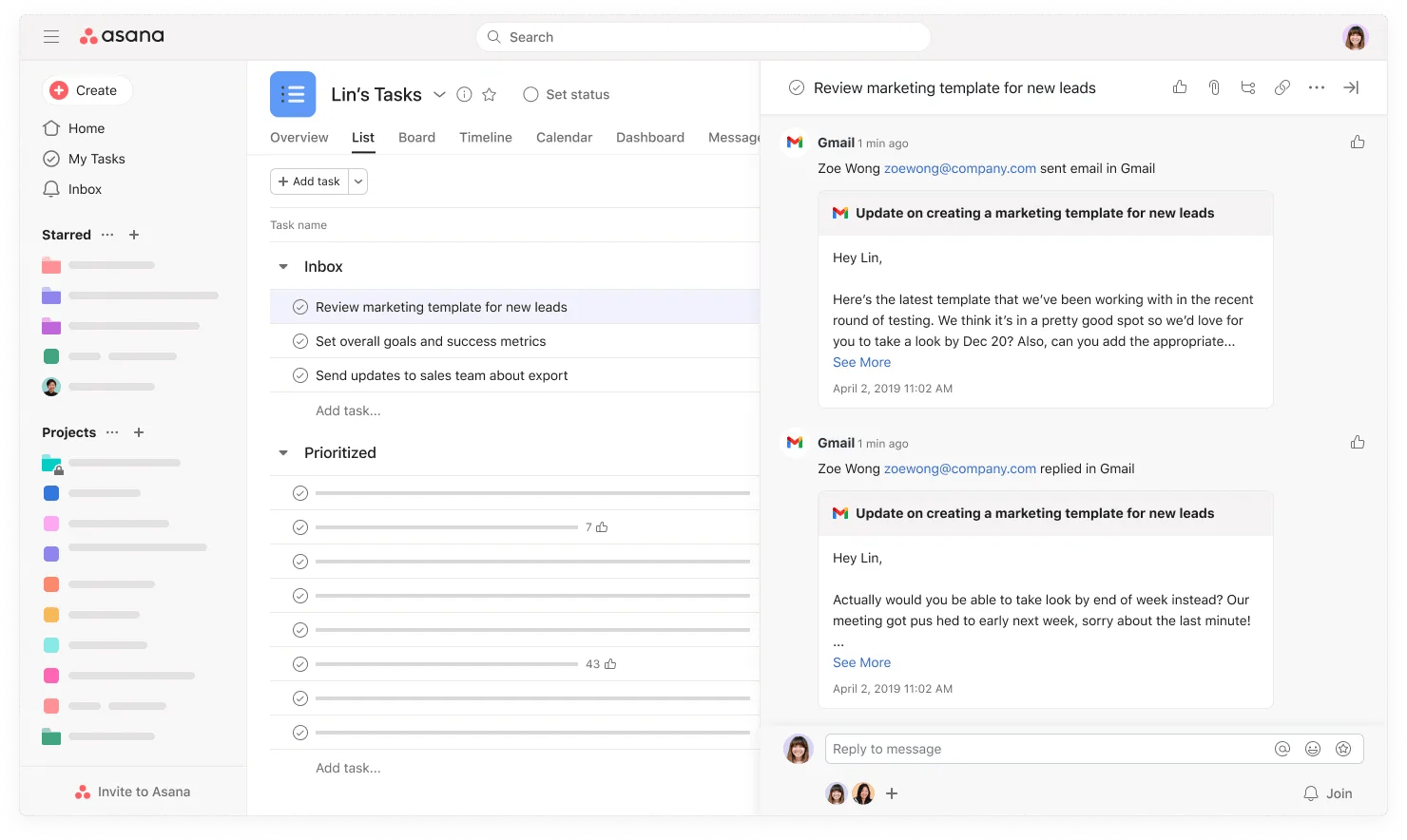
Zodra een taak is gesynchroniseerd met een e-mailthread, kun je medewerkers aan de taak toevoegen om de e-mailcontext te delen zonder dat je de taak regelmatig hoeft bij te werken telkens wanneer een nieuwe e-mailreactie wordt ontvangen.

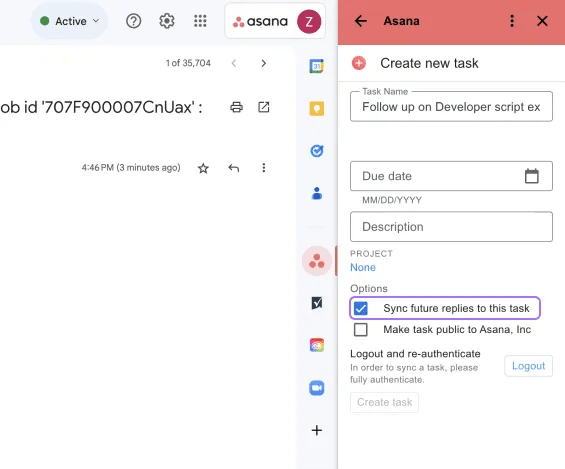
E-mail synchronisatie kan op twee manieren worden gestopt:
E-mailsynchronisatie is ook beschikbaar in de mobiele Gmail-app. Om e-mailsynchronisatie op mobiel in te stellen:
Notitie, deze optie is alleen beschikbaar via mobiel als deze eerder is geïnstalleerd op de Gmail-web-app.
Alle gebruikers die worden toegevoegd aan de taak die wordt gesynchroniseerd met een e-mailthread kunnen de gesynchroniseerde e-mailberichten zien.
Wanneer je een taak maakt en een e-mailreeks met meer dan 5 berichten wilt synchroniseren, worden alleen de 5 meest recente berichten in de taak getrokken. Toekomstige e-mailberichten worden echter vanaf dat moment gesynchroniseerd.
Helaas niet, HTML wordt omgezet in tekst wanneer het wordt weergegeven in Asana.
Dit kan gebeuren wanneer een gebruiker ingelogd is met het verkeerde e-mailadres. Het e-mailadres dat wordt gebruikt om in te loggen op Gmail moet overeenkomen met het e-mailadres dat wordt gebruikt voor het voltooien van het authenticatieproces voor de Asana voor Gmail-invoegtoepassing.
Opmerking
Op zoek naar een betere manier om je werk te beheren? Ga aan de slag met een gratis Asana-proefperiode. Probeer het gratis.
Dit artikel is vertaald met AI.
Feedback over de vertaling versturen.