MOGELIJKHEDEN
Type bedrijf
De Desktop-app van Asana brengt alle functies van de webversie naar uw computer. De Desktop-app is beschikbaar op zowel Mac als Windows (maar wordt niet ondersteund door Linux) en biedt een afleidingsvrije omgeving met tools zoals focustimers en slim meldingenbeheer.
Download de Desktop-app hier. Alle acties en functies die beschikbaar zijn in de browserversie van Asana, zijn ook beschikbaar in de Desktop-versie. Asana voor Desktop is compatibel met macOS 13.7.8 en Windows 10 of hoger.
Ontdek de betaalde functies van Asana gratis. Ga vandaag nog aan de slag met een gratis Asana-proefperiode.
Opmerking
Bekijk tips van de community voor het gebruik van de Desktop-app van Asana.
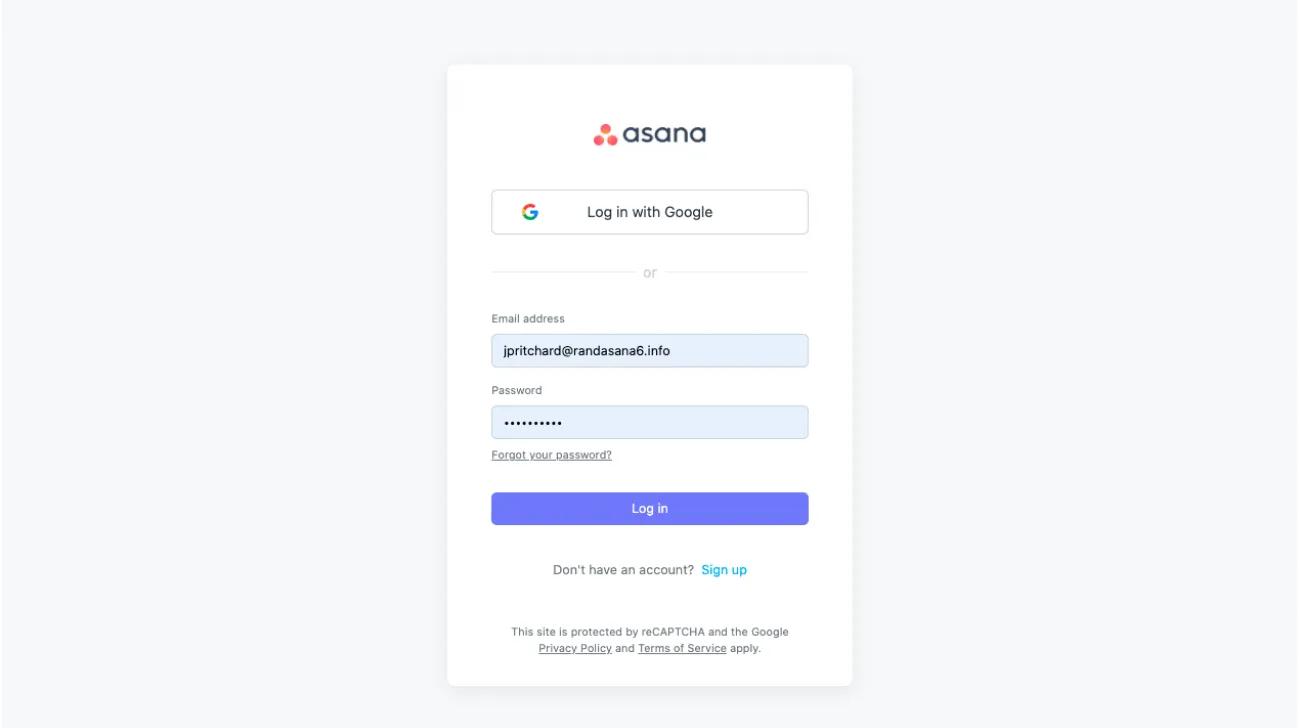
Zodra je de Asana voor Desktop-app hebt gedownload, kun je er met je Asana-inloggegevens op inloggen.
Allereerst open je Asana voor Desktop, voer je je e-mailadres in en meld je je aan bij Asana.
Vervolgens wordt u naar uw Browser gebracht om uw Inloggegevens te verifiëren.
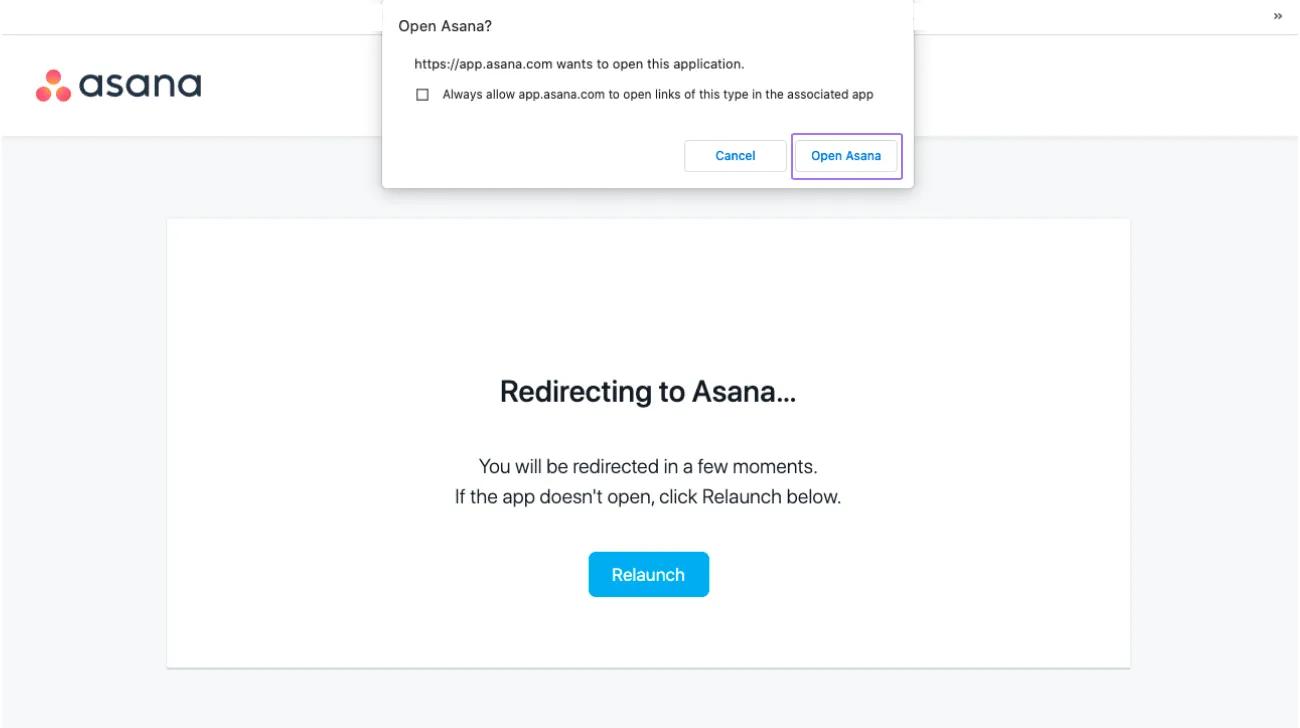
Klik ten slotte op Asana openen om Asana op uw Desktop-app te openen. Zodra u de Desktop-versie van Asana geïnstalleerd hebt, wordt u gevraagd om toegangslinks in de Desktop-applicatie te openen. Je kunt altijd of eenmalig In Asana openen, of annuleren en de link in je Browser openen.
Desktop maakt gebruik van de meldingen van het besturingssysteem, als weerspiegeling van browsermeldingen qua functionaliteit.
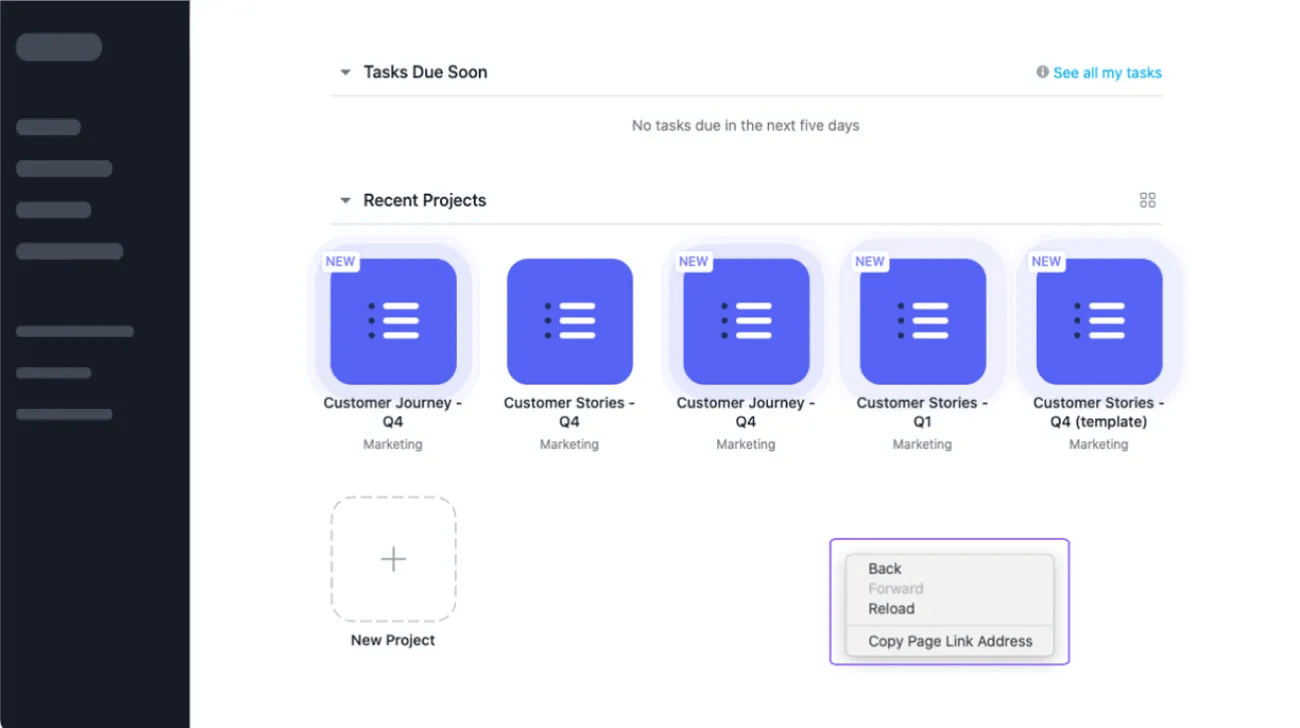
Rechtsklikken is gestroomlijnd om alleen Asana-toepassingen te omvatten.
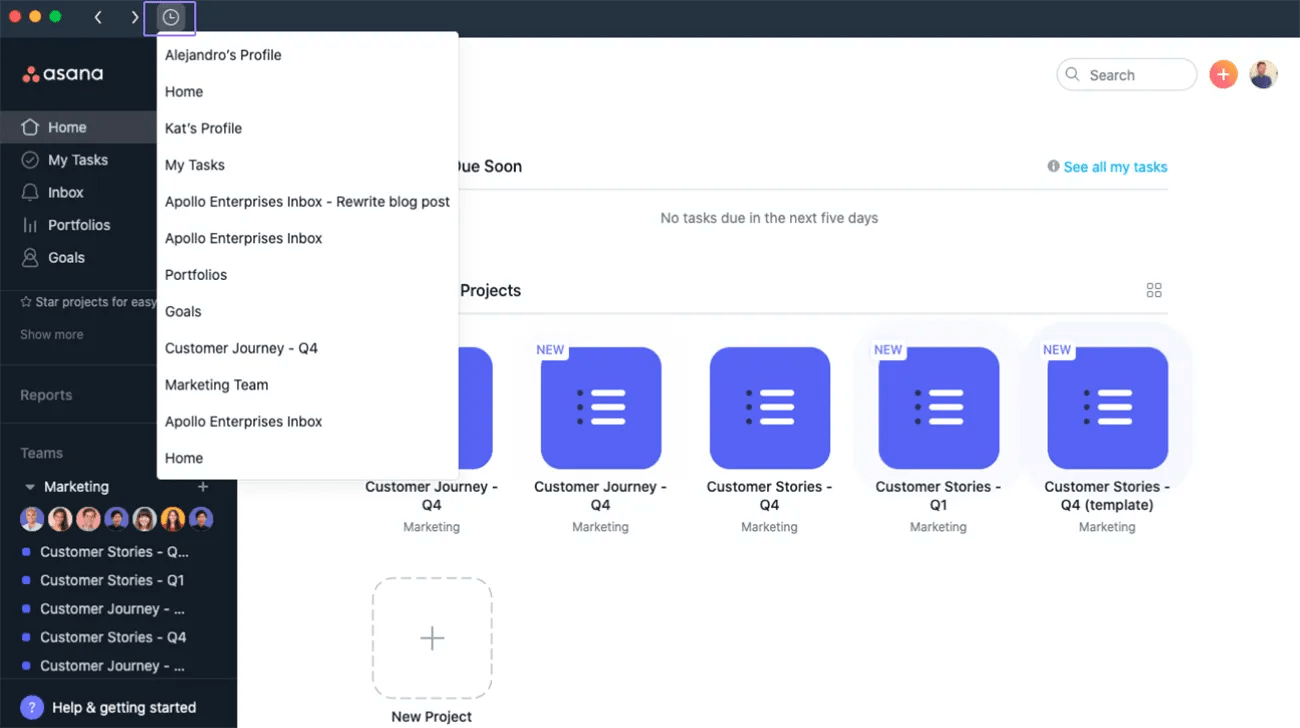
De bovenste balk van je Asana voor Desktop-app is meer gericht op enkele belangrijke navigatie-acties. Met de functie Geschiedenis hebt u ook toegang tot uw 15 meest recente pagina's.
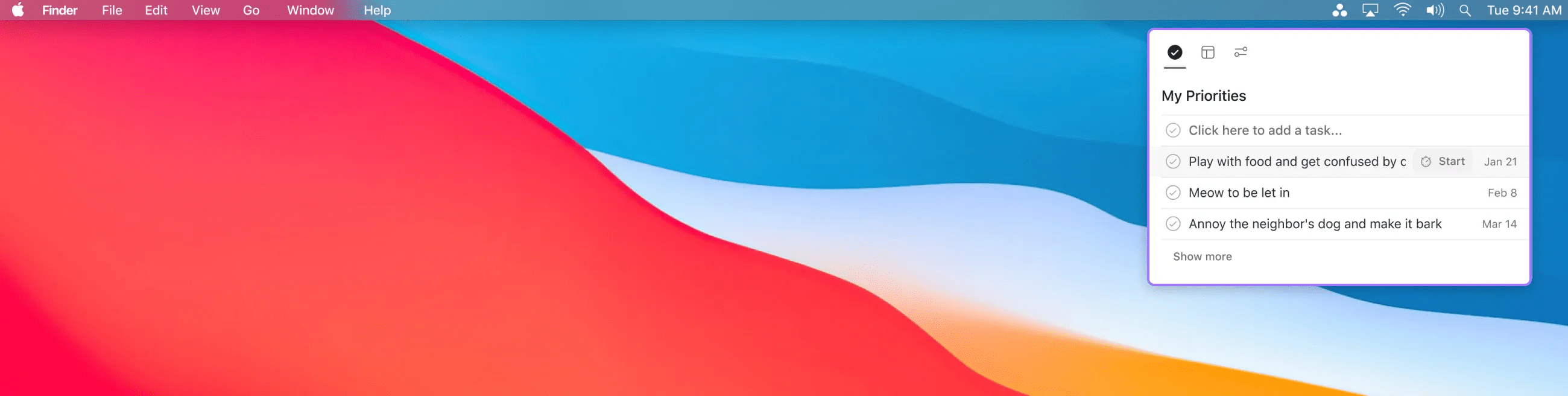
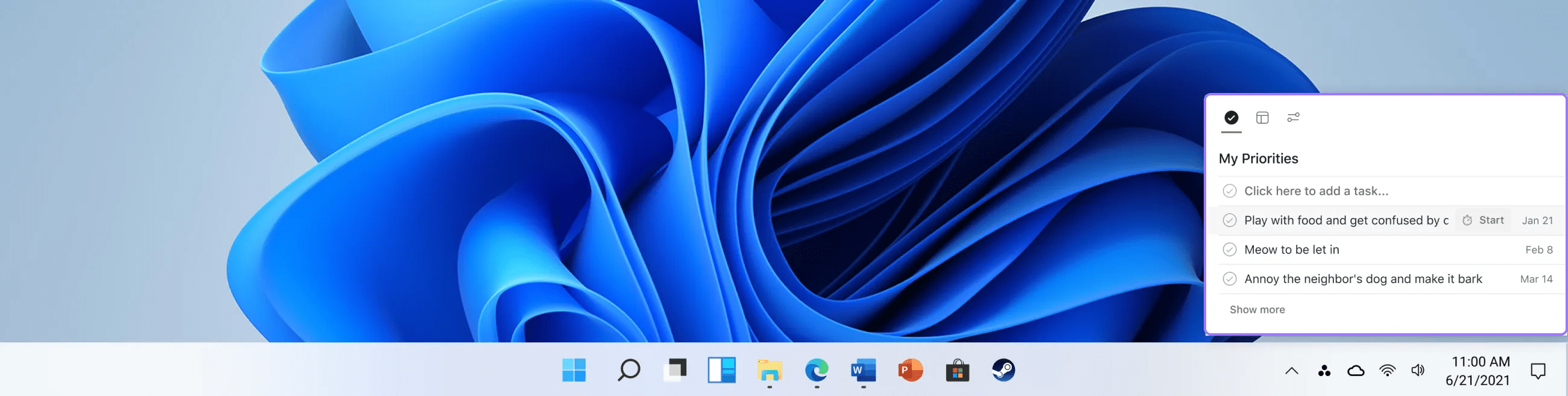
We hebben een Pictogram voor de Desktop-app gelanceerd om je te helpen tijd vrij te houden voor werk dat al je aandacht verdient en om je volgende Taak gemakkelijker te kunnen identificeren.
Mac-gebruikers zien het Pictogram van de Desktop-app in de menubalk verschijnen.
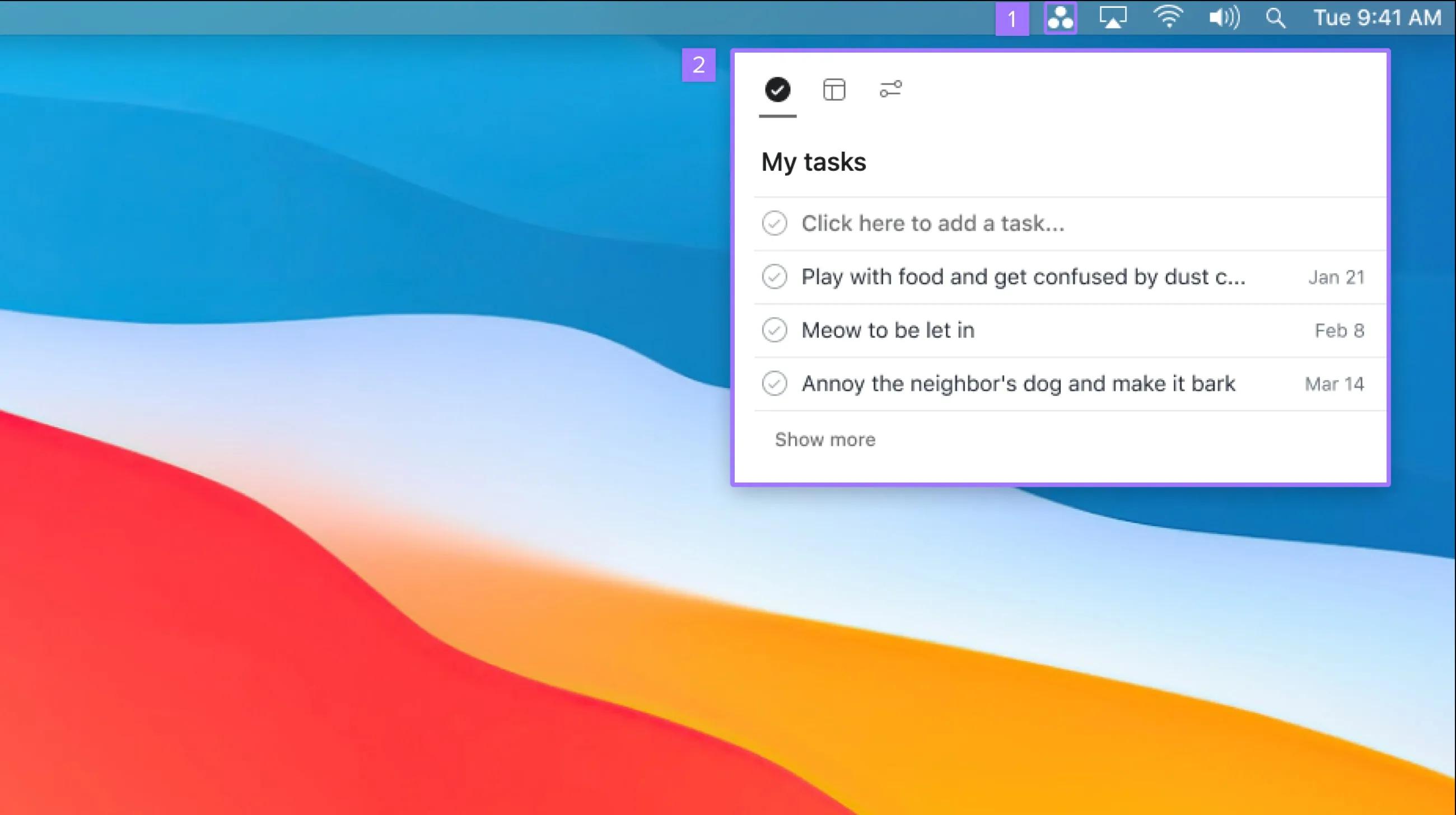
Voor Windows-gebruikers verschijnt het Pictogram van de Desktop-app in het systeemvak.
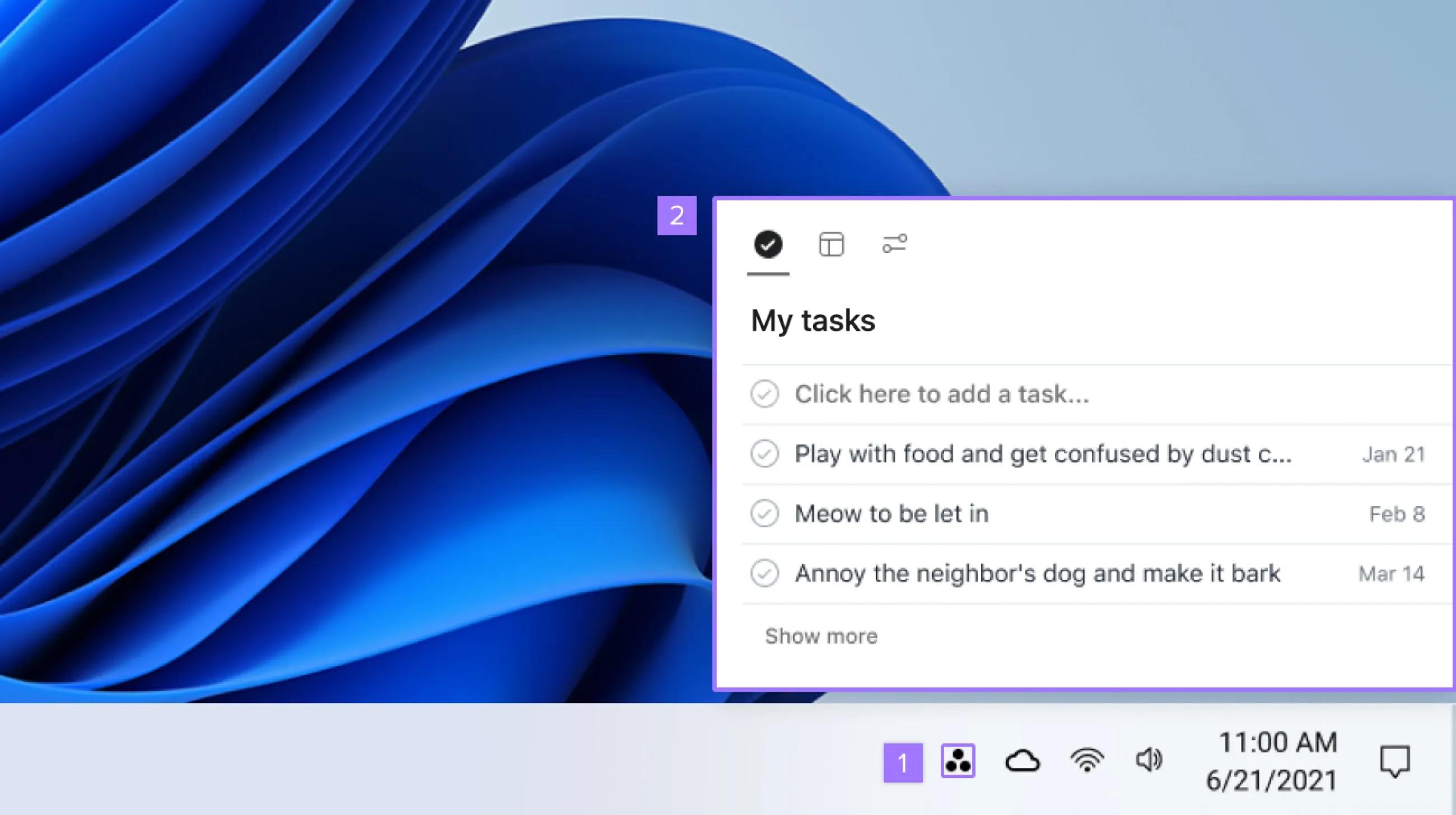
Wanneer je op het pictogram klikt, opent zich Mijn taken, waar je de belangrijkste taken ziet op basis van hun vervaldatums.
Je kunt Taken als Voltooid markeren zonder het venster Mijn taken te verlaten. Je kunt ook rechtstreeks binnen Mijn taken nieuwe Taken maken. Je kunt ook de volgende Snelkoppelingen gebruiken: [Shift] + [CMD] + [+] op Mac, of [Shift] + [Ctrl] + [+] op Windows. Houd er rekening mee dat sommige Snelkoppelingen misschien niet werken als u een niet-Engels toetsenbord gebruikt.
Om u te helpen up-to-date te blijven, kunt u de huidige versie van de Asana voor Desktop-app controleren die u hebt geïnstalleerd.
Je kunt dit op zowel Mac als Windows op de volgende manier doen:
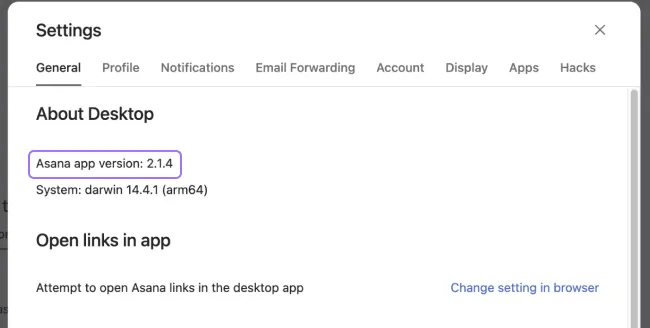
Als alternatief kun je de versie van de Desktop-app op de volgende manieren controleren:

U kunt dan de versie van de Desktop-app bekijken die u hebt geïnstalleerd.
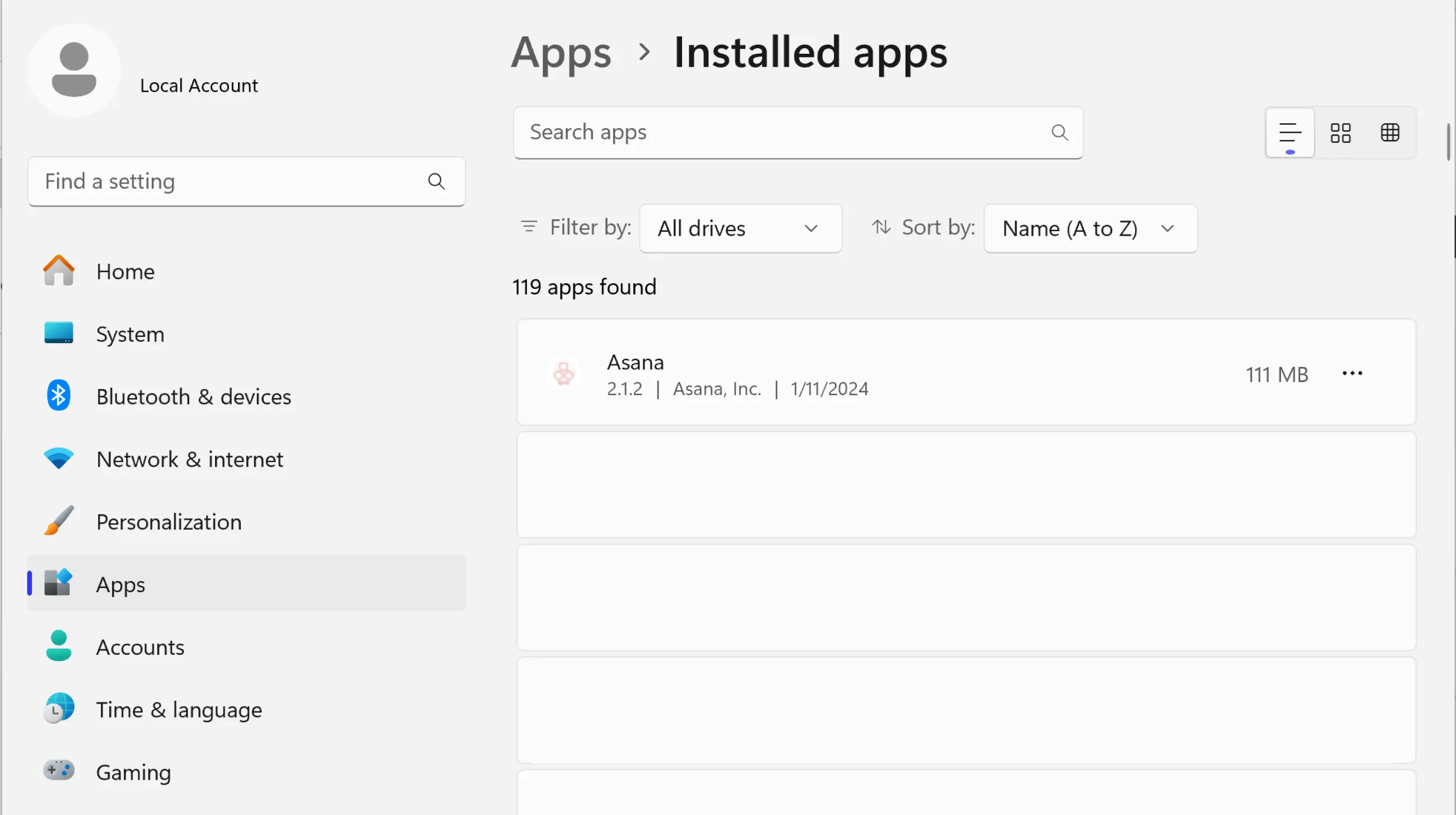
Je kunt de versie van de Desktop-app van Asana die je hebt geïnstalleerd zien, en ook de datum waarop deze is geïnstalleerd.
Maak voortgang met het werk dat er het meest toe doet, zonder onderbrekingen. Als je klaar bent om in een belangrijke Taak te duiken, kies je die uit de lijst Mijn taken en stel je een timer in. We raden de Pomodoro-techniek aan: 25 minuten concentratie, gevolgd door een pauze van 5 minuten. Om er zeker van te zijn dat je de pomodoro-timer kunt zien:
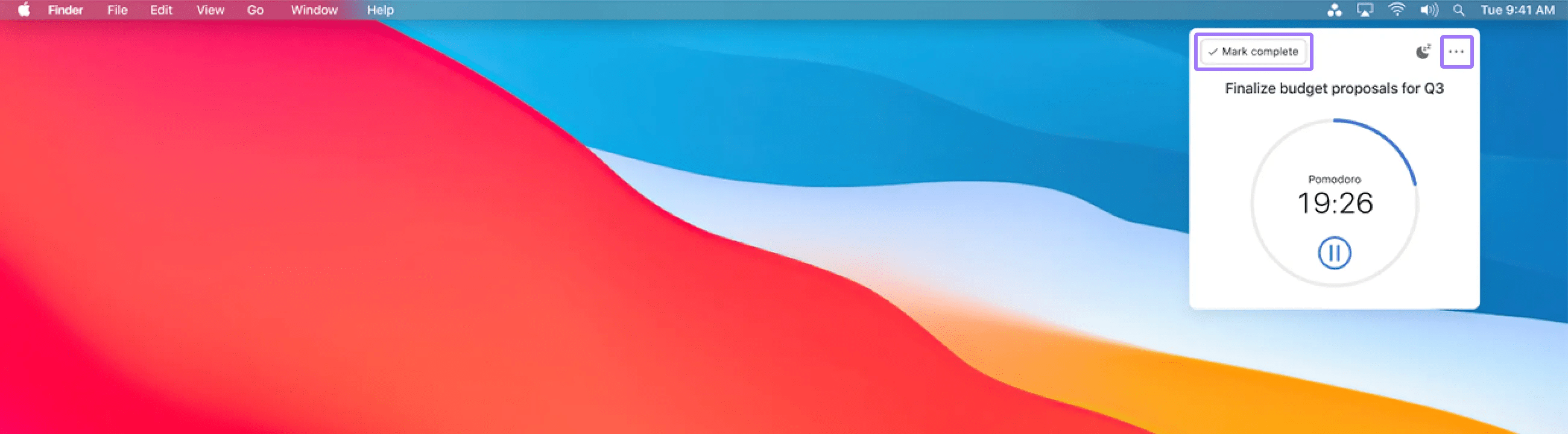
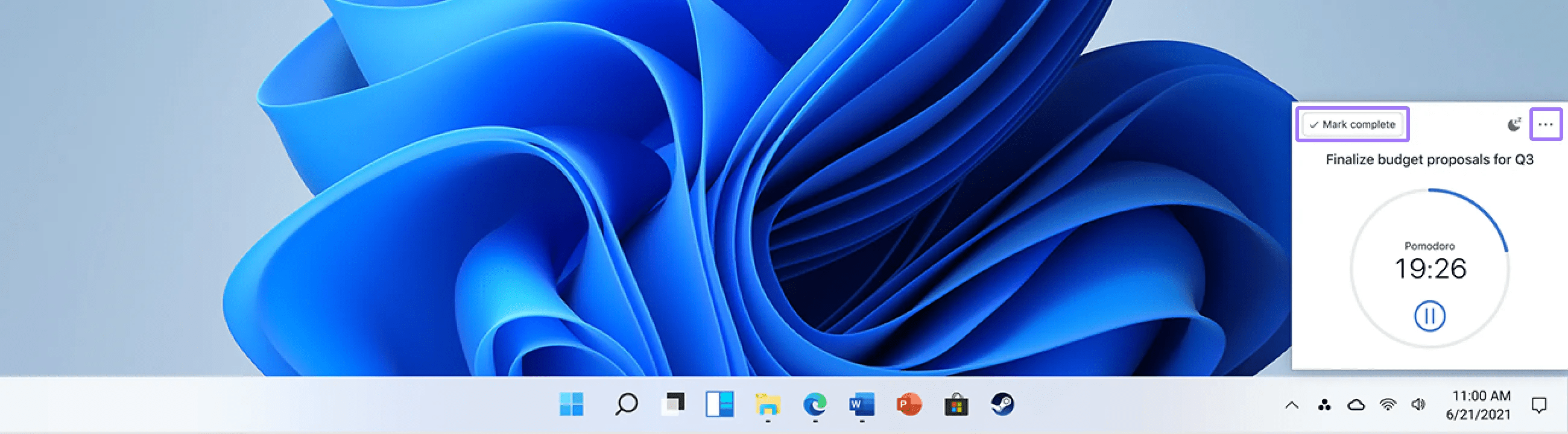
Terwijl de timer loopt, worden je Asana-meldingen gepauzeerd. Als je klaar bent, voltooi je de Taak, of verlaat je hem door op de punten rechtsboven te klikken.
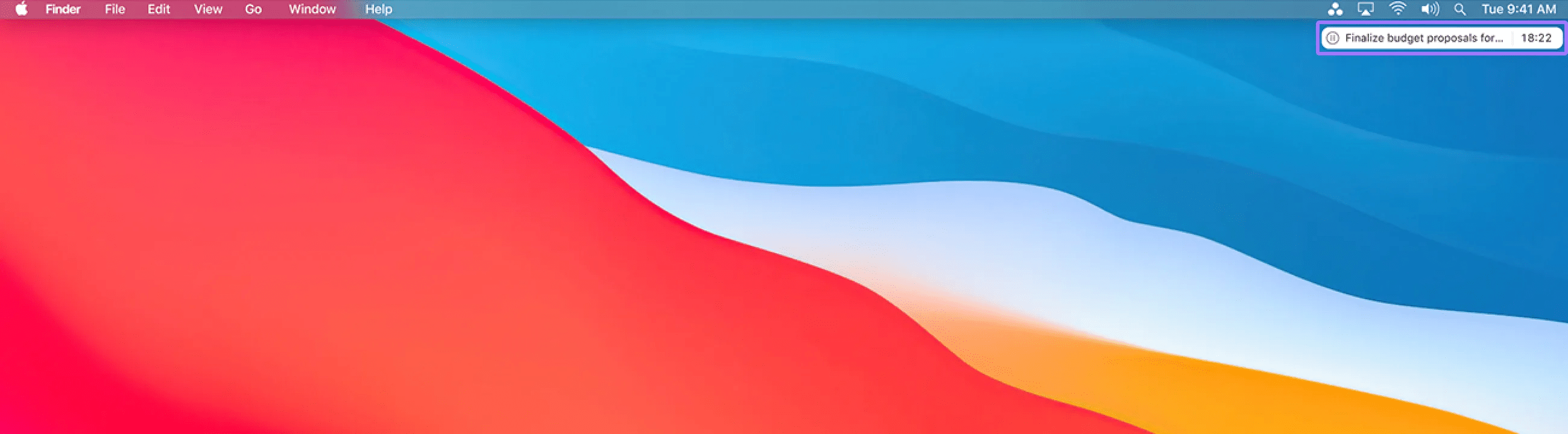
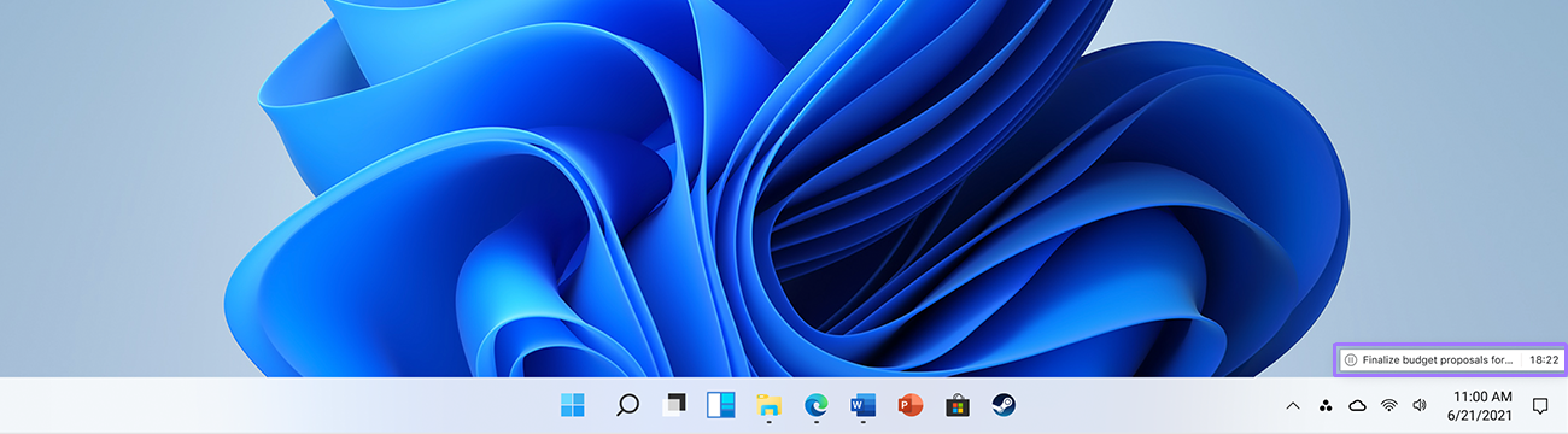
Minimaliseer de timer door op een ander venster op je Desktop te klikken.
Als je merkt dat de optie om links te openen in de Desktop-app van Asana niet meer wordt weergegeven, kan dit te maken hebben met de cookie-instellingen van je Browser.
Wanneer je cookies in je Browser wist, wordt de App-link-functie uitgeschakeld. De optie om links in de Desktop-app te openen verschijnt pas weer in je instellingenmenu als je opnieuw inlogt bij Asana voor computer.
De App-link-functie herstellen:
Dit gedrag treedt op omdat de Desktop-app afhankelijk is van browsercookies om de verbinding tussen uw browser en de Desktop-applicatie te behouden. Wanneer deze cookies worden gewist, wordt de verbinding verbroken en moet deze opnieuw tot stand worden gebracht door opnieuw in te loggen.
Dit is normaal gedrag en geen bug. Als je regelmatig je browsercookies wist, moet je mogelijk opnieuw inloggen op de Desktop-app om de App-link-functie te herstellen.
Ja, Asana biedt een Desktop-app voor zowel Mac als Windows die alle functies van de webversie biedt, plus extra productiviteitsfuncties zoals focustimers en slim meldingenbeheer.
Klik op het pictogram van de Desktop-app in de menubalk (Mac) of in het systeemvak (Windows) om het venster Mijn taken te openen, waarin je belangrijkste taken worden weergegeven op basis van hun vervaldatum.
Ja, je kunt een Taak selecteren uit Mijn taken en een Pomodoro-timer van 25 minuten instellen voor gefocust werken. Gedurende deze tijd worden Asana-meldingen automatisch gepauzeerd.
Als je de browsercookies wist, wordt de App-link-functie uitgeschakeld, omdat de Desktop-app afhankelijk is van browsercookies om de verbinding te behouden. Je moet dan opnieuw inloggen om de verbinding te herstellen.
Op zoek naar een betere manier om je werk te beheren? Ga aan de slag met een gratis Asana-proefperiode. Probeer het gratis
Dit artikel is vertaald met AI.
Feedback over de vertaling versturen.

