Producten


AI Platform


Type bedrijf

Ga naar onze pagina met prijzen voor meer informatie.
Als je door Asana gebouwde Microsoft 365-integraties wilt gebruiken, moet je mogelijk samenwerken met je Microsoft-beheerders met toegang tot Microsoft Entra (voorheen Azure Active Directory) om toestemming te geven voor de vereiste machtigingen. Door akkoord te gaan met deze toestemmingen geef je Asana toestemming om gegevens in de bijbehorende Microsoft 365-applicaties te lezen en/of te schrijven, zodat de door Asana gebouwde integraties met deze applicaties kunnen 'communiceren'.
In dit artikel vatten we de vereiste toestemmingen samen voor de door Asana gebouwde Microsoft 365-integraties en bespreken we verschillende opties voor je Microsoft-beheerders om deze toestemmingen voor je in te schakelen.
Integratie | Vereiste machtigingen |
|---|---|
Outlook Agenda + Asana Regels en synchronisatie + Vergaderingen | Calendars.ReadWrite Machtigingen om AI Meetings te gebruiken:
|
Machtigingen om de Asana-bot in MS Teams te gebruiken:
Machtigingen om de MS Teams-app binnen Asana te gebruiken om Asana-appregels te maken:
Rechten voor het Asana-tabblad in MS Teams:
| |
Outlook-e-mail + Asana:
| |
Files.Read.All |
Afhankelijk van de organisatiecultuur zijn er verschillende manieren om deze machtigingen in te schakelen. We vatten hieronder 3 manieren samen en je kunt er een vinden die het beste werkt voor je organisatie.
Opmerking
Nadat een gebruiker heeft geprobeerd verbinding te maken met de Asana-app, verschijnt de app in Enterprise-applicaties.
Als je organisatie strikte controle wil hebben over welke gebruikers of groepen toegang hebben tot een bepaalde door Asana gebouwde integratie, kunnen je Microsoft-beheerders de integratie toewijzen aan specifieke gebruikers of groepen. De meeste organisaties geven de voorkeur aan deze aanpak.
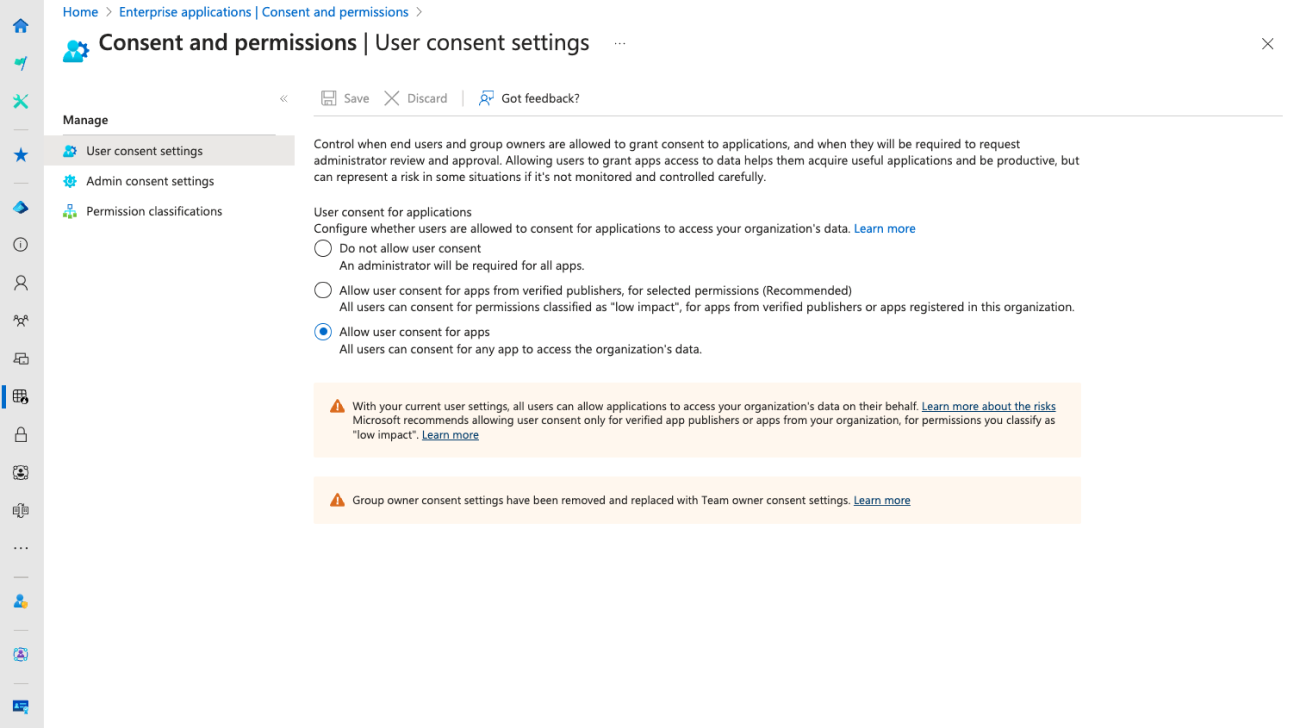
Als je organisatie werknemers aanmoedigt om te experimenteren en integraties te gebruiken die het beste werken voor hun workflows, kunnen Microsoft-beheerders 'Gebruikersinstemming voor apps' toestaan om werknemers de autonomie te geven om in te stemmen met relevante machtigingen.
Navigeer in Microsoft Entra naar Bedrijfsapplicaties | Toestemming en machtigingen om gebruikersinstemming in te schakelen. Dit geeft je werknemers de flexibiliteit om gevraagde machtigingen te accepteren of te weigeren wanneer ze proberen door Asana gebouwde Microsoft-integraties te gebruiken.
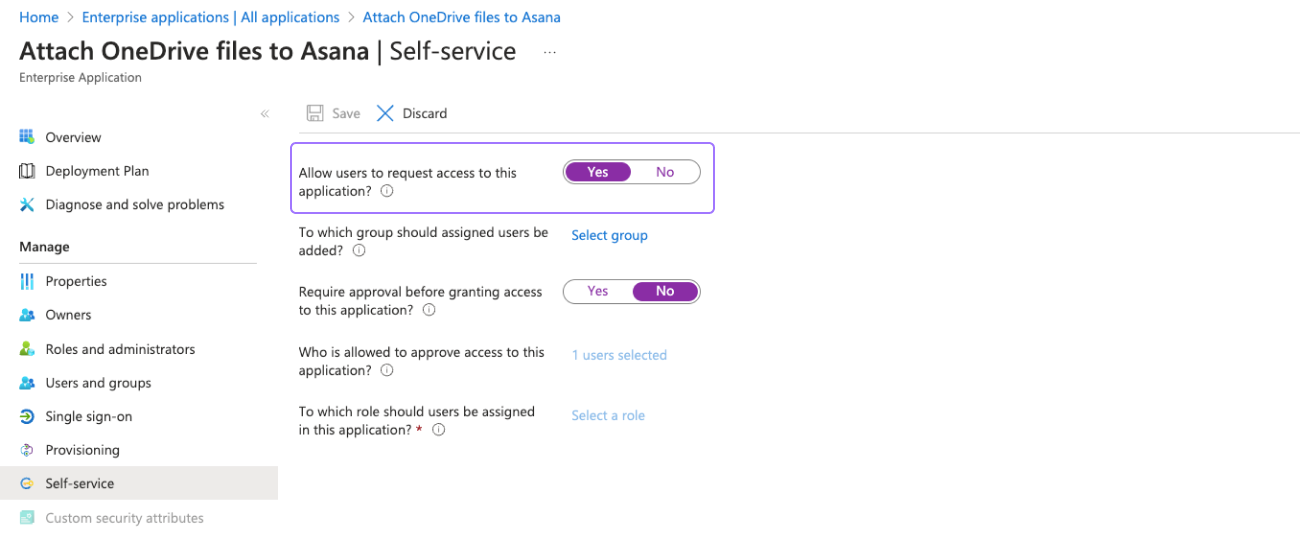
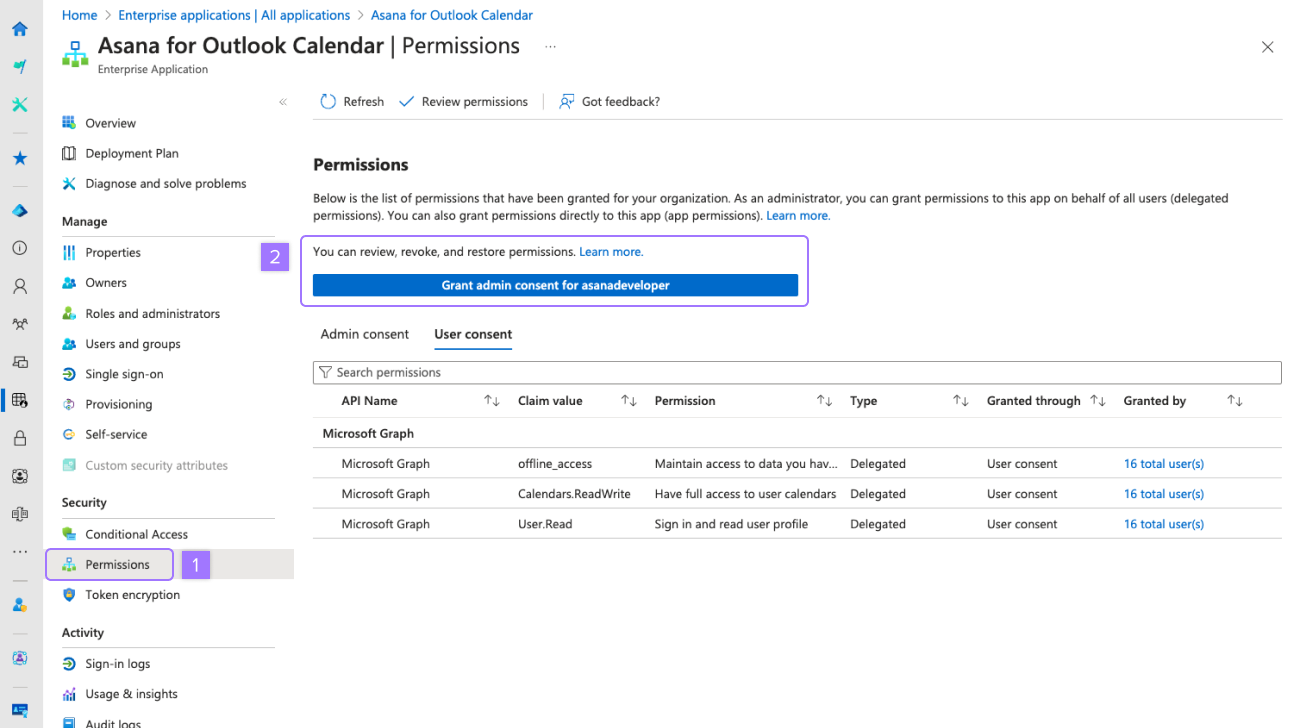
Je Microsoft-beheerders kunnen er ook voor kiezen om 'beheerders'-toestemming te verlenen voor de machtigingen die vereist zijn voor een door Asana gebouwde integratie (bijv. Asana voor Outlook-e-mail). Hiermee wordt toestemming gegeven voor de Asana-integratie namens iedereen in je organisatie, zodat gebruikers niet individueel om toestemming worden gevraagd.
Als dit de voorkeursbenadering is, kun je:
Dit artikel is vertaald met AI.
Feedback over de vertaling versturen.

