KAPABILITAS
Jenis Perusahaan
Dalam Artikel Ini
Bagan memberikan ikhtisar grafik data yang terkait dengan tugas, proyek, portofolio, dan gol. Anda dapat memiliki hingga 20 grafik di satu dasbor.
Untuk menambahkan bagan ke dasbor, klik Tambahkan bagan.
Sesuaikan diagram batang sederhana dengan menambahkan filter, atau pilih bidang yang berbeda untuk sumbu X dan Y.
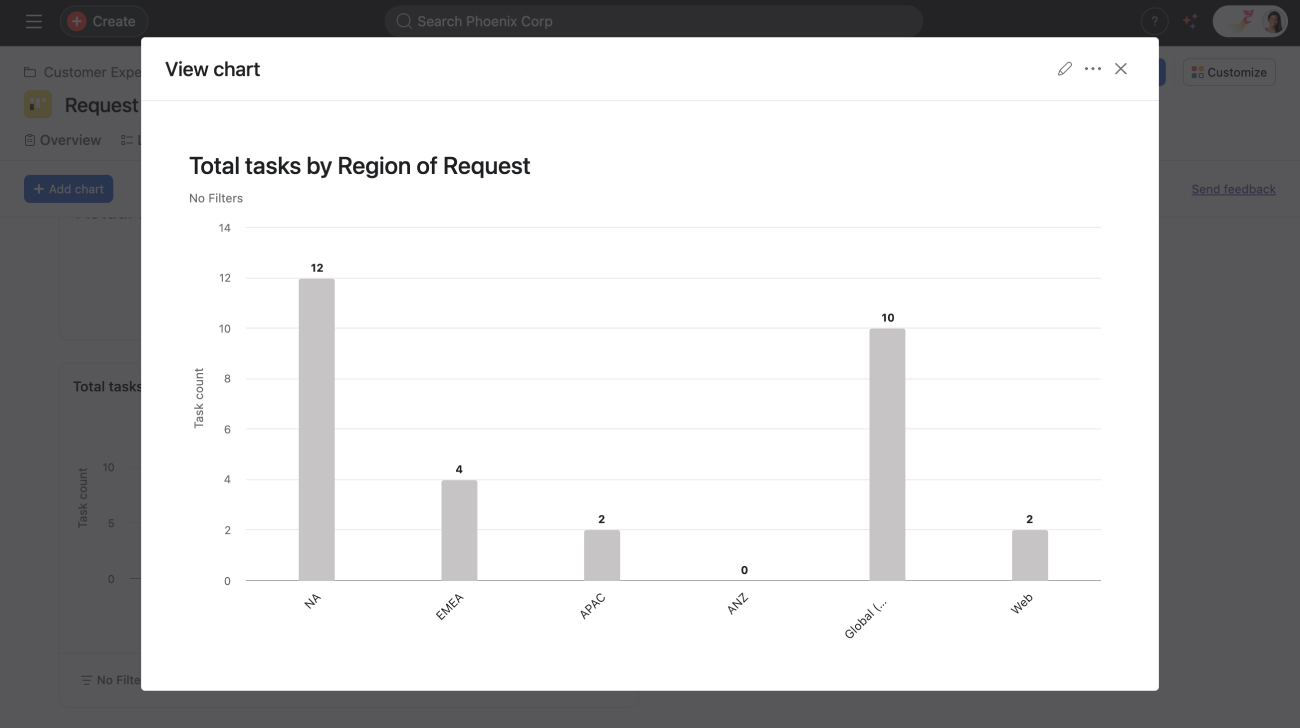
Dapatkan pemahaman tentang kuantitas dan status tugas sekaligus dengan diagram batang bertumpuk. Diagram batang bertumpuk memungkinkan Anda untuk membandingkan total dan kategori yang berkontribusi terhadapnya dari waktu ke waktu atau di seluruh grup. Setiap bilah menunjukkan nilai total, dibagi menjadi segmen yang mewakili masing - masing kategori, sehingga memudahkan bagi Anda untuk melihat gambaran lengkap dan kontribusi spesifik dari setiap bagian.
Contoh: Total tugas menurut wilayah permintaan dan status tugas
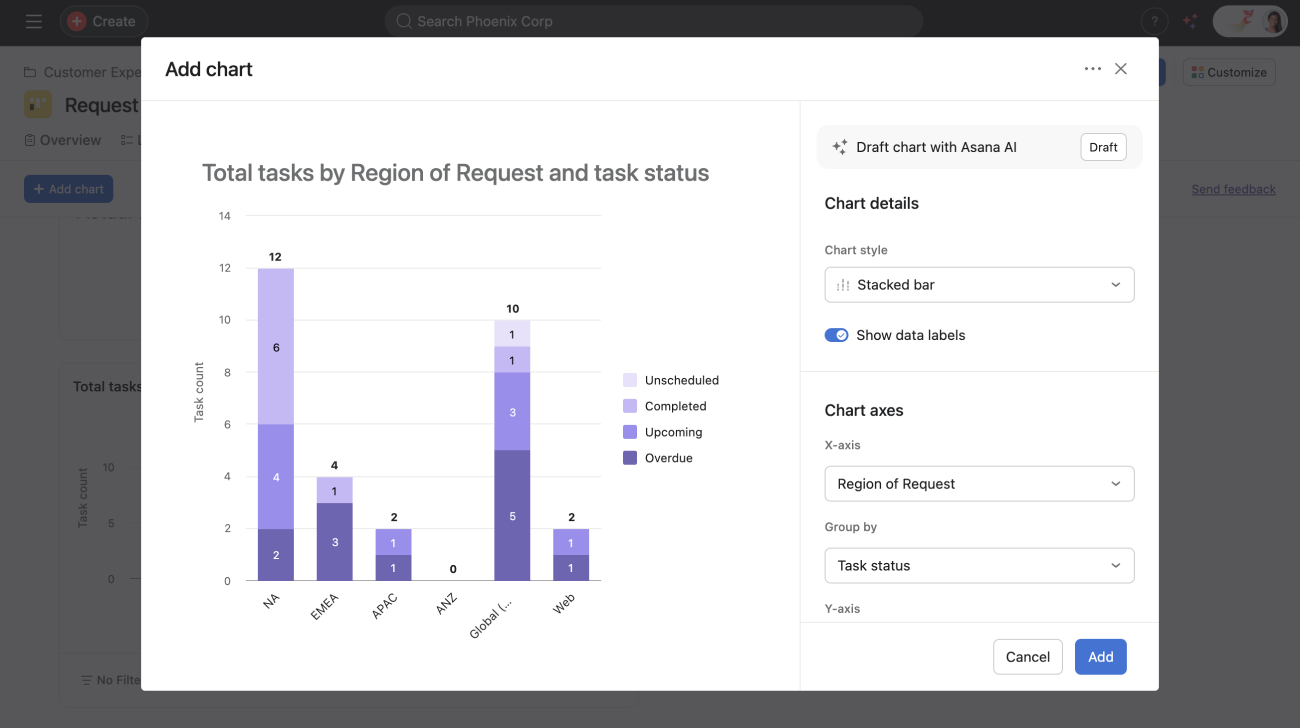
Gunakan diagram batang yang dikelompokkan untuk memvisualisasikan dan membandingkan bidang primer yang dikelompokkan berdasarkan bidang sekunder di sepanjang metrik sumbu Y tunggal. Dengan ini, Anda mudah memecah data ke dalam kelompok dan membandingkan titik data utama berdasarkan metrik.
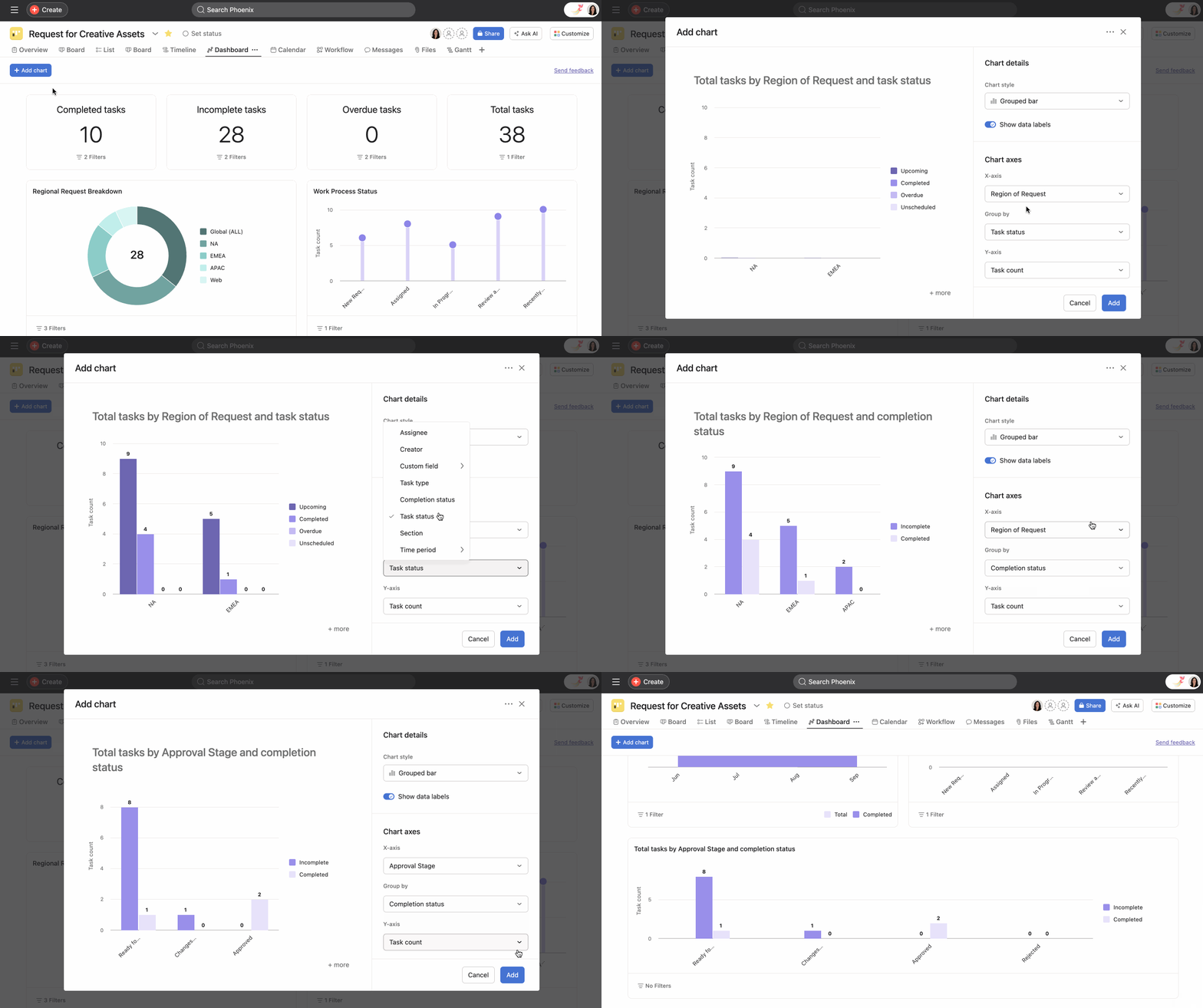
Untuk membuat bagan batang yang dikelompokkan:
Diagram batang dikelompokkan yang dihasilkan akan menampilkan bidang utama Anda yang dikelompokkan berdasarkan bidang sekunder Anda, memungkinkan Anda untuk membandingkan metrik sumbu Y di seluruh grup secara sekilas.
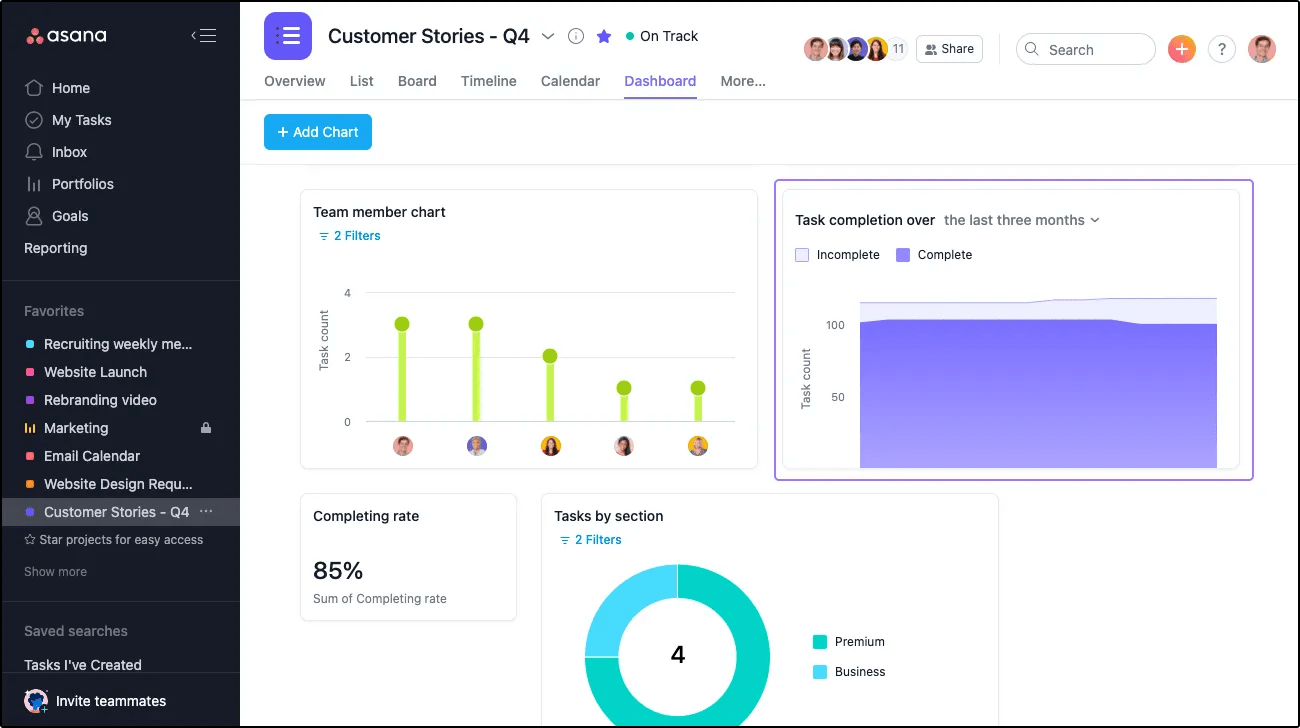
Grafik garis membantu Anda mengilustrasikan tren dari waktu ke waktu dan memahami proses mana yang lebih efektif dalam tim Anda.
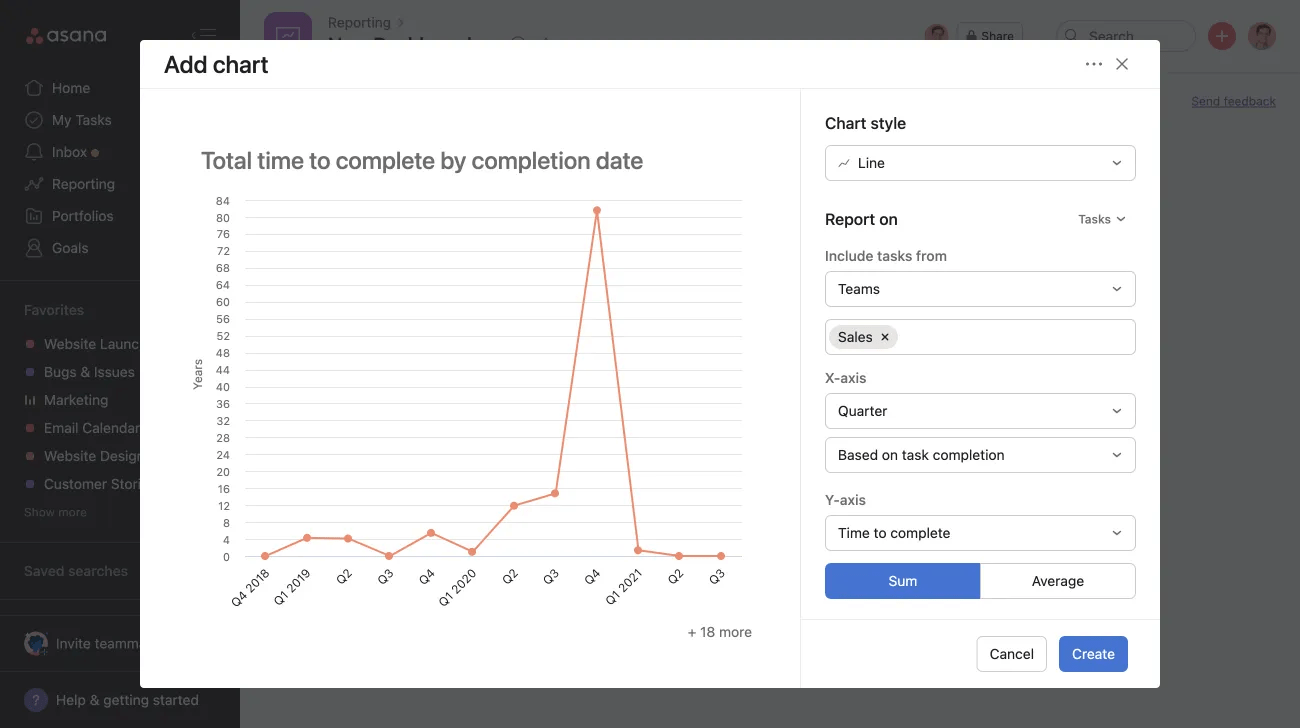
Bagan ini membantu Anda melacak kecepatan tim seiring waktu dan seberapa cepat tim Anda menyelesaikan pekerjaan.
Contoh: Penyelesaian tugas dalam jangka waktu tertentu.
Tersedia di tingkat Asana Starter, Advanced, Enterprise, dan Enterprise+, serta tingkat lama, yaitu, Premium, Business, dan Legacy Enterprise.
Bagan burndown adalah representasi visual dari pekerjaan yang tersisa untuk dilakukan versus waktu. Mereka membantu tim melacak progres, memprediksi tanggal penyelesaian, dan mengidentifikasi potensi keterlambatan dalam proyek. Bagan burndown memberikan ikhtisar yang jelas tentang status proyek, memungkinkan tim untuk membuat keputusan berdasarkan data dan menyesuaikan strategi mereka sesuai kebutuhan.
Bagan burndown di Asana memberikan representasi grafis dari pekerjaan yang tersisa dari waktu ke waktu. Bagan menampilkan dua elemen utama:
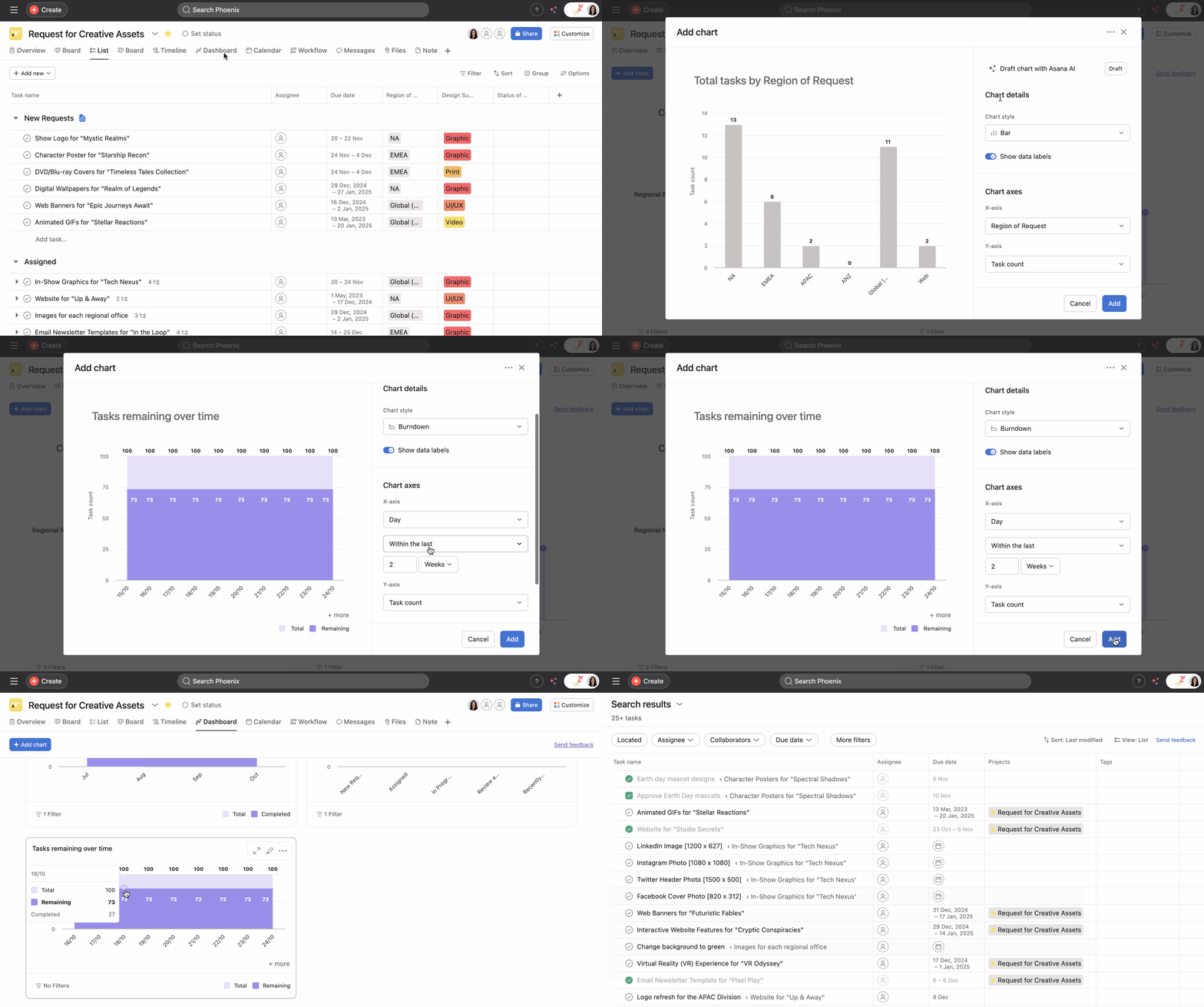
Ketika Anda mengklik grafik saat tooltip terlihat, itu akan membawa Anda ke Pencarian Lanjutan untuk area tertentu. Hal ini mempermudah untuk menindaklanjuti tugas apa pun yang masih tertunda.
Bagan diperbarui secara otomatis saat tugas diselesaikan, memberikan wawasan real - time tentang progres proyek.
Catatan
Pastikan semua tugas dalam proyek Anda memiliki tenggat dan status penyelesaian yang akurat untuk data burndown yang paling tepat. Untuk proyek besar, pertimbangkan untuk memecah pekerjaan menjadi bagian - bagian yang lebih kecil dan dapat dikelola untuk mendapatkan data burndown yang lebih terperinci.
Anda dapat menyinkronkan data dari Jira Issues ke proyek Asana dan membuat bagan burndown dari data yang disinkronkan dari Jira Cloud. Misalnya, Anda dapat menyinkronkan poin cerita dari Jira Cloud, dan membuat bagan burndown dengan poin cerita di Asana.
Bagan donat tidak dapat menggunakan rata - rata sebagai ukurannya, karena dirancang untuk menunjukkan proporsi atau persentase keseluruhan. Setiap titik data dalam bagan donat mewakili bagian dari total, dan bagan dibagi menjadi segmen untuk menggambarkan bagian - bagian ini. Karena rata - rata mewakili kecenderungan sentral atau rata - rata aritmatika, mereka tidak secara inheren mewakili bagian dari keseluruhan.
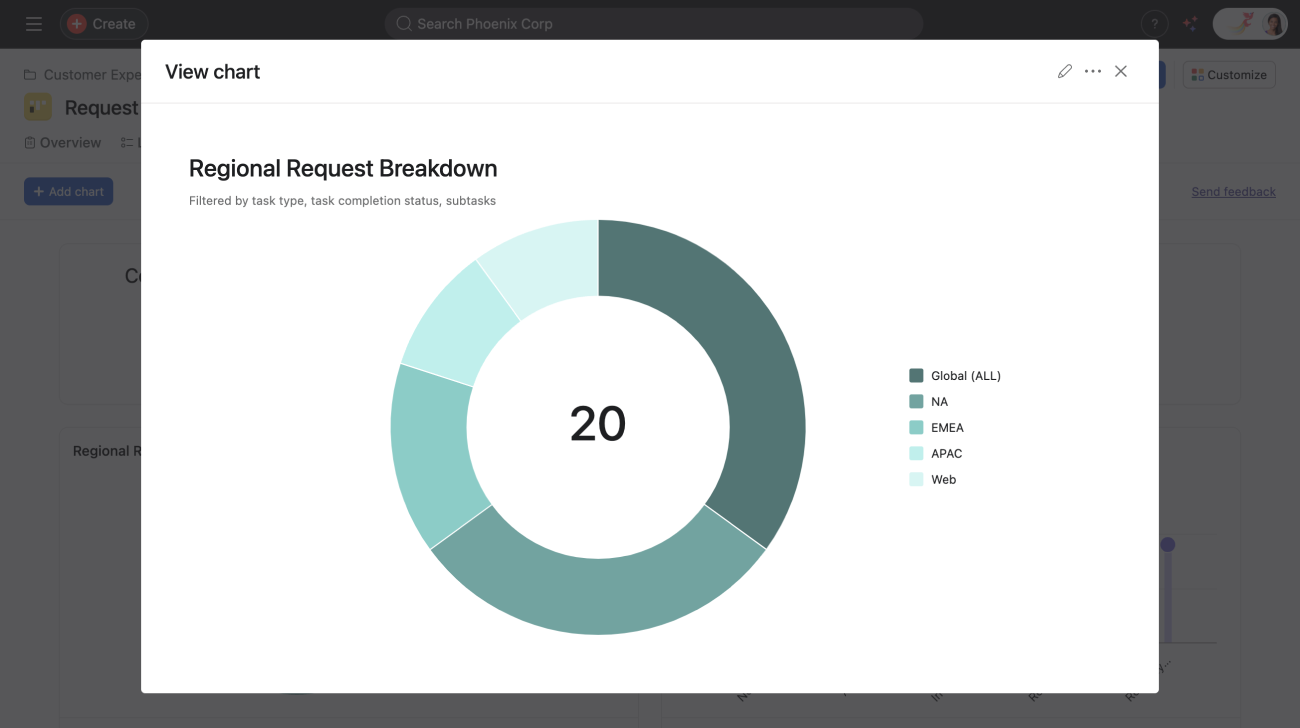
Jika tugas multi - home di beberapa proyek dan bagan kemudian dikelompokkan menurut proyek, tugas akan dihitung secara terpisah untuk setiap proyek terkait. Ini berarti tugas akan dihitung dua kali, karena akan berkontribusi pada jumlah setiap proyek yang dimilikinya.
Jumlah tugas yang ditampilkan dalam bagan donat (angka di tengah) akan mencakup tugas duplikat ini, karena tugas multi - rumahan akan diperhitungkan lebih dari satu kali dalam angka ini.
Dengan bagan donat Anda dapat:
Dapatkan denyut nadi cepat tentang seberapa besar setiap irisan pekerjaan Anda. Misalnya, apakah tugas Anda yang belum selesai adalah bagian kecil atau besar dari kue?
Secara visual mewakili tugas menurut status penyelesaian atau tugas menurut bidang kustom bagian dengan menukar satu dengan yang lain atau mengklik ikon Pensil untuk menyesuaikan bagan Anda.
Anda dapat menambahkan bidang angka pada proyek Anda untuk melihat nilainya di bagan ini.
Tingkatkan laporan data Anda dengan jumlah total bidang kustom numerik Anda yang ada dalam proyek tertentu. Apa pun bidang kustom individual Anda, bidang tersebut akan mengisi bagan untuk membuat ringkasan ringkasan.
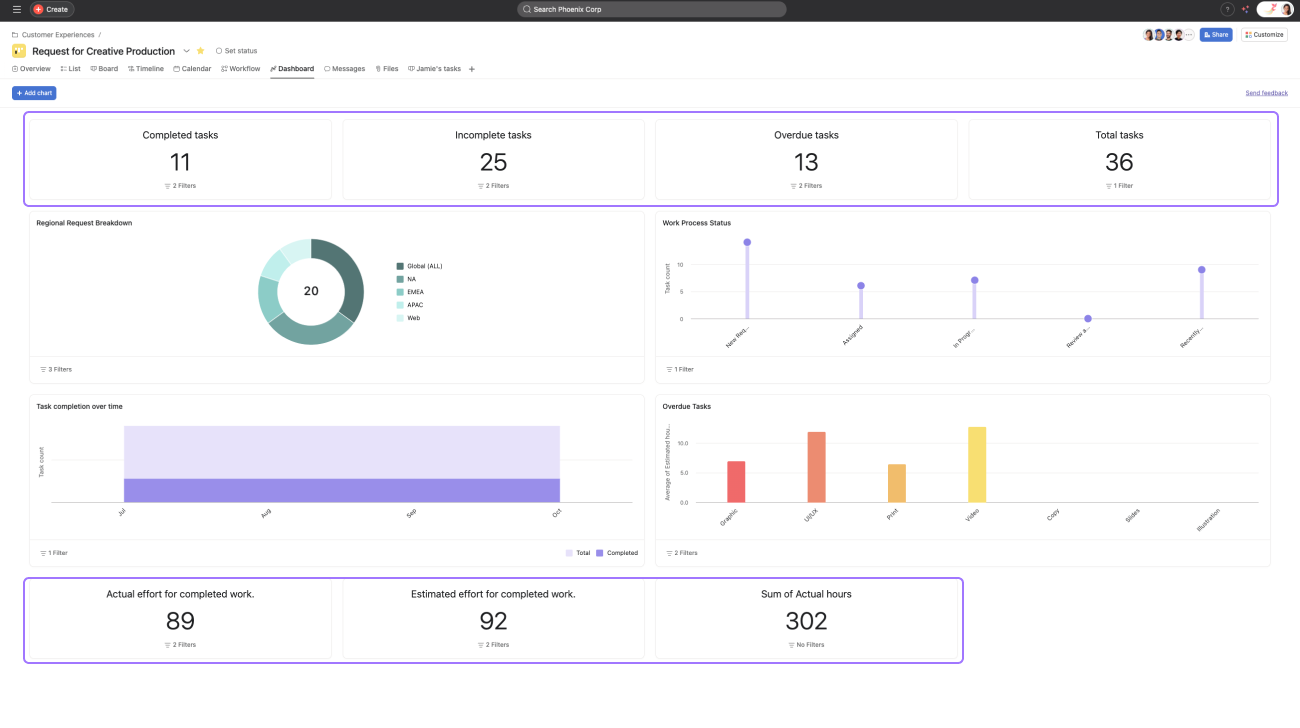
Sebaiknya gunakan bagan ini saat membandingkan estimasi dengan aktual, seperti anggaran dengan biaya aktual, atau jika Anda ingin dengan cepat meringkas jam yang telah dihabiskan tim Anda untuk proyek ini.
Jika Anda memiliki bidang kustom numerik, kami akan secara otomatis menariknya ke dasbor.
Contoh: Jumlah tugas menurut penerima tugas.
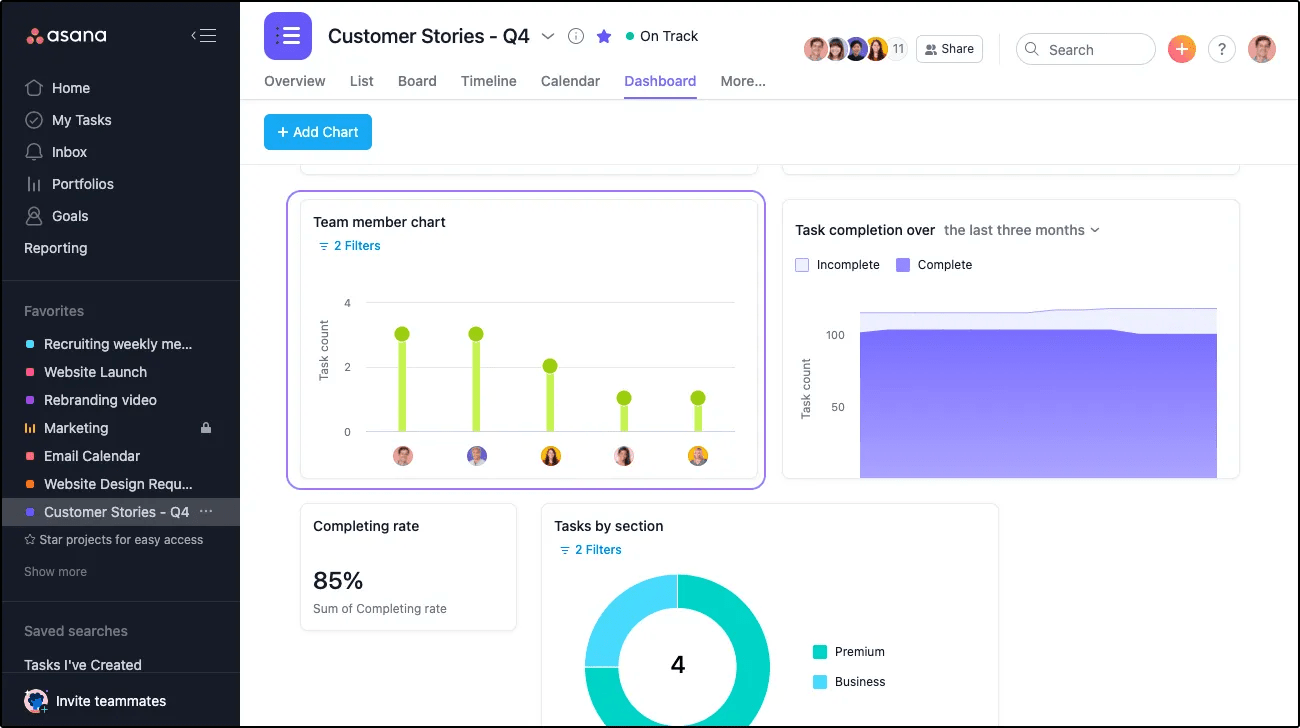
Anda dapat:
Pahami cara pekerjaan didistribusikan di tim Anda. Sekilas, Anda dapat mengukur siapa yang berkinerja baik dan siapa yang mungkin kelebihan beban.
Klik ikon Pensil untuk menyesuaikan bagan Anda.
Jika Anda mengarahkan kursor ke lolipop penerima tugas, Anda dapat melihat berapa banyak tugas yang akan datang.
Untuk mengedit bagan, klik ikon Pensil di samping bagan yang dipilih.
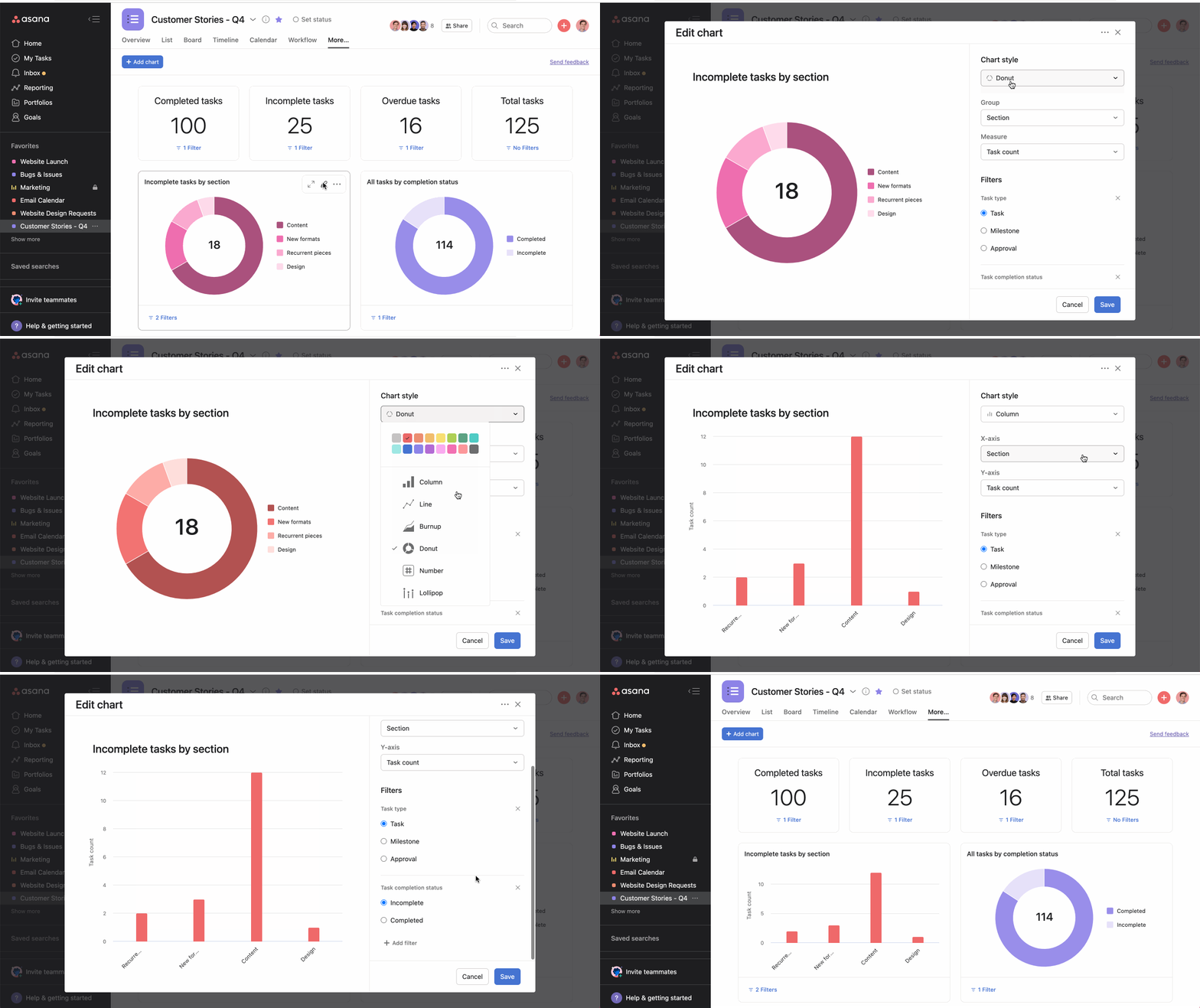
Dari jendela berikutnya, Anda dapat menyesuaikan grafik dengan spesifikasi Anda. Setelah selesai mengedit, klik Simpan.
Anda dapat menyusun ulang tata letak grafik Anda dengan menarik dan melepaskannya.

Klik ikon perluas untuk menampilkan lebih banyak data dan melihat bagan Anda dalam format yang lebih besar.
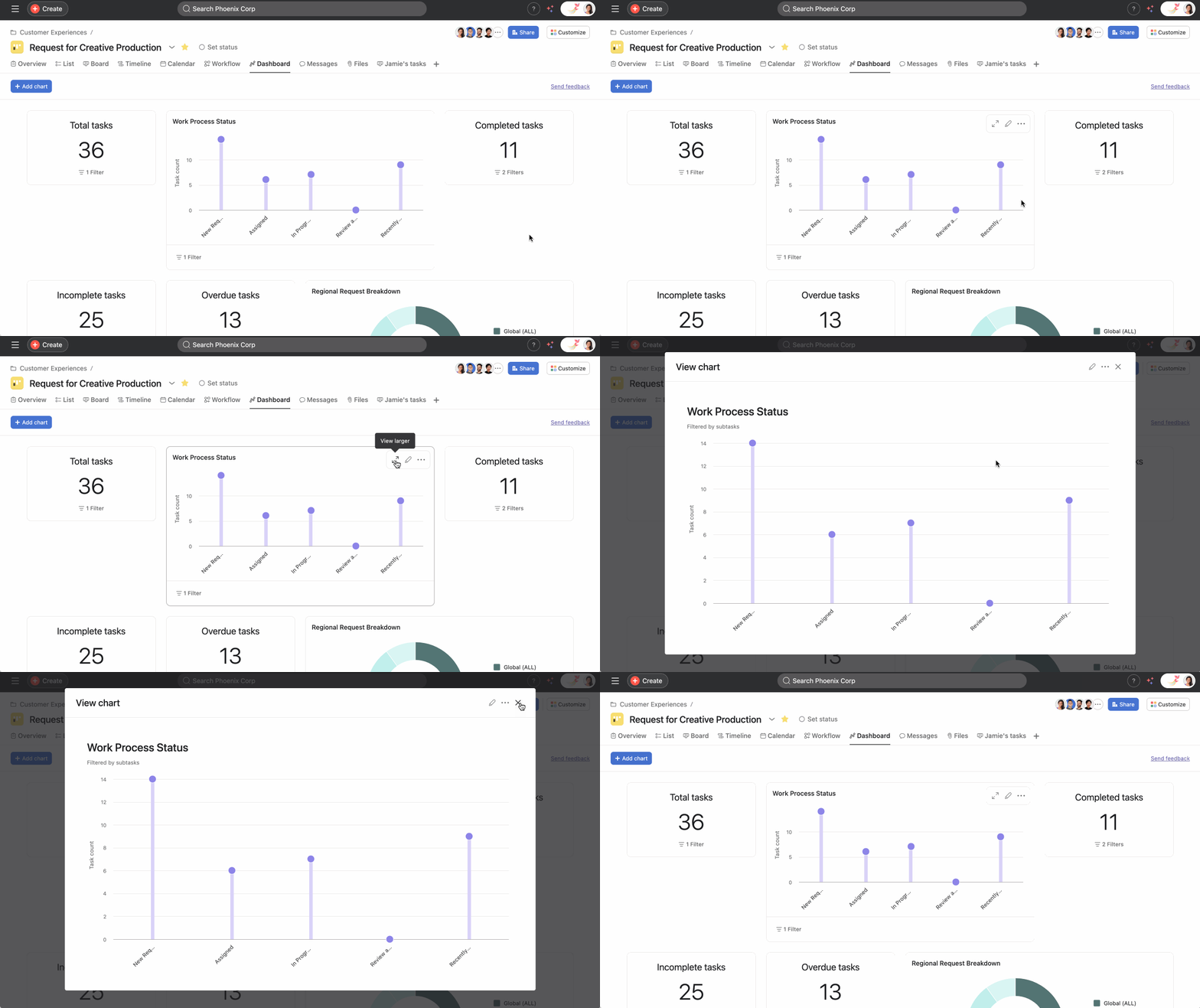
Anda juga dapat mengeklik ikon tiga titik dan memilih untuk mengubah ukuran grafik menjadi tampilan setengah atau ukuran penuh.
Anda dapat mengekspor setiap grafik ke gambar (png) secara individual. Anda tidak dapat mengekspor seluruh dasbor sebagai satu.
Selain mengekspor grafik sebagai gambar, Anda dapat menyalin grafik langsung ke clipboard Anda. Dengan ini, Anda dapat dengan cepat menempelkan bagan ke dokumen eksternal seperti presentasi PowerPoint atau Google Documents, menyederhanakan proses berbagi wawasan di luar Asana.
Jika Anda ingin menambahkan bagan ke pembaruan status Anda, unduh bagan dan cukup tambahkan sebagai lampiran di pembuat status. Anda kemudian dapat menariknya ke email, pesan Slack, atau slide presentasi untuk melaporkan progres tim.
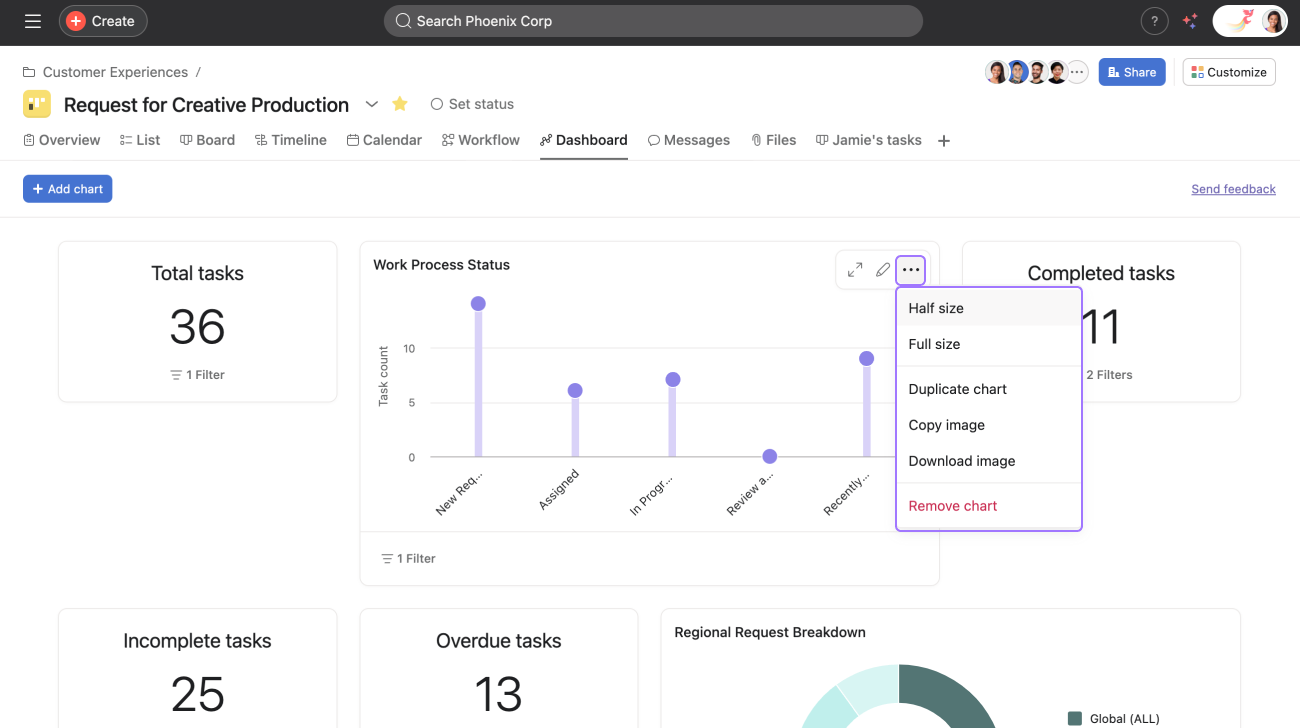
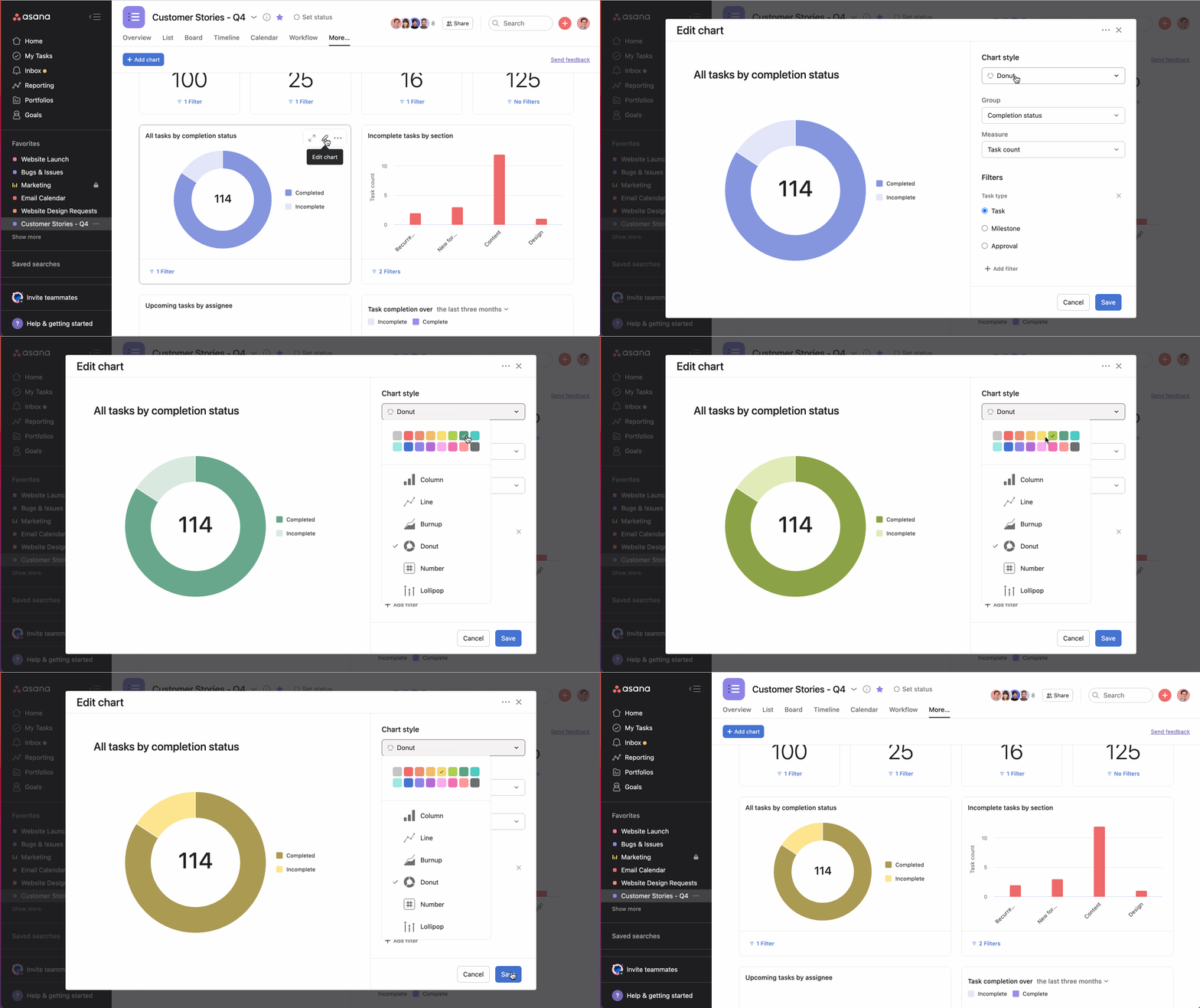
Bagan dan grafik penyesuaian warna dapat membantu Anda langsung mengidentifikasi dan membedakan potensi penghalang jalan untuk tim Anda dengan cepat. Menerapkan warna unik ke bagan yang berbeda membantu merepresentasikan tugas secara visual menurut status penyelesaian atau tugas menurut bidang kustom bagian. Warna kustom dapat ditarik untuk bagan yang difilter dan dikelompokkan.
Bagan multi - metrik memungkinkan Anda untuk menambahkan beberapa metrik numerik dan waktu pada grafik yang sama untuk membandingkan pengukuran kinerja yang berbeda. Grafik multi - metrik meningkatkan kemampuan pelaporan Anda dengan memungkinkan Anda menambahkan hingga empat metrik berbeda pada satu grafik.
Fungsi ini tersedia dalam diagram garis, diagram batang, dan diagram lolipop yang digunakan dalam pelaporan Universal, dasbor portofolio, dan dasbor proyek.
Cara menambahkan beberapa metrik ke grafik:
Setiap metrik akan ditampilkan dalam warna yang berbeda pada grafik, sehingga memudahkan untuk membedakannya. Anda dapat mengarahkan kursor ke titik data untuk melihat nilai spesifik untuk setiap metrik.
Bagan multi - metrik sangat berguna untuk:
Diagram batang bertumpuk menggabungkan kelompok ke dalam batang bertumpuk tunggal untuk setiap nilai bidang utama. Diagram batang yang dikelompokkan menampilkan kelompok sebagai bilah terpisah yang berdekatan untuk perbandingan yang lebih mudah.
Ya, saat ini hanya empat grup yang ditampilkan.
Artikel ini diterjemahkan oleh AI.
Kirim umpan balik terjemahan.