Produk


AI Platform


Jenis Perusahaan

Aplikasi Asana Desktop menghadirkan semua fitur versi web ke komputer Anda. Tersedia untuk Mac dan Windows (tidak didukung di Linux), aplikasi Desktop menawarkan lingkungan bebas gangguan dengan alat seperti pengatur waktu fokus dan manajemen pemberitahuan cerdas.
Unduh app Desktop di sini. Semua tindakan dan fitur yang tersedia di versi browser Asana juga tersedia di Desktop. Asana untuk Desktop kompatibel dengan macOS 13.7.8 dan Windows 10 atau versi yang lebih baru.
Jelajahi fitur berbayar Asana secara gratis. Mulai uji coba Asana gratis hari ini.
Catatan
Telusuri kiat komunitas untuk menggunakan aplikasi desktop Asana.
Setelah mengunduh Aplikasi Desktop Asana, Anda dapat masuk menggunakan kredensial masuk Asana Anda.
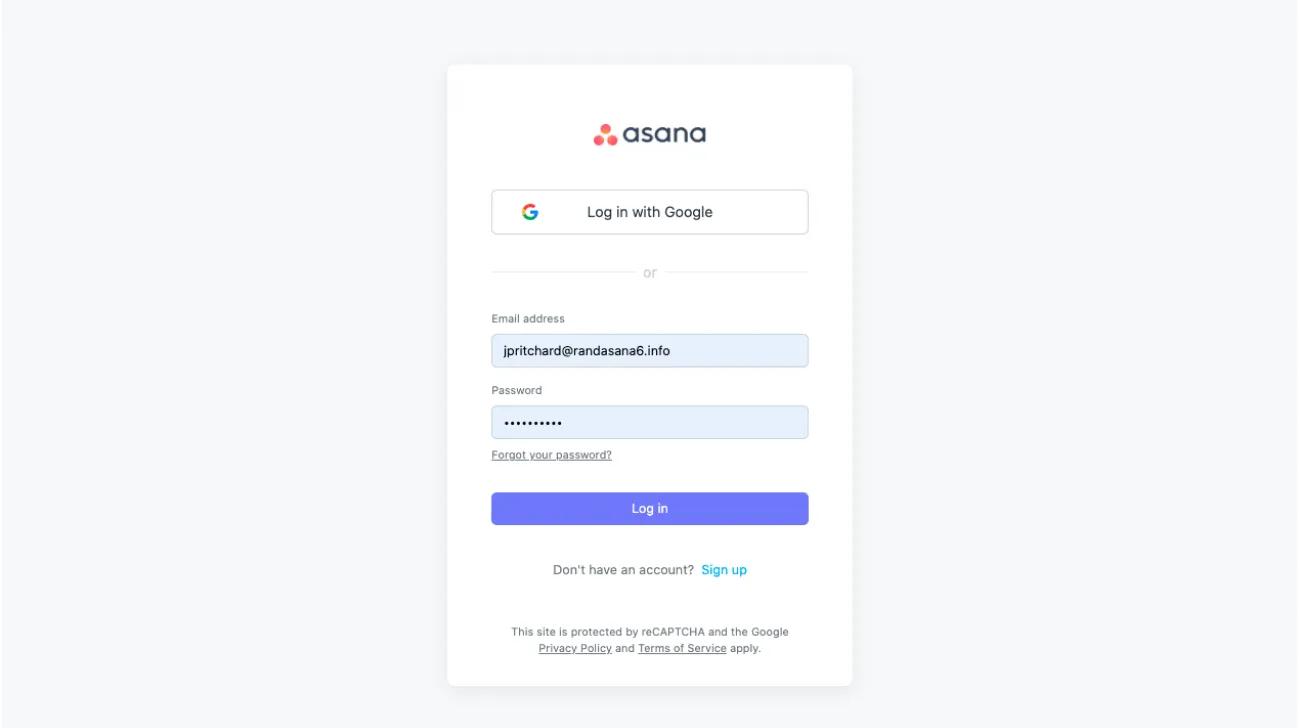
Pertama, buka Asana untuk Desktop, masukkan alamat email Anda, lalu masuk ke Asana.
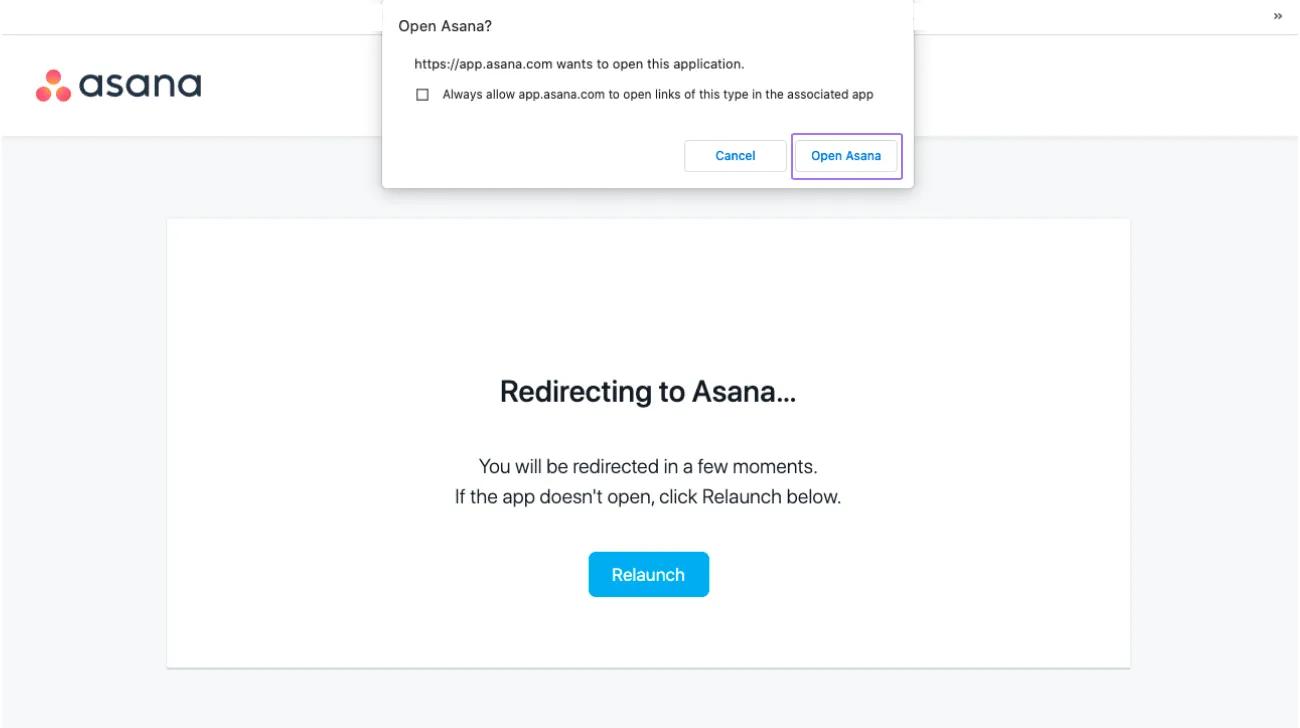
Selanjutnya, Anda akan diarahkan ke browser Anda untuk memverifikasi kredensial Anda.
Terakhir, klik Buka Asana untuk membuka Asana di desktop app Anda. Setelah menginstal Asana untuk Desktop, Anda akan diminta membuka tautan yang diakses di aplikasi desktop. Anda dapat membuka tautan Di Asana satu kali atau setiap saat, atau membatalkan dan membuka tautan di browser Anda.
Desktop memanfaatkan pemberitahuan OS native, yang fungsinya sama dengan Pemberitahuan Browser.
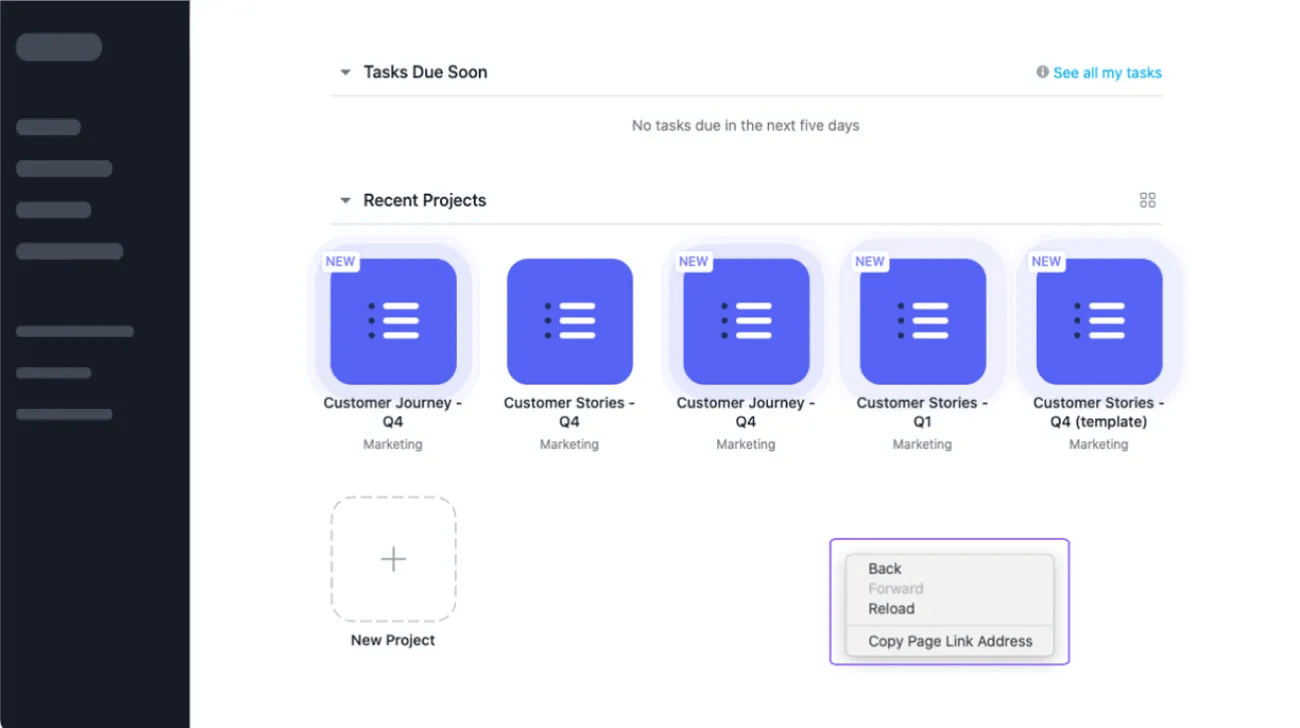
Klik kanan disederhanakan agar hanya menyertakan fungsi Asana.
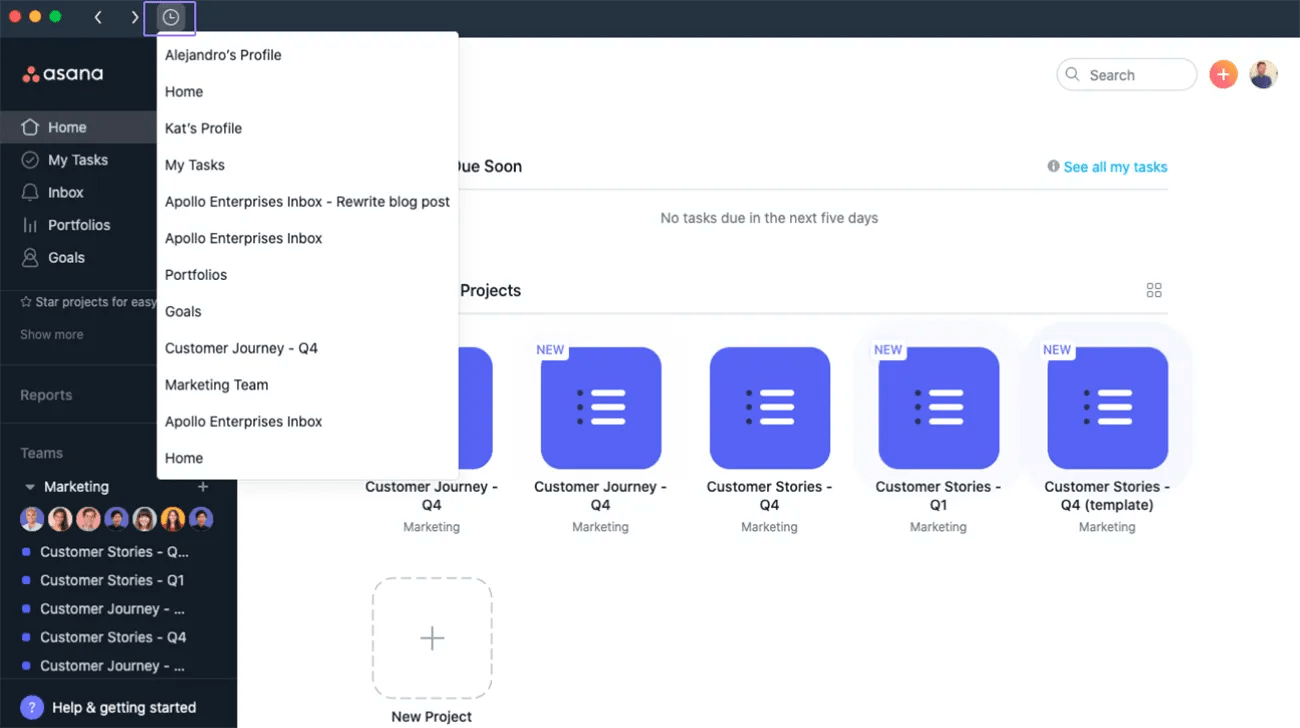
Bilah atas Aplikasi Desktop Asana Anda lebih berfokus pada beberapa tindakan navigasi utama. Fitur Riwayat juga memungkinkan Anda mengakses 15 halaman terbaru Anda.
Kami telah meluncurkan ikon Aplikasi Desktop untuk membantu Anda menghemat waktu untuk pekerjaan yang membutuhkan fokus penuh dan lebih mudah mengidentifikasi Tugas berikutnya.
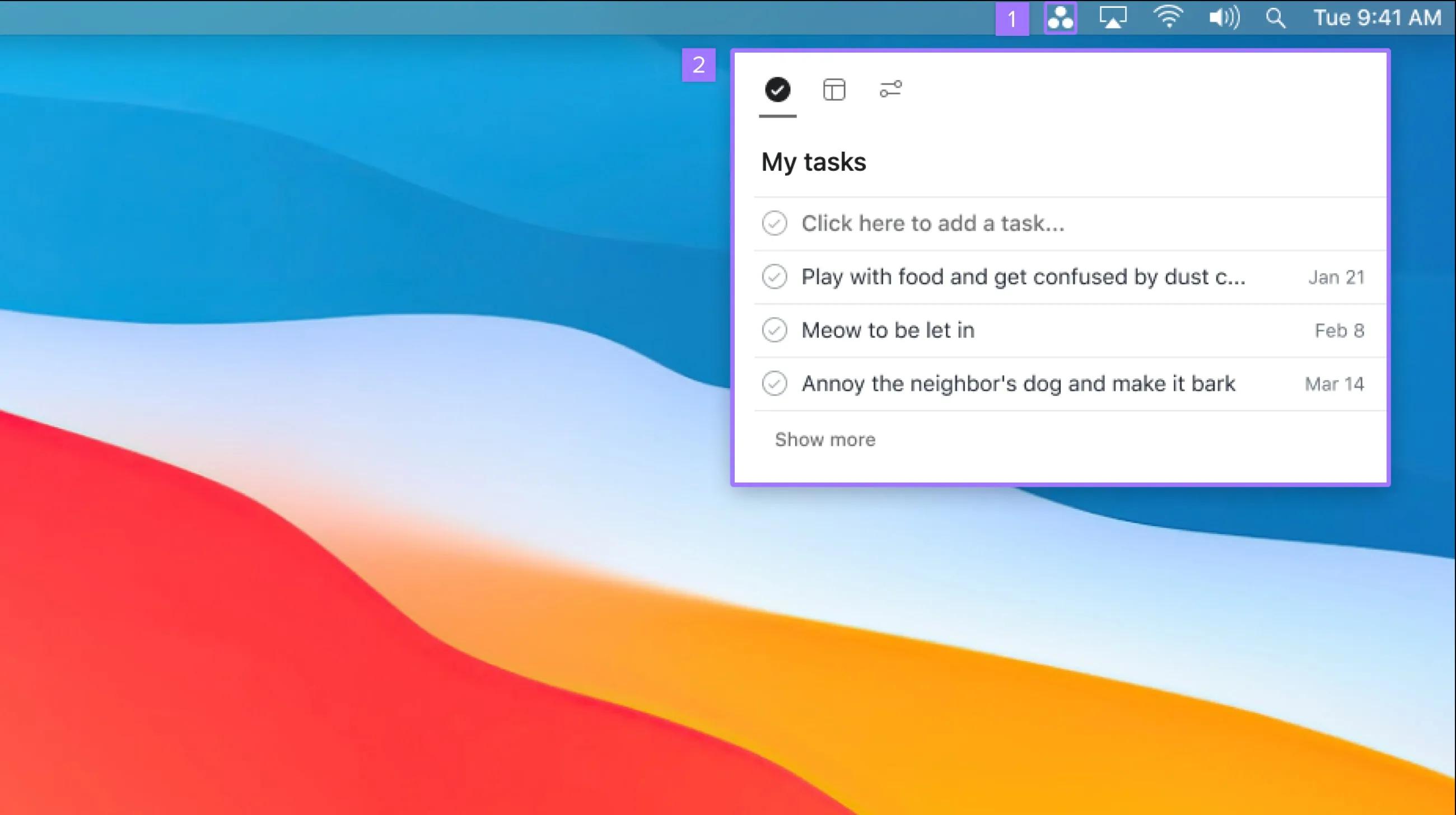
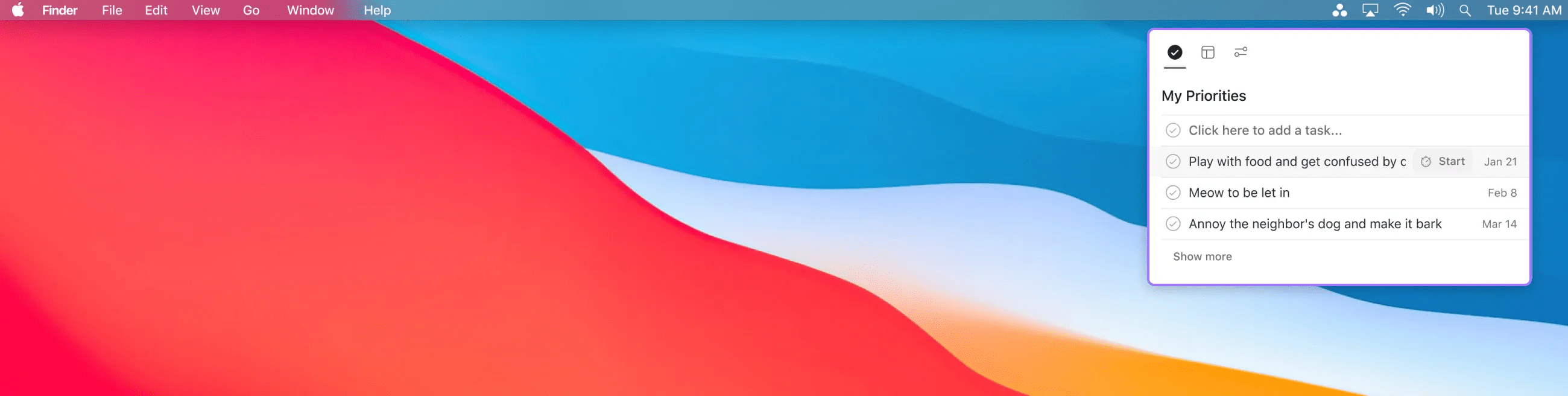
Pengguna Mac akan melihat ikon Aplikasi Desktop muncul di bilah menu.
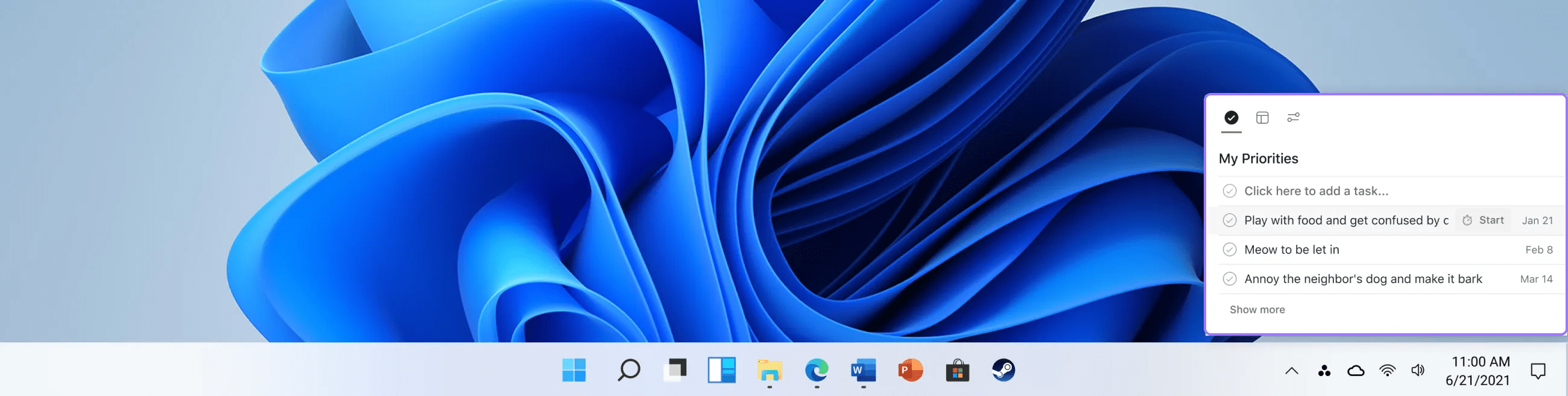
Ikon Aplikasi Desktop akan muncul di baki sistem untuk pengguna Windows.
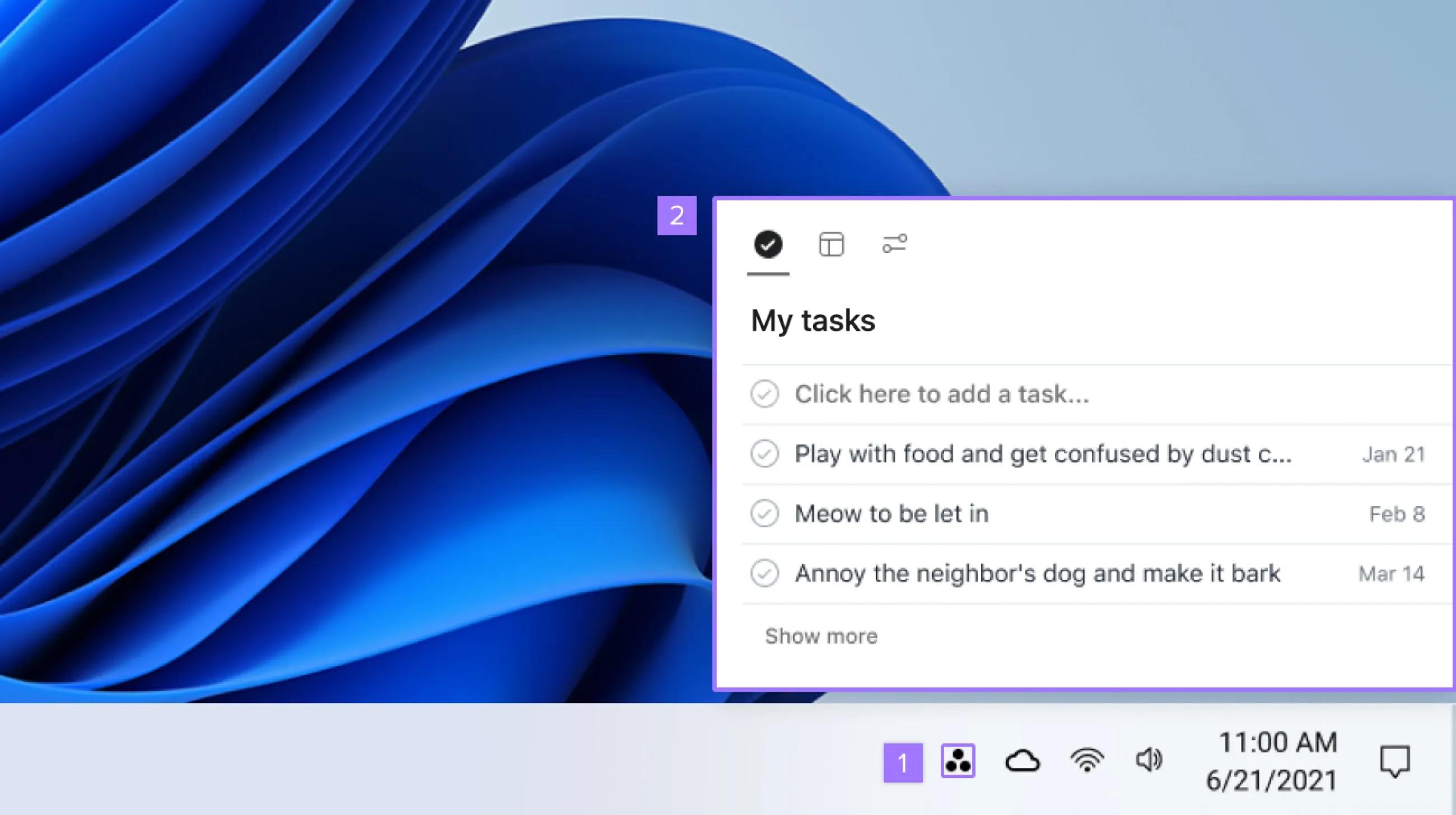
Mengklik ikon akan membuka Tugas Saya, yang menampilkan tugas terpenting Anda berdasarkan Tenggatnya.
Anda dapat menandai Tugas selesai tanpa keluar dari jendela Tugas Saya. Anda juga dapat membuat Tugas baru langsung di dalam Tugas Saya, atau dengan menggunakan pintasan berikut: [Shift] + [CMD] + [+] di Mac, atau [Shift] + [Ctrl] + [+] di Windows. Harap diperhatikan bahwa beberapa pintasan mungkin tidak berfungsi jika Anda menggunakan keyboard dengan input non-Bahasa Inggris.
Untuk membantu Anda tetap mendapatkan informasi terkini, Anda dapat memeriksa versi aplikasi Asana untuk Desktop saat ini yang telah Anda instal.
Anda dapat melakukannya di Mac dan Windows sebagai berikut:
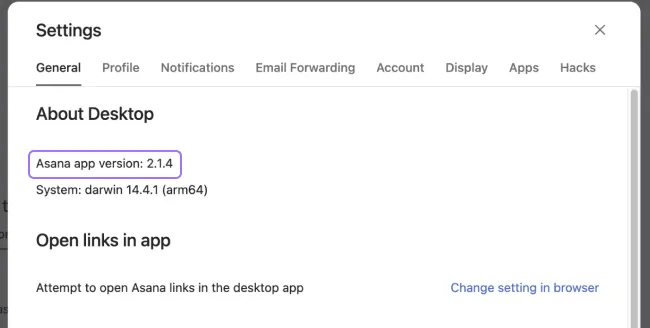
Atau, Anda dapat mengecek versi app Desktop dengan cara berikut:

Lalu, Anda akan dapat melihat versi app Desktop yang telah Anda instal.
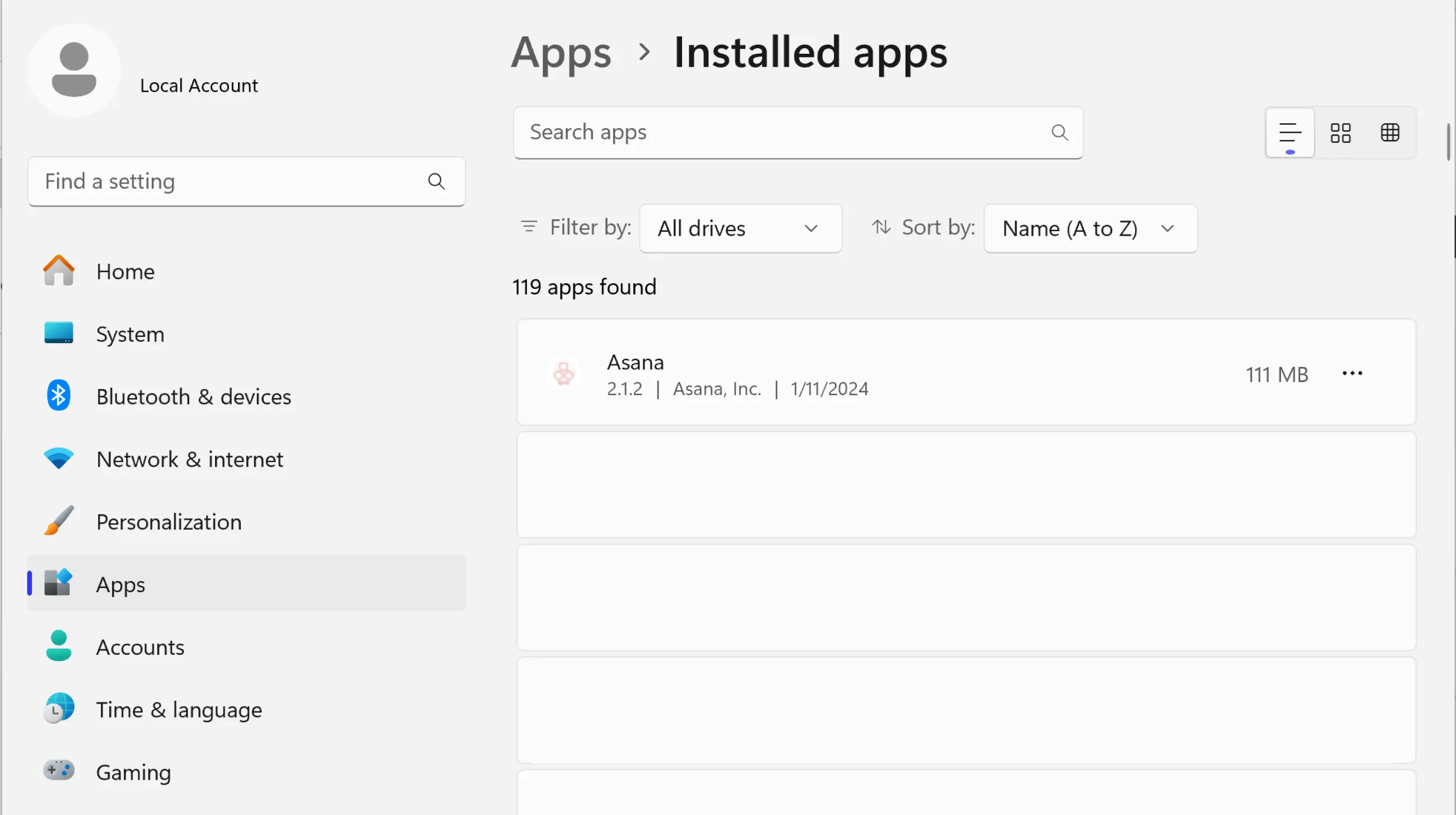
Anda dapat melihat versi aplikasi desktop Asana yang telah Anda instal serta tanggal penginstalannya.
Buat progres pada pekerjaan yang benar-benar penting - tanpa gangguan. Saat Anda siap untuk fokus pada Tugas penting, pilih tugas tersebut dari daftar Tugas Saya dan atur timer ke. Kami merekomendasikan teknik Pomodoro: 25 menit konsentrasi, diikuti dengan istirahat 5 menit. Untuk memastikan Anda dapat melihat timer pomodoro:
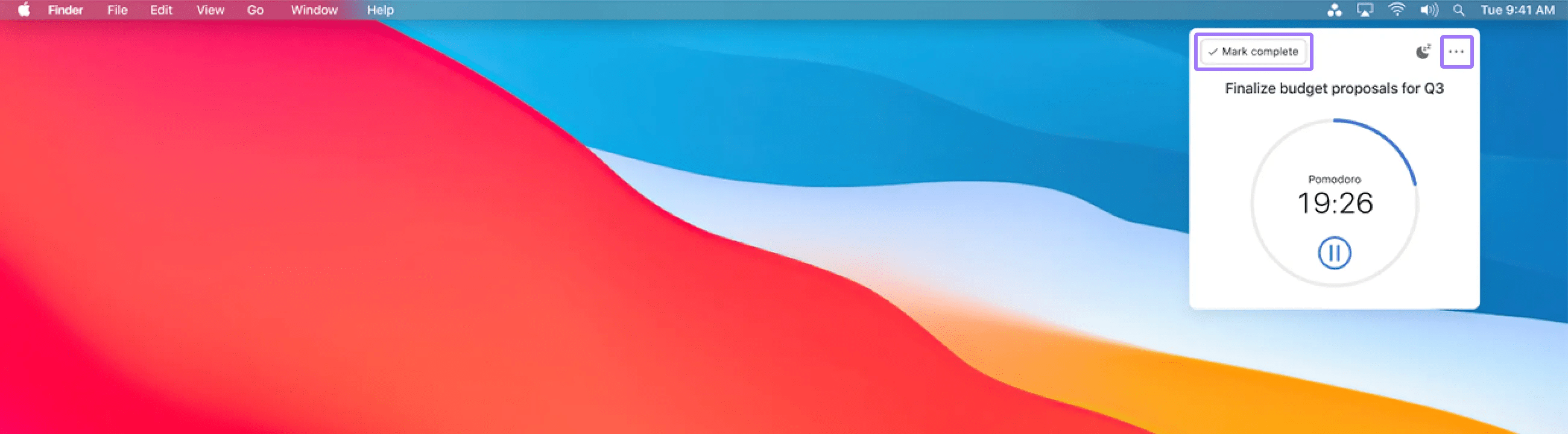
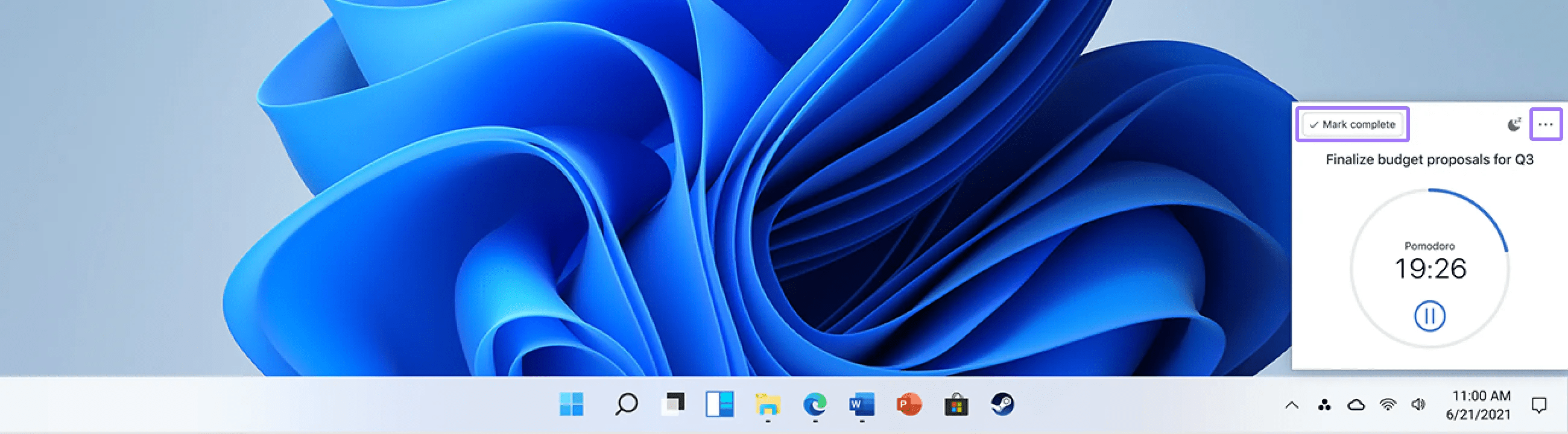
Selama timer berjalan, pemberitahuan Asana Anda akan dijeda. Setelah selesai, tandai Tugas sebagai selesai, atau keluar dengan mengklik titik-titik di sudut kanan atas.
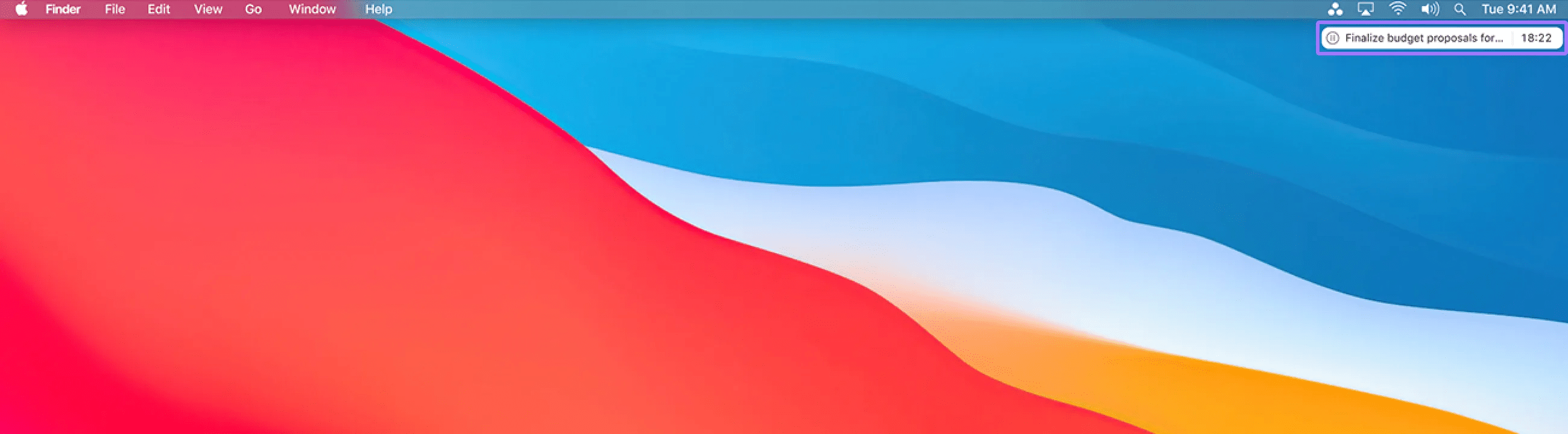
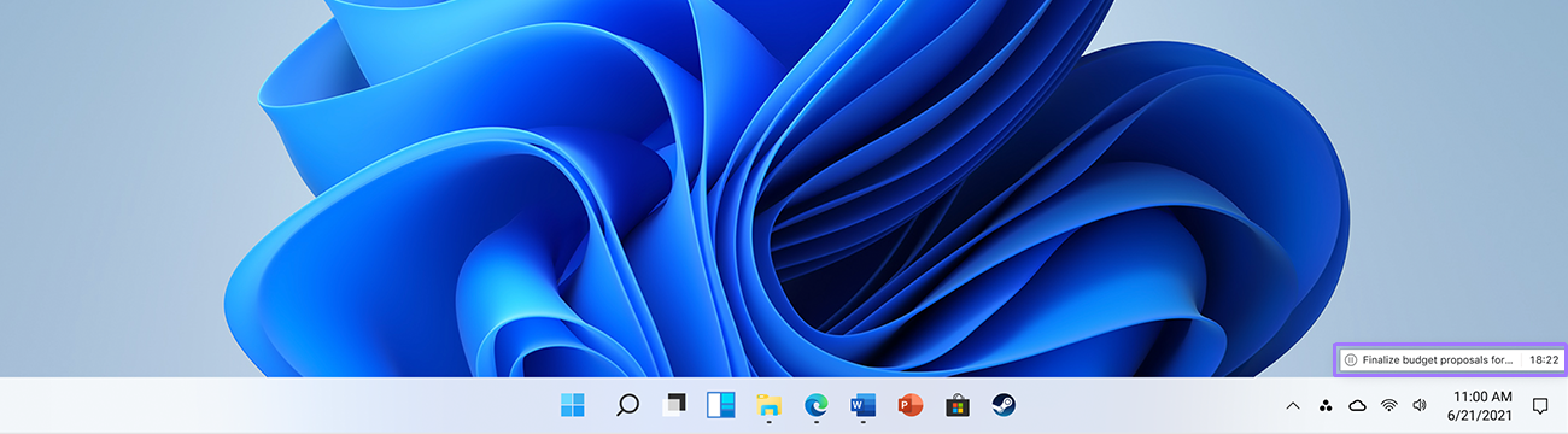
Minimalkan timer dengan mengklik jendela lain di Desktop Anda.
Jika Anda melihat opsi untuk membuka tautan di aplikasi desktop Asana tidak lagi muncul, ini mungkin disebabkan oleh pengaturan cookie browser.
Saat Anda menghapus cookie di browser Anda, fungsi tautan app akan dinonaktifkan. Opsi untuk membuka tautan di desktop app tidak akan ditampilkan di menu pengaturan Anda sampai Anda masuk kembali ke Asana Desktop.
Untuk memulihkan fungsionalitas tautan app:
Perilaku ini terjadi karena aplikasi Desktop mengandalkan cookie browser untuk mempertahankan koneksi antara browser Anda dan aplikasi desktop. Saat cookie ini dihapus, koneksi akan diatur ulang dan harus dibuat kembali melalui proses masuk baru.
Ini adalah perilaku yang diharapkan dan bukan bug. Jika Anda secara rutin menghapus cookie browser, Anda mungkin perlu masuk kembali ke app Desktop untuk memulihkan fungsi tautan app.
Ya, Asana menawarkan aplikasi Desktop untuk Mac dan Windows yang menyediakan semua fungsi versi web, serta fitur produktivitas tambahan, seperti pengatur waktu fokus dan manajemen pemberitahuan cerdas.
Klik ikon Aplikasi Desktop di bilah menu (Mac) atau baki sistem (Windows) untuk membuka jendela Tugas Saya, yang menampilkan tugas Anda yang paling penting berdasarkan Tenggatnya.
Ya, Anda dapat memilih Tugas dari Tugas Saya dan mengatur timer Pomodoro 25 menit untuk bekerja dengan fokus. Selama periode ini, notifikasi Asana akan otomatis dijeda.
Menghapus cookie browser akan menonaktifkan fungsi tautan app karena aplikasi Desktop mengandalkan cookie browser untuk mempertahankan koneksi, sehingga Anda harus masuk lagi untuk memulihkannya.
Mencari cara yang lebih baik untuk mengelola pekerjaan Anda? Mulai dengan uji coba Asana gratis. Coba gratis
Artikel ini diterjemahkan oleh AI.
Kirim umpan balik terjemahan.

