Produk


AI Platform


Jenis Perusahaan
Tidak ada artikel yang ditemukan untuk topik ini.

Jika Anda ingin menggunakan integrasi Microsoft 365 buatan Asana, Anda mungkin perlu bekerja sama dengan admin Microsoft Anda yang memiliki akses ke Microsoft Entra (sebelumnya bernama Azure Active Directory) untuk menyetujui izin yang diperlukan. Memberi persetujuan atas izin ini mengotorisasi Asana untuk membaca dan/atau menulis data di aplikasi Microsoft 365 yang sesuai sehingga integrasi buatan Asana dapat “berkomunikasi dengan” aplikasi ini.
Dalam artikel ini, kami merangkum izin yang diperlukan untuk integrasi Microsoft 365 buatan Asana dan memandu Anda melalui beberapa opsi bagi admin Microsoft Anda untuk mengaktifkan izin ini untuk Anda.
Integrasi | Izin yang diperlukan |
|---|---|
Calendars.ReadWrite Izin untuk menggunakan AI Meetings:
| |
Izin untuk menggunakan Asana Bot di MS Teams:
Izin untuk menggunakan app MS Teams di Asana guna membuat aturan App Asana:
Izin untuk Tab Asana di MS Teams:
| |
Email Outlook + Asana:
| |
Files.Read.All |
Tergantung pada budaya organisasi, ada beberapa cara untuk mengaktifkan izin ini. Kami merangkum 3 cara di bawah ini, dan Anda dapat menemukan cara yang paling sesuai untuk organisasi Anda.
Catatan
Setelah pengguna mencoba terhubung ke aplikasi Asana, aplikasi tersebut muncul di Aplikasi Perusahaan.
Jika organisasi Anda ingin memiliki kontrol ketat atas pengguna atau grup yang memiliki akses ke integrasi tertentu yang dibuat Asana, admin Microsoft Anda dapat menetapkan integrasi tersebut ke pengguna atau grup tertentu. Sebagian besar organisasi lebih memilih metode ini.
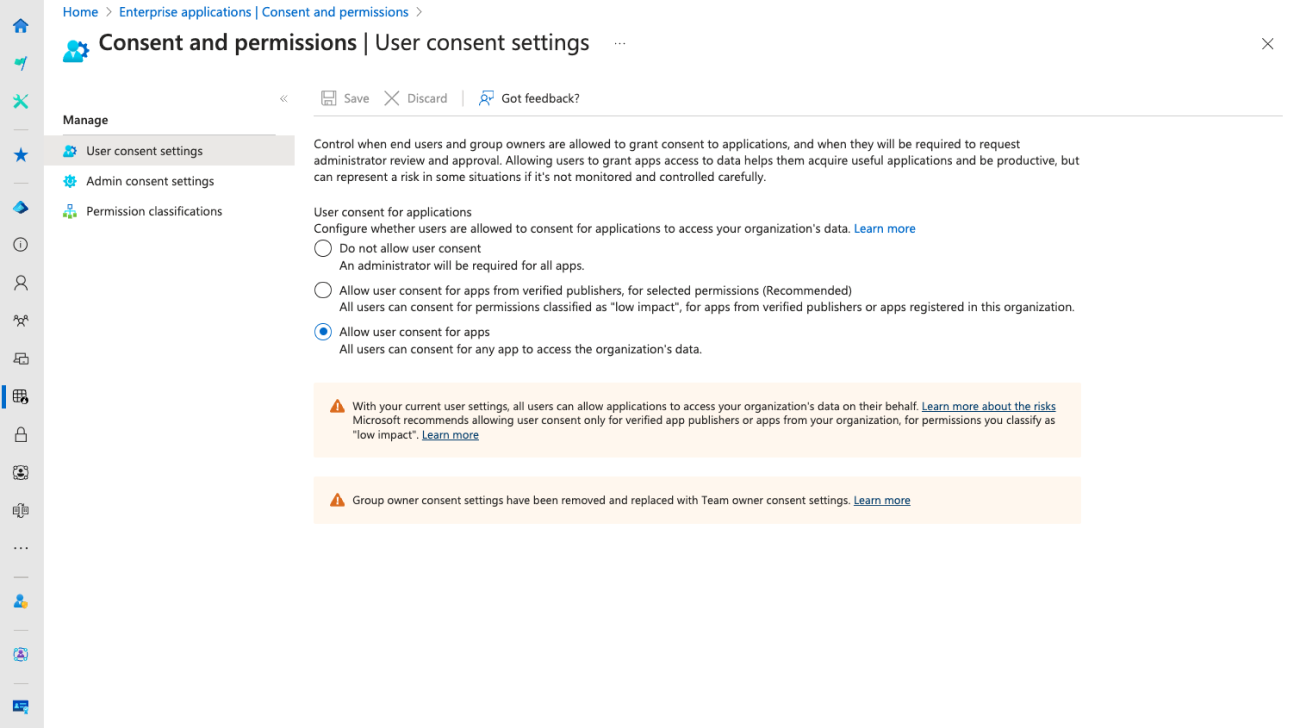
Jika organisasi Anda mendorong para pegawai untuk bereksperimen dan menggunakan integrasi yang paling cocok untuk alur kerja mereka, admin Microsoft dapat mengizinkan “persetujuan pengguna untuk aplikasi” guna memberikan kebebasan kepada para pegawai untuk menyetujui izin yang relevan.
Di Microsoft Entra, navigasikan ke Aplikasi perusahaan | Persetujuan dan izin untuk mengaktifkan persetujuan pengguna. Ini memberikan fleksibilitas kepada pegawai Anda untuk menyetujui atau menolak izin yang diminta saat mereka mencoba menggunakan integrasi Microsoft buatan Asana.
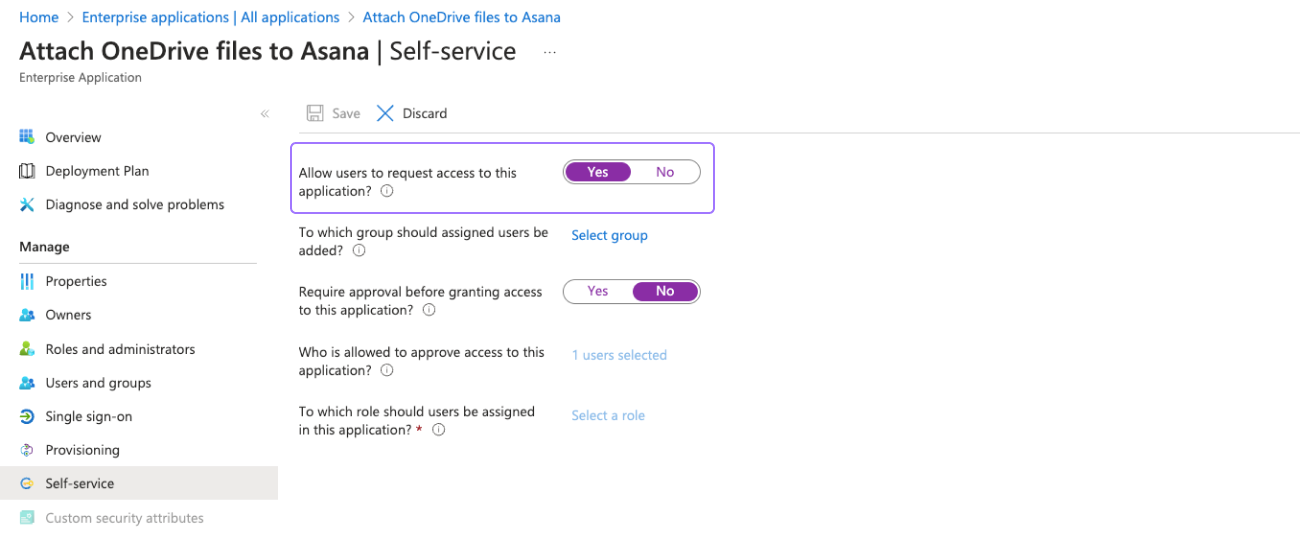
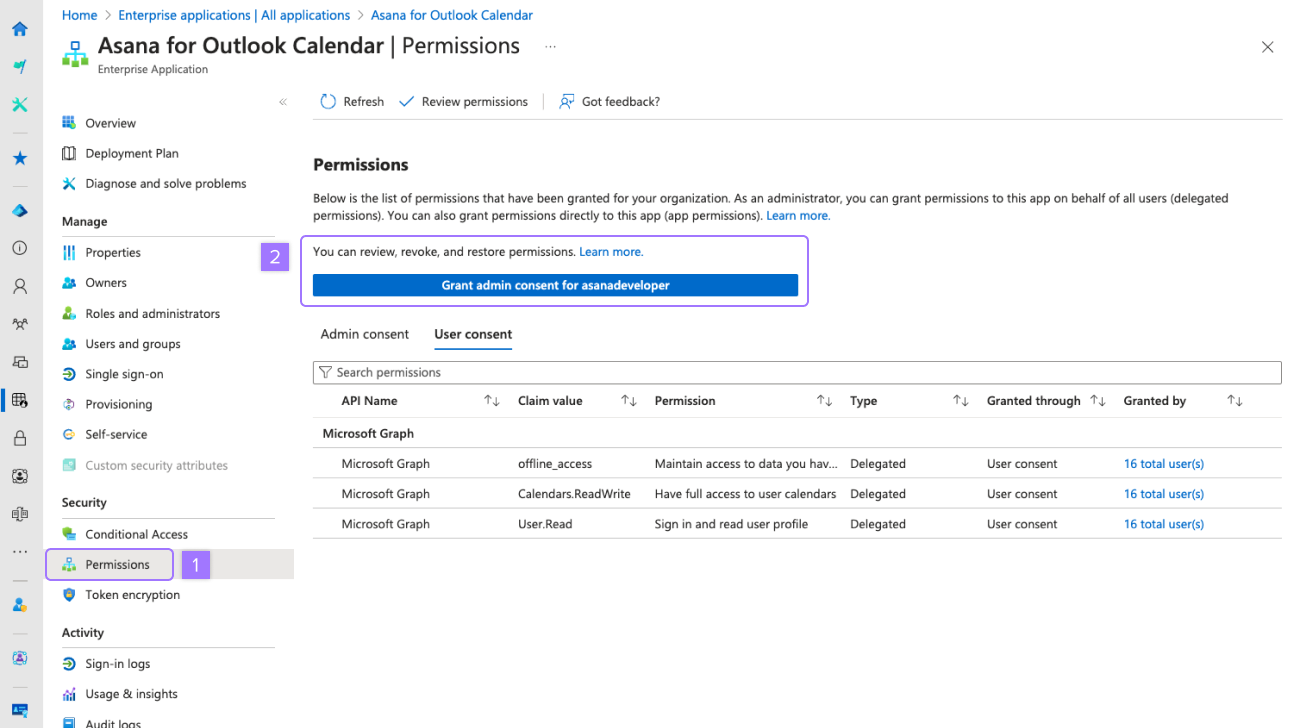
Admin Microsoft Anda juga dapat memilih untuk memberikan persetujuan “admin” untuk izin yang diperlukan oleh integrasi buatan Asana (misalnya, Asana untuk Email Outlook). Ini memberikan persetujuan untuk integrasi Asana atas nama semua orang di organisasi Anda, jadi pengguna tidak akan diminta untuk memberikan persetujuan satu per satu.
Jika ini adalah pendekatan yang dipilih, Anda dapat:
Artikel ini diterjemahkan oleh AI.
Kirim umpan balik terjemahan.

