Rozszerzenie Asana dla przeglądarki Chrome to potężne narzędzie, które usprawnia przyjmowanie zadań, zapewnia jedno źródło informacji i ułatwia współpracę międzyfunkcyjną. Dzięki temu rozszerzeniu twórz zadania bezpośrednio z wątków Gmaila lub dowolnej strony internetowej, edytuj istniejące zadania i udostępniaj szczegóły współpracownikom – a wszystko to bez opuszczania przeglądarki.
Ułatw operacjonalizację pracy, tworząc uporządkowane zadania na podstawie konwersacji, skracając czas poświęcany na powielanie informacji w różnych narzędziach i zapewniając wszystkim dostęp do najbardziej aktualnych informacji w miarę postępu lub zmian.
Rozszerzenie Asana Chrome jest w pełni obsługiwane w przeglądarce Chrome i jest kompatybilne z przeglądarką Microsoft Edge.

Użyj rozszerzenia Asana dla Chrome, aby:
- Twórz zadania z dowolnej strony internetowej
- Automatycznie uzupełniaj ważne treści związane z pracą
- Wyświetlaj, edytuj i wyszukuj zadania
Zainstaluj
Kliknij tutaj lub wyszukaj „Asana” w Chrome Web Store. Kliknij Dodaj do Chrome, aby zainstalować integrację. Zaakceptuj wymagane uprawnienia. Po instalacji kliknij ikonę Asana w prawym górnym rogu, aby otworzyć rozszerzenie. Zaloguj się. Teraz możesz tworzyć, edytować i wyszukiwać zadania, gdziekolwiek jesteś.
Uwaga: rozszerzenie Asana dla Chrome jest również zgodne z przeglądarką Microsoft Edge.
Jeśli nie możesz zainstalować rozszerzenia Chrome w swojej przeglądarce z powodu ograniczeń IT, skontaktuj się z administratorem IT, aby uzyskać pozwolenie na instalację rozszerzenia.
Twórz zadania z dowolnej strony internetowej
Twórz zadania z dowolnej strony internetowej w następujący sposób:

Kliknij ikonę Asana, aby otworzyć rozszerzenie Chrome. Zaznacz tekst. Kliknij prawym przyciskiem myszy, aby otworzyć menu rozwijane i wybierz „Utwórz zadanie”.
Podczas tworzenia zadania dodaj osobę odpowiedzialną, datę wykonania, projekt, sekcję projektu i współpracowników.
Automatycznie uzupełnij ważną treść
Podczas tworzenia zadania automatycznie wpisujemy tytuł strony internetowej jako tytuł zadania i dodajemy link do strony internetowej w opisie zadania.
Wyświetl, edytuj i wyszukuj zadania
Edytuj zadania
W miarę postępu prac lub zmiany zakresu projektu, szybko aktualizuj istniejące zadania bezpośrednio z dowolnej strony internetowej. Zapewnij, że wszyscy pracują z najbardziej aktualnymi informacjami w Asanie.
Wyszukaj zadania
Wyszukuj zadania z dowolnego miejsca w Chrome, aby łatwo znajdować i aktualizować istotne informacje w miarę pojawiania się nowego kontekstu pracy. Wyszukaj dowolne zadanie w Asanie podczas przeglądania treści dotyczących bieżącej pracy i edytuj je, aby odzwierciedlić zaktualizowany kontekst.
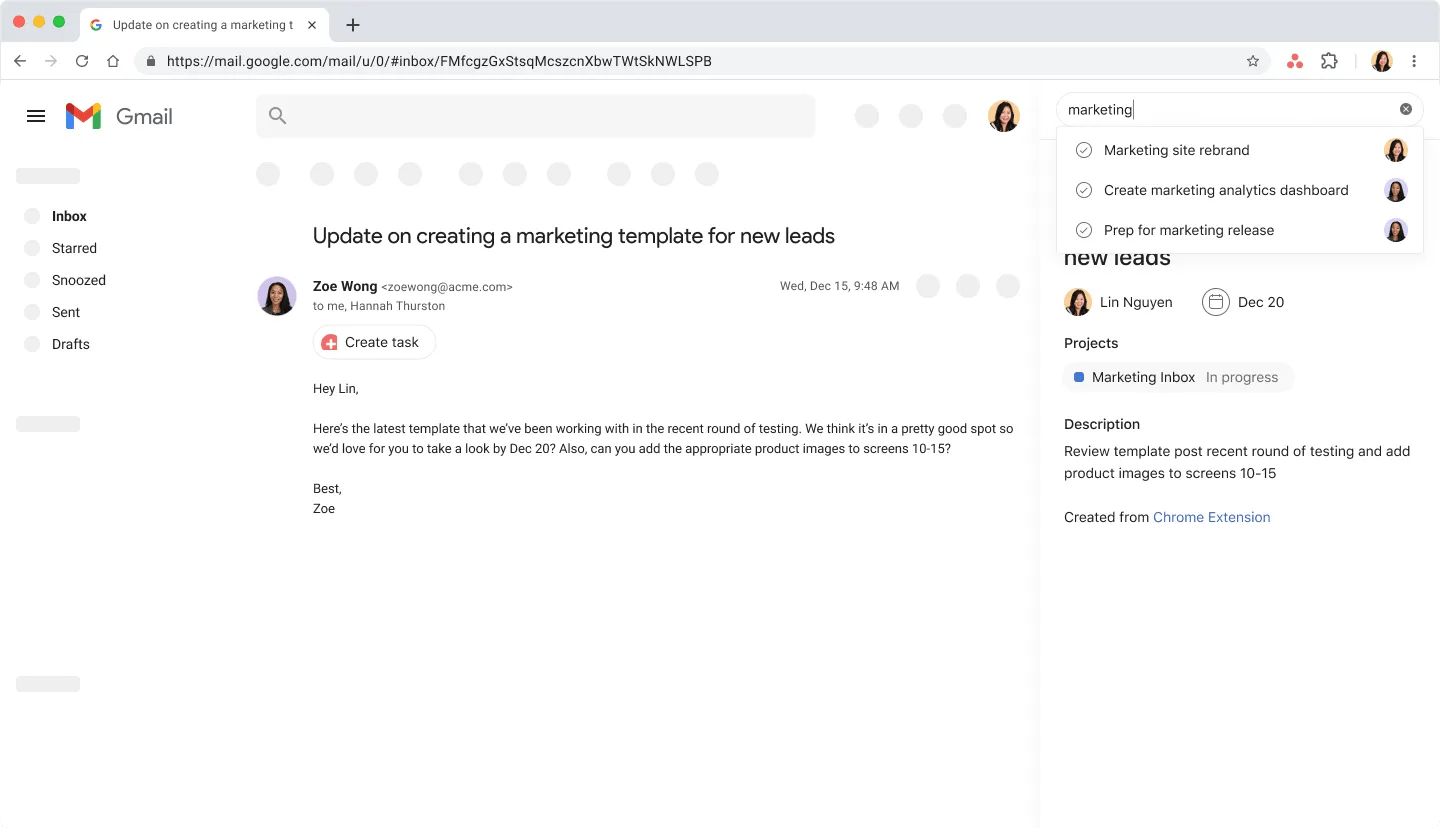
Wyszukuj za pomocą rozszerzenia Chrome i wklejaj linki Asana jako elementy inteligentne w Dokumentach Google.
Skopiuj link do zadania w Asanie i wklej go w dokumencie, arkuszu lub slajdzie Google, aby przekształcić go w
element inteligentny Google. Automatycznie przekształć link w element inteligentny Google, aby wygodnie odwoływać się do zadań i uzyskiwać do nich dostęp w dokumentach.

Używaj rozszerzenia Chrome w Gmailu
Jeśli korzystasz z rozszerzenia Chrome w Gmailu, użyj tego skrótu, aby usprawnić przepływy pracy z Asaną:
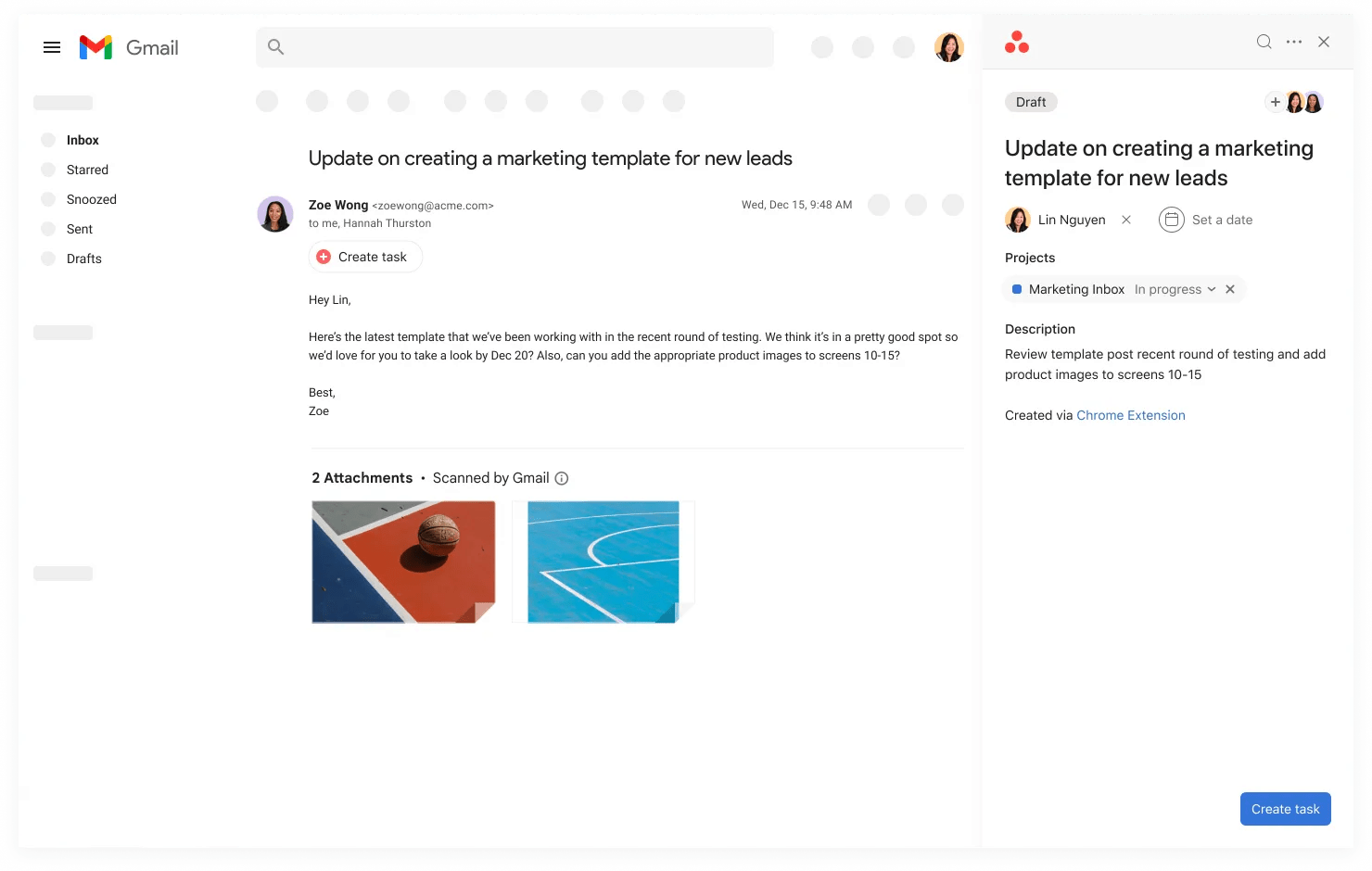
Użyj skrótu „Utwórz zadanie” nad treścią wiadomości e-mail, aby wygodnie tworzyć zadania. Użyj tego skrótu, aby automatycznie wypełnić tytuł zadania i dodać współpracowników na podstawie tytułu wiadomości e-mail oraz adresatów (do i cc). Zmień te pola przed zakończeniem zadania.
Zapoznaj się z najczęściej zadawanymi pytaniami
Zainstaluj rozszerzenie Asana Chrome V2.
Zainstaluj rozszerzenie z Chrome Web Store tutaj lub wyszukaj „Asana” w Chrome Web Store.
Twórz zadania z dowolnej strony internetowej.
Tak, możesz tworzyć zadania z dowolnej strony internetowej, zaznaczając żądany tekst, klikając prawym przyciskiem myszy i wybierając „Utwórz zadanie w Asanie”.
Jak dodać współpracowników do zadania za pomocą rozszerzenia Chrome?
Podczas tworzenia lub edycji zadania za pomocą rozszerzenia, dodaj współpracowników bezpośrednio w oknie tworzenia lub edycji zadania, klikając przycisk + w prawym górnym rogu okna. Udostępnij szczegóły zadania odpowiednim interesariuszom, aby wszyscy byli na bieżąco z celami i postępami.

Uwaga