Produkty





AI Platform


Rodzaj firmy
Branże
Nie znaleziono artykułów na ten temat.
Nie znaleziono artykułów na ten temat.
Nie znaleziono artykułów na ten temat.

Odwiedź naszą stronę z cennikiem, aby uzyskać więcej informacji.
Aplikacja komputerowa Asana przenosi wszystkie funkcje wersji internetowej na Twój komputer. Aplikacja komputerowa jest dostępna zarówno dla systemu Windows, jak i komputerów Mac (system Linux nie jest obsługiwany). Zapewnia środowisko pracy bez rozpraszaczy, oferując narzędzia takie jak minutniki skupienia i inteligentne zarządzanie powiadomieniami.
Pobierz aplikację na komputer tutaj. Wszystkie działania i funkcje obecne w wersji przeglądarkowej Asany są również dostępne w aplikacji na komputer. Aplikacja komputerowa Asana jest kompatybilna z systemem macOS w wersji 13.7.8 oraz systemem Windows w wersji 10 lub nowszej.
Poznaj płatne funkcje Asany za darmo. Już dziś wypróbuj Asanę, korzystając z bezpłatnej wersji próbnej.
Uwaga
Przejrzyj wskazówki społeczności dotyczące korzystania z aplikacji komputerowej Asany.
Po pobraniu aplikacji komputerowej Asany możesz zalogować się do niej przy użyciu poświadczeń logowania do swojego konta w Asanie.
W tym celu otwórz aplikację Asany na komputer, wprowadź swój adres e-mail i zaloguj się do Asany.
Nastąpi przekierowanie do przeglądarki w celu weryfikacji poświadczeń.
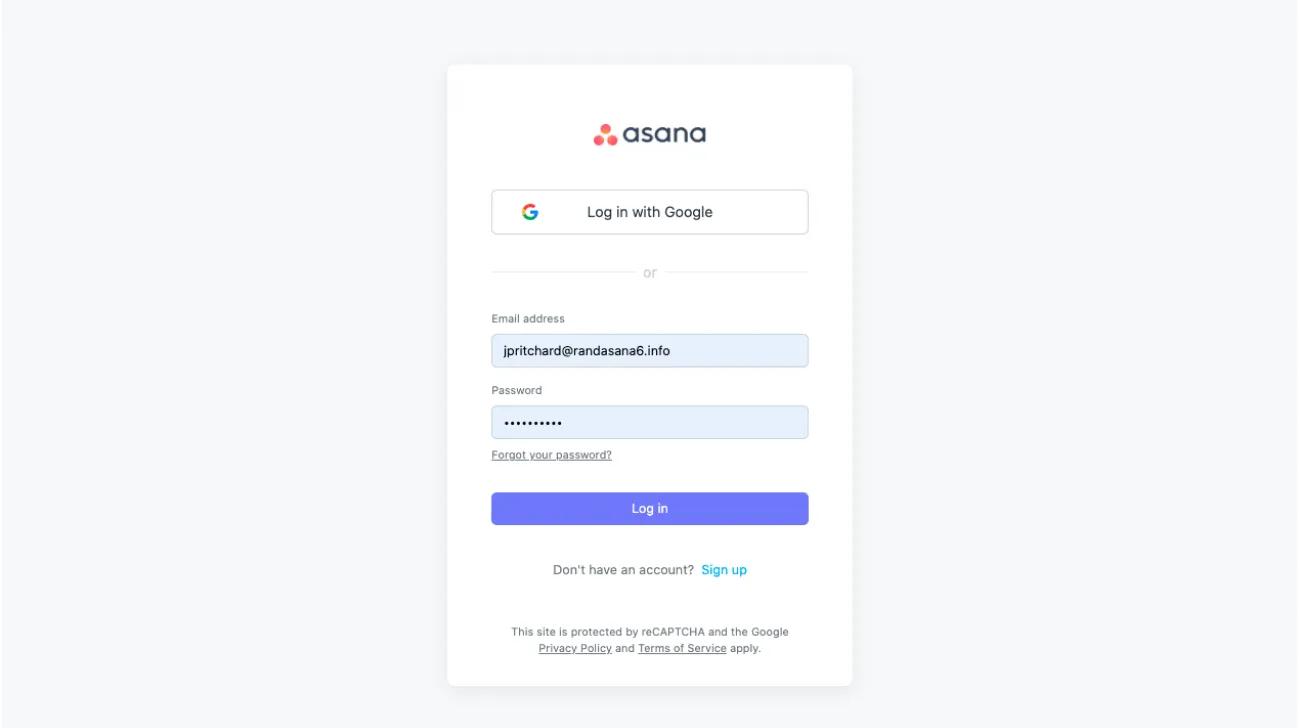
Na koniec kliknij „Otwórz Asanę”, aby otworzyć aplikację Asana na komputerze. Po zainstalowaniu Asany na komputerze będziesz otrzymywać powiadomienia dotyczące otwierania linków, do których chcesz uzyskać dostęp w aplikacji na komputer. Możesz otworzyć je jednorazowo lub każdorazowo w Asanie albo anulować i otworzyć link w przeglądarce.
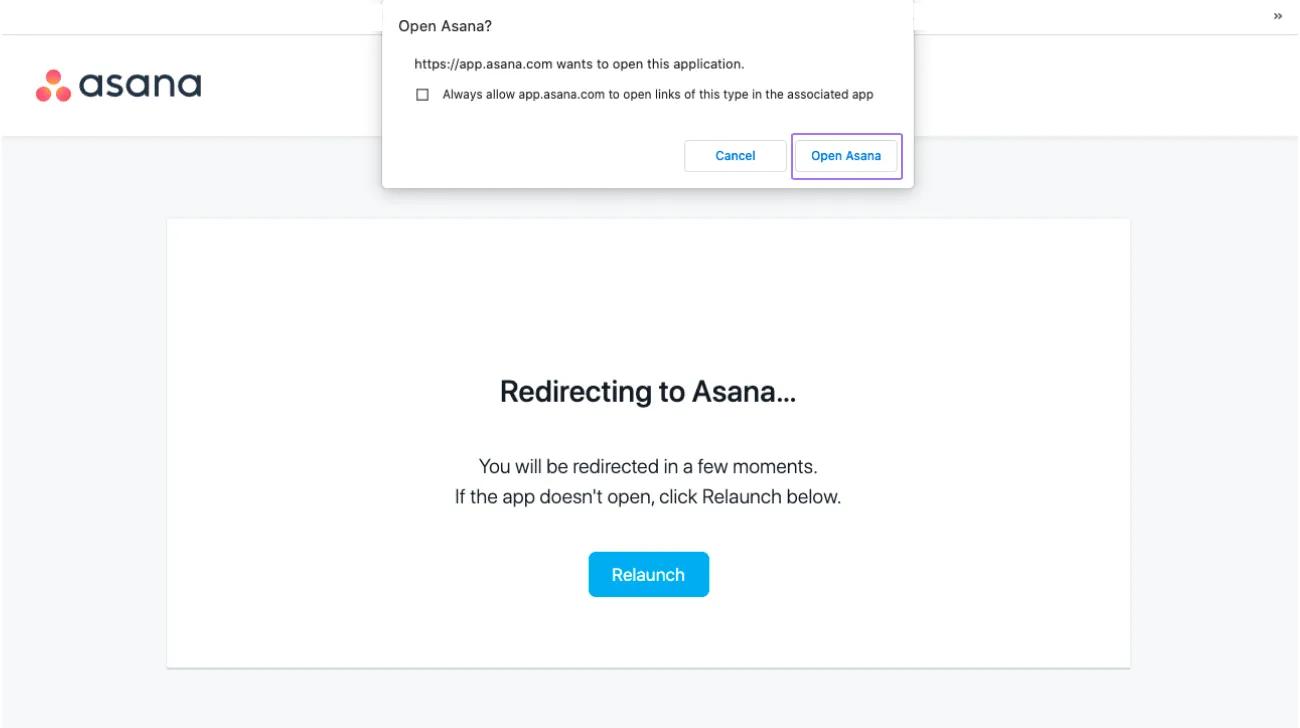
Aplikacja komputerowa korzysta z natywnych powiadomień systemu operacyjnego, które pod względem funkcjonalności nie różnią się od powiadomień przeglądarki.
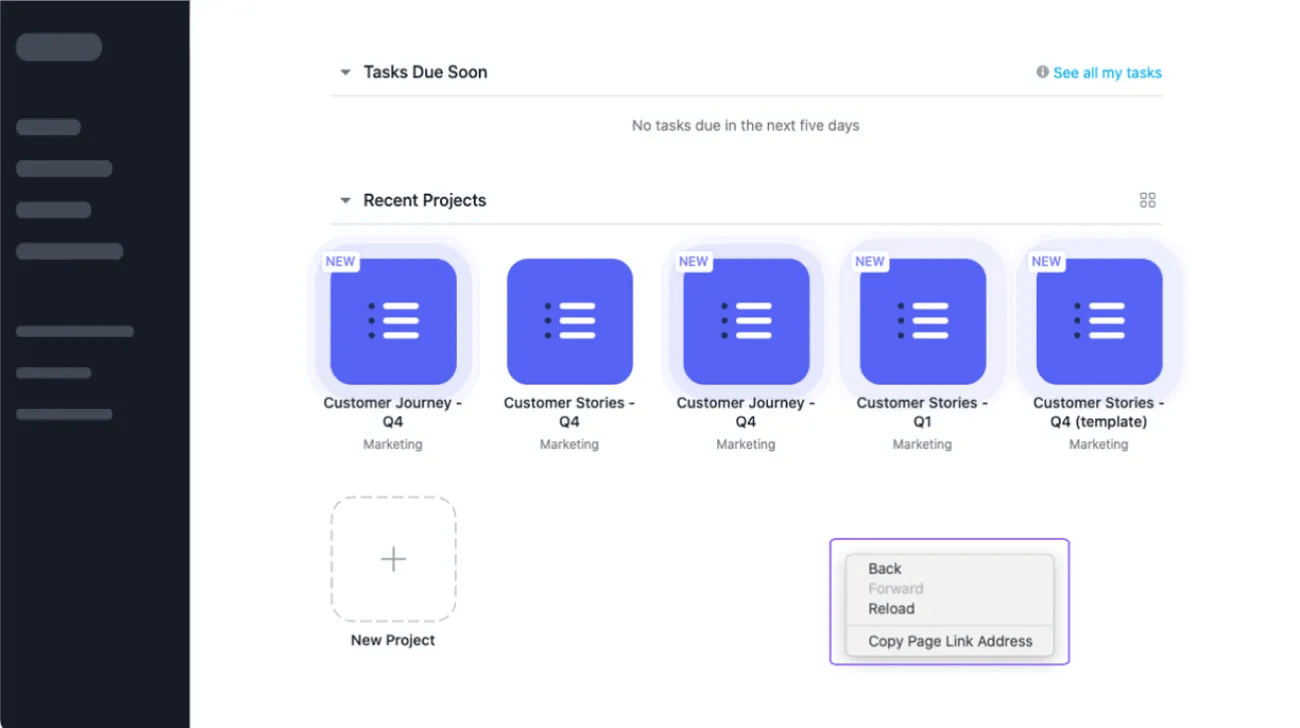
Menu kontekstowe wywoływane prawym przyciskiem zostało usprawnione, aby obejmować wyłącznie korzystanie z Asany.
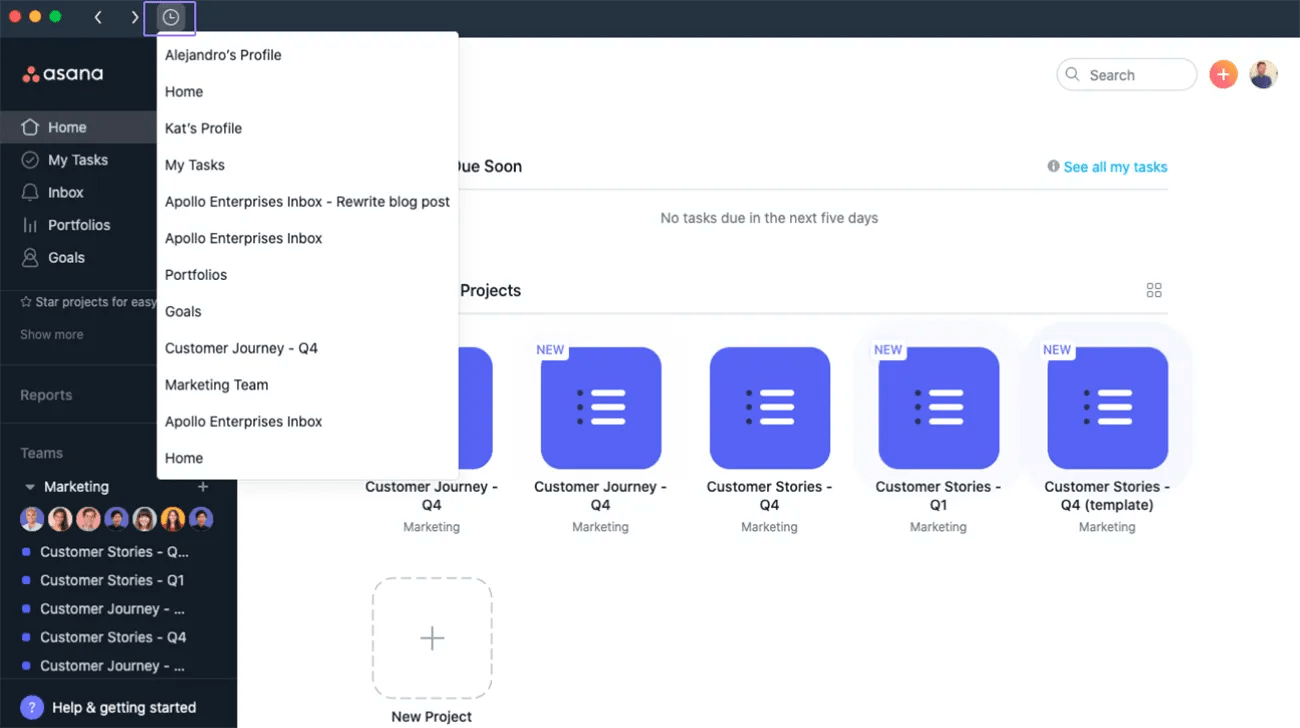
Górny pasek aplikacji komputerowej Asana koncentruje się na kilku kluczowych akcjach nawigacji. Funkcja Historia pozwala na dostęp do 15 ostatnio otwartych stron.
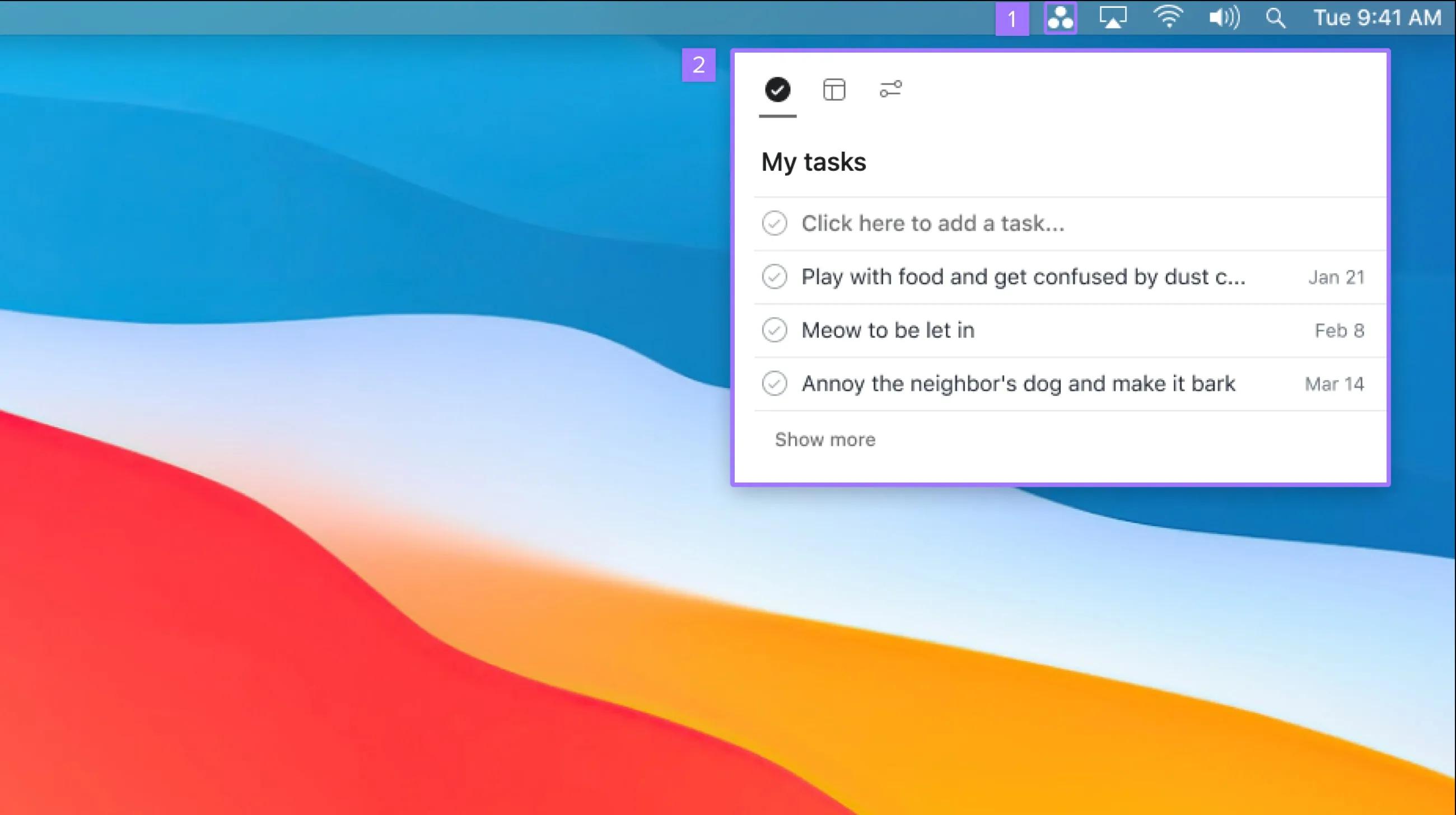
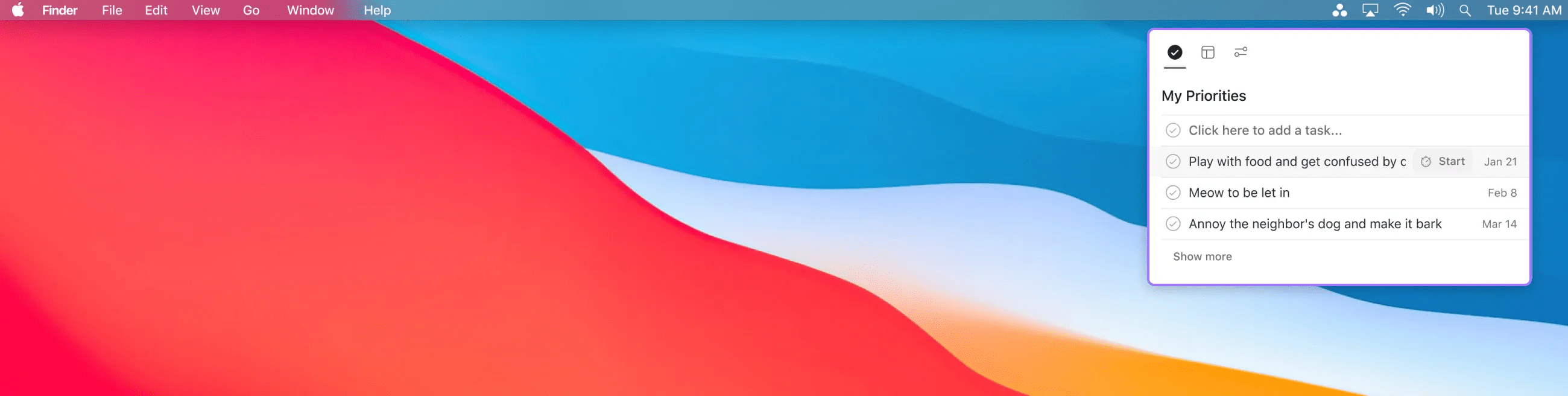
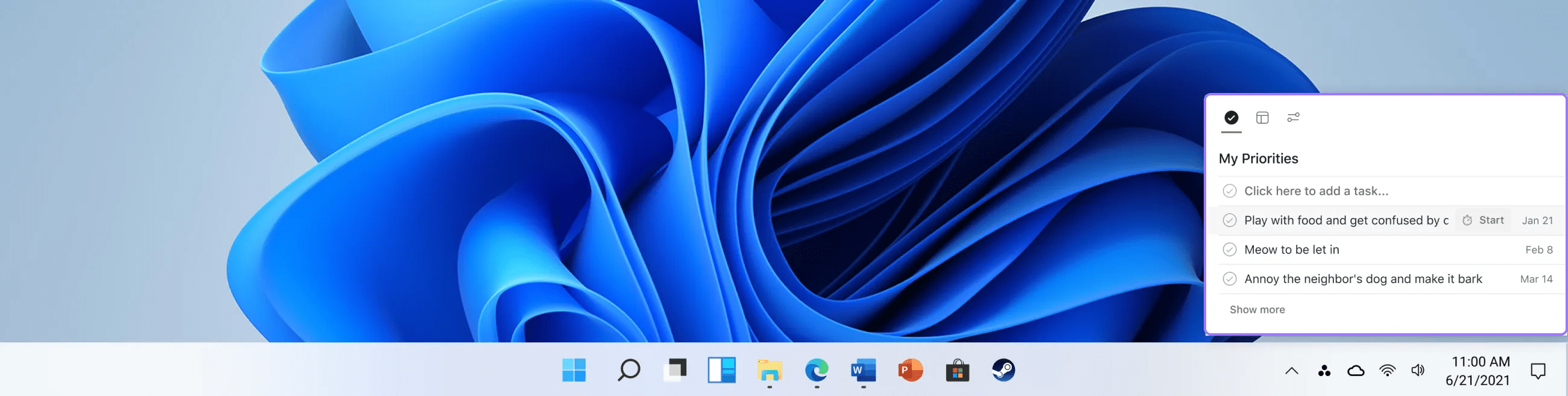
Wprowadziliśmy ikonę aplikacji komputerowej, aby łatwiej można było sprawdzić swoje następne zadania bez konieczności odrywania się od pracy.
Na komputerach Mac ikona aplikacji komputerowej pojawi się w pasku menu.
Na komputerach z systemem Windows ikona aplikacji komputerowej pojawi się w zasobniku systemowym.
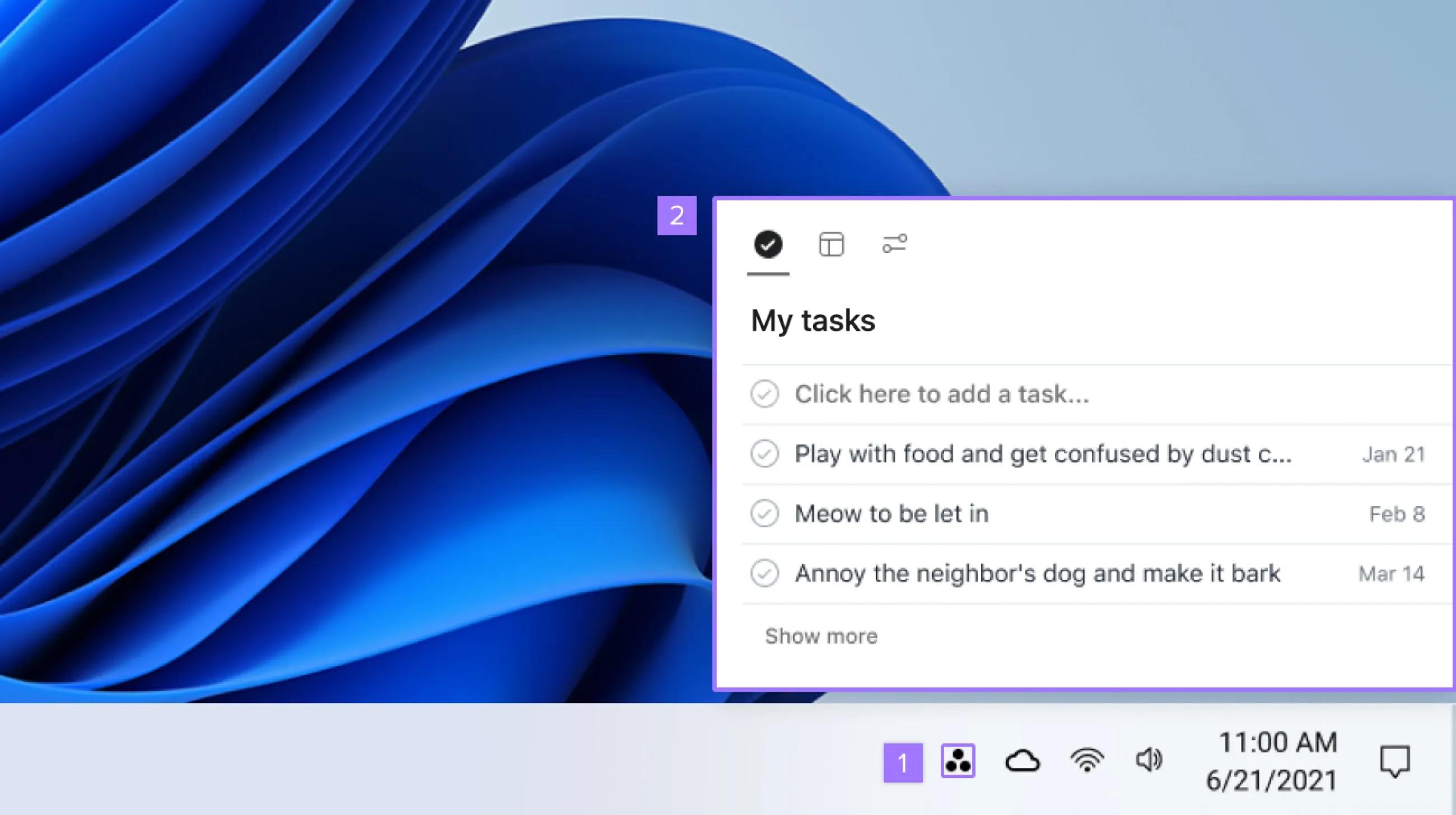
Kliknięcie ikony otworzy okno „Moje zadania”, które zawiera Twoje najważniejsze zadania uporządkowane według daty wykonania.
Możesz oznaczać zadania jako ukończone bez konieczności opuszczania okienka „Moje zadania”. Możesz również tworzyć nowe zadania bezpośrednio w okienku „Moje zadania” lub korzystając z następujących skrótów klawiaturowych: [Shift] + [CMD] + [+] na komputerach Mac, lub [Shift] + [Ctrl] + [+] na komputerach z systemem Windows. Pamiętaj, że niektóre skróty mogą nie działać, jeśli korzystasz z klawiatury o innym układzie niż angielski.
Aby być na bieżąco, możesz sprawdzić bieżącą wersję zainstalowanej aplikacji Asana na komputer.
Możesz to zrobić zarówno na komputerach Mac, jak i w systemie Windows w następujący sposób:
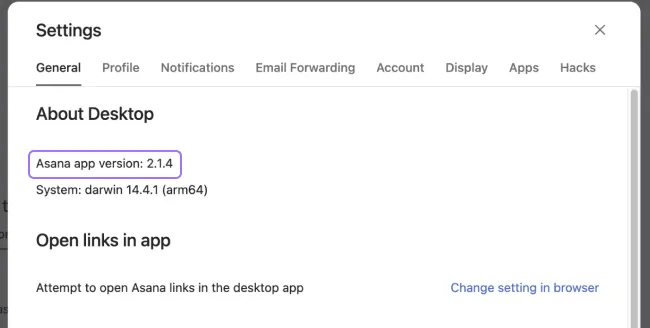
Alternatywnie możesz sprawdzić wersję aplikacji na komputer w następujący sposób:

Wówczas będzie można zobaczyć wersję zainstalowanej aplikacji na komputer.
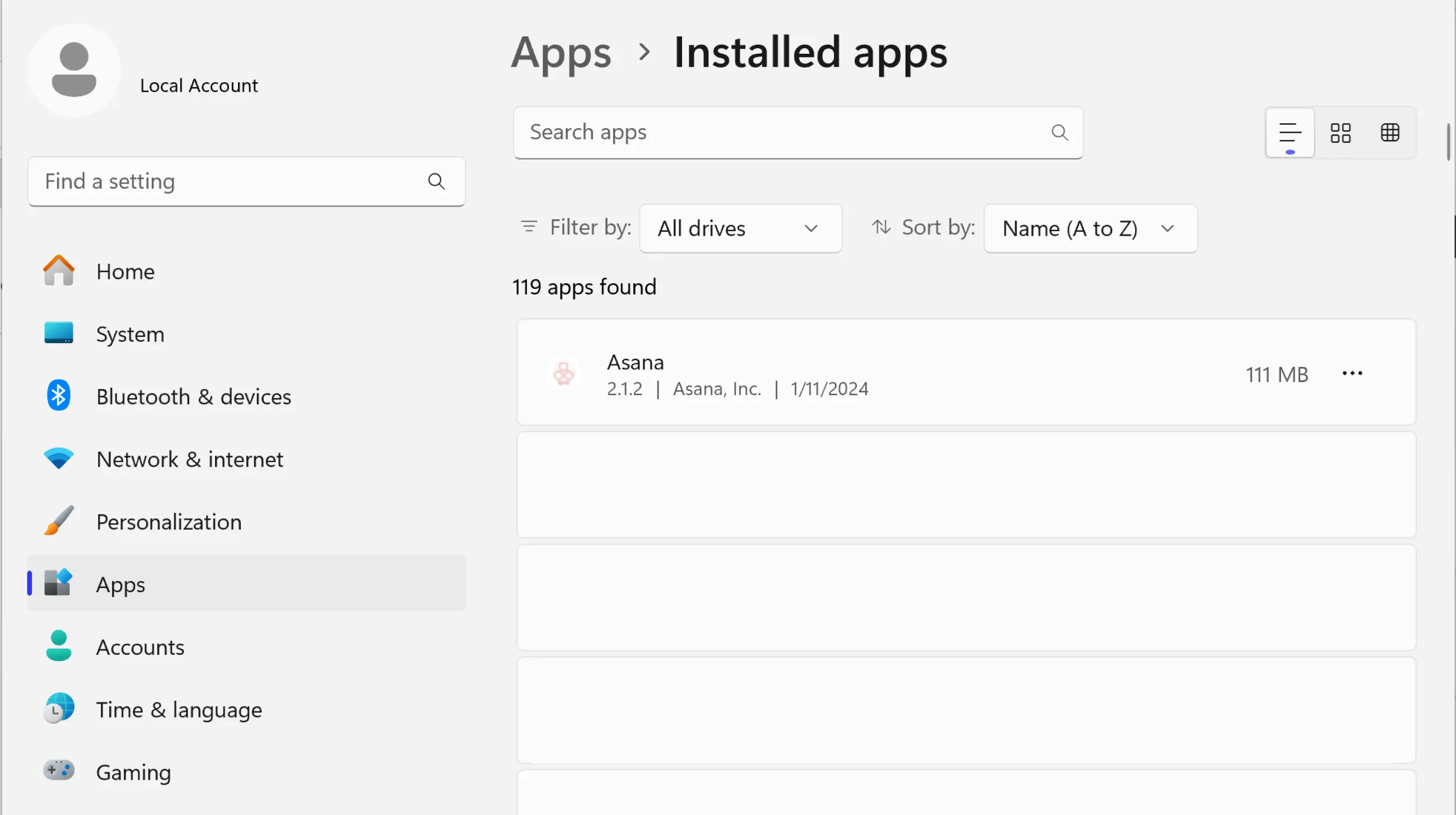
Możesz zobaczyć wersję zainstalowanej aplikacji komputerowej Asana, a także datę jej instalacji.
Skup się na pracy, która ma znaczenie – bez zakłóceń. Zamierzasz wykonać ważne zadanie? Wybierz je z listy „Moje zadania” i ustaw czasomierz. Polecamy technikę Pomodoro: 25 minut pracy w skupieniu, a następnie 5 minut przerwy. Aby upewnić się, że widzisz minutnik Pomodoro:
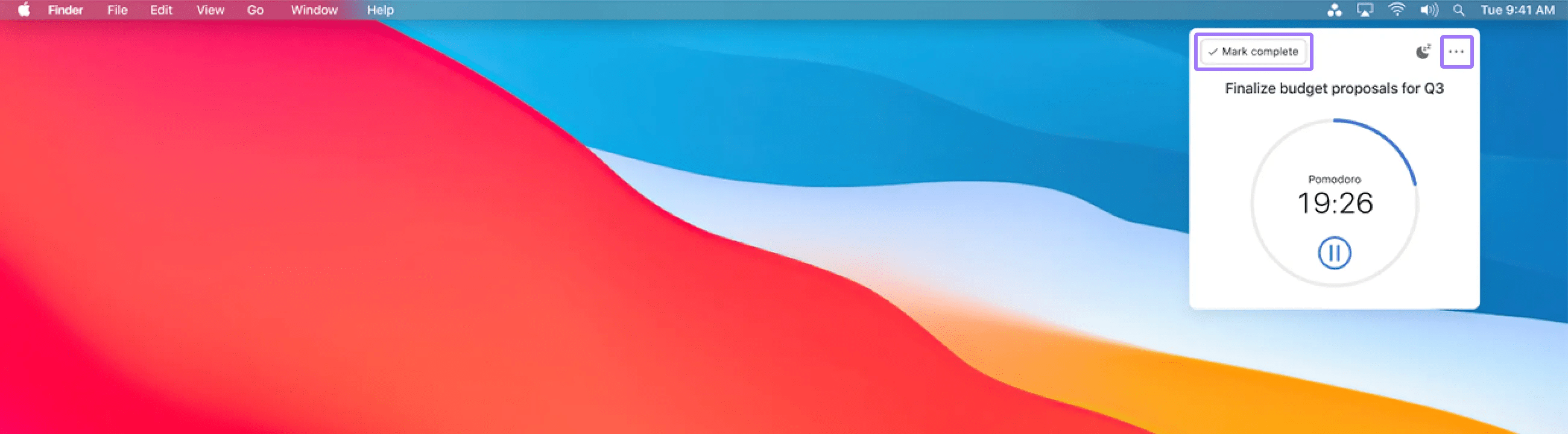
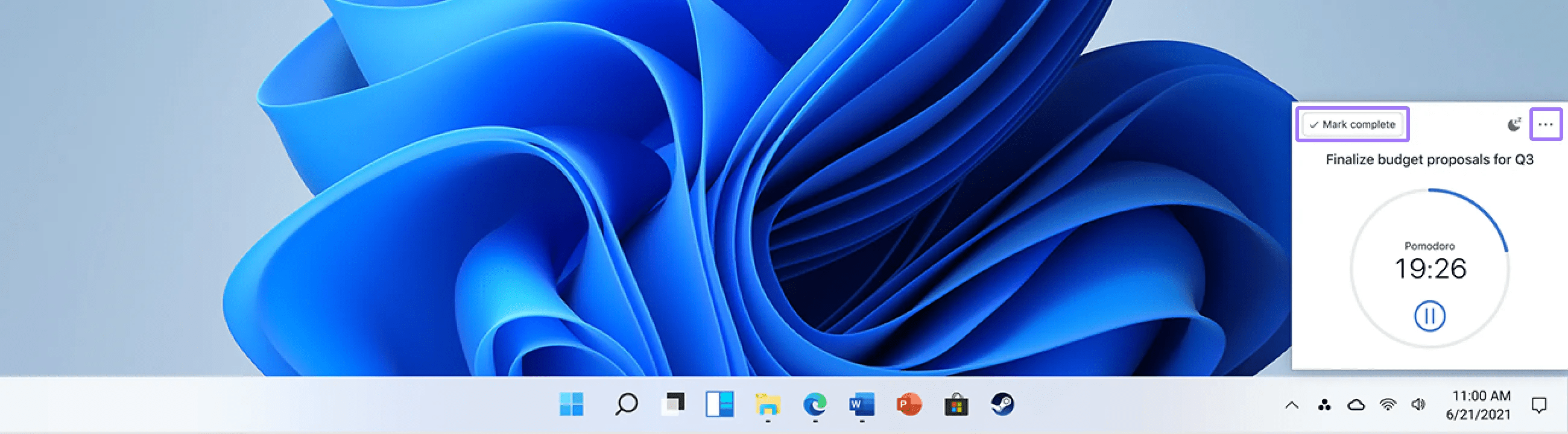
Po rozpoczęciu odliczania czasu powiadomienia z Asany zostaną wstrzymane. Po zakończeniu pracy oznacz zadanie jako ukończone lub kliknij ikonę z trzema kropkami w prawym górnym rogu, aby wyjść.
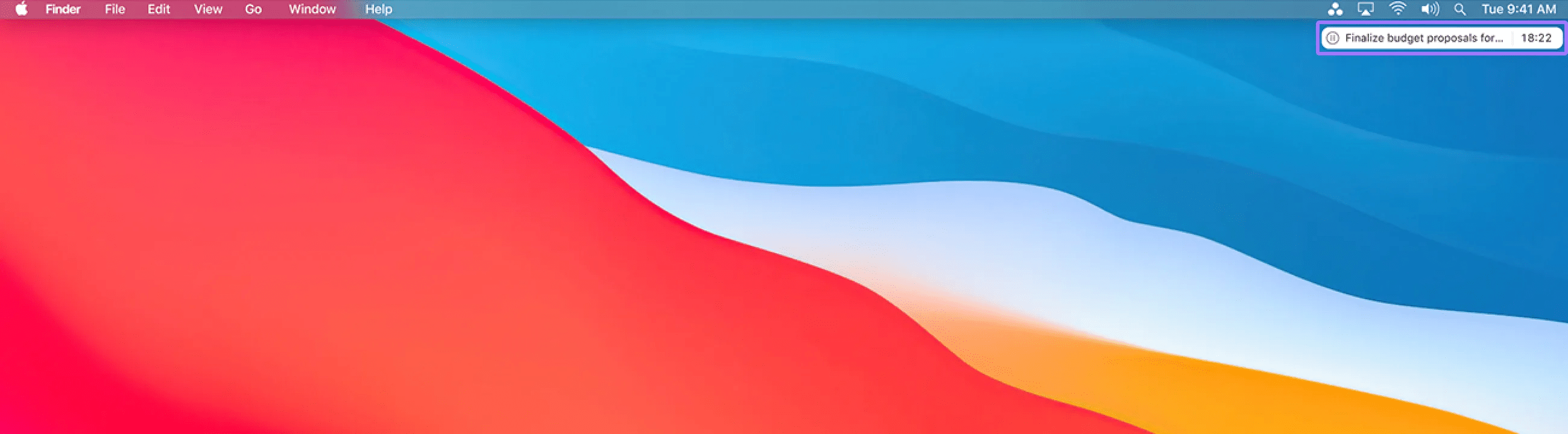
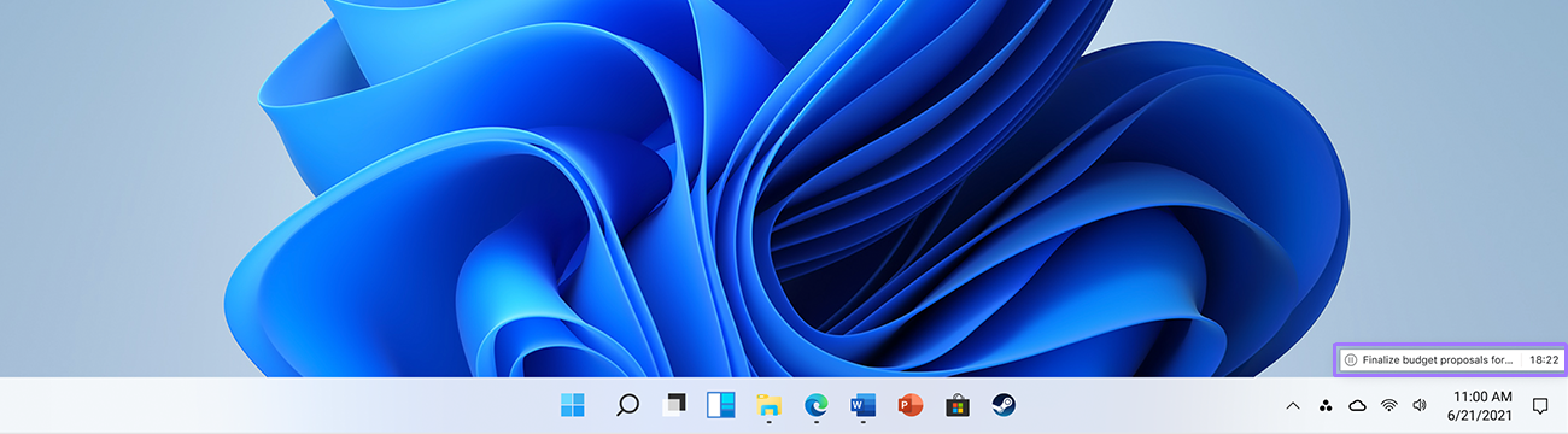
Aby zminimalizować czasomierz, kliknij dowolne inne okno na komputerze.
Jeśli zauważysz, że opcja otwierania linków w aplikacji komputerowej Asana już się nie pojawia, może to być spowodowane ustawieniami plików cookie w przeglądarce.
Po usunięciu plików cookie w przeglądarce funkcja otwierania linków w aplikacji zostanie wyłączona. Opcja otwierania linków w aplikacji komputerowej nie pojawi się w menu ustawień, dopóki ponownie nie zalogujesz się do Asany na komputerze.
Aby przywrócić funkcję linków w aplikacji:
Takie zachowanie wynika z tego, że aplikacja komputerowa korzysta z plików cookie przeglądarki, aby utrzymać połączenie między przeglądarką a aplikacją komputerową. Po wyczyszczeniu tych plików cookie połączenie jest resetowane i należy je ponownie nawiązać poprzez ponowne zalogowanie.
Jest to oczekiwane zachowanie, a nie błąd. Jeśli regularnie usuwasz pliki cookie z przeglądarki, może być konieczne ponowne zalogowanie się do aplikacji komputerowej, aby przywrócić działanie linku do aplikacji.
Tak, Asana oferuje aplikację komputerową zarówno dla systemu Windows, jak i komputerów Mac. Zawiera ona wszystkie funkcje wersji internetowej, a także dodatkowe funkcje zwiększające produktywność, takie jak minutniki skupienia i inteligentne zarządzanie powiadomieniami.
Kliknij ikonę aplikacji komputerowej na pasku menu (Mac) lub w zasobniku systemowym (Windows), aby otworzyć okno „Moje zadania”, które zawiera Twoje najważniejsze zadania uporządkowane według daty wykonania.
Tak, możesz wybrać zadanie z sekcji „Moje zadania” i ustawić 25-minutowy timer Pomodoro, aby skupić się na pracy. W tym czasie powiadomienia z Asany zostaną automatycznie wstrzymane.
Usunięcie plików cookie w przeglądarce powoduje wyłączenie funkcji linków w aplikacji, ponieważ aplikacja na komputer korzysta z plików cookie przeglądarki do utrzymywania połączenia. Aby je przywrócić, konieczne jest ponowne zalogowanie się.
Szukasz lepszego sposobu zarządzania swoją pracą? Rozpocznij pracę z Asaną, korzystając z bezpłatnego okresu próbnego. Wypróbuj za darmo
Ten artykuł został przetłumaczony przez AI.
Prześlij opinię na temat tłumaczenia.

