Produkty


AI Platform


Rodzaj firmy
Branże

Odwiedź naszą stronę z cennikiem, aby uzyskać więcej informacji.
Jeśli chcesz korzystać z integracji z usługą Microsoft 365 utworzonych przez Asanę, może być konieczne skontaktowanie się z administratorami Microsoft mającymi dostęp do usługi Microsoft Entra (wcześniej Azure Active Directory), aby wyrazić zgodę na wymagane uprawnienia. Wyrażenie zgody na te uprawnienia upoważnia Asanę do odczytywania i/lub zapisywania danych w odpowiednich aplikacjach Microsoft 365, dzięki czemu integracje stworzone przez Asanę mogą „komunikować się” z tymi aplikacjami.
W tym artykule podsumowujemy wymagane uprawnienia dla integracji z Microsoft 365 utworzonych przez Asanę i przedstawiamy kilka opcji, dzięki którym administratorzy Microsoft mogą włączyć te uprawnienia w Twoim imieniu.
Integracja | Wymagane uprawnienia |
|---|---|
Kalendarz Outlook + Reguły i synchronizacja w Asanie + Spotkania | Calendars.ReadWrite Uprawnienia do korzystania z AI Meetings:
|
Uprawnienia do korzystania z bota Asany w aplikacji MS Teams:
Uprawnienia do korzystania z aplikacji MS Teams w Asanie w celu tworzenia reguł aplikacji Asana:
Uprawnienia dla karty Asana w MS Teams:
| |
Poczta Outlook + Asana:
| |
Files.Read.All |
W zależności od kultury organizacji istnieje kilka sposobów na włączenie tych uprawnień. Poniżej przedstawiamy 3 sposoby. Możesz wybrać ten, który najlepiej odpowiada potrzebom Twojej organizacji.
Uwaga
Gdy użytkownik podejmie próbę połączenia się z aplikacją Asana, aplikacja ta pojawi się w sekcji „Aplikacje korporacyjne”.
Jeśli Twoja organizacja chce mieć ścisłą kontrolę nad tym, którzy użytkownicy lub grupy mają dostęp do konkretnej integracji stworzonej przez Asanę, administratorzy Microsoftu mogą przypisać tę integrację do określonych użytkowników lub grup. Większość organizacji woli to podejście.
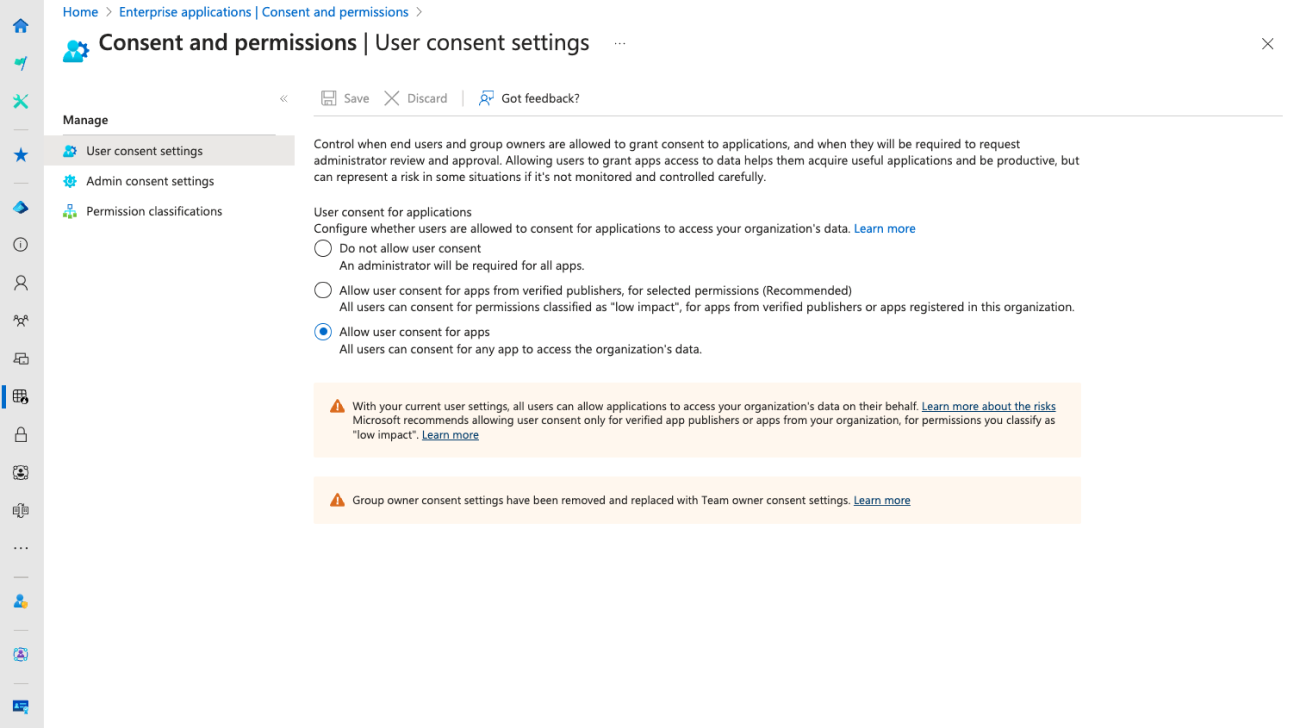
Jeśli Twoja organizacja zachęca pracowników do eksperymentowania i wdrażania integracji, które najlepiej sprawdzają się w ich przepływach pracy, administratorzy Microsoftu mogą włączyć opcję „Zgoda użytkownika na aplikacje”, aby dać pracownikom swobodę w wyrażaniu zgody na odpowiednie uprawnienia.
W usłudze Microsoft Entra przejdź do sekcji Aplikacje korporacyjne | Zgoda i uprawnienia, aby włączyć zgodę użytkownika. Dzięki temu Twoi pracownicy mają możliwość zaakceptowania lub odrzucenia wymaganych uprawnień, gdy próbują korzystać z integracji z Microsoftem utworzonych przez Asanę.
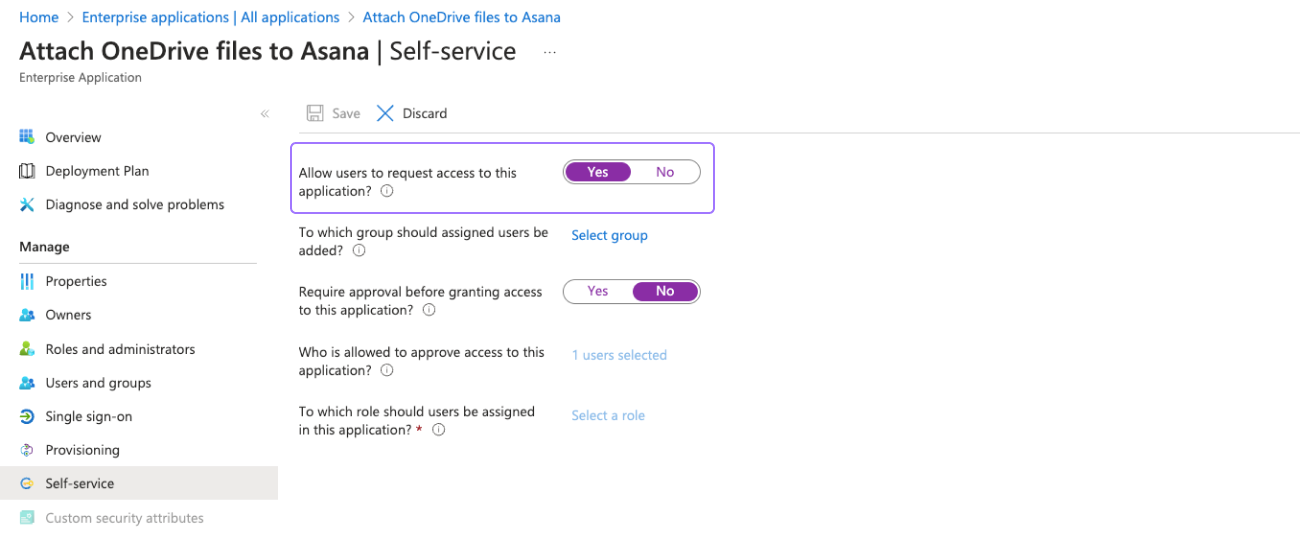
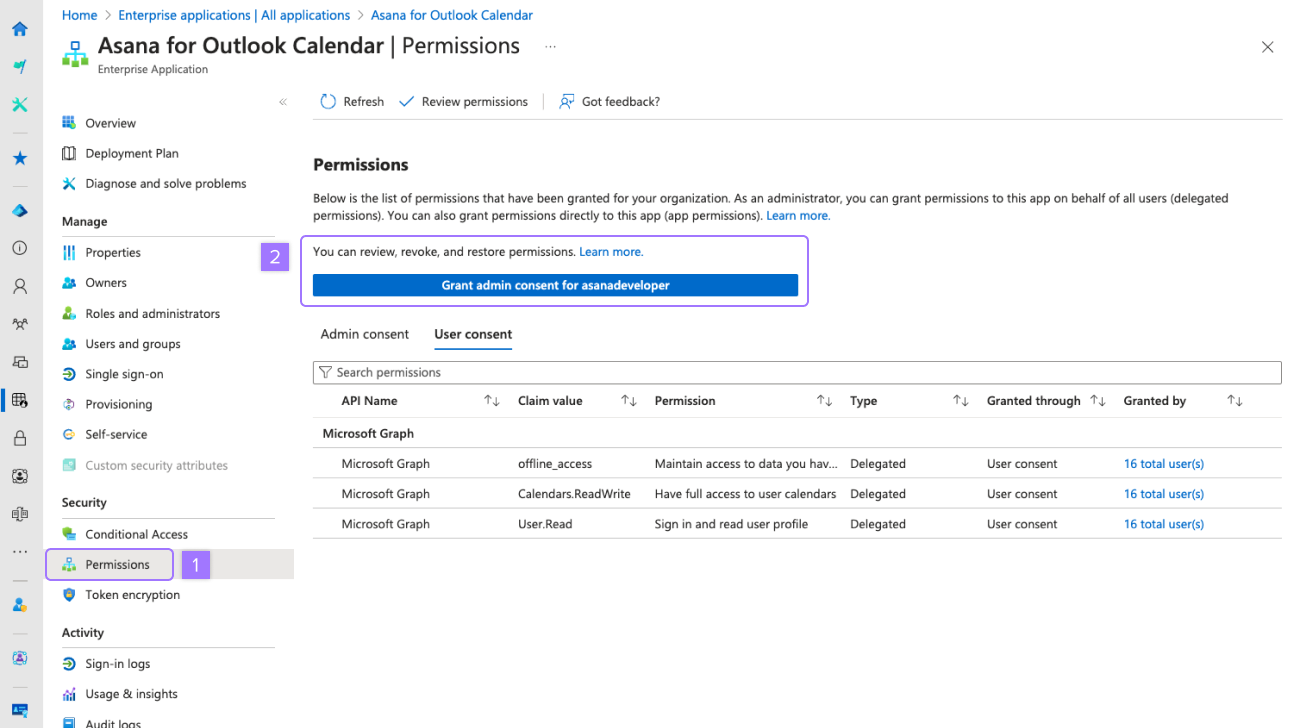
Administratorzy Microsoftu mogą również udzielić zgody „administratora” na uprawnienia wymagane przez integrację utworzoną przez Asanę (np. Asana dla poczty e-mail w Outlooku). Dzięki temu integracja z Asaną zostanie zatwierdzona w imieniu wszystkich osób w Twojej organizacji, więc użytkownicy nie będą proszeni o wyrażenie zgody indywidualnie.
Jeśli jest to preferowane podejście, możesz:
Ten artykuł został przetłumaczony przez AI.
Prześlij opinię na temat tłumaczenia.

