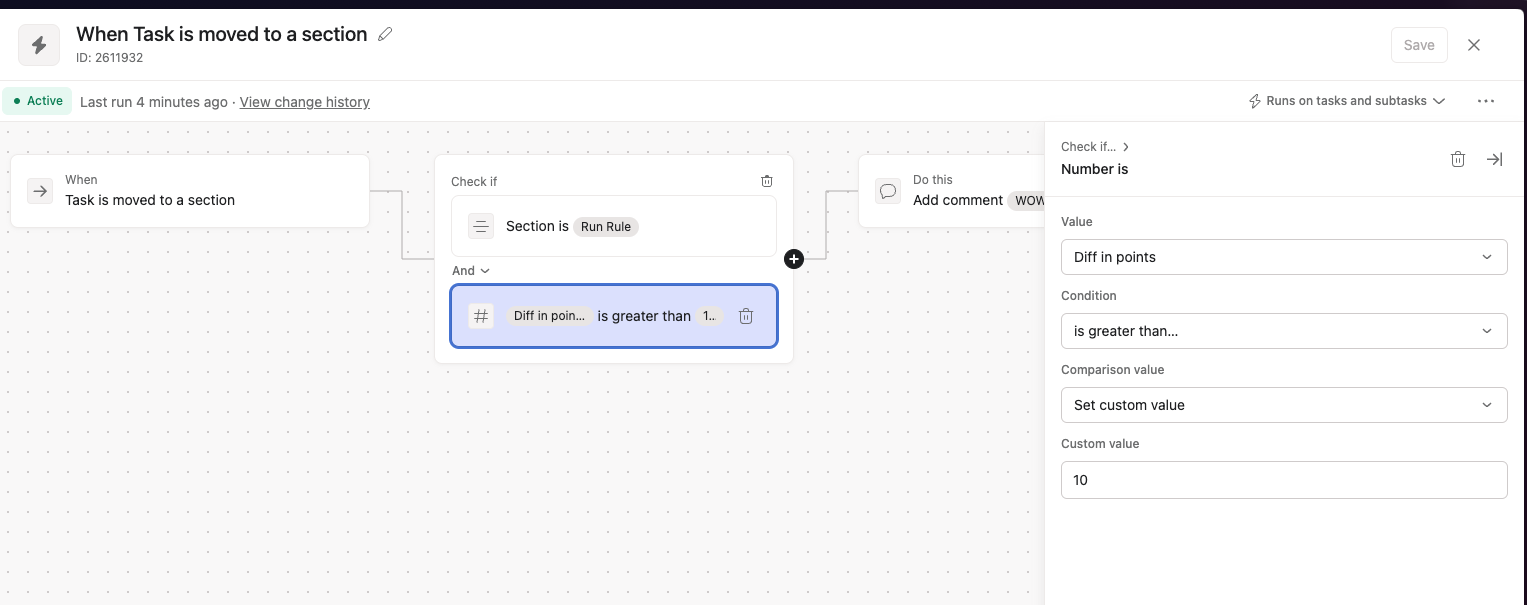
Con le condizioni e la ramificazione, i creatori di regole hanno un maggiore controllo sul modo in cui le loro regole vengono attivate e sulle azioni che eseguono. Il generatore di regole di Asana offre la flessibilità necessaria per creare semplici automazioni o configurazioni complesse in base alle tue esigenze.
Generatore di regole di Asana
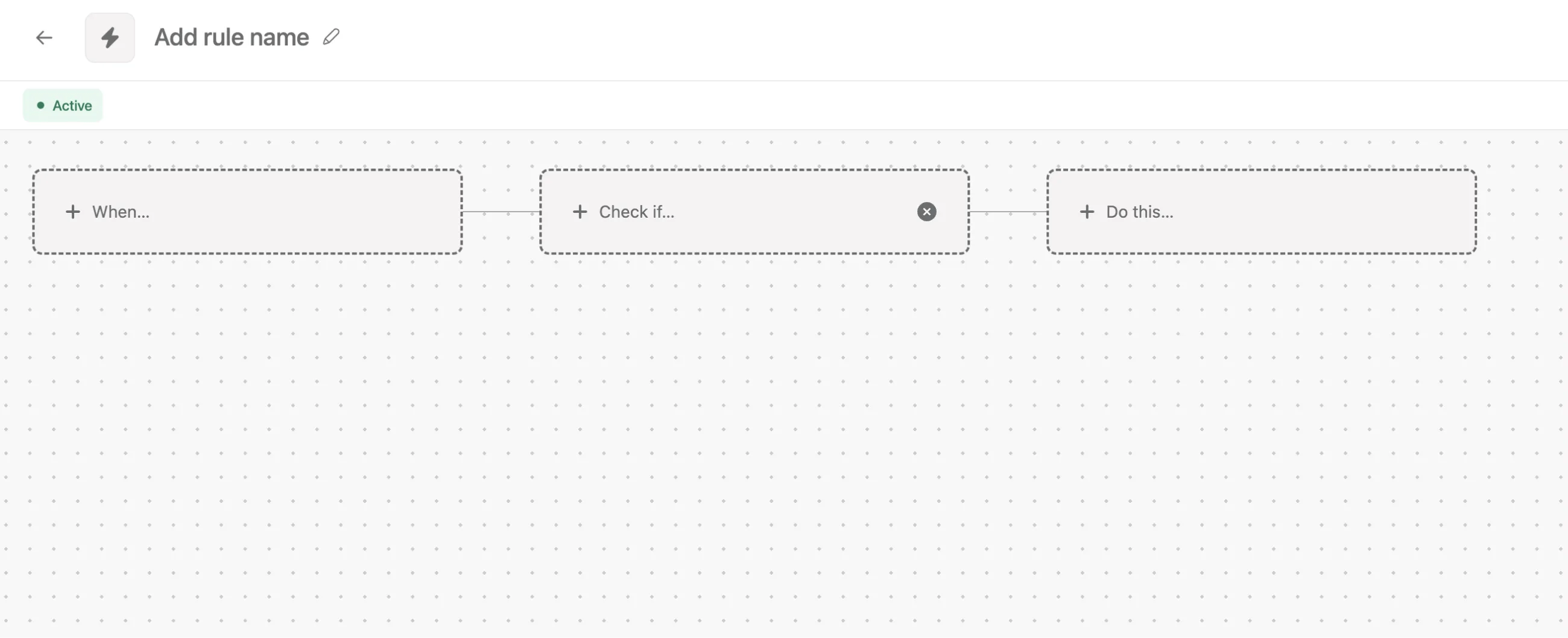
Il generatore di regole introduce tre tipi di schede che puoi utilizzare per creare la tua regola:
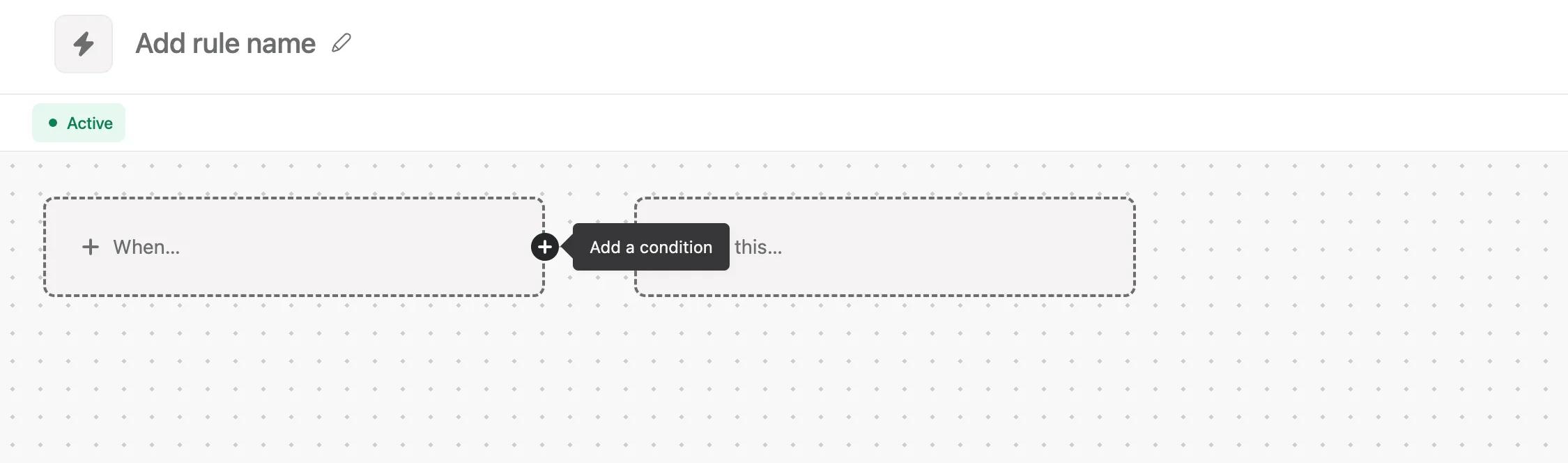
+ Quando... rappresenta un trigger. Clicca su + Quando... per aggiungere un trigger che attiva la regola.
+ Verifica se... rappresenta una condizione. Clicca su + Verifica se... per aggiungere una condizione che deve essere rispettata per l’esecuzione di questa regola.
+ Esegui questa azione... rappresenta un’azione. Clicca su + Esegui questa operazione... per aggiungere un'azione che si verifica come risultato della regola.
Nota
Per aggiungere la scheda Verifica se, passa il mouse sulla scheda Quando e clicca sul pulsante +.
Utilizzo delle condizioni nelle regole
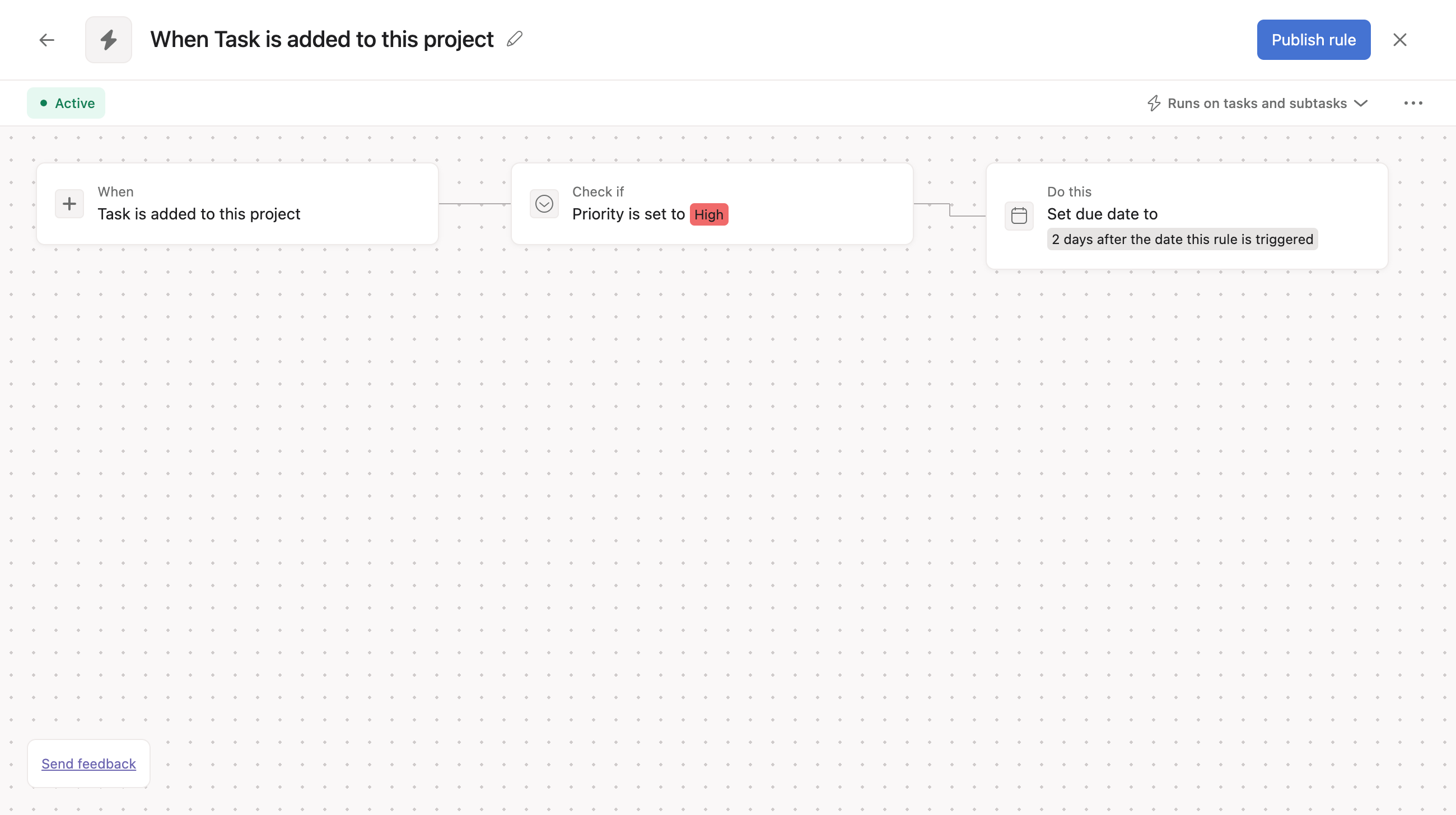
Nell’esempio seguente, una condizione è inclusa nella regola. Sebbene siano impostati un trigger e un’azione, la regola non può essere eseguita finché la condizione non viene soddisfatta.
La condizione è tale che il campo personalizzato Priorità deve essere impostato sul valore Alta. Se il trigger viene attivato dall'aggiunta di un'attività al progetto e il valore del campo personalizzato soddisfa la condizione, la regola può eseguire l'azione sull'attività. In questo caso, la data di scadenza viene impostata per 2 giorni nel futuro.
Usare più condizioni
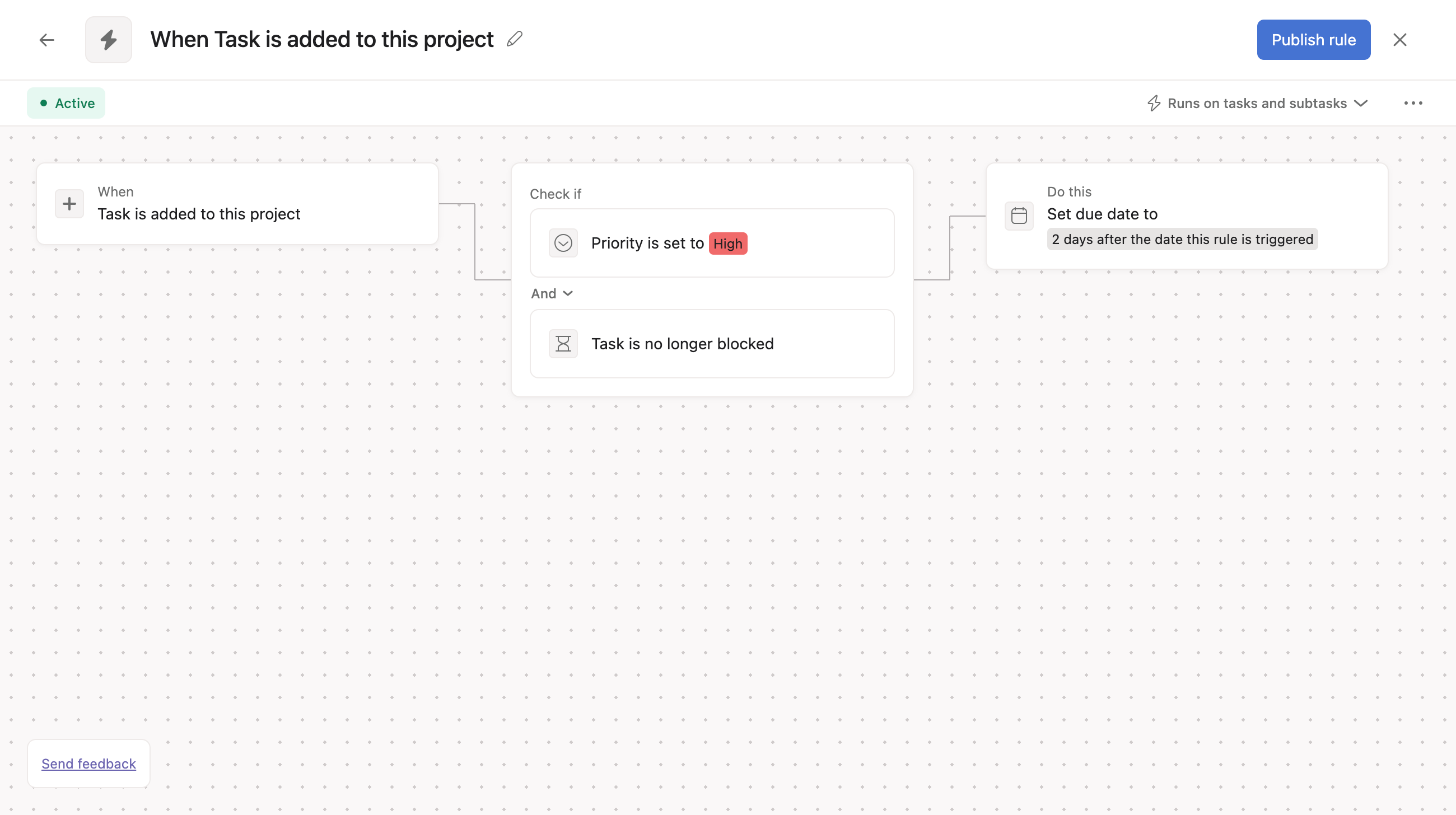
Nell’esempio seguente, entrambe le condizioni devono essere rispettate per l’esecuzione di questa regola. I creatori di regole possono scegliere se devono essere soddisfatte entrambe le condizioni o se deve essere soddisfatta una delle condizioni per l’esecuzione della regola. Nella scheda delle condizioni, i generatori di regole possono selezionare E per specificare che devono essere soddisfatte tutte le condizioni, oppure O per specificare che è sufficiente che venga soddisfatta una delle condizioni per l’esecuzione della regola.
Utilizzo di condizioni e ramificazione
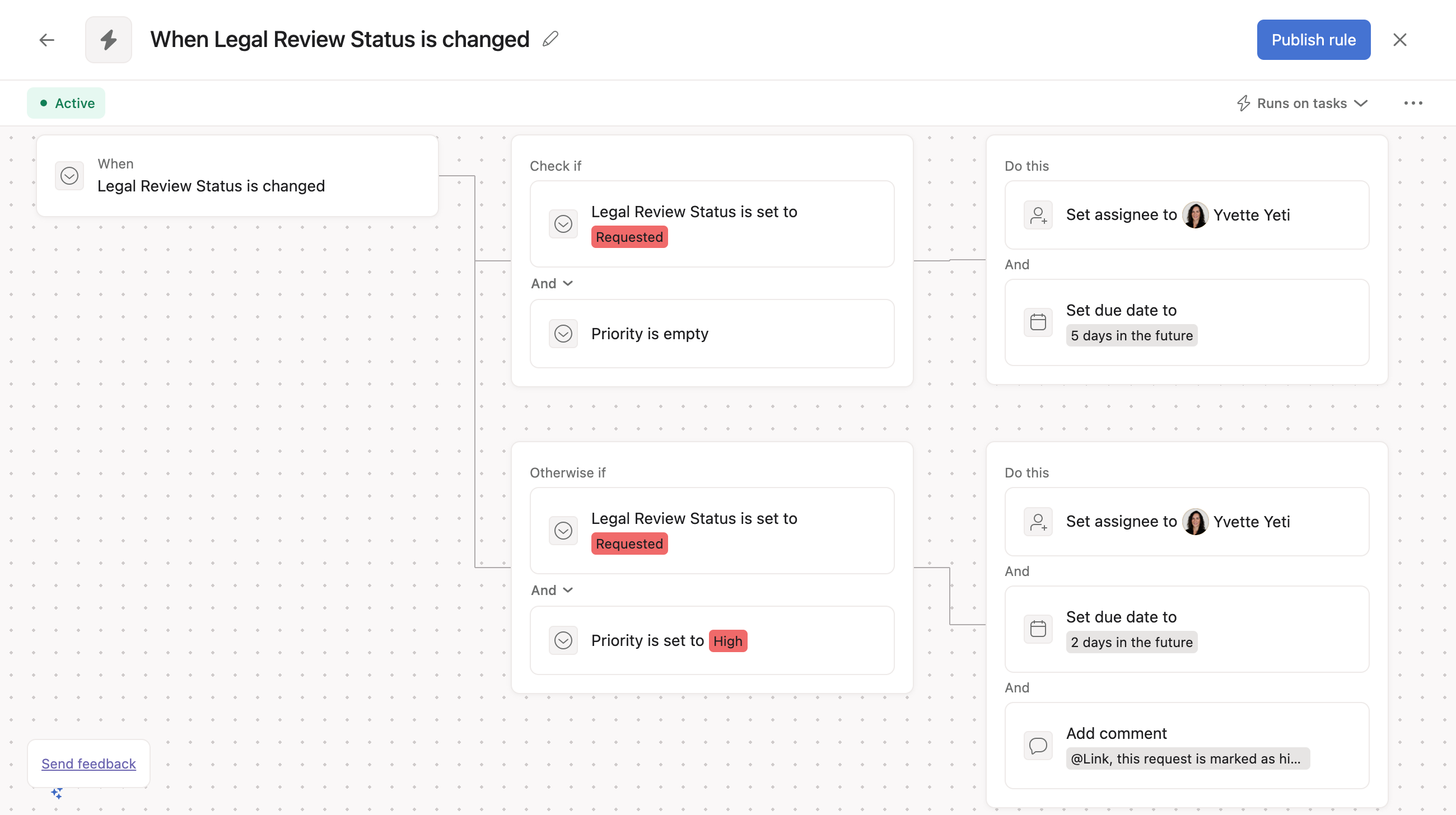
Nell'esempio seguente, la ramificazione viene utilizzata per consentire l'esecuzione della regola in due diversi scenari, ciascuno con azioni diverse.
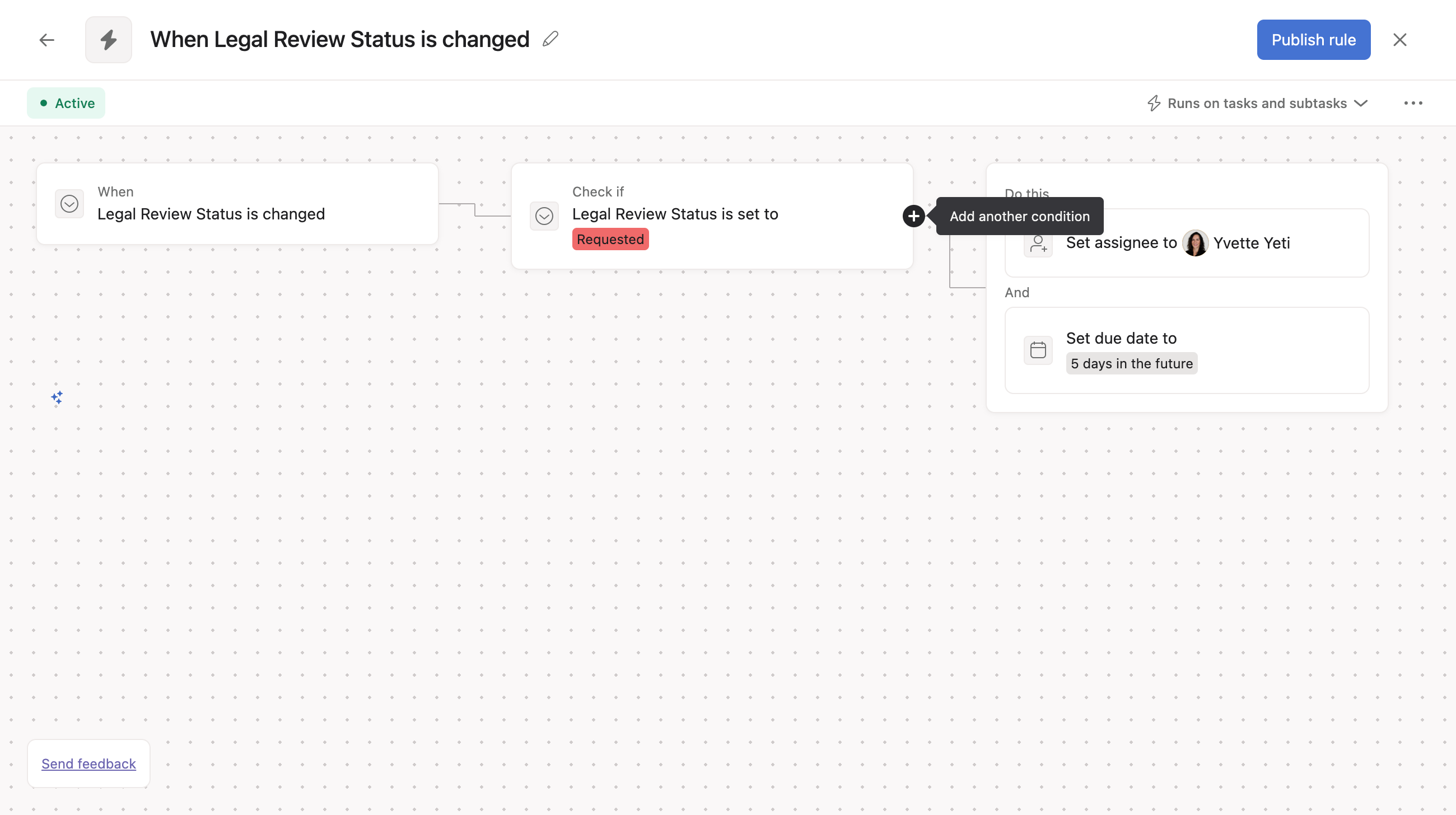
Entrambi i rami condividono lo stesso trigger: il campo personalizzato Stato della revisione legale è stato modificato. Entrambi i rami condividono anche una condizione comune, lo stato di revisione legale deve essere modificato in Richiesto.
Altrimenti, se viene utilizzato per aggiungere una condizione aggiuntiva in modo che la regola possa eseguire azioni diverse in base a scenari diversi, anche se entrambi derivano dallo stesso trigger.
In questo caso, se al campo personalizzato Priorità non viene assegnato un valore, l'attività viene assegnata e viene impostata una data di scadenza di 5 giorni. Tuttavia, nella diramazione inferiore, vediamo che quando il campo personalizzato Priorità è impostato su Alta, l’attività viene assegnata, con una data di scadenza più breve di 2 giorni nel futuro, e l’incaricato viene taggato in un commento.
Condizioni Altrimenti
Se non desideri aggiungere condizioni specifiche, puoi utilizzare la condizione Altrimenti . Il ramo Altrimenti verrà eseguito se nessuna delle altre condizioni viene soddisfatta.
Aggiungere una diramazione
Come aggiungere una diramazione aggiuntiva:
Passa il mouse sul lato destro della scheda trigger (la scheda Quando...) fino a quando non appare l'Icona +.
Clicca sull’Icona + Aggiungi una diramazione e seleziona + Altrimenti se o Altrimenti per aggiungere una diramazione separata.
Duplicazione e ordinamento dei rami
Dopo aver aggiunto una diramazione, puoi duplicarla per riutilizzare le stesse condizioni e azioni. Passa il cursore sulla diramazione e clicca sull’Icona con i tre puntini per aprire il menu delle opzioni della diramazione e seleziona Duplica. La nuova diramazione appare sotto l’originale con la stessa configurazione, che puoi modificare senza cambiare la prima diramazione.
Puoi modificare l’ordine delle diramazioni per controllare il modo in cui la regola le valuta. Trascina una diramazione per la maniglia per spostarla in alto o in basso nell’elenco. Le regole controllano le diramazioni dall’alto verso il basso, quindi posiziona le diramazioni più specifiche sopra quelle più generali quando è necessario dare la priorità a determinati scenari.
Gestire le azioni all'interno di un ramo
All'interno di una diramazione, è possibile modificare l'ordine delle azioni supportate. Trascina un’azione in una nuova posizione per modificare l’ordine in cui vengono eseguite le azioni. Per riutilizzare un’azione, apri il menu delle opzioni delle azioni e seleziona Duplica, quindi aggiorna l’azione copiata in base alle tue esigenze.
Creare regole senza condizioni
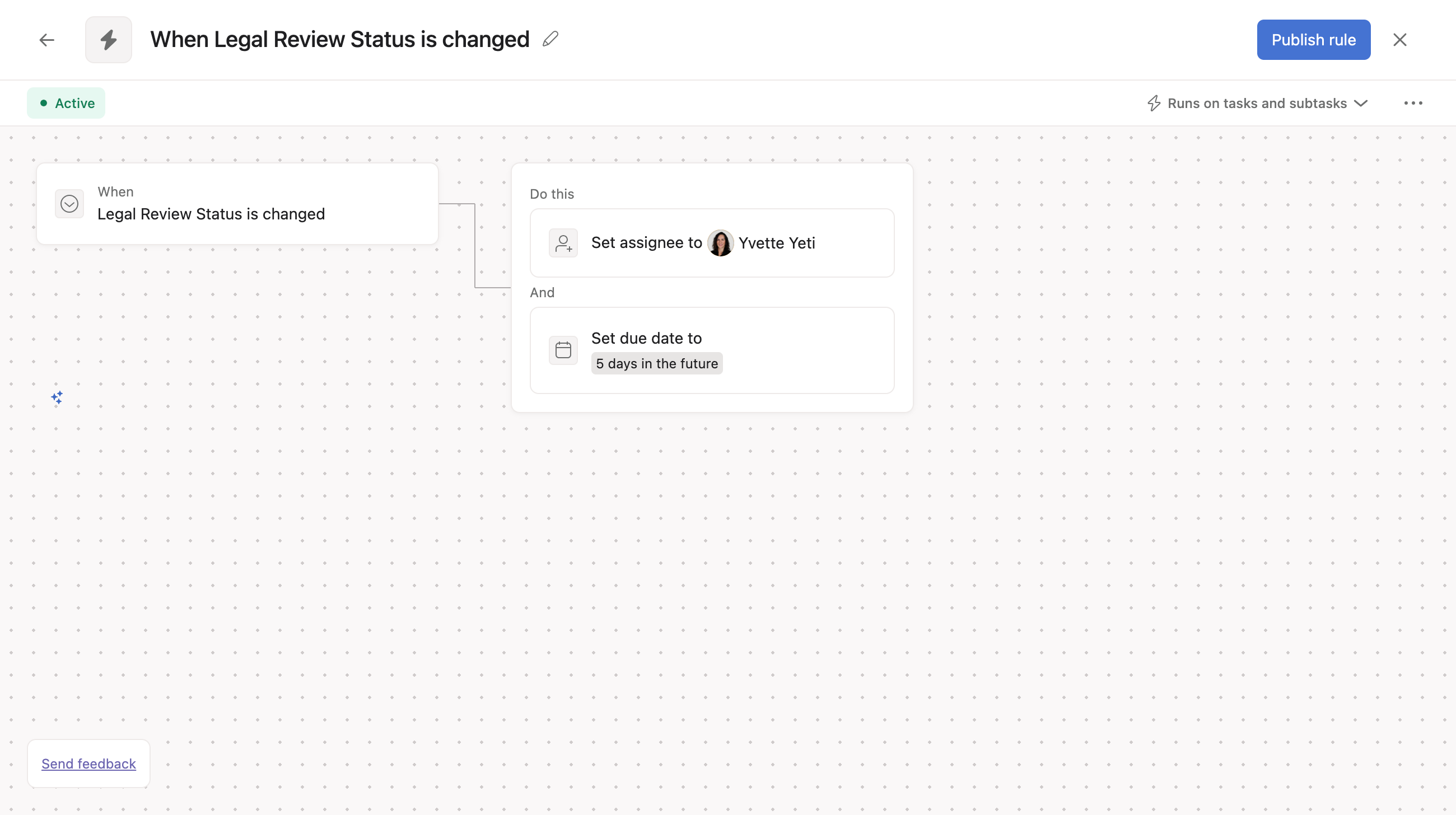
Le regole possono essere create anche senza condizioni. Nell’esempio seguente, ogni volta che il campo personalizzato Stato revisione legale viene modificato, l’azione viene eseguita. In questo caso, la regola viene attivata quando il valore del campo personalizzato viene modificato, indipendentemente dal valore selezionato.
Rimuovere la scheda delle condizioni
Rimuovi la scheda delle condizioni passando con il mouse sopra la scheda e cliccando sulla X che appare sul lato destro della scheda.
Aggiungere una condizione
Aggiungi la tua prima condizione passando il mouse sulla scheda di attivazione e cliccando sul pulsante + che appare sul lato destro della scheda.
Aggiungi ulteriori condizioni allo stesso modo passando il mouse e cliccando sul pulsante + sul lato destro di una scheda delle condizioni.
Rimuovere una condizione
Cancella la scheda delle condizioni passando il mouse sulla scheda e cliccando sull’Icona del cestino che appare sul lato destro della scheda delle condizioni.
Aggiungere condizioni e ramificazione alle regole esistenti
Le regole esistenti create nel generatore di regole classico non supportano attualmente le condizioni e la ramificazione.
Nel frattempo, gli utenti potrebbero voler incorporare condizioni e ramificazioni nelle regole esistenti che sono state create nel generatore di regole classico. In questo caso, è necessario ricreare la logica di automazione nel generatore di regole, aggiungendo condizioni e ramificazioni secondo necessità.
Nota: le regole con condizioni possono essere create dal menu Personalizza di qualsiasi progetto, dall’interno di un’aggregazione, da un modello di progetto o dal generatore di flussi di lavoro.
Accoppia trigger e condizioni
Le condizioni accoppiate per le regole consentono agli utenti di combinare un trigger e una condizione in determinati scenari. L’accoppiamento consente la creazione di regole più intuitive e semplifica il processo di creazione di determinati tipi di regole, riducendo il numero di passaggi di configurazione richiesti.
In precedenza, i trigger delle regole erano suddivisi in due componenti:
Trigger che rilevano modifiche ai dati (ad es. "L'incaricato dell'attività è stato modificato")
Condizioni che valutano lo stato dei dati (ad es. “L’incaricato dell’attività è ora Adam”)
Le condizioni accoppiate consentono di accoppiare o combinare trigger e condizioni in determinate circostanze.
Creare regole utilizzando trigger e condizioni accoppiati
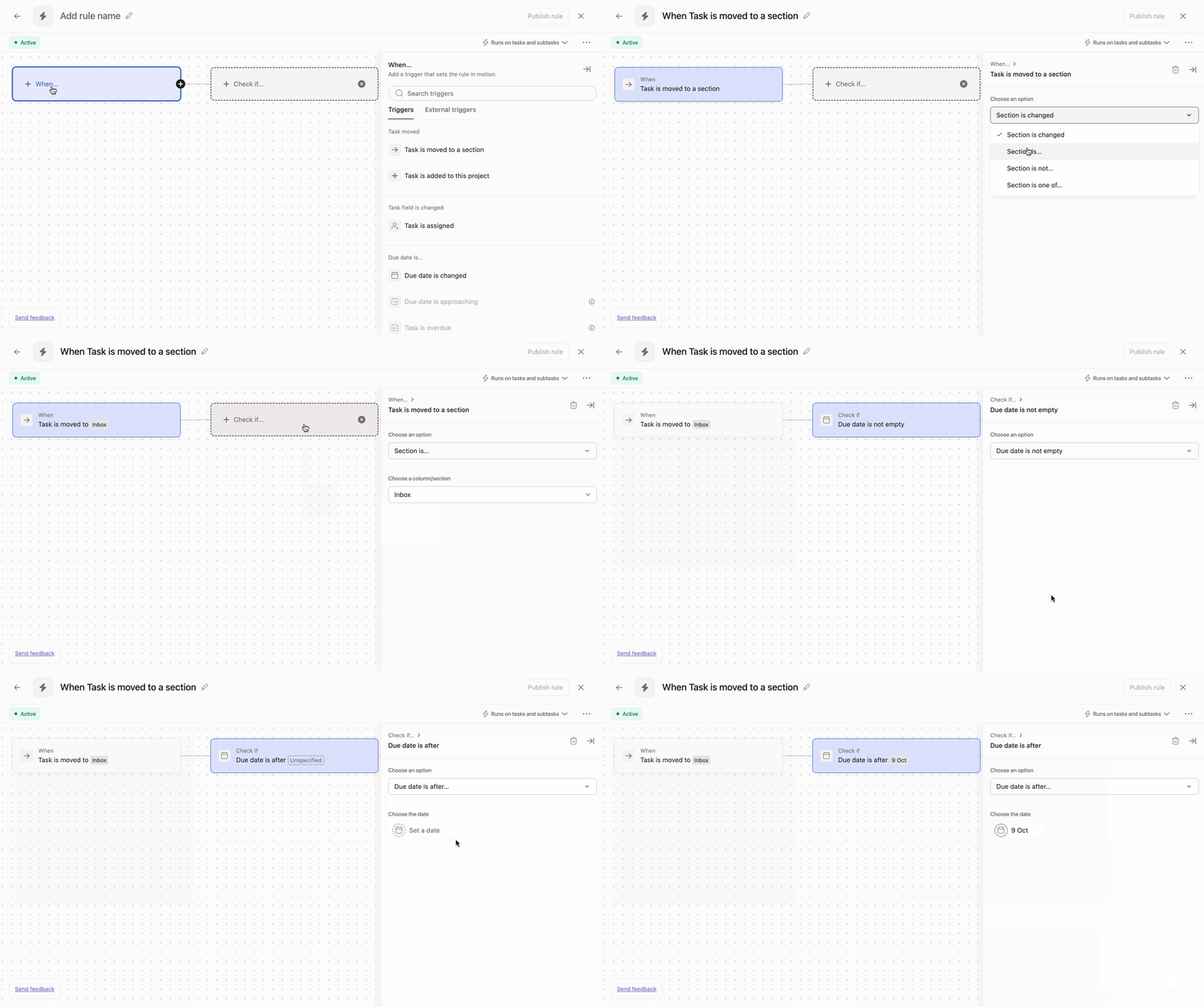
Scegli il trigger dell’attività, nell’esempio precedente “Attività spostata in una sezione”.
Scegli un’opzione all’interno della finestra del trigger, in questo esempio “Sezione è Posta in arrivo”.
Scegli una condizione se lo desideri, in questo esempio “Verifica se la data di scadenza è”.
Scegli un’opzione nella finestra della condizione, nell’esempio precedente “La data di scadenza è successiva al 9 ottobre”.
Domande frequenti su trigger e condizioni accoppiati
Le mie regole esistenti saranno interessate da questa modifica?
No, questo aggiornamento non influirà su nessuna delle tue regole esistenti. Offre semplicemente maggiore flessibilità quando si creano nuove regole in futuro.
Quando si dovrebbero usare trigger e condizioni accoppiati e disaccoppiati? L’accoppiamento è ottimale per regole semplici che non richiedono ramificazione. L’approccio disaccoppiato rimane il migliore per regole più complesse con più percorsi di ramificazione basati su condizioni diverse. Il generatore di regole ti guiderà all’opzione appropriata e i due approcci coesisteranno per fornire la massima flessibilità.
Condizione di confronto tra numeri e formule
La condizione numerica nelle regole consente di controllare e confrontare i valori numerici. Puoi confrontare una variabile con un numero statico o anche con un’altra variabile, riducendo la necessità di condizioni separate per ogni tipo di campo o variabile.
Aggiungere una condizione numerica
Clicca sul pulsante Personalizza nell’angolo in alto a destra del tuo progetto
Scegli Regole nella Sezione Aggiungi
Seleziona Crea regola personalizzata
Scegli i trigger che preferisci
In Condizioni, seleziona Numero
Scegli i valori da confrontare
Configura le azioni da eseguire quando la condizione viene soddisfatta in Esegui questa operazione e clicca su Salva
La condizione numerica supporta il confronto di operandi utilizzando i seguenti operatori:
è uguale a
non è uguale a
è inferiore a
è maggiore di
è inferiore o uguale a
è maggiore o uguale a
è vuoto
non è vuoto
Puoi scegliere di confrontare i seguenti valori:
campi numerici personalizzati
output di campi personalizzati formula
Numeri statici
Domande frequenti sul confronto tra numeri e formule
Posso confrontare un campo numerico con un campo formula? Sì, la condizione numerica consente di confrontare qualsiasi combinazione di campi numerici, output di formule e numeri statici.
I valori decimali sono supportati? Sì, la condizione numerica funziona sia con i numeri interi che con i valori decimali.
Posso usare più condizioni numeriche in un’unica regola? Sì, è possibile aggiungere più condizioni di qualsiasi tipo a una regola personalizzata, incluse più condizioni numeriche.
As a Virginia consumer, you have the right to opt-out from the sale of your personal data and the processing of your personal data for targeted advertising. You can opt-out of the sale of your personal data and targeted advertising by using this toggle switch. For more information on your rights as a United States consumer see our Privacy Statement.
Opt-Out Request Honored
Privacy Preference Center
When you visit any website, it may store or retrieve information on your browser, mostly in the form of cookies. This information might be about you, your preferences or your device and is mostly used to make the site work as you expect it to. The information does not usually directly identify you, but it can give you a more personalized web experience. Because we respect your right to privacy, you can choose not to allow some types of cookies. Click on the different category headings to find out more and change our default settings. However, blocking some types of cookies may impact your experience of the site and the services we are able to offer.
Manage Consent Preferences
Strictly Necessary Cookies
Always Active
These cookies are strictly necessary to provide you with certain features. For example, these cookies allow you to access secure areas that require registration and set your privacy preferences. Because these cookies are essential to providing services to you, they cannot be disabled. You can set your browser to block or alert you about these cookies, but it may cause some parts of the site to not work.
Sale of Personal Data and Targeted Advertising
Third party trackers collect information used for analytics and to personalize your experience with targeted ads. Under the Virginia Consumer Data Protection Act, you have the right to opt-out of the sale of your personal data to third parties. You also have the right to opt out of targeted advertising related processing. You may exercise your right to opt out of the sale of personal data and targeted advertising by using this toggle. If you opt out, we will not be able to offer you personalized ads and we will stop sharing your personal information with third parties. For more information please see our Privacy Statement.
Performance Cookies
These cookies allow us or our third-party analytics providers to collect information and statistics on use of our services by you and other visitors. This information helps us to improve our services and products for the benefit of you and others.
Targeting Cookies
These cookies, provided by our third-party advertising partners, collect information about your browsing habits, as well as your preferences for various features and services. They also provide us with auditing, research, and reporting to know when advertising content has been displayed and how successful the content has been. This information allows us and our third-party advertising providers to display relevant advertising content.
Functional Cookies
These cookies provide enhanced functionality, providing chat support, allowing you to more easily complete forms, personalizing content to your preferences, and selecting your communications preferences. If you do not enable these cookies, or choose to disable them in the future, that could impact your ability to use certain features.
 Agentic Work Management
 Asana Service Management
 Command by Asana
 StackAI di Asana