PIATTAFORMA
FUNZIONALITÀ
Tipo di azienda
L'app desktop di Asana porta tutte le funzionalità della versione web sul tuo computer. Disponibile per Mac e Windows, ma non per Linux, l'app per desktop offre un ambiente privo di distrazioni con strumenti come i timer di concentrazione e la gestione intelligente delle notifiche.
Scarica l'app desktop qui. Tutte le azioni e le funzionalità disponibili nella versione browser di Asana sono disponibili anche su desktop. Asana per desktop è compatibile con macOS 13.7.8 e Windows 10 o versioni successive.
Esplora gratuitamente le funzionalità a pagamento di Asana. Approfitta di una prova gratuita di Asana oggi stesso.
Nota
Scopri i suggerimenti della community su come usare l'app per desktop di Asana.
Una volta scaricata l'app desktop di Asana, potrai accedervi usando le tue credenziali di Asana.
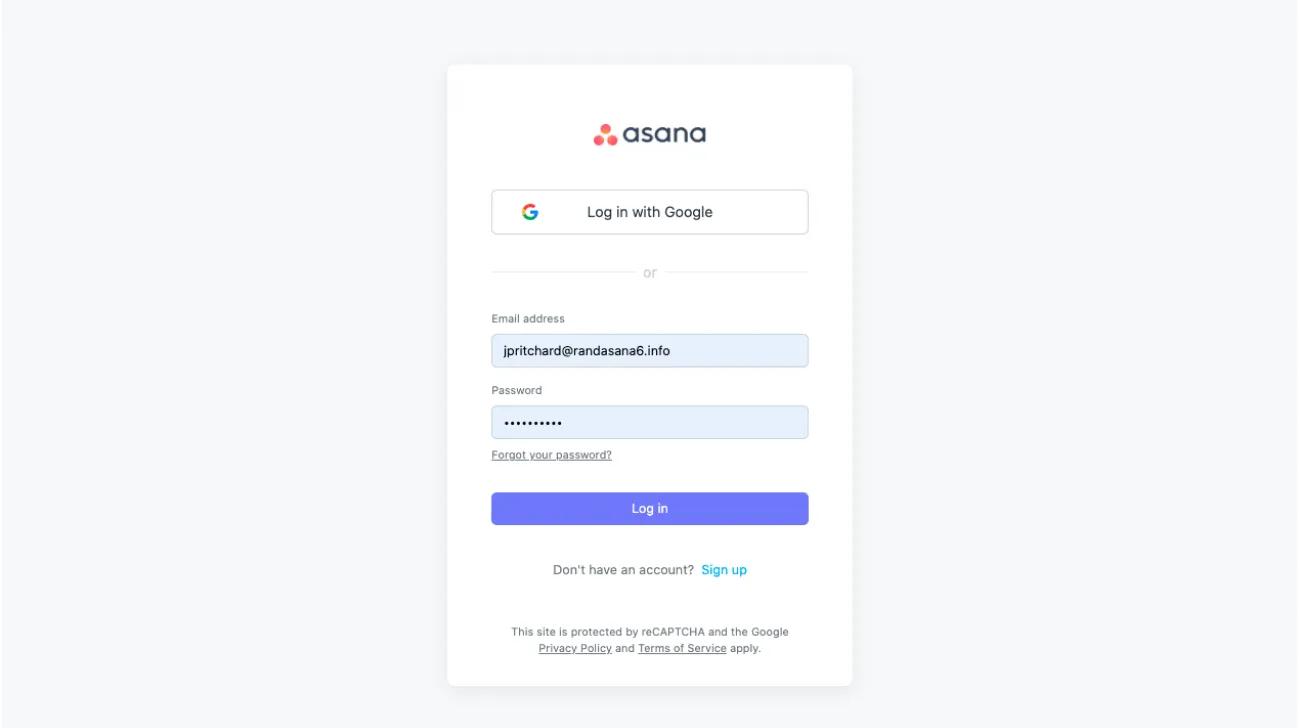
Prima di tutto, apri Asana per desktop, inserisci il tuo indirizzo email ed effettua l'accesso ad Asana.
In seguito, si aprirà il browser, per la verifica delle tue credenziali.
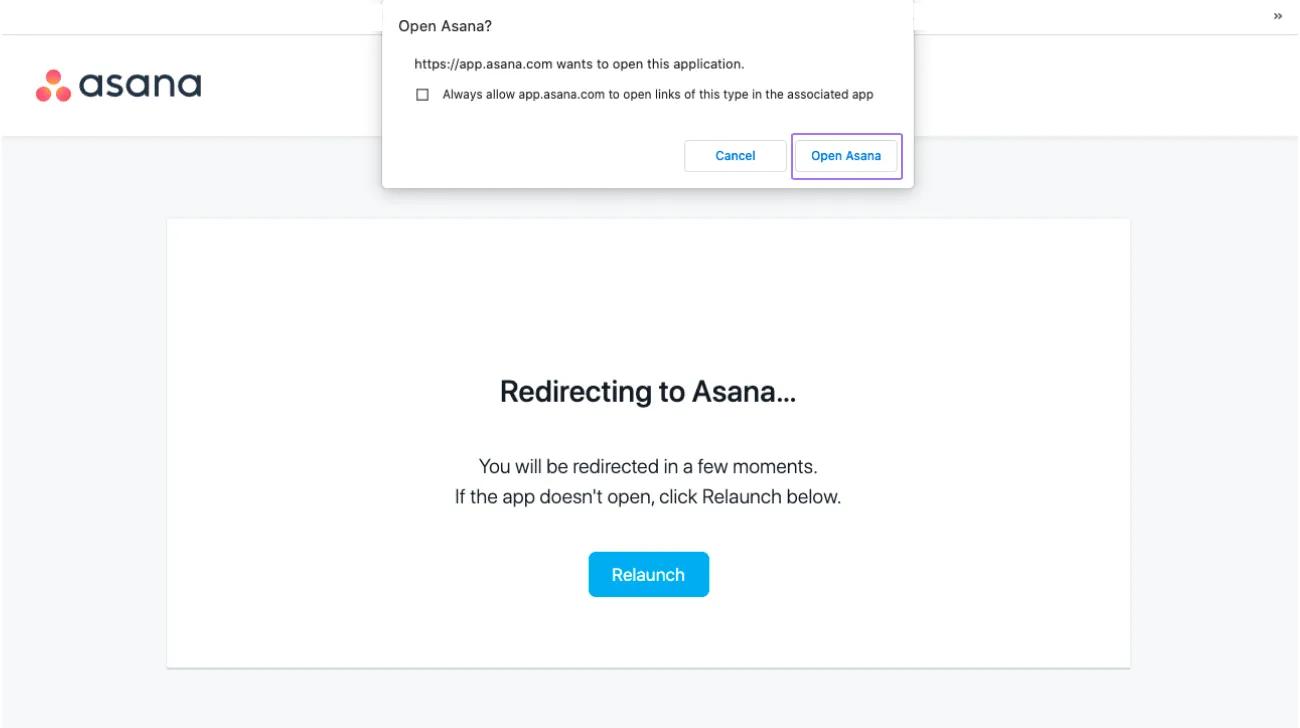
Infine, clicca su Apri Asana per aprire Asana nell'app per desktop. Una volta che hai installato Asana per desktop, ti verrà chiesto di aprire i link nell’applicazione per desktop. Potrai aprirli Su Asana una volta o sempre, o annullare per aprire il link nel tuo browser.
La versione desktop usa le notifiche native del sistema operativo allo stesso modo in cui vengono usate le notifiche del browser.
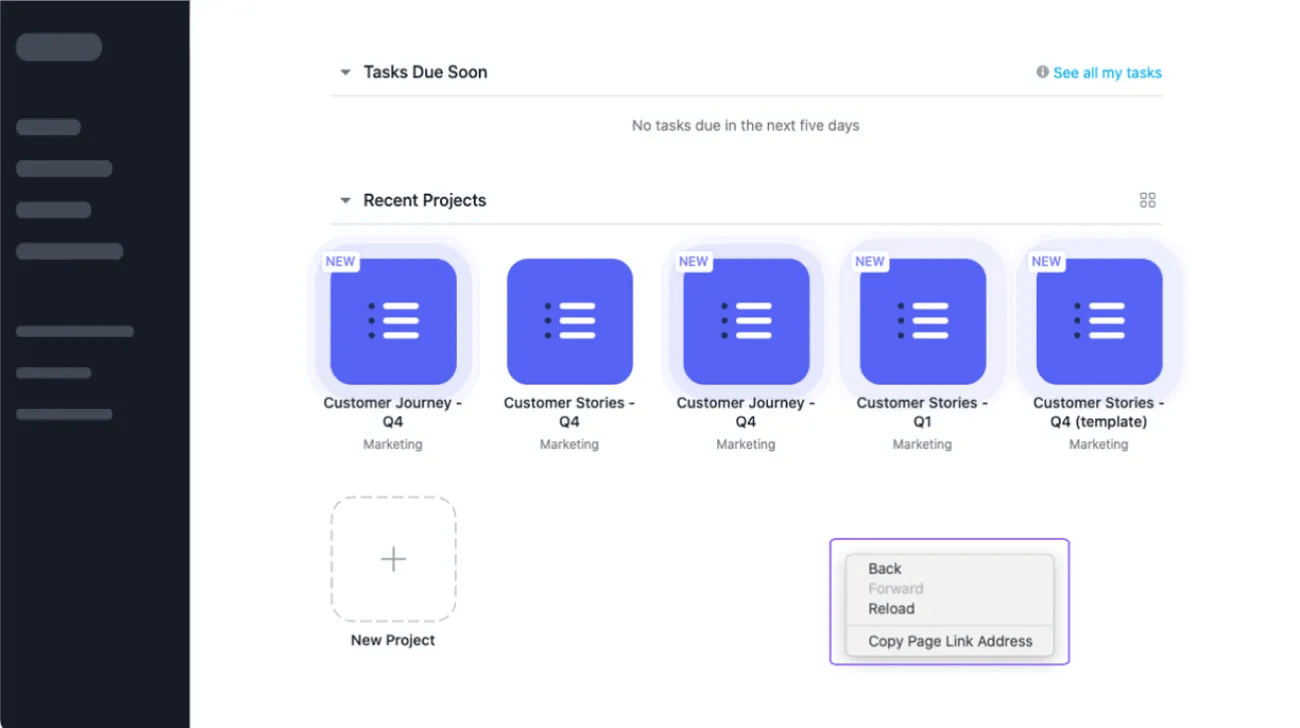
Il menu di scelta rapida è stato semplificato e ora include solo le opzioni relative ad Asana.
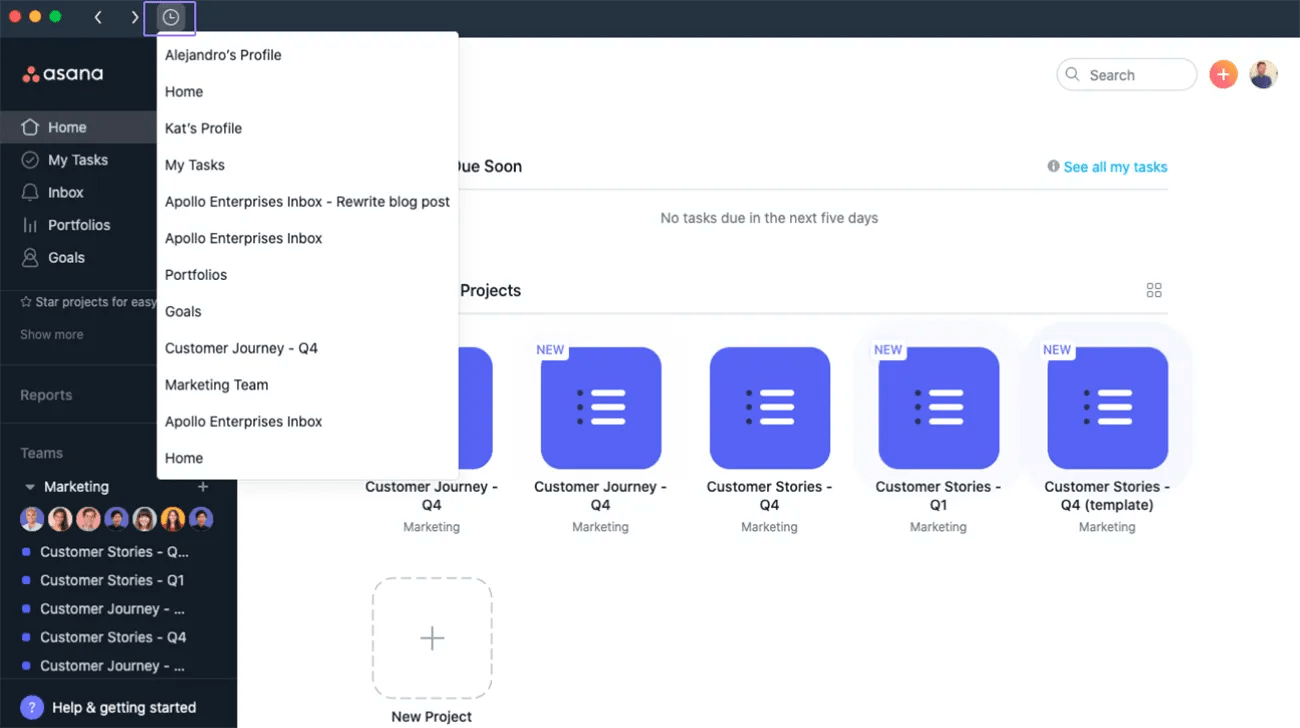
Nella barra superiore dell'app Asana per desktop sono disponibili unicamente le azioni di navigazione principali. La funzionalità Cronologia ti consente di accedere alle quindici pagine più recenti.
Abbiamo introdotto un'Icona dell'app per desktop in grado di aiutarti durante i momenti che necessitano di alta concentrazione e per identificare più facilmente la tua prossima attività.
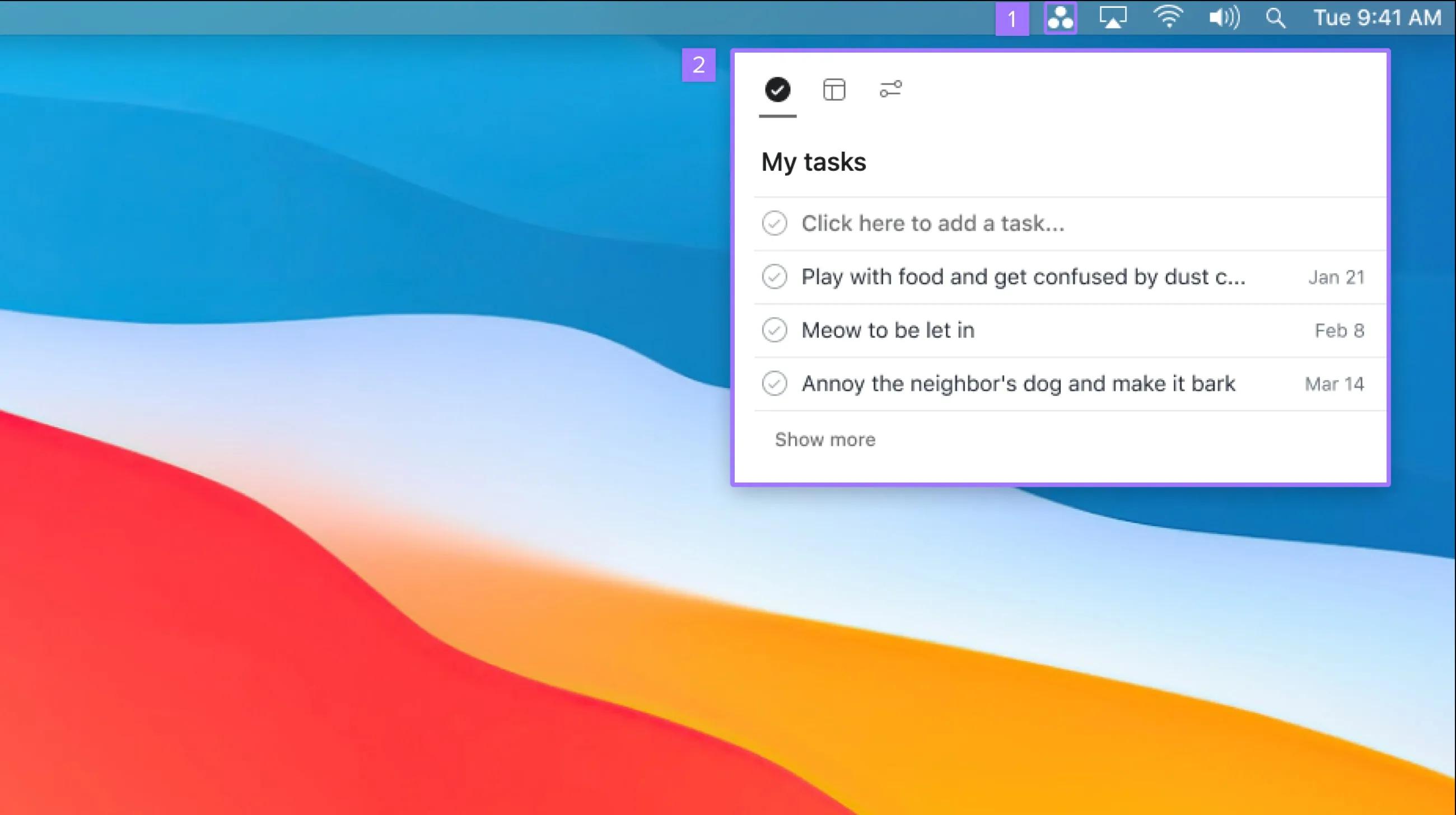
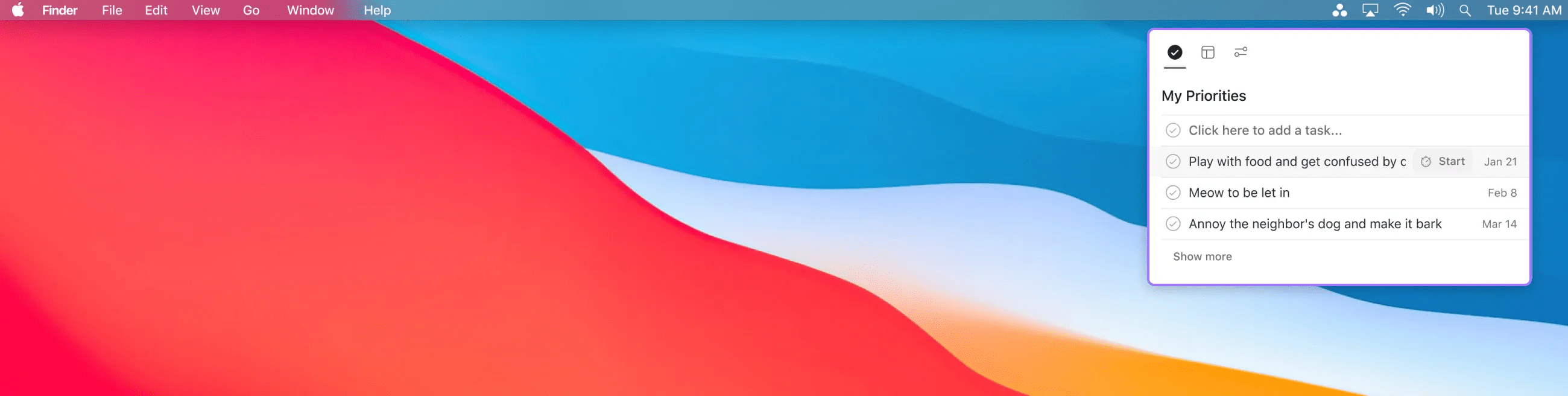
Su macOS, l'Icona dell'app desktop viene visualizzata nella barra dei menu.
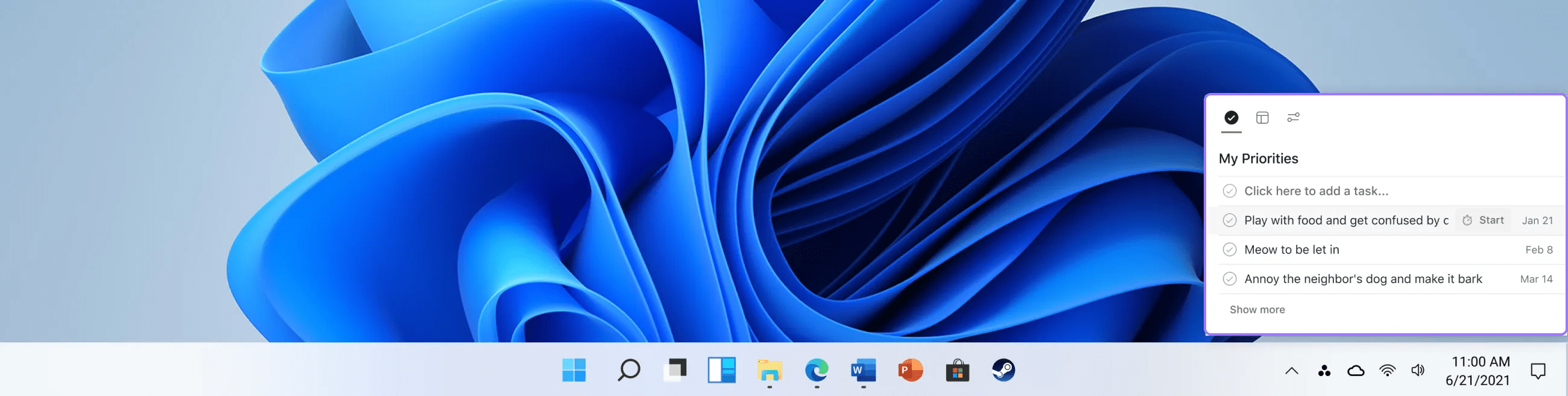
Su Windows, l'Icona dell'app desktop viene visualizzata nell'area di notifica.
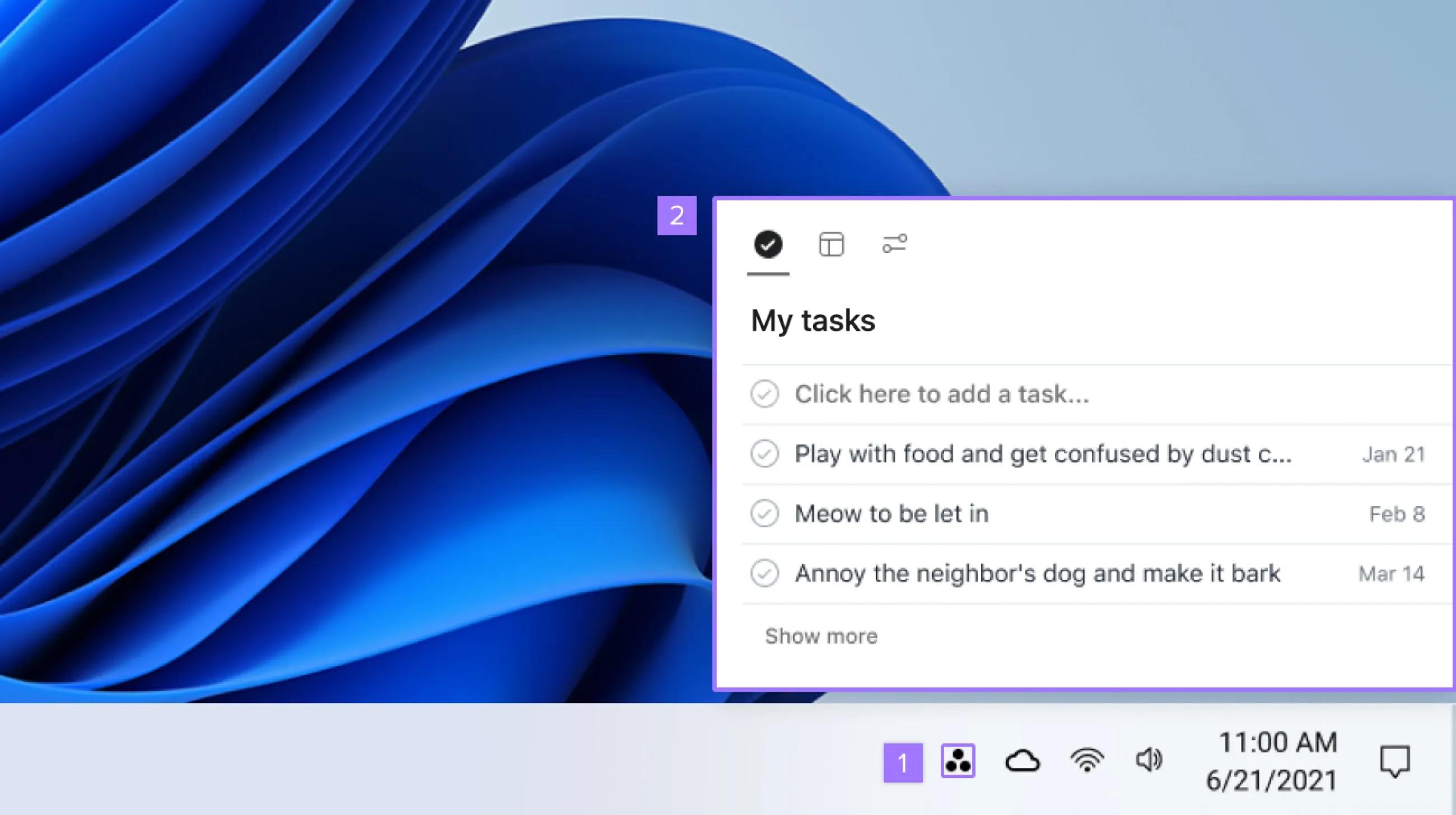
Cliccando sull'Icona, si apre la finestra Le mie attività, in cui sono visualizzate le tue attività più importanti in base alla data di scadenza.
Puoi contrassegnare le attività come completate senza uscire dal pannello Le mie attività. Inoltre, puoi creare nuove attività direttamente dalla finestra Le mie attività o utilizzando le seguenti scorciatoie: [Shift] + [CMD] + [+] su macOS, o [Shift] + [Ctrl] + [+] su Windows. Tieni presente che alcune scorciatoie potrebbero non funzionare se stai usando una tastiera con un input diverso da quello inglese.
Per essere sempre al corrente di tutto, puoi verificare la versione attuale dell'app Asana per desktop che hai installato.
Puoi farlo sia su Mac che su Windows come indicato di seguito:
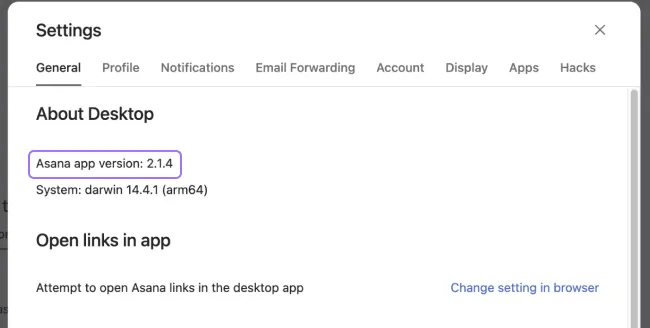
In alternativa, puoi verificare la versione dell'app desktop nei seguenti modi:

A questo punto, potrai visualizzare la versione dell'app per desktop che hai installato.
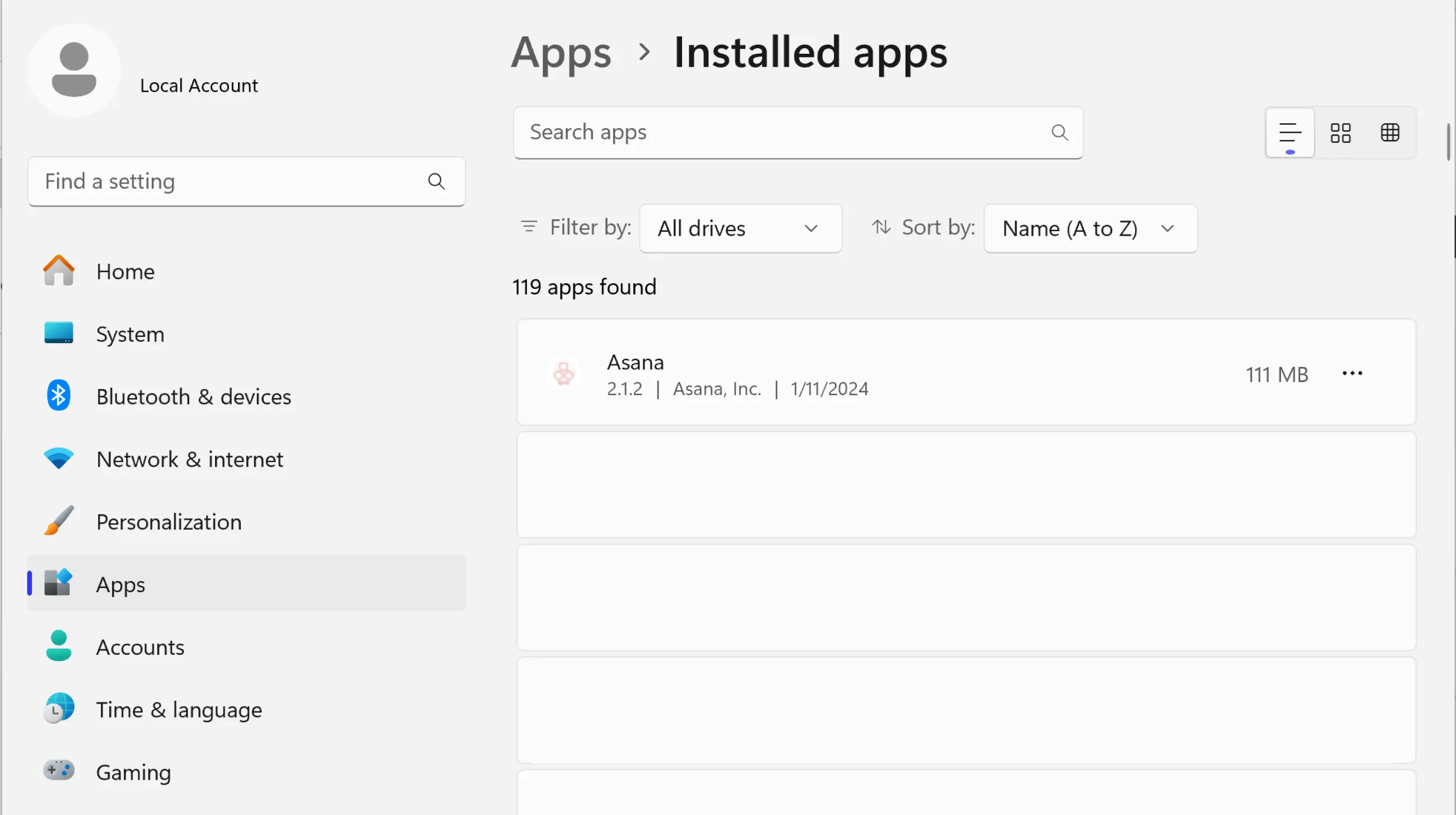
Puoi visualizzare la versione dell'app per desktop di Asana che hai installato e anche la data in cui è stata installata.
Fai progressi sul lavoro che conta davvero, senza interruzioni. Quando devi dedicarti a un’attività importante, selezionala dall’elenco Le mie attività e imposta un timer. Ti consigliamo la tecnica del pomodoro: 25 minuti di concentrazione, seguiti da una pausa di 5 minuti. Per assicurarti di poter visualizzare il timer pomodoro:
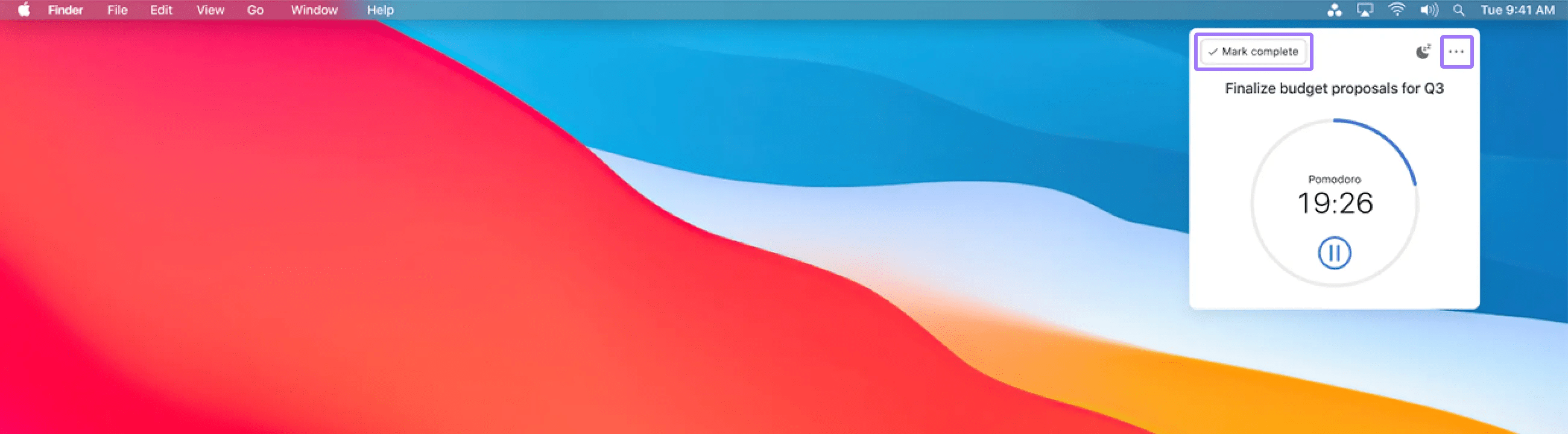
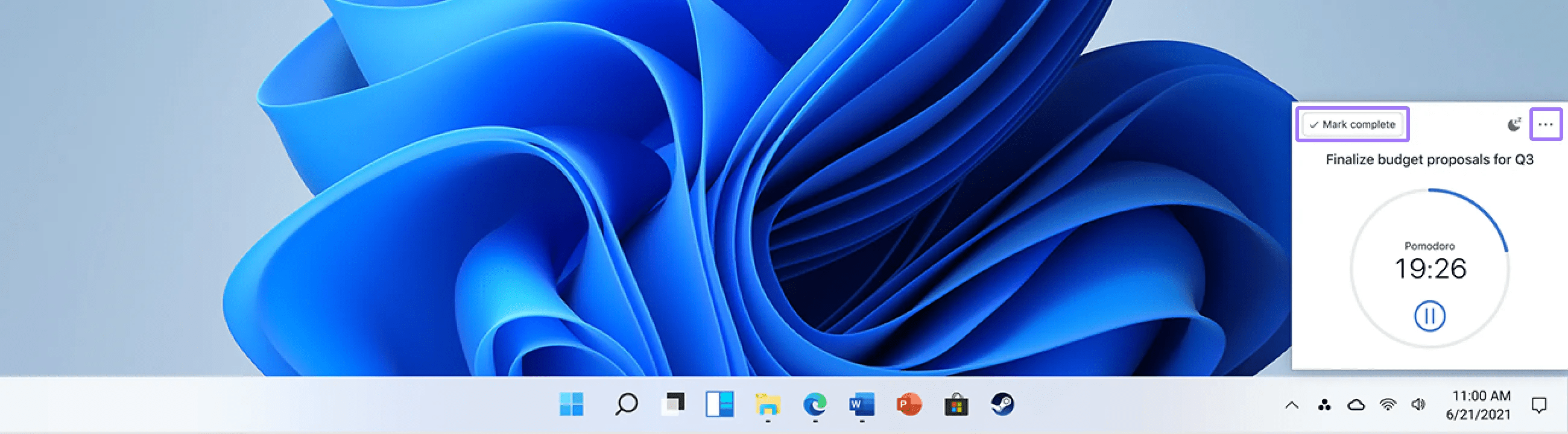
Mentre il timer è in funzione, le notifiche di Asana saranno sospese. Quando hai finito, completa l’attività o esci cliccando sui puntini nell’angolo in alto a destra.
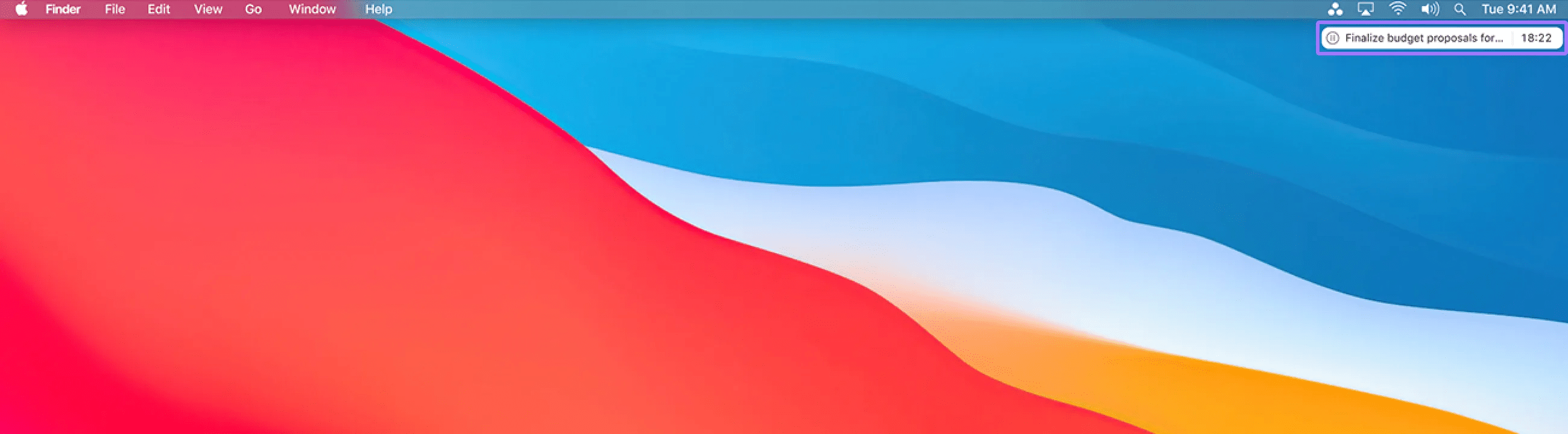
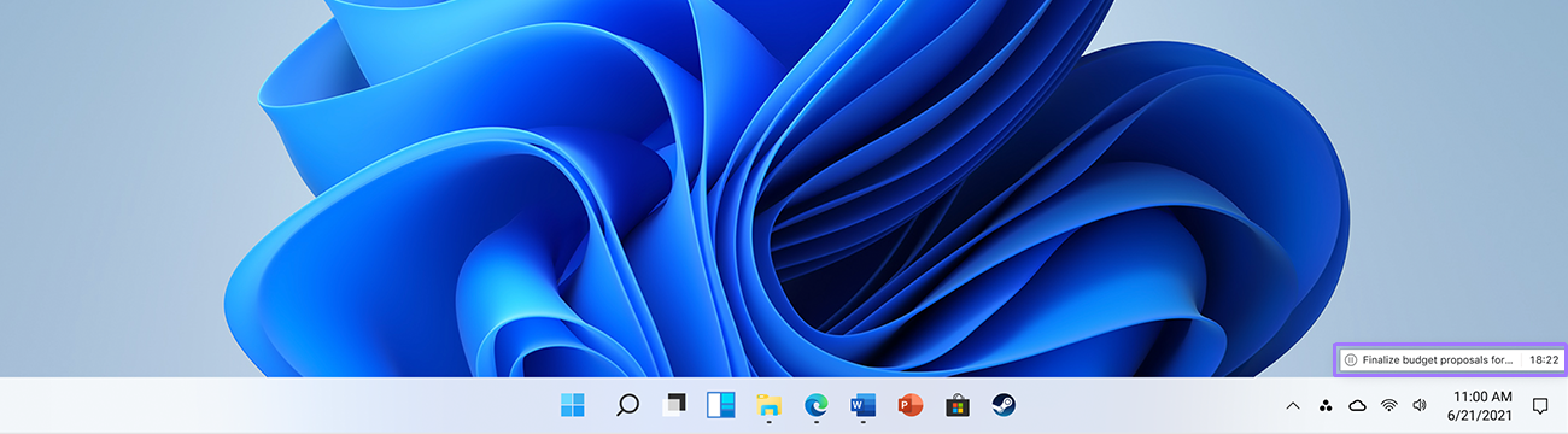
Riduci il timer cliccando su qualsiasi altra finestra sul desktop.
Se noti che l'opzione per aprire i link nell'app desktop di Asana non viene più visualizzata, ciò potrebbe essere dovuto alle impostazioni dei cookie del browser.
Quando cancelli i cookie nel tuo browser, la funzionalità di apertura dei link nell'app viene disattivata. L'opzione per aprire i link nell'app desktop non apparirà nel menu delle impostazioni finché non effettuerai nuovamente l'accesso ad Asana per desktop.
Come ripristinare la funzionalità dei link dell'app:
Questo comportamento si verifica perché l'app desktop si basa sui cookie del browser per mantenere la connessione tra il tuo browser e l'applicazione per desktop. Quando questi cookie vengono cancellati, la connessione viene ripristinata e deve essere ristabilita effettuando un nuovo accesso.
Si tratta di un comportamento previsto e non di un bug. Se cancelli regolarmente i cookie del tuo browser, potrebbe essere necessario accedere nuovamente all'app desktop per ripristinare la funzionalità di collegamento all'app.
Sì, Asana offre un'app desktop per Mac e Windows che include tutte le funzionalità della versione web, oltre a funzionalità di produttività aggiuntive come i timer di concentrazione e la gestione intelligente delle notifiche.
Clicca sull'Icona dell'app desktop nella barra dei menu (macOS) o nell'area di notifica (Windows) per aprire la finestra Le mie attività, in cui sono visualizzate le tue attività più importanti in base alla data di scadenza.
Sì, puoi selezionare un'attività dalla sezione Le mie attività e impostare un timer Pomodoro di 25 minuti per lavorare in modo concentrato. Durante questo intervallo, le notifiche di Asana saranno sospese automaticamente.
L'eliminazione dei cookie del browser disattiva la funzionalità dei link dell'app, poiché l'app desktop si basa sui cookie del browser per mantenere la connessione. Per ripristinarla, dovrai effettuare nuovamente l'accesso.
Cerchi un modo migliore per gestire il tuo lavoro? Inizia a utilizzare Asana con una prova gratuita. Prova gratis
Questo articolo è stato tradotto dall’IA.
Invia feedback sulla traduzione.

