Prodotti


AI Platform


Tipo di azienda

Visita la pagina dei prezzi per maggiori informazioni.
Se desideri usare le integrazioni di Microsoft 365 sviluppate da Asana, potresti dover collaborare con gli amministratori Microsoft che hanno accesso a Microsoft Entra (precedentemente Azure Active Directory) per concedere le autorizzazioni richieste. Il consenso a queste autorizzazioni permette ad Asana di leggere e/o scrivere dati nelle corrispondenti applicazioni Microsoft 365, in modo che le integrazioni sviluppate da Asana possano “comunicare” con queste applicazioni.
In questo articolo, riassumiamo le autorizzazioni necessarie per le integrazioni Microsoft 365 sviluppate da Asana e illustriamo diverse opzioni che consentono agli amministratori Microsoft di abilitare queste autorizzazioni per te.
Integrazione | Autorizzazioni necessarie |
|---|---|
Calendario di Outlook + Regole e sincronizzazione di Asana + Riunioni | Calendars.ReadWrite Autorizzazioni per usare AI Meetings:
|
Autorizzazioni per utilizzare il bot di Asana in MS Teams:
Autorizzazioni per usare l'app MS Teams all'interno di Asana per creare regole dell'app Asana:
Autorizzazioni per la scheda Asana in MS Teams:
| |
Email di Outlook + Asana:
| |
Files.Read.All |
A seconda della cultura organizzativa, ci sono diversi modi per abilitare queste autorizzazioni. Di seguito riassumiamo tre metodi, tra i quali potrai trovare quello più adatto alla tua organizzazione.
Nota
Dopo che un utente ha tentato di connettersi all'app di Asana, l'app viene visualizzata nelle applicazioni Enterprise.
Se la tua organizzazione desidera avere un controllo rigoroso su quali utenti o gruppi hanno accesso a una determinata integrazione creata da Asana, gli amministratori Microsoft possono assegnare l'integrazione a utenti o gruppi specifici. La maggior parte delle organizzazioni preferirebbe questo approccio.
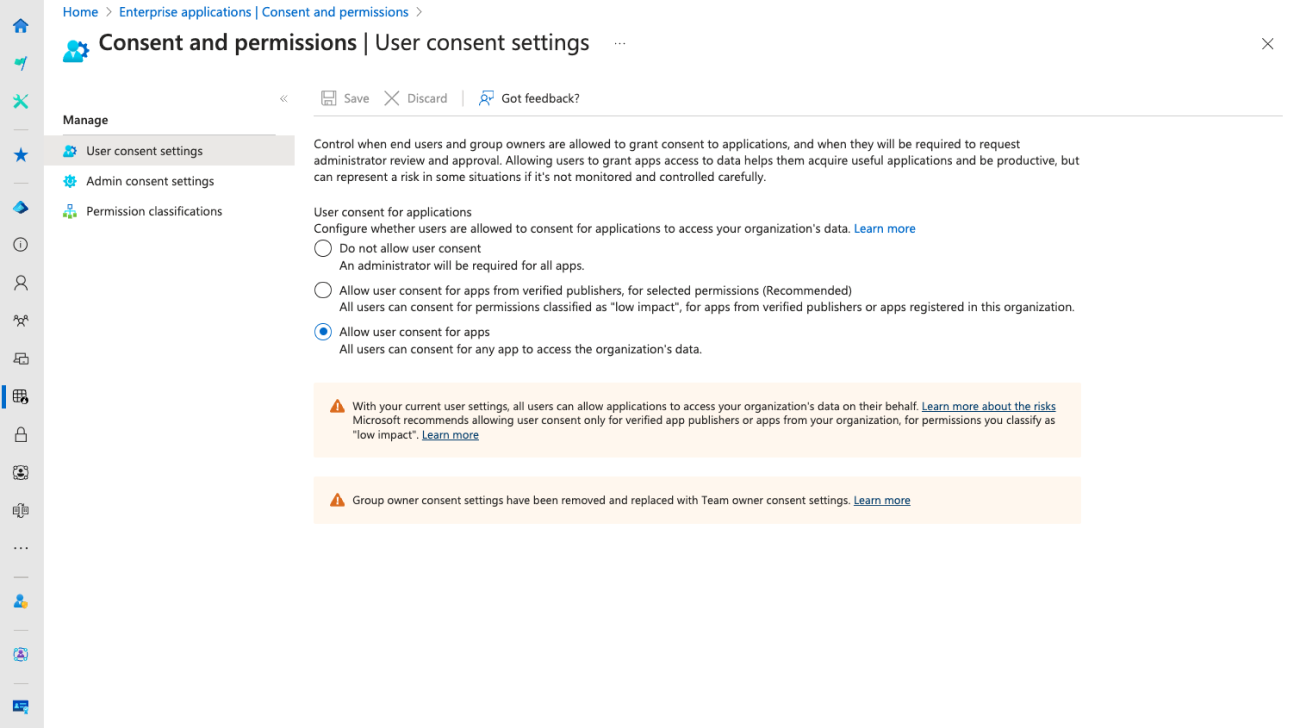
Se la vostra organizzazione incoraggia i dipendenti a sperimentare e adottare le integrazioni che funzionano meglio per i loro flussi di lavoro, gli amministratori Microsoft possono consentire il “consenso dell’utente per le app” per dare ai dipendenti l’autonomia di acconsentire alle autorizzazioni pertinenti.
In Microsoft Entra, vai su Applicazioni aziendali | Consenso e autorizzazioni per abilitare il consenso dell'utente. In questo modo, i dipendenti hanno la flessibilità di accettare o rifiutare le autorizzazioni richieste quando cercano di utilizzare le integrazioni di Microsoft sviluppate da Asana.
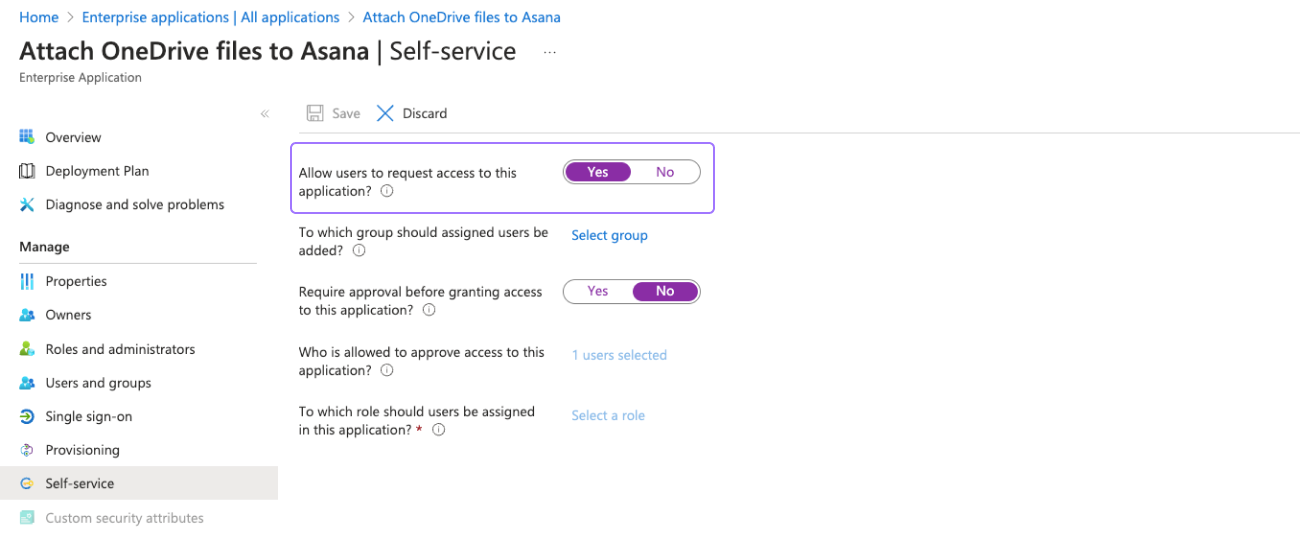
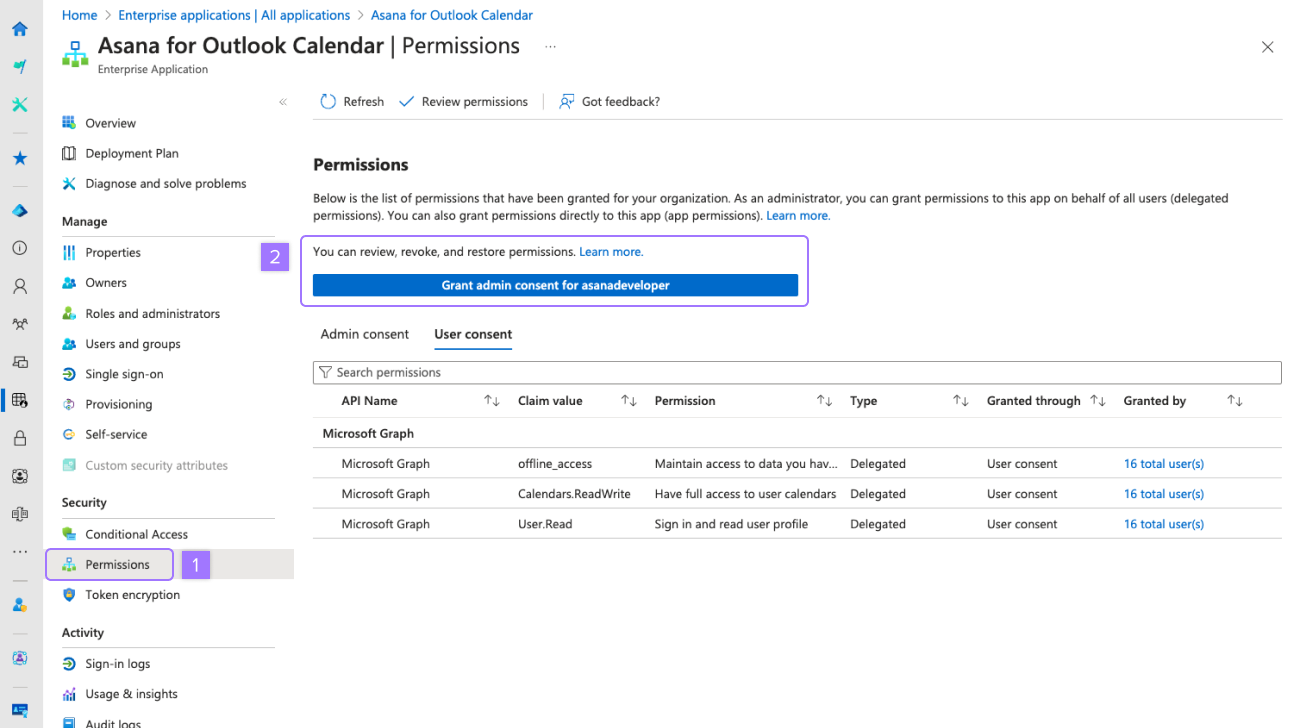
Gli amministratori Microsoft possono anche scegliere di concedere il consenso “amministratore” alle autorizzazioni richieste da un'integrazione creata da Asana (ad esempio, Asana per Outlook Email). In questo modo, il consenso all'integrazione di Asana viene concesso per conto di tutti gli utenti della tua organizzazione, quindi non verrà chiesto loro di concederlo individualmente.
Se questo è l'approccio preferito, puoi:
Questo articolo è stato tradotto dall’IA.
Invia feedback sulla traduzione.

