PLATAFORMA
FUNÇÕES
❗️Esta funcionalidade está atualmente em versão limitada e ainda não está disponível para todos os usuários.
Disponível nos planos Asana – Advanced, Enterprise e Enterprise+, bem como nos planos Legacy Business e Legacy Enterprise.
Defina níveis de acesso nos portfólios para ter um controle mais granular sobre o acesso e as permissões, dando às equipes a flexibilidade de compartilhar informações do portfólio com as pessoas certas e mantendo o controle sobre os dados confidenciais.
Defina as permissões de portfólio individuais para determinar o tipo de ações que os membros podem realizar em um portfólio, incluindo o conteúdo que ele contém. Estenda isso a outros membros da organização, dependendo da configuração de privacidade do portfólio.
Governança aprimorada: Delegue com confiança níveis de acesso flexíveis sobre quem pode gerir a estrutura, o conteúdo e a composição do portfólio, permitindo que você se sinta confortável ao compartilhar conteúdo com as partes interessadas.
Melhore a qualidade dos relatórios: Certifique-se de que todos os seus portfólios sigam os mesmos padrões e procedimentos, melhorando a qualidade dos relatórios posteriores. Use palavras mais curtas quando disponíveis.
Flexibilidade:Aumente a flexibilidade e as opções para a colaboração interdisciplinar.
Visualizador: visualize o portfólio e seu conteúdo (desde que tenha acesso ao portfólio), mas não adicione ou remova projetos adicionais, nem faça alterações na estrutura do portfólio.
Editor: Adicione ou remova trabalhos e edite a estrutura e o fluxo de trabalho do portfólio. Use palavras mais curtas quando disponíveis.
Administrador: Tenha acesso completo para alterar as configurações, modificar ou excluir o portfólio. Apenas administradores podem atribuir outros administradores. Não atribua administradores. Escreva em palavras curtas, se possível.
Sem acesso: Não é possível visualizar nem acessar o portfólio
Para uma análise mais detalhada das permissões individuais do portfólio, veja a tabela abaixo.
|
Categoria de interação | – finalmente.
Administradores de portfólio Use palavras mais curtas quando disponíveis.Editores Use palavras mais curtas quando disponíveis.Visualizadores* | |||||
| – finalmente.
Detalhes do portfólio |
Nome do portfólio, Proprietário, data de conclusão, Privacidade, Excluir portfólio, Descrição do portfólio, Arquivar portfólio |
Não há acesso aos detalhes do portfólio |
Não há acesso aos detalhes do portfólio | |||
| – Aguarde.
Acesse | – Use palavras mais curtas quando possível.
Tudo a partir do nível de editor, além de… Atualize ou reduza a administração para si e para outros membros, defina o SAL padrão. |
Compartilhe, modifique os níveis de acesso dos membros (até o editor), remova editores e visualizadores. |
Remova-se como membro direto de um portfólio Use palavras mais curtas quando disponíveis.Personalize suas preferências |
Tudo a partir do nível de editor, além de… Edite as notificações para todos os membros do portfólio. |
Igual ao nível de visualizador nível | – Use palavras mais curtas quando possível.
Edite notificações (para si mesmo) Filtre e ordene o portfólio. |
| – finalmente.
Aparência | Tudo a partir do nível de editor, e mais… |
Defina a cor (para todos), Defina a visualização padrão Crie, mova, renomeie, atualize ou exclua visualizações salvas em portfólios. | Não há acesso à aparência do portfólio | |||
| – Aguarde – finalmente.
Processe |
Tudo a partir do nível de editor, além de… |
Adicione ou remova campos personalizados, reordene o conteúdo, adicione modelos de projeto, crie, edite ou exclua painéis de portfólio, adicione esforço à carga de trabalho do portfólio Crie, edite ou exclua regras de portfólio. Aguarde – finalmente.Vincule o portfólio a portfólios ou metas principais (supondo que você tenha acesso de editor ou superior ao portfólio principal) | ||||
| – Eu estava esperando – finalmente.
conteúdo |
Tudo a partir do nível de editor, e mais… Visualize e atue em projetos individuais conforme as permissões do projeto. |
Tudo a partir do nível de visualizador, mais… Adicione ou remova portfólios ou projetos do portfólio principal Crie um novo projeto (do zero ou por meio de um modelo) ou portfólio (do zero) dentro do portfólio principal. Defina o status (incluindo concluído), envie novas mensagens no portfólio principal, comente nas mensagens do portfólio principal. Visualize e atue em projetos individuais conforme as permissões do projeto. |
Visualize o conteúdo do projeto e do portfólio (supondo que você tenha as permissões apropriadas) Adicione o portfólio a outro portfólio principal (supondo que você tenha acesso de editor ou superior ao portfólio principal). Exporte conteúdo e metadados do portfólio. Comente o status ou as mensagens do portfólio (quando adicionado como colaborador). Visualize e atue em projetos individuais conforme as permissões do projeto. |
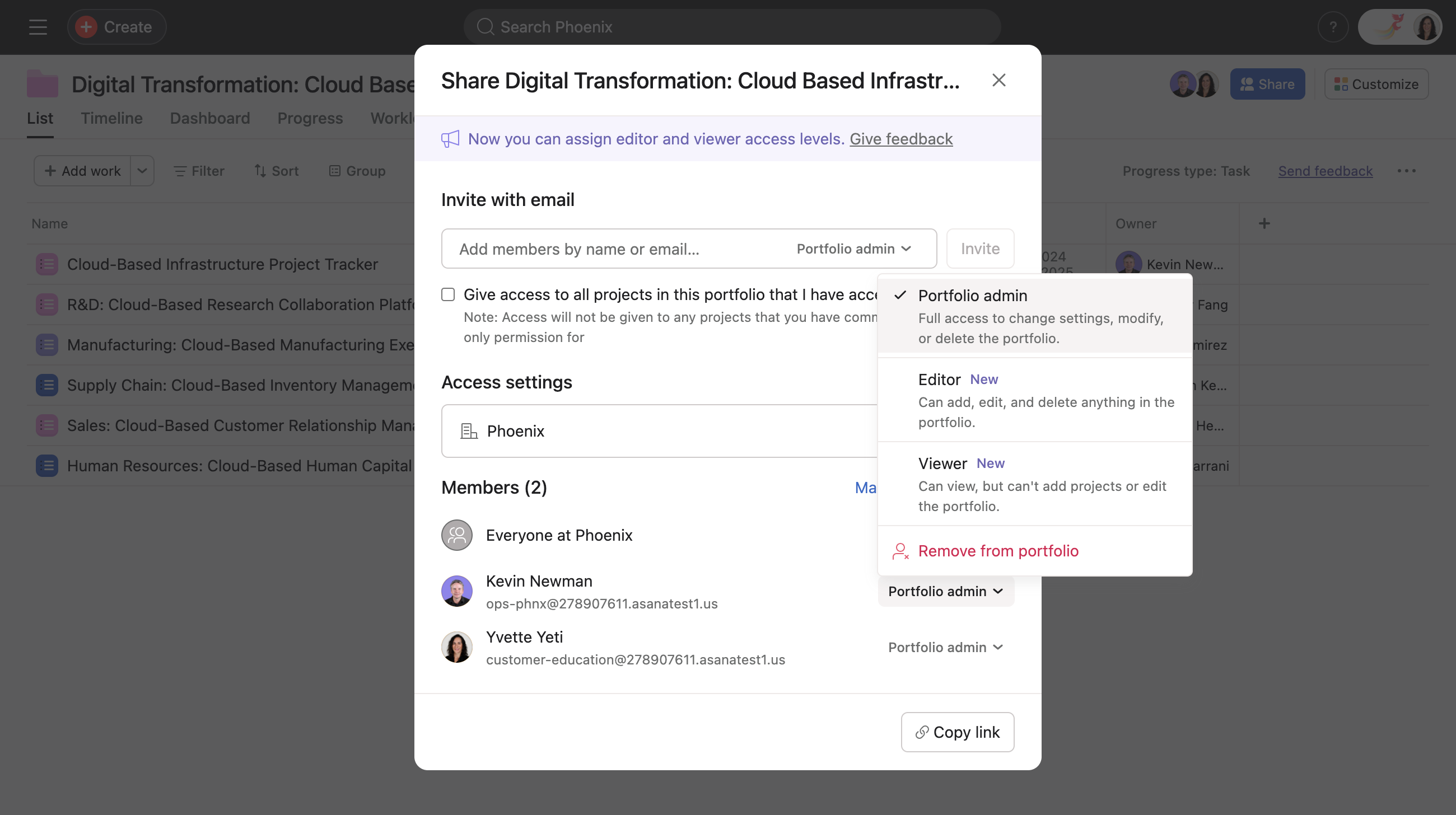
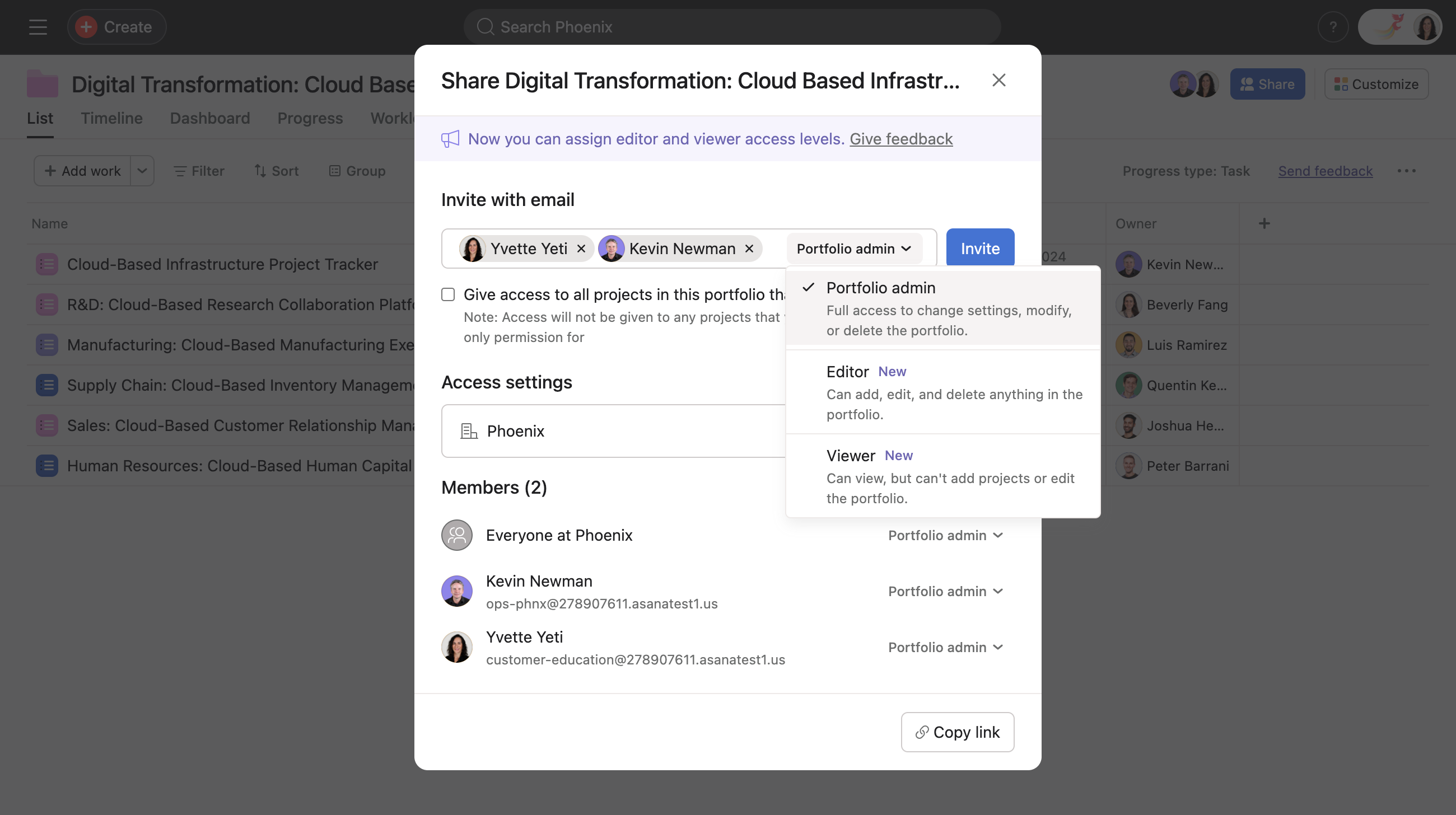
Observe: administradores e editores podem convidar novos usuários e alterar as suas permissões individuais. Apenas administradores podem conceder permissões de administrador a outras pessoas. Altere as configurações de permissão de um membro do portfólio. Clique no botão **Compartilhar** dentro do portfólio. Clique na seta do menu suspenso ao lado do membro do portfólio para o qual você deseja alterar as configurações de permissão. Selecione **Administrador do portfólio** para conceder permissões completas do portfólio, **Editor** para conceder permissões de edição ou **Visualizador** para limitar a permissão apenas à visualização. Feche o menu para salvar as alterações.
Nota
Use os níveis de acesso nos portfólios em conjunto com as configurações de privacidade existentes do portfólio. Se um portfólio estiver definido como privado, apenas usuários com acesso explícito poderão visualizar ou interagir com ele. Portfólios públicos têm o nível de acesso padrão de editor quando criados, e os administradores do portfólio podem ajustar isso ainda mais para restringir o que os não membros de um portfólio podem fazer.
Se um usuário tiver dois níveis de acesso diferentes em um portfólio por meio de funções diferentes, a Asana atribuirá automaticamente o nível de acesso mais alto a que ele tem direito nessas funções.
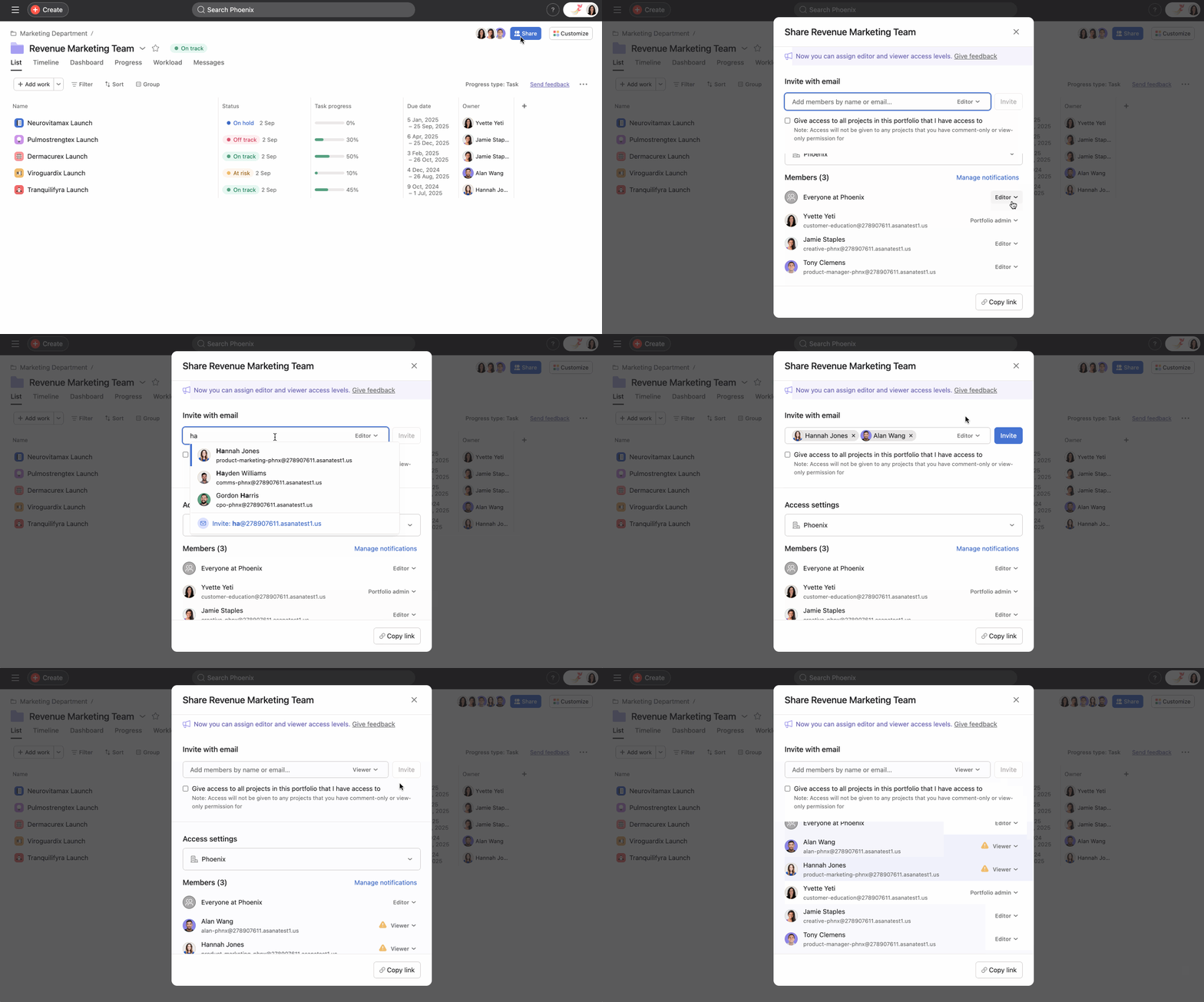
Se um portfólio contiver projetos privados ou portfólios privados aninhados, os usuários que não tiverem acesso a esses itens serão informados por meio de um banner dizendo “Este portfólio contém projetos ou portfólios aos quais você não tem acesso”.
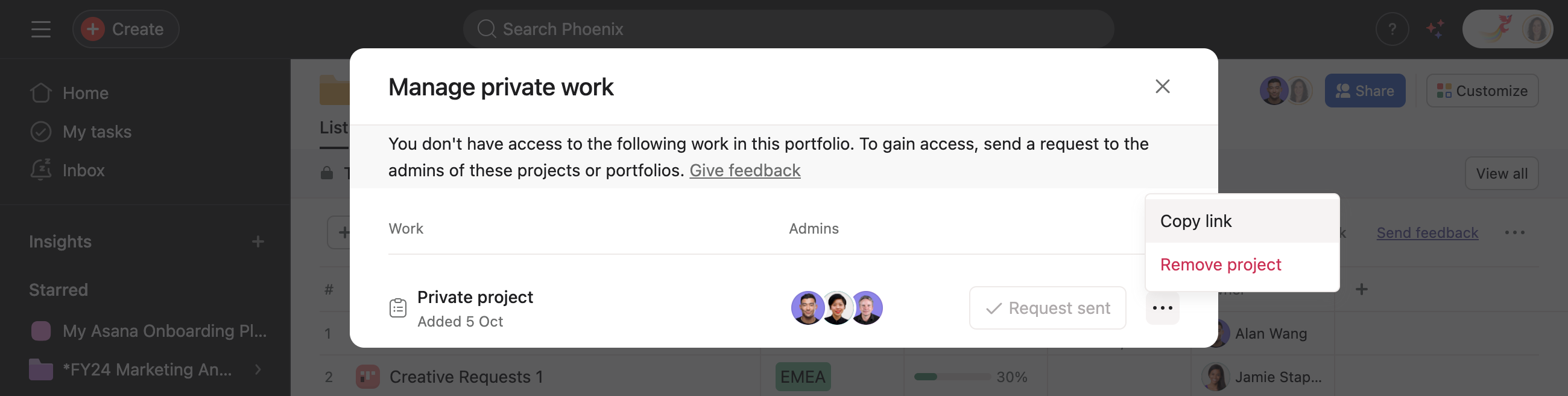
Visualize a lista desses projetos e portfólios clicando no botão Ver tudo dentro do banner. Juntamente com o trabalho privado, encontre informações de alto nível para decidir como agir – incluindo quem são os administradores, quando o trabalho foi adicionado e qual usuário o adicionou ao portfólio.
Permita melhor visibilidade e gestão do trabalho privado nos portfólios e forneça um processo simplificado para solicitar acesso ao trabalho privado. Permita que usuários com acesso somente para visualização vejam a quantidade de conteúdo privado no portfólio e solicitem acesso a ele.
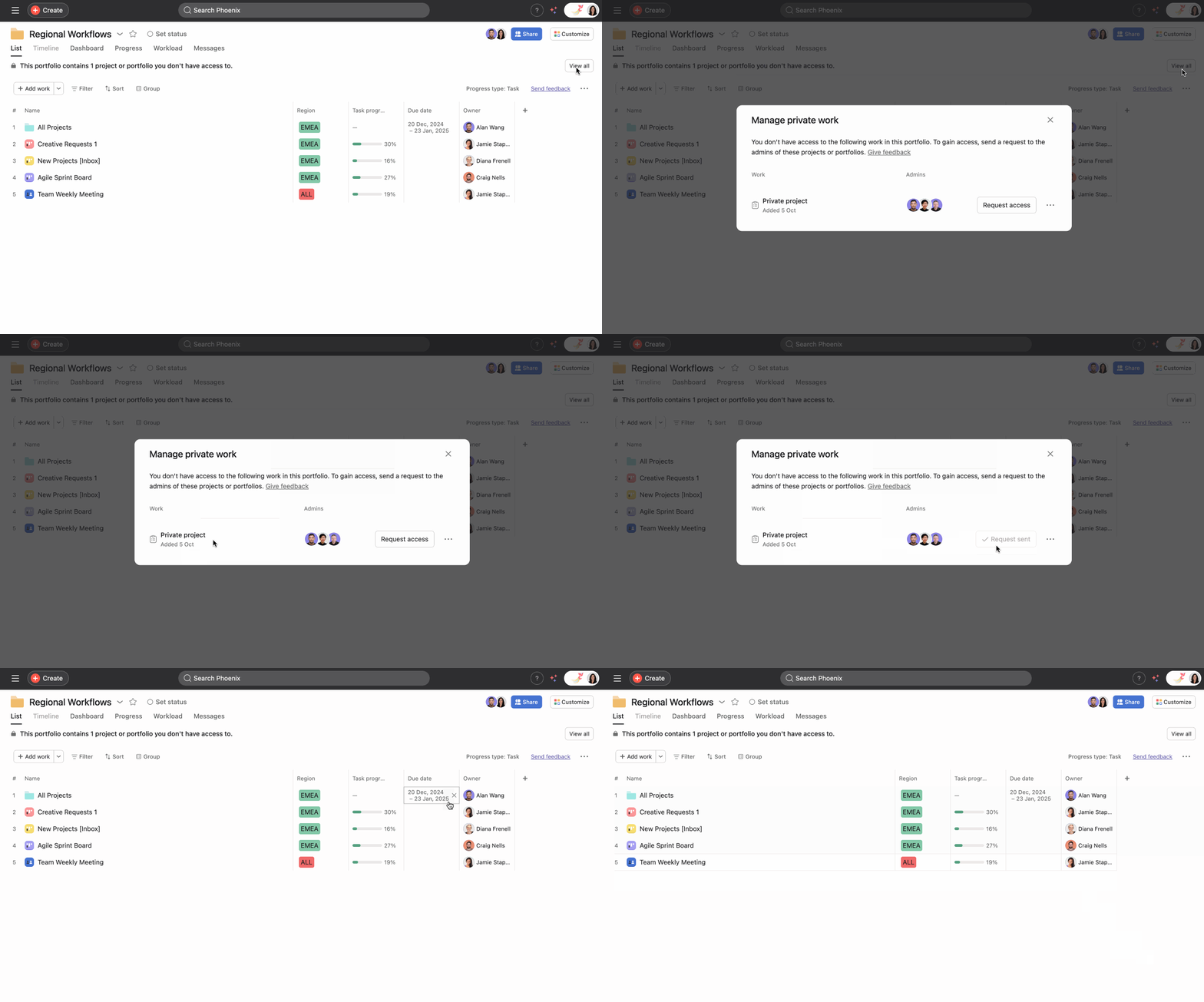
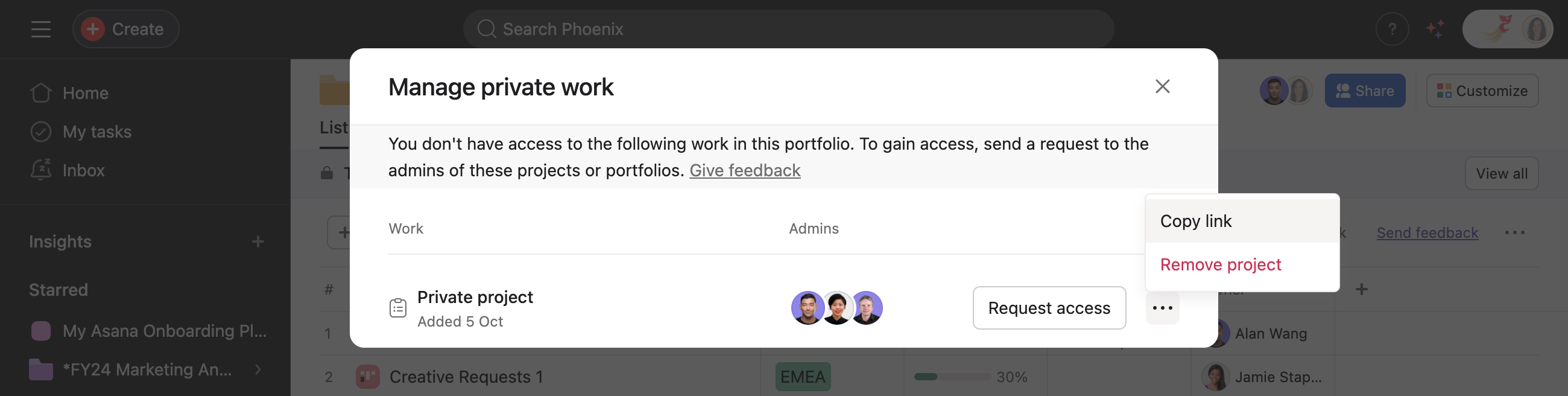
Observação: Somente os administradores e editores do portfólio podem remover trabalhos de um portfólio, incluindo trabalhos privados.
Abra o portfólio relevante. Se este portfólio contiver trabalho privado, isso será indicado em um banner na parte superior. Clique em Ver tudo dentro do banner. O trabalho privado será listado na janela pop-up. Clique no ícone de três pontos para remover o trabalho se você for um editor ou administrador do portfólio. Gerencie as solicitações de acesso.Como as permissões de portfólio individuais diferem das configurações de privacidade de portfólio existentes?
As configurações de privacidade de portfólio determinam se um portfólio é público ou privado dentro da organização. Use as permissões de portfólio individuais para fornecer uma camada adicional de controle de acesso, permitindo que administradores e editores definam permissões específicas (visualizador, comentador, editor, sem acesso) para usuários individuais dentro de um portfólio privado. Apenas os administradores podem atribuir permissões de administrador a outras pessoas.
Não consigo atualizar o valor do campo personalizado de um projeto no meu portfólio. Por quê?
Se você não consegue atualizar o valor do campo personalizado de um projeto ou portfólio específico, pode ser porque não tem a permissão certa para essa parte do trabalho. Para atualizar os valores do campo personalizado de um projeto ou portfólio, tenha acesso de editor a esse objeto. Para atualizar os metadados do trabalho, como proprietário, data de conclusão ou nome, tenha acesso de administrador a esse objeto. Tenha mais flexibilidade e controle nos seus portfólios se houver diferentes partes interessadas.
Temos um portfólio com muitos membros. Atualize as permissões desses membros em massa.
Sim, edite as permissões dos membros em massa. Para isso, cole o endereço de e-mail ou digite os nomes no modal de convite mostrado na imagem abaixo e edite o nível de acesso em massa. Permita fazer o downgrade das permissões rapidamente em portfólios com muitos usuários.
Descubra quem é o proprietário do portfólio.
Essa informação pode ser encontrada em três lugares:
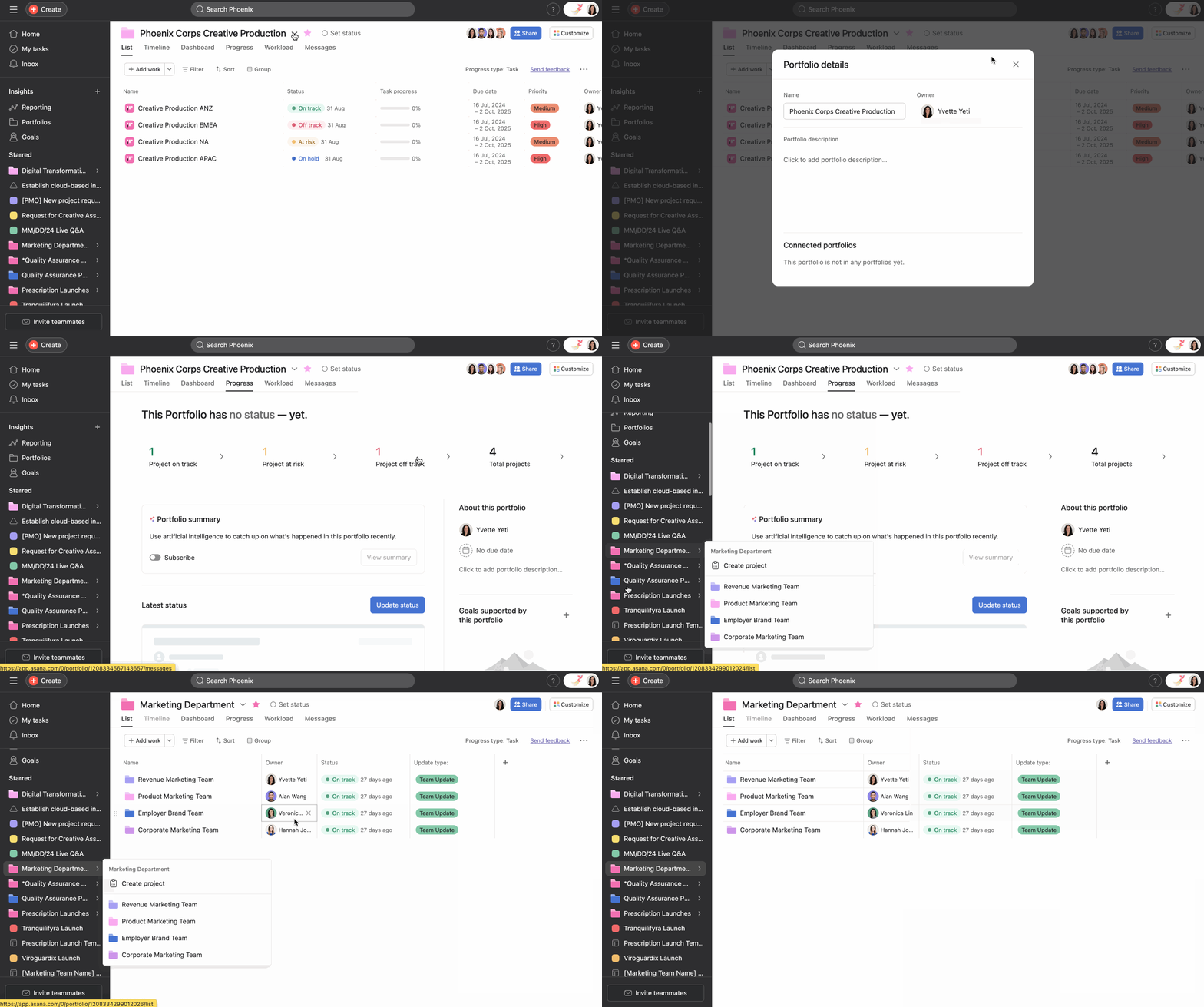
Na janela de detalhes do portfólio
Use palavras mais curtas quando disponíveis.Na guia Progresso do portfólio
Use palavras mais curtas quando disponíveis.Se o seu portfólio fizer parte de um portfólio principal, veja o proprietário na visualização de lista e de cronograma.
Oculte projetos privados ou portfólios dentro de portfólios na visualização de portfólio.
Não, todos os itens adicionados a um portfólio ficarão visíveis para os visualizadores do portfólio quando clicarem em Ver tudo. No entanto, mantenha os detalhes dos itens privados ocultos até que o acesso seja concedido.
Aprove solicitações de acesso a itens privados – administradores do trabalho privado podem aprovar solicitações de acesso.
Remova o trabalho privado de um portfólio.
Apenas os administradores e editores do portfólio podem remover o trabalho privado de um portfólio.
Solicitar acesso me concederá automaticamente acesso ao item privado?
Não, as solicitações de acesso devem ser aprovadas pelo administrador do projeto ou do portfólio aninhado.
Veja os detalhes dos itens privados no portfólio antes de receber acesso.
Não, as informações só ficam visíveis depois que o acesso é concedido. Compartilhe apenas as seguintes informações: qual usuário adicionou o trabalho, quando ele foi adicionado, se é um projeto ou portfólio, e quem são os administradores.
Solicitei acesso, mas ainda não o recebi. O que devo fazer?
Os administradores de projetos ou portfólios aninhados recebem uma tarefa na Asana quando você solicita acesso. Se você não recebeu uma resposta do administrador, copie o link para o trabalho relevante e entre em contato em outra tarefa ou por outro meio de comunicação.
Este artigo foi traduzido por IA.
Dar feedback sobre a tradução.