Produtos


AI Platform

Visite a nossa página de preços para obter mais informações.
Se quiser usar as integrações com o Microsoft 365 desenvolvidas pela Asana, pode ser necessário trabalhar com os seus administradores da Microsoft que tenham acesso ao Microsoft Entra (antigo Azure Active Directory) para conceder as permissões necessárias. Ao conceder essas permissões, você autoriza a Asana a ler e/ou gravar dados nos aplicativos correspondentes do Microsoft 365 para que as integrações desenvolvidas pela Asana possam “se comunicar” com esses aplicativos.
Neste artigo, resumimos as permissões necessárias para as integrações com o Microsoft 365 desenvolvidas pela Asana e apresentamos várias opções para os seus administradores da Microsoft ativarem essas permissões para você.
Integração | Permissões necessárias |
|---|---|
Calendário do Outlook + Regras e sincronização da Asana + Reuniões | Calendars.ReadWrite Permissões para usar o AI Meetings:
|
Permissões para usar o bot Asana no MS Teams:
Permissões para usar o aplicativo do MS Teams na Asana para criar regras de aplicativos da Asana:
Permissões para a aba da Asana no MS Teams:
| |
E-mail do Outlook + Asana:
| |
Files.Read.All |
Dependendo da cultura organizacional, há diversas maneiras de ativar essas permissões. Apresentamos a seguir um resumo de três formas, e você pode encontrar a que for mais adequada para a sua organização.
Nota
Depois que um usuário tenta se conectar ao aplicativo Asana, o aplicativo aparece nos aplicativos empresariais.
Se a sua organização quiser ter um controle rigoroso sobre quais usuários ou grupos têm acesso a uma determinada integração desenvolvida pela Asana, os administradores da Microsoft podem atribuir a integração a usuários ou grupos específicos. A maioria das organizações prefere essa abordagem.
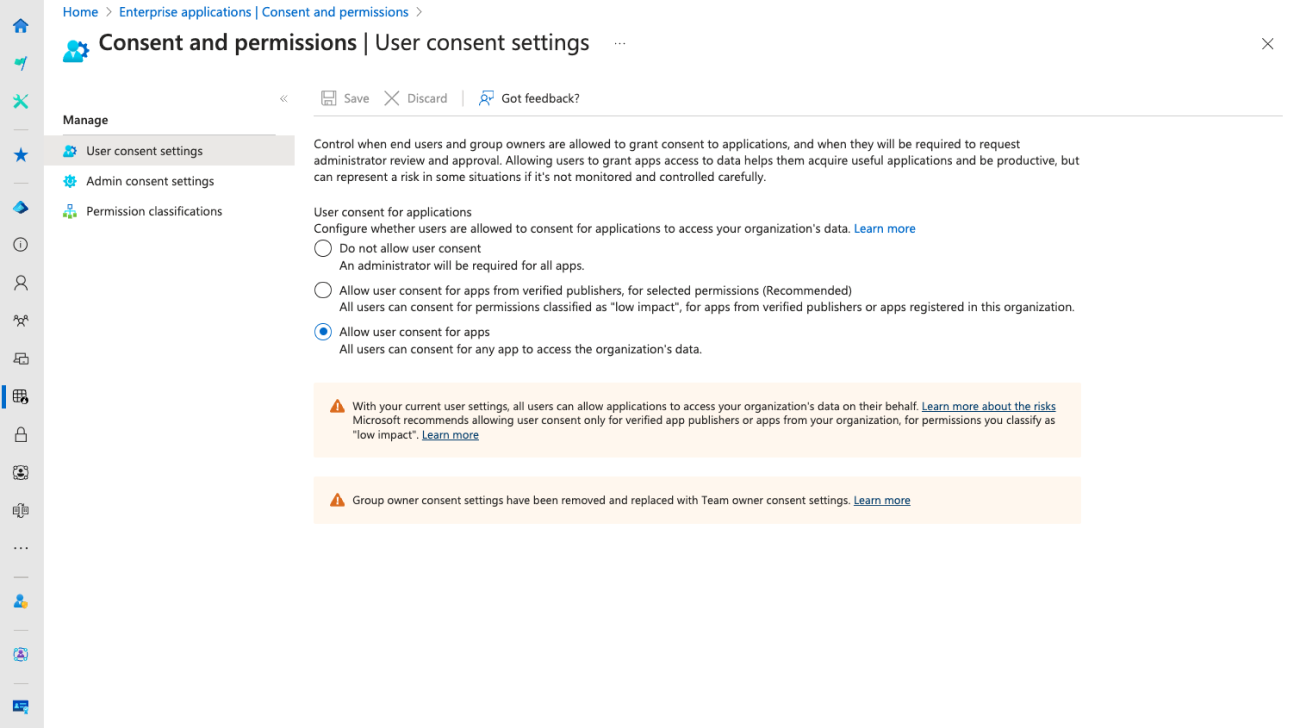
Se a sua organização incentiva os funcionários a testar e adotar as integrações que funcionam melhor para os seus fluxos de trabalho, os administradores da Microsoft podem habilitar o “consentimento do usuário para aplicativos” para dar aos funcionários autonomia para consentir com as permissões relevantes.
No Microsoft Entra, acesse Aplicativos empresariais | Consentimento e permissões para habilitar o consentimento do usuário. Isso dá aos seus funcionários a flexibilidade de aceitar ou recusar as permissões solicitadas quando tentam usar as integrações da Microsoft desenvolvidas pela Asana.
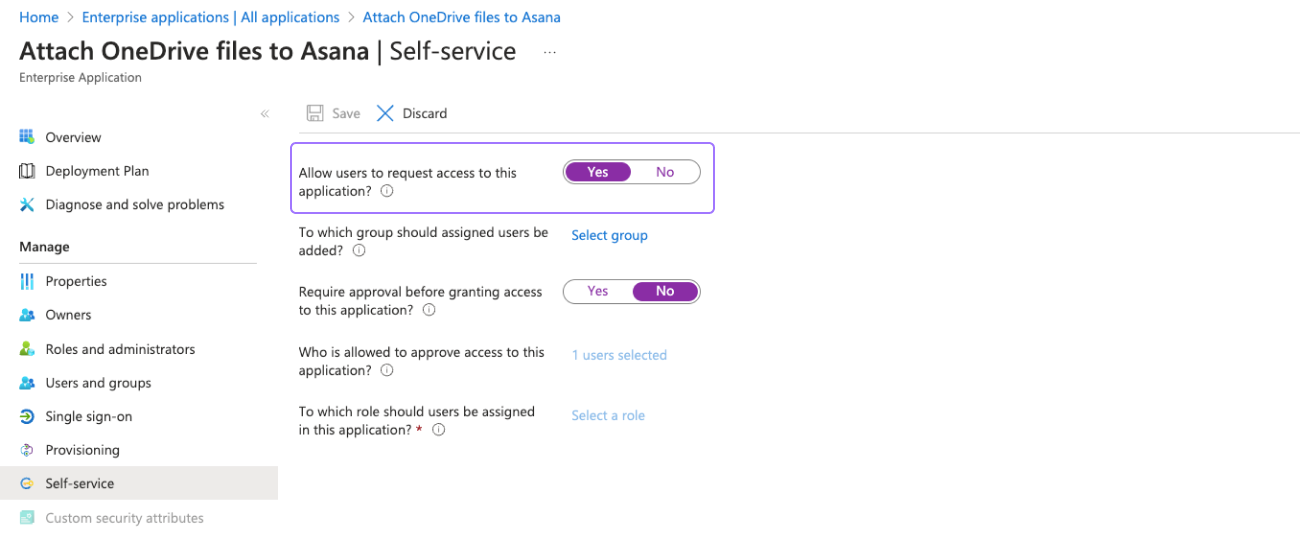
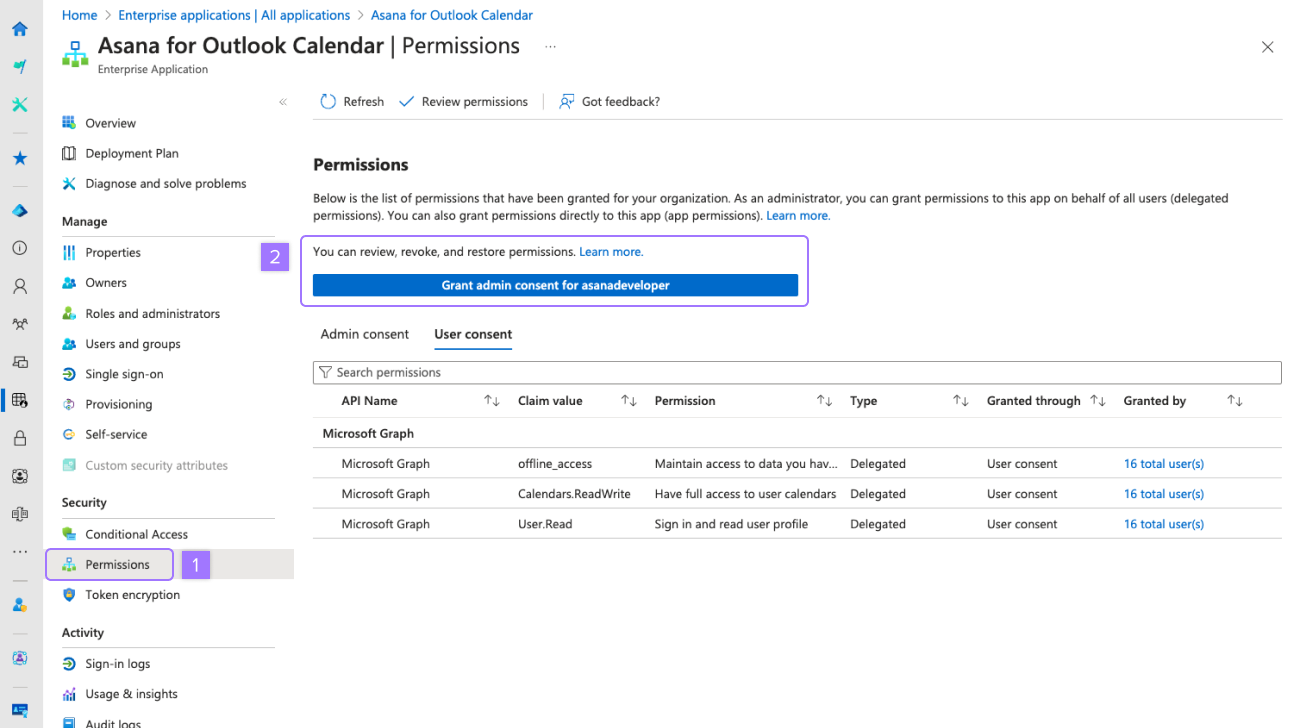
Os administradores da Microsoft também podem optar por conceder o consentimento de “administrador” às permissões exigidas por uma integração desenvolvida pela Asana (p. ex., Asana para Outlook Email). Isso concede consentimento à integração da Asana em nome de todos os membros da sua organização, de modo que os usuários não precisem dar consentimento individualmente.
Se esta for a abordagem preferida, vocês podem:
Este artigo foi traduzido por IA.
Dar feedback sobre a tradução.



