MOGELIJKHEDEN
Type bedrijf
In dit artikel
Instagantt is een web-app die Gantt-grafieken maakt om je te helpen samen met je team projecten en taken visueel te plannen. Maak startdatums, stel een voortgangspercentage in en koppel taken.
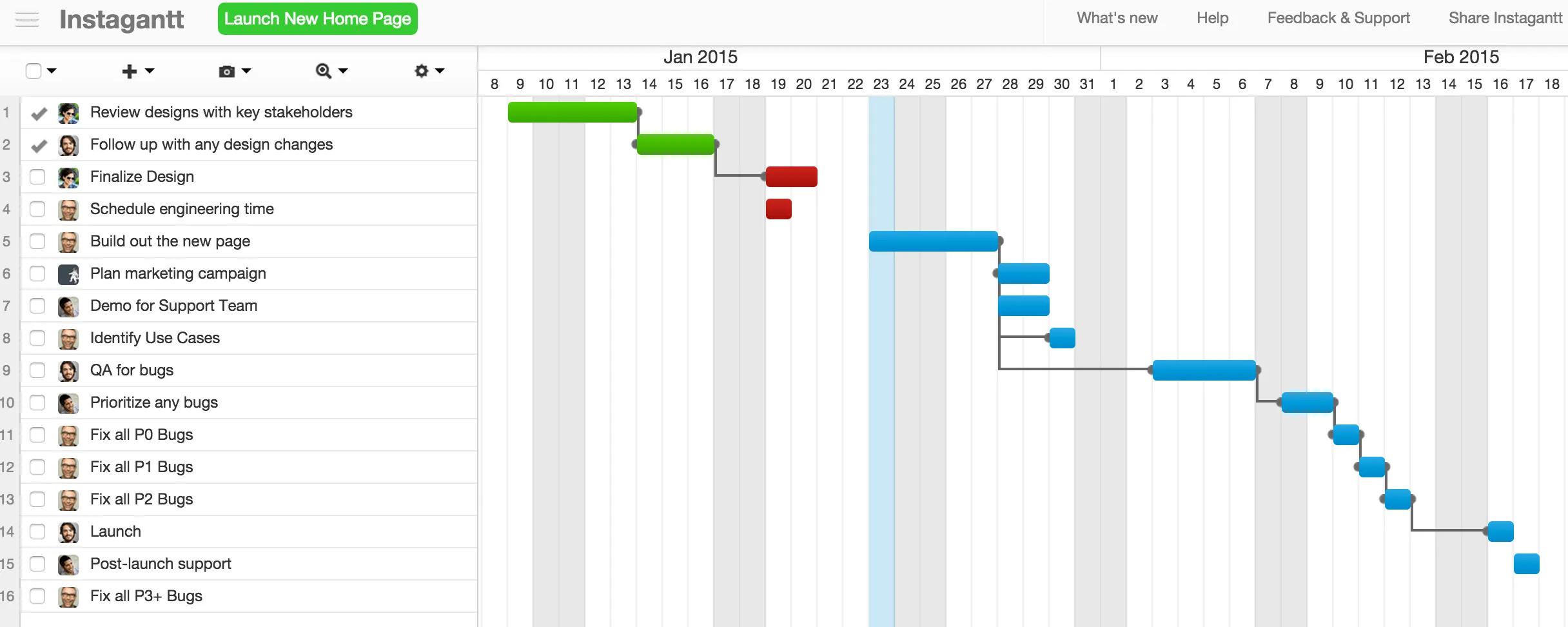
Maak een Instagantt-account aan. Registreer je met je e-mailadres of via Asana met Asana Connect.
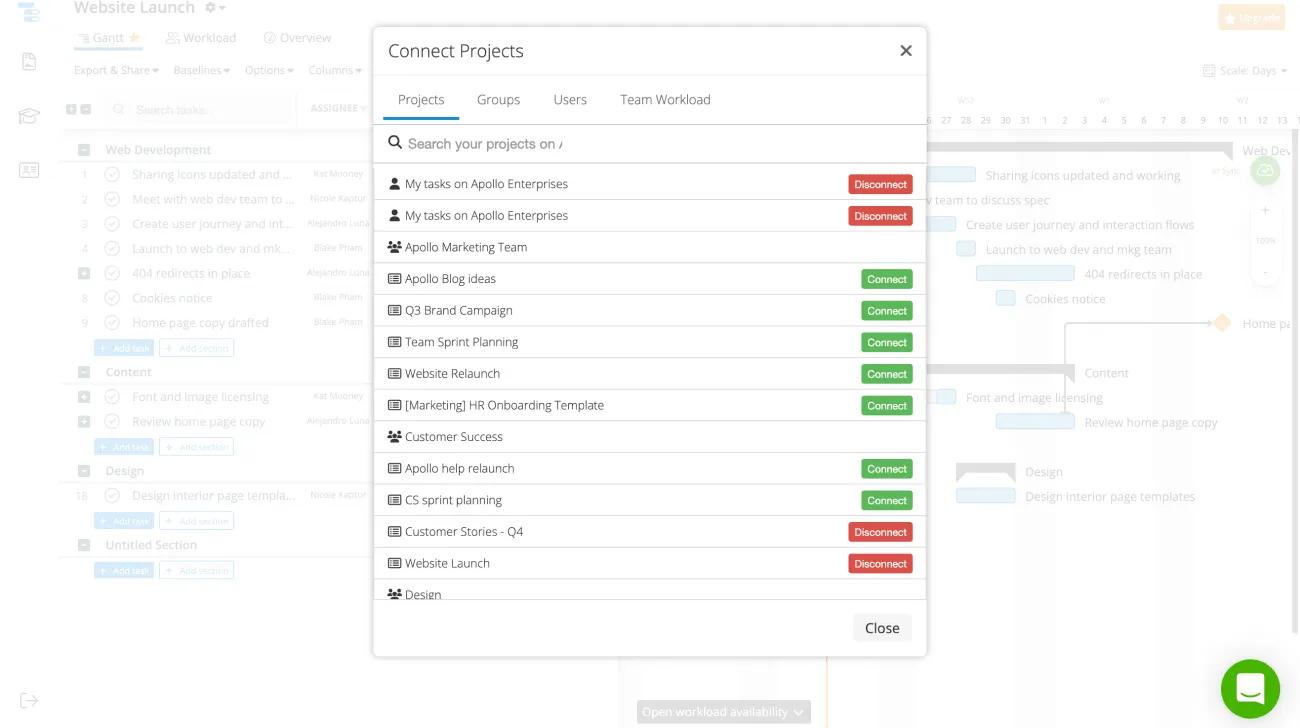
Selecteer welke van je Mijn taken-lijsten en projecten in je werkruimtes of organisaties je wilt synchroniseren met Instagantt.
Maak een groep van maximaal 10 projecten uit verschillende werkruimtes en organisaties. Binnen een groep kun je taken ordenen op project en binnen die projecten op sectie.
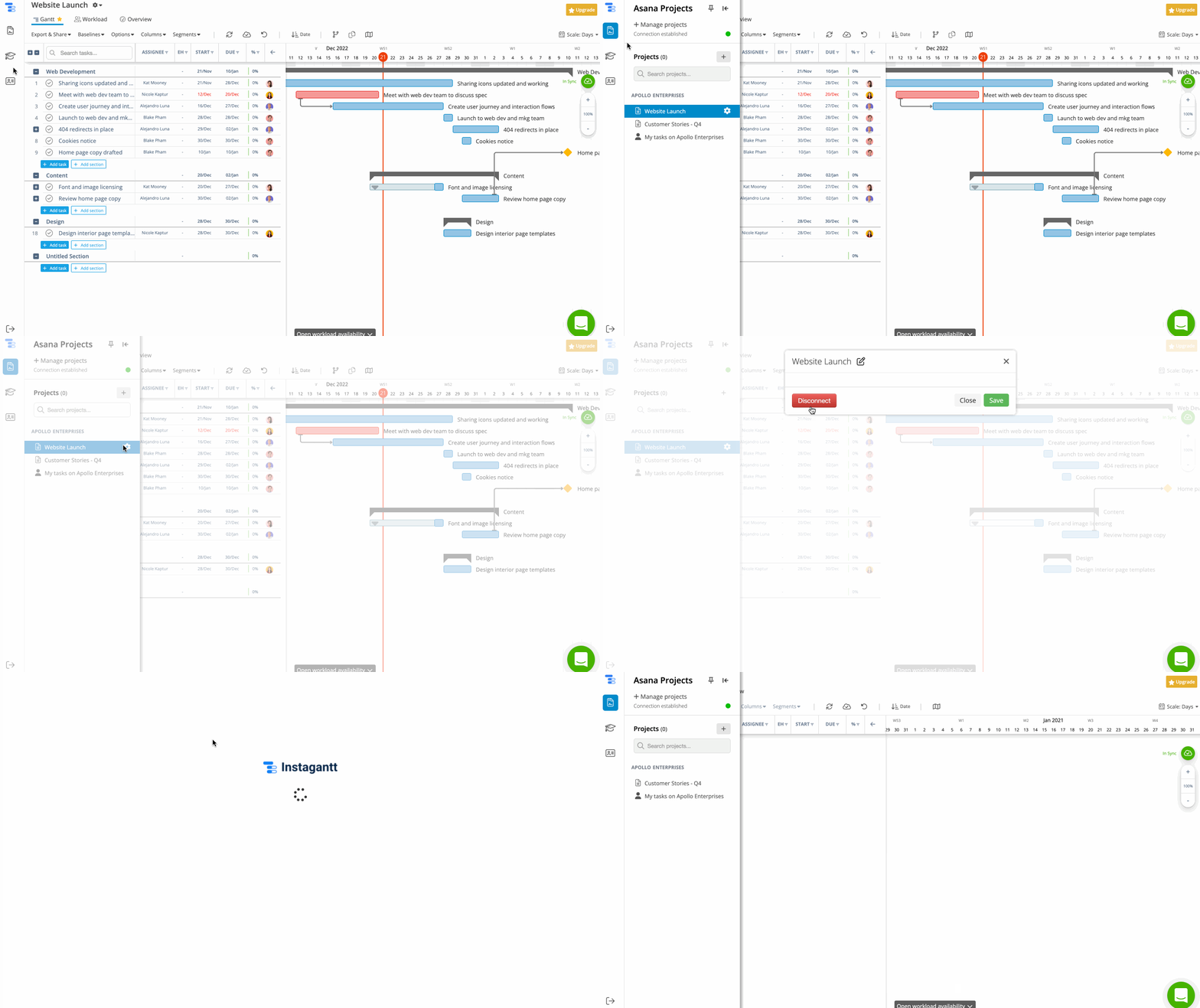
Verbreek de verbinding met een project of mijn taken:
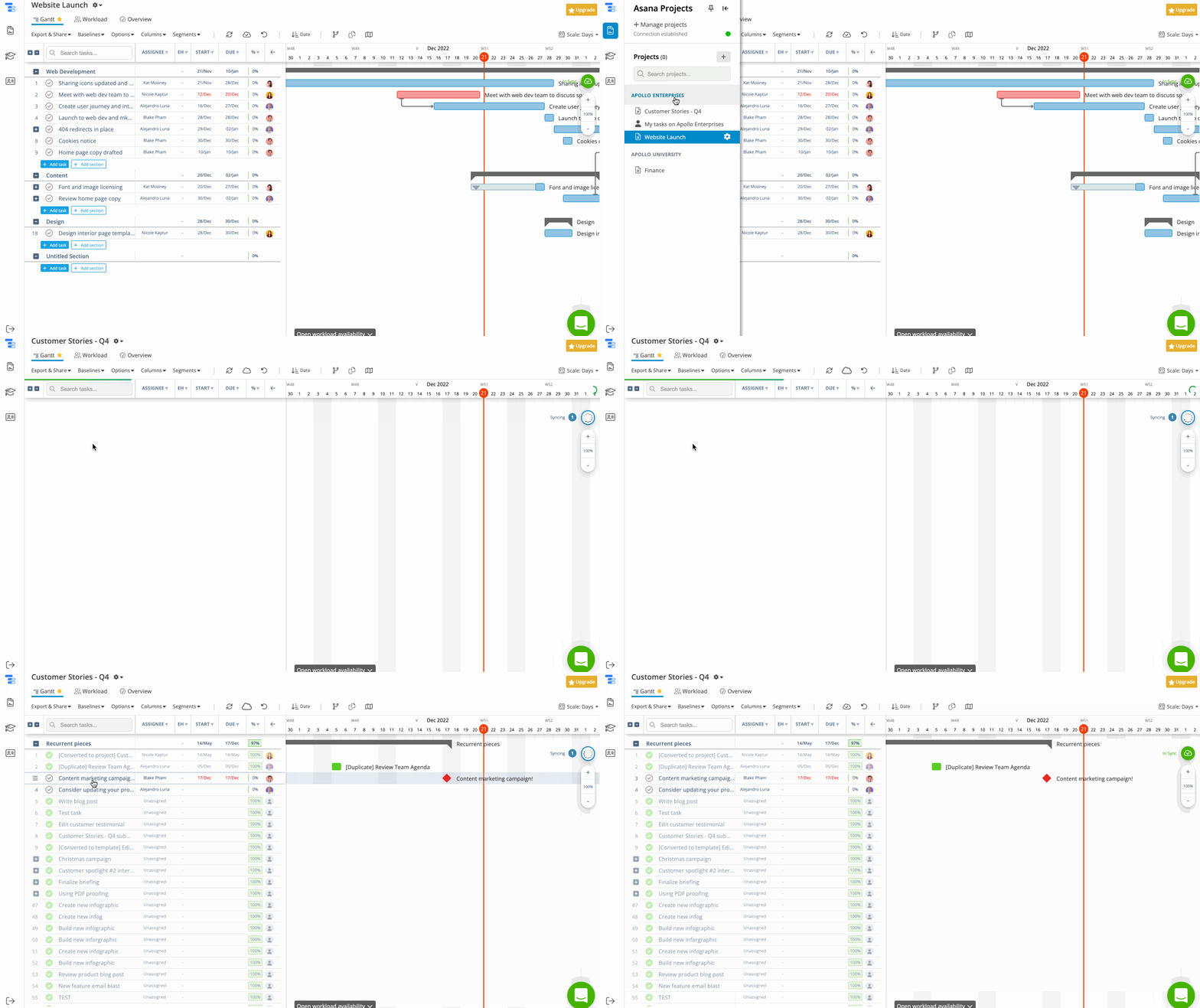
Sorteer de projecten die je hebt gesynchroniseerd op werkruimte en organisatie in de zijbalk van Instagantt. Zorg dat ze in dezelfde volgorde staan als ze in Asana. Herschik ze in Instagantt, maar dit wijzigt de volgorde in Asana niet.
Opmerking
Projectkleuren die je in Asana hebt ingesteld, worden getoond in Instagantt.
Geef taken in Instagantt weer in 3 kleuren:
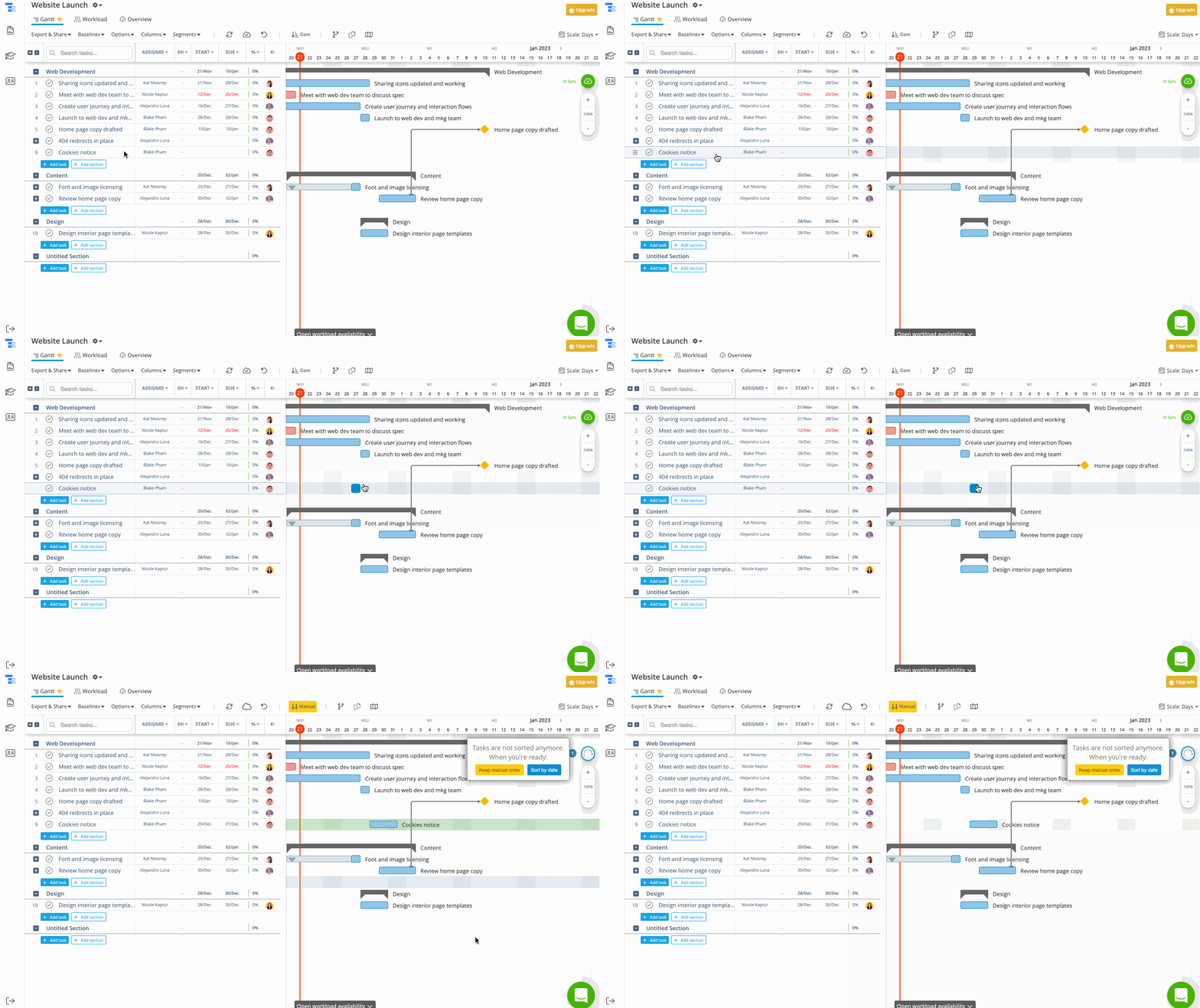
Als taken geen vervaldatum hebben, verschijnen ze niet in de grafiek. Je kunt ze echter makkelijk toevoegen door ergens te klikken waar je wilt dat hun balk begint.
Markeer taken rechtstreeks vanuit Instagantt als voltooid. Ze worden dan in je project in Asana ook als voltooid gemarkeerd.
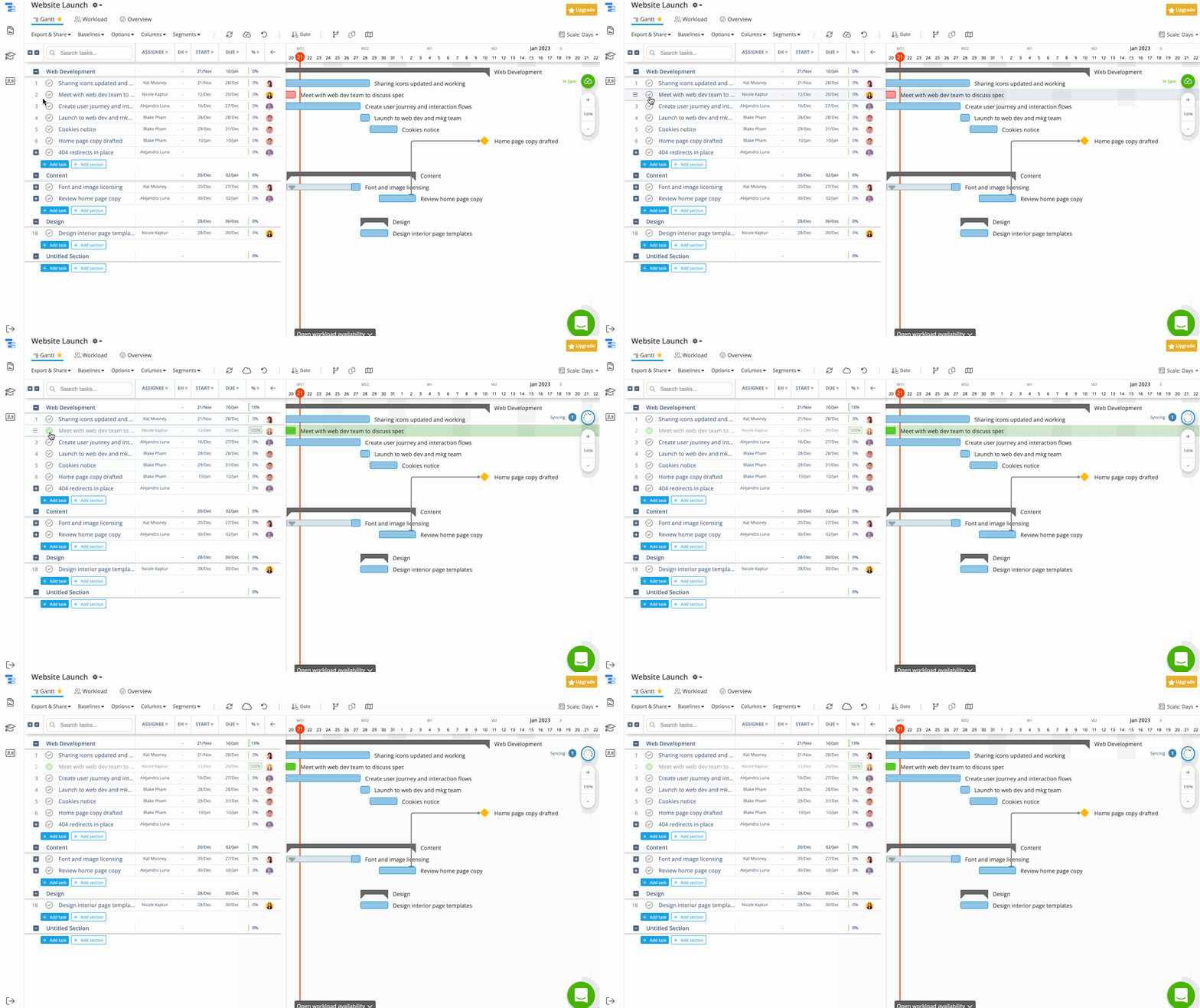
Markeer de taken die je hebt aangevinkt als voltooid in je project in Asana.
Maak rechtstreeks vanuit Instagantt taken en deze zullen vervolgens in je project in Asana verschijnen.
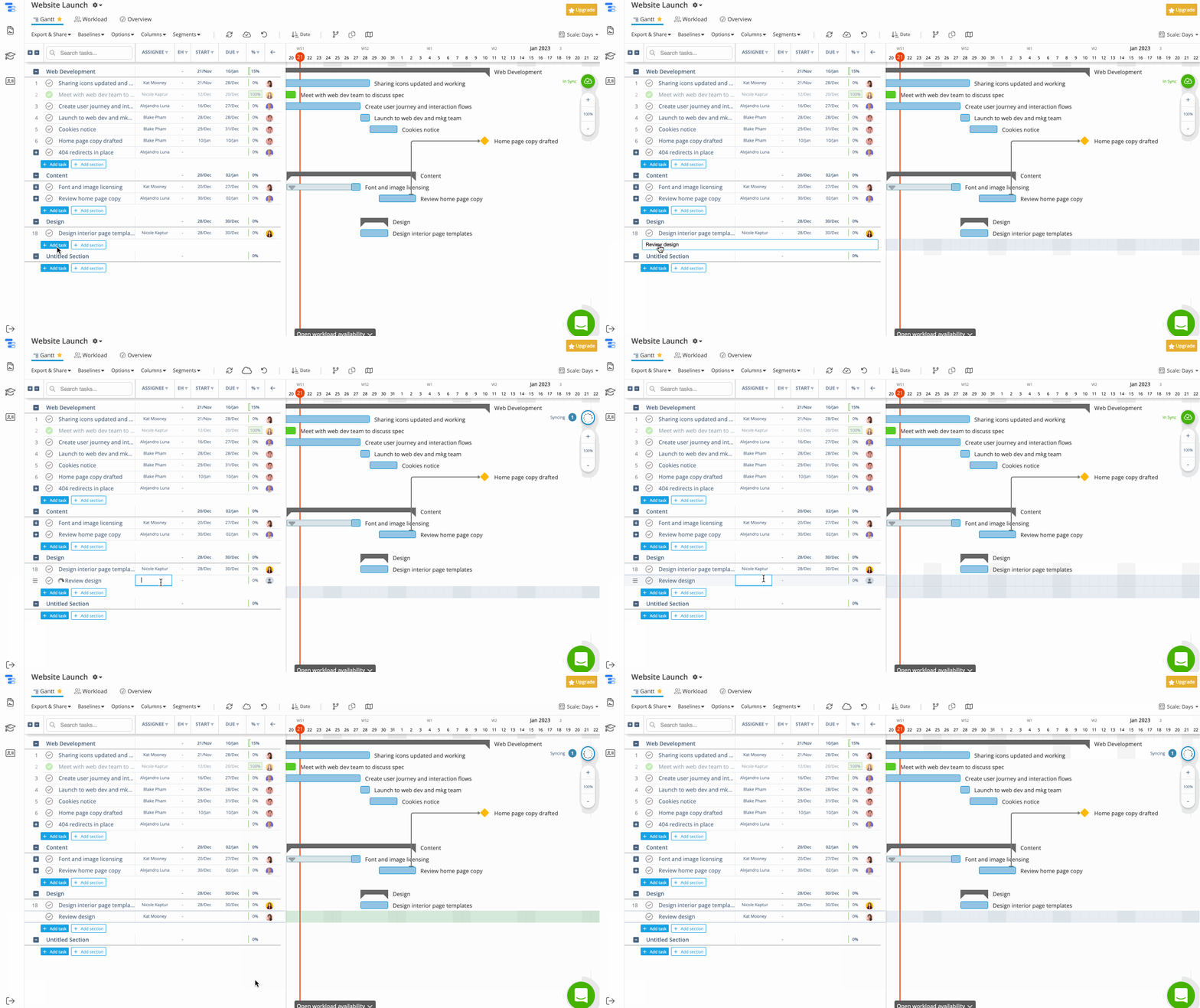
Om een taak in Instagantt te maken, klik op de knop + Taak toevoegen. Instagantt laat je toe een taaknaam en verantwoordelijke in te stellen.
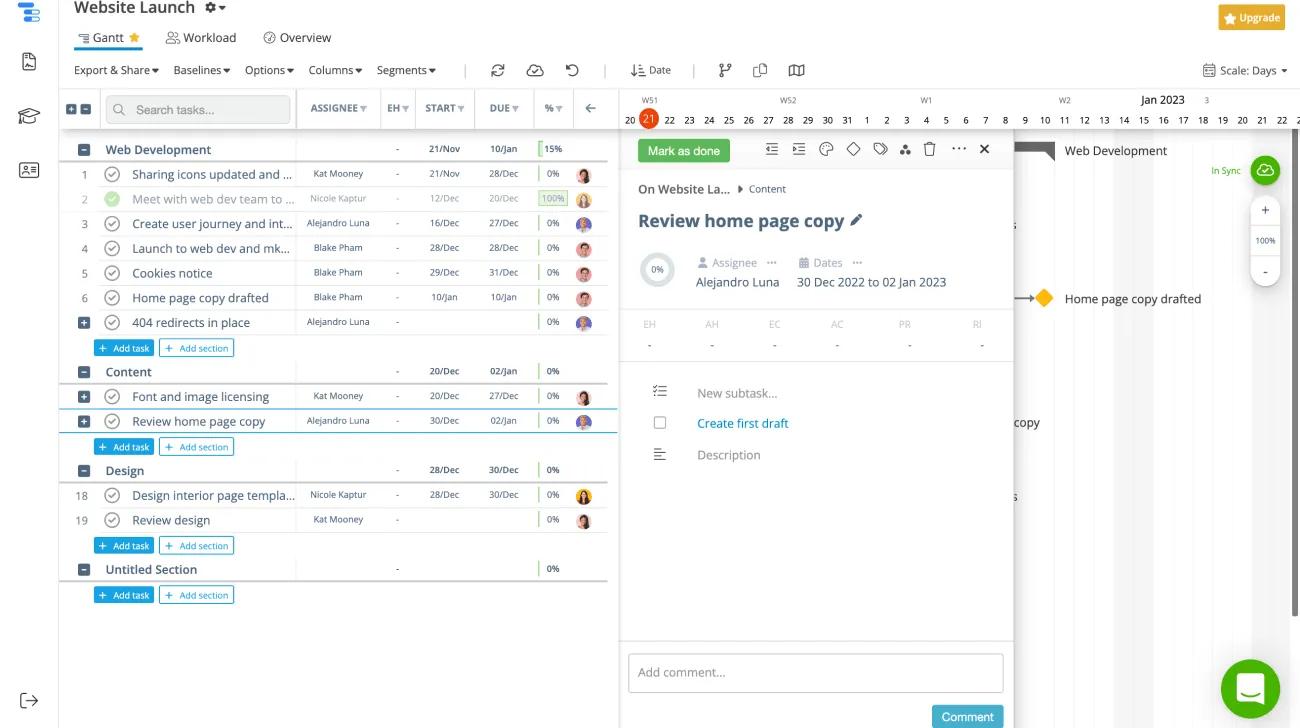
Bekijk en bewerk de details van een taak rechtstreeks vanuit Instagantt.
Om de details van een taak te bekijken of te bewerken, selecteer je een taak en open je de details van de taak. Wijzig details in Instagantt en zie ze gereflecteerd in Asana.
Met Instagantt kun je:
Koppel taken aan elkaar om te laten zien dat een taak afhankelijk is van een andere.
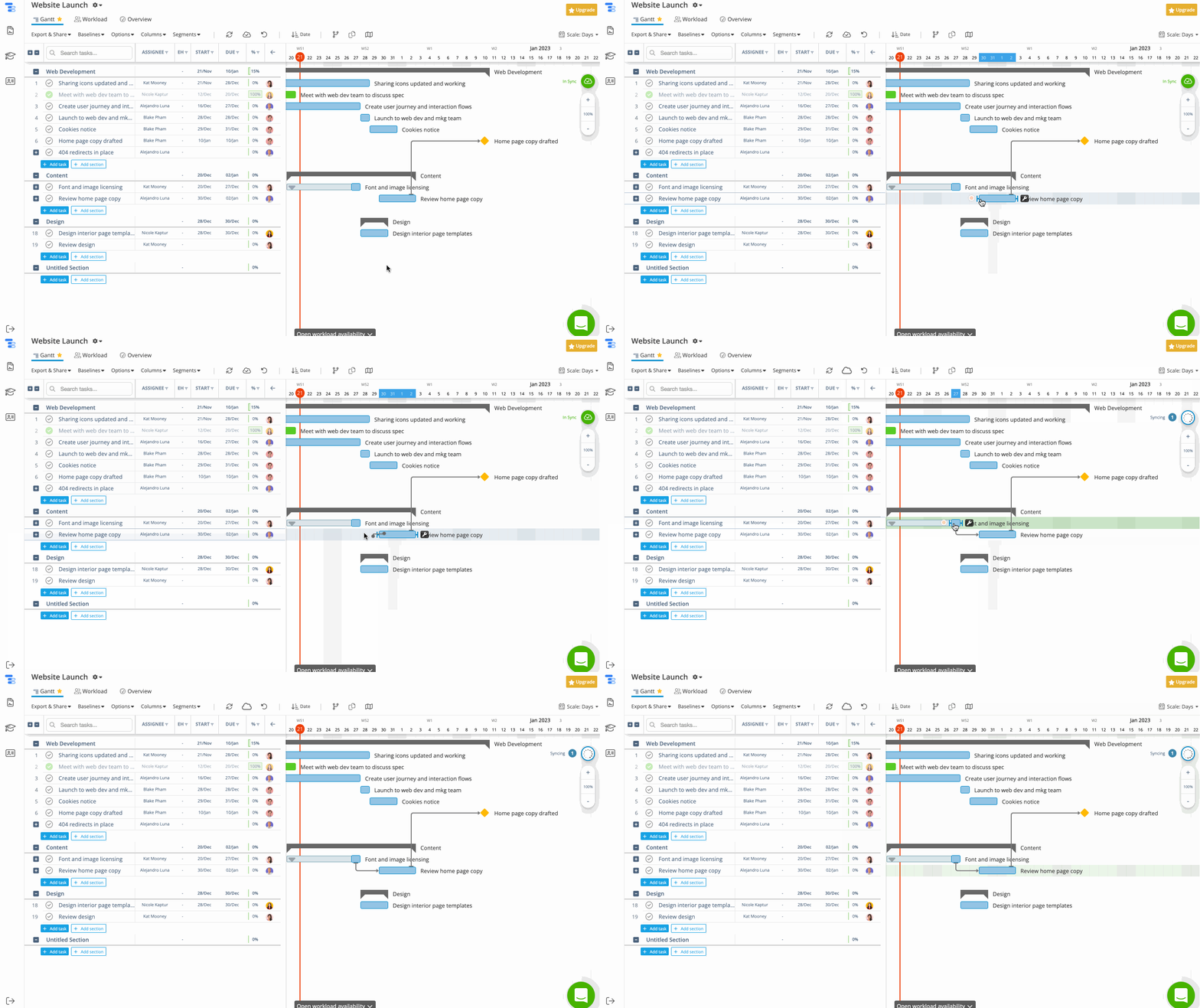
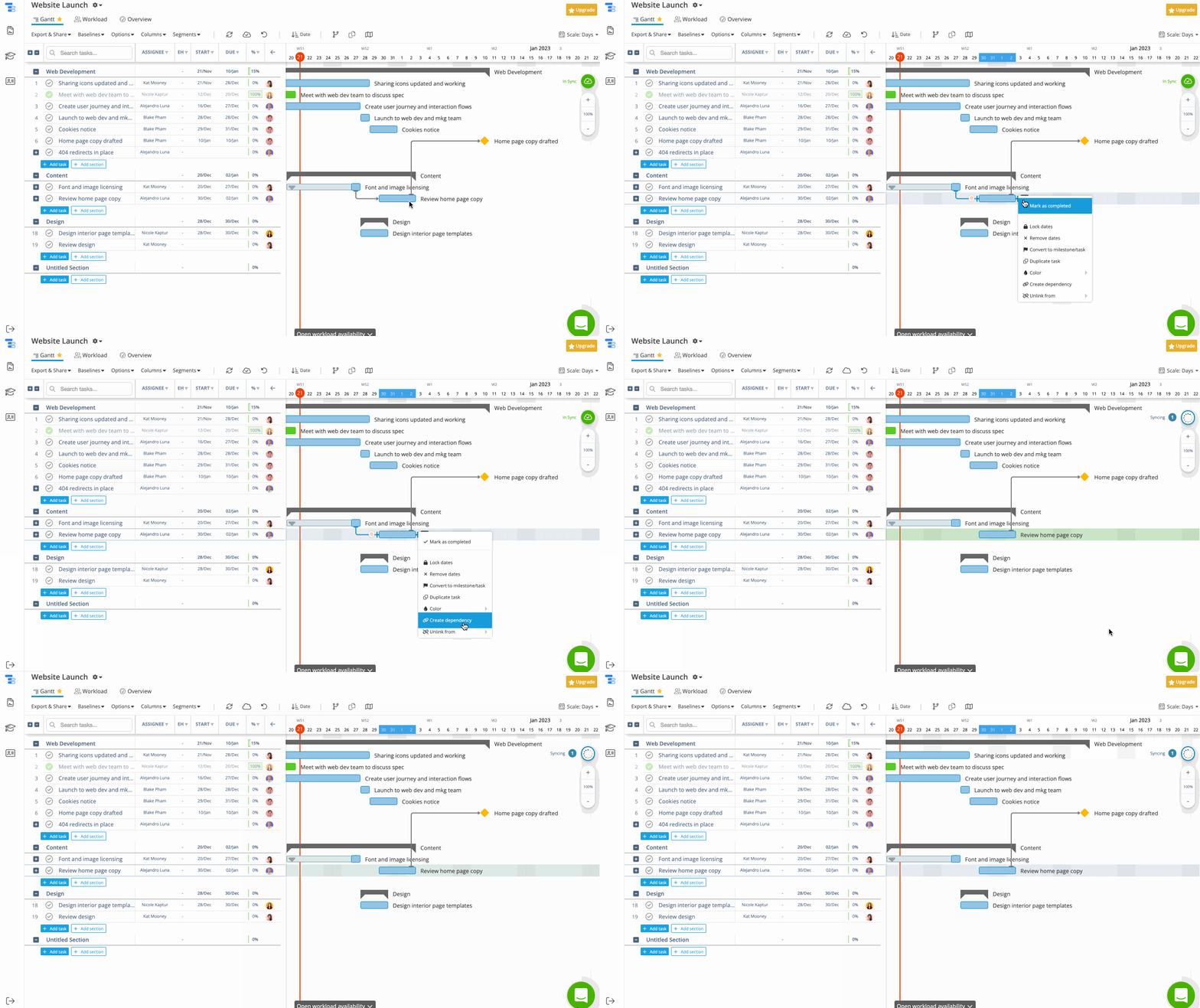
Als de taak meerdere afhankelijkheden heeft, kunt u één afhankelijkheid of alle afhankelijkheden ontkoppelen.
Klik en sleep een taak in Instagantt om de start- en vervaldatum van een taak te wijzigen. Meer informatie over startdatums in Asana.
Sleep de taak naar links om de startdatum te wijzigen, of naar rechts om de vervaldatum te wijzigen.
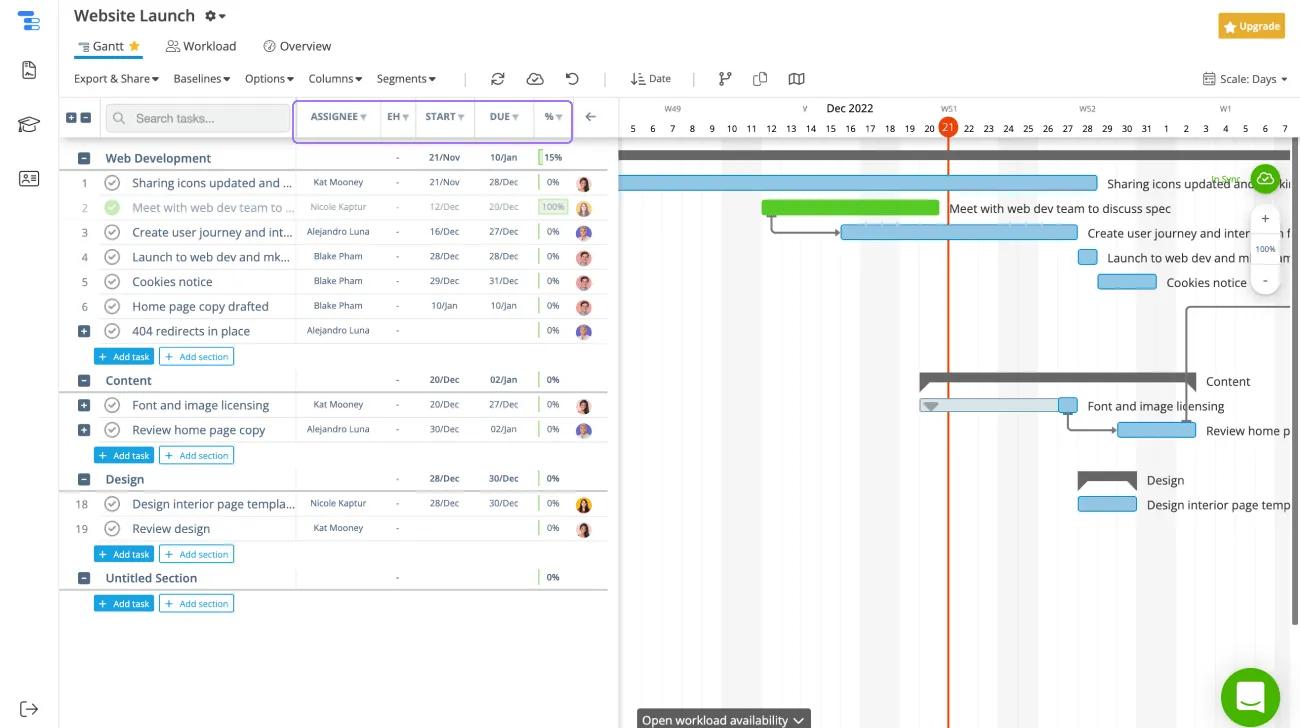
Filter taken in Instagantt op start- en vervaldatums, geschatte uren, voortgangsstatus en verantwoordelijke.
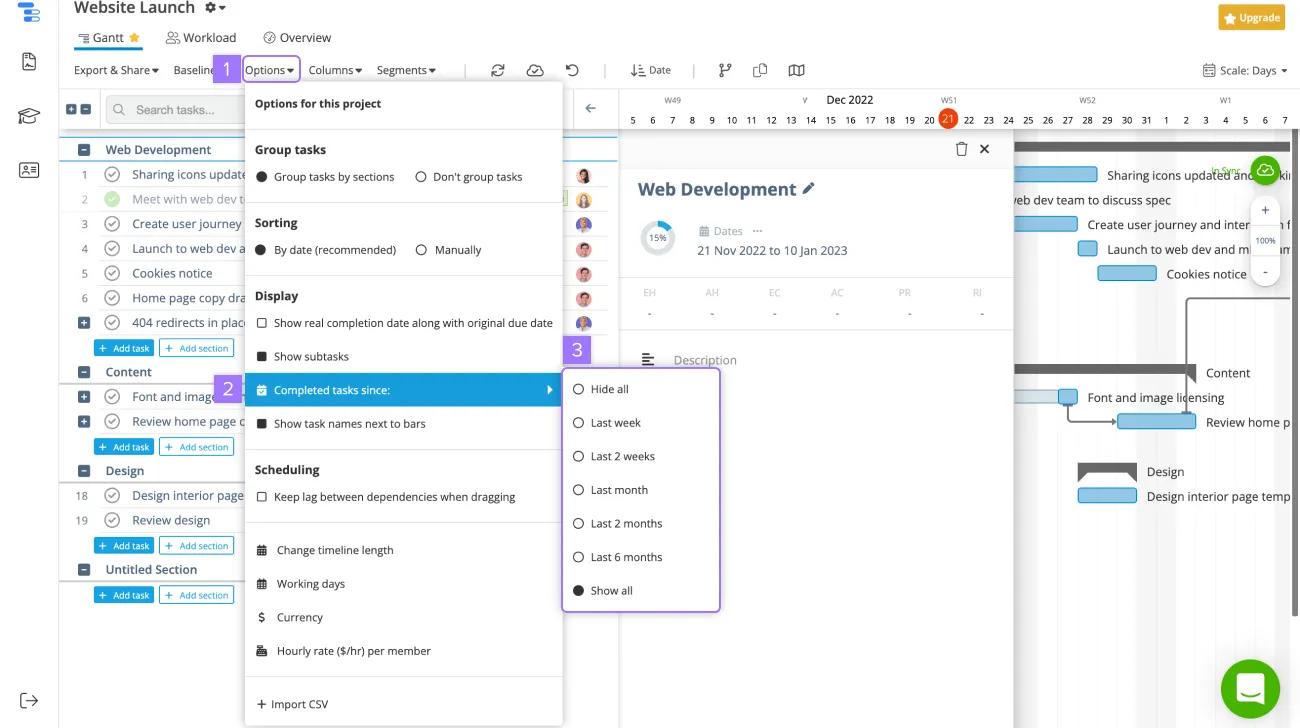
Toon alle taken of verberg voltooide taken in Instagantt.
Als je de Instagantt-grafiek wilt afdrukken of opnemen in een presentatie, exporteer je de grafiek als afbeelding en PDF.
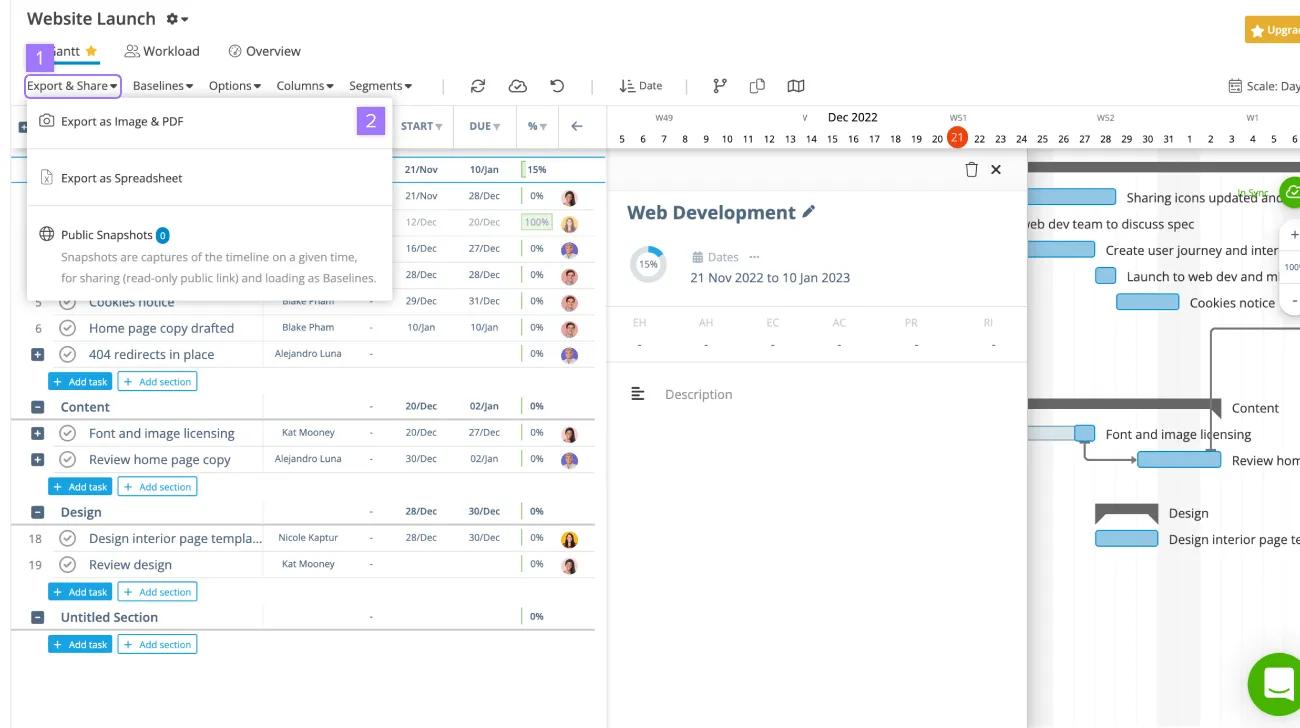
Als er wijzigingen zijn aangebracht in Asana en je wilt dat deze in Instagantt worden overgenomen, klik dan op het synchronisatiewolkje in de rechterhoek om de projecten opnieuw te synchroniseren.
Zoek een betere manier om je werk te beheren. Ga aan de slag met een gratis Asana-proefperiode. Probeer het gratis.
Dit artikel is vertaald met AI.
Feedback over de vertaling versturen.