PLATAFORMA
CAPACIDADES
Esta función de seguridad está disponible en el plan Asana Enterprise+ , así como en el plan heredado Legacy Enterprise. Visita nuestra página de precios para obtener más información.
También está disponible en la versión web de Asana, la versión de escritorio y las aplicaciones móviles para iOS y Android. Actualmente no está disponible para la API, las integraciones u otras áreas de la interfaz.
Las grandes organizaciones por lo general utilizan redes o dispositivos gestionados para proteger la información de los empleados.
Anteriormente en Asana, los administradores debían elegir si bloquear o permitir todos los espacios de trabajo de Asana. Los administradores dentro de Asana ahora pueden gestionar dispositivos y redes de la organización o dispositivos de empleados individuales para limitar el uso de Asana a solo los espacios de trabajo u organizaciones aprobados.
Al restringir el acceso a los espacios de trabajo y organizaciones no aprobados mediante herramientas de proxy como un agente de seguridad de acceso a la nube (CASB), los administradores pueden ayudar a garantizar que se cumplan los controles de seguridad internos y mantener la información confidencial dentro de los espacios de trabajo aprobados.
Una vez que los administradores hayan configurado esta solución, pueden establecer una lista de divisiones y espacios de trabajo aprobados. Esto garantizará que los usuarios en los dispositivos gestionados o redes gestionadas no puedan acceder a organizaciones ni espacios de trabajo no aprobados.
Para habilitar esta función, los administradores primero deben configurar su solución para enviar dos encabezados en todas las solicitudes de Asana.
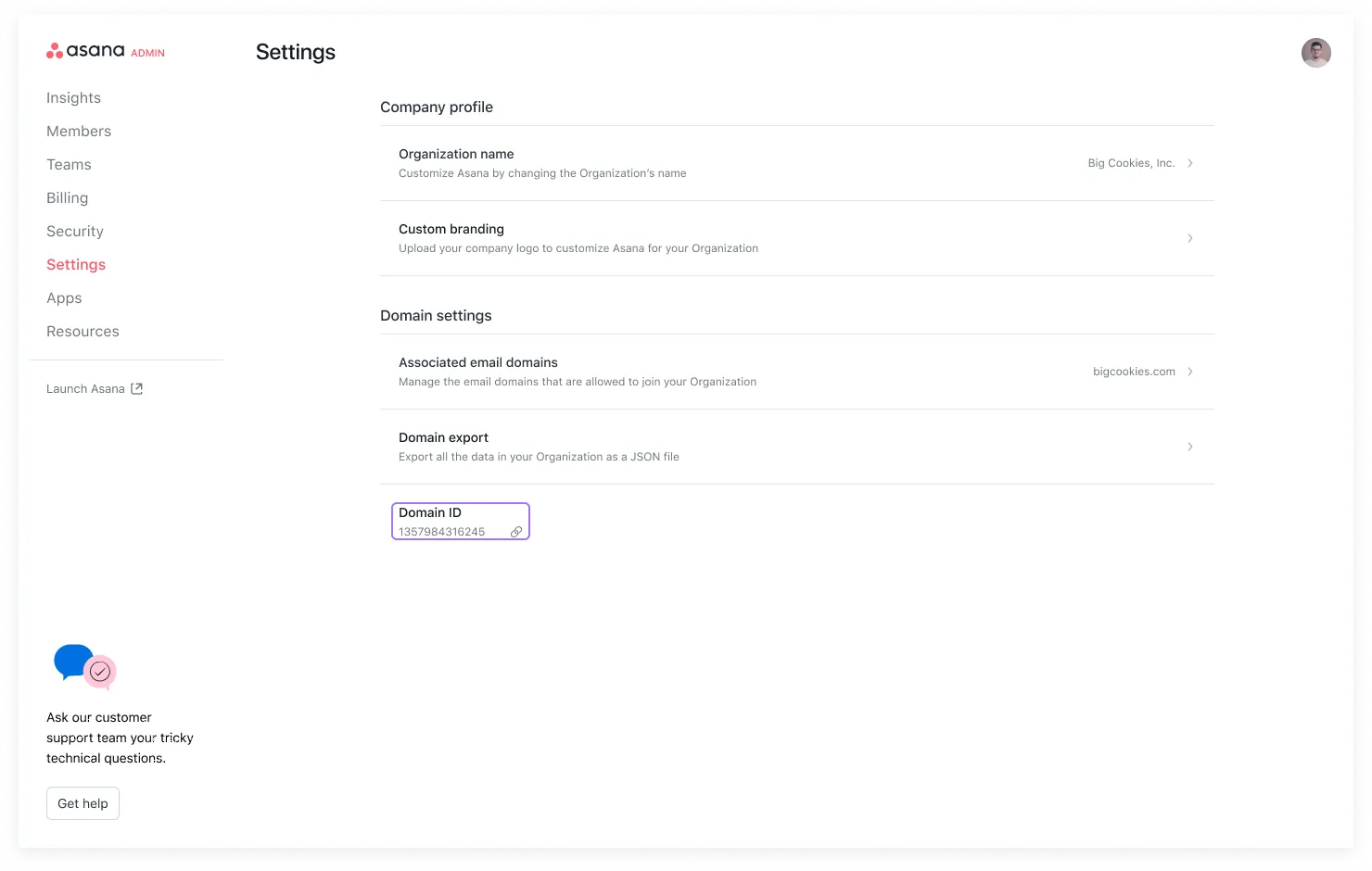
El primer encabezado debe incluir un ID de dominio o un ID de división. Está disponible en la pestaña Ajustes de la consola del administrador. Un ejemplo de este encabezado seguiría el formato ID-del-solicitante-de-dominios-permitidos-por-Asana: abc. Ten en cuenta que los administradores de divisiones tendrán que comunicarse con el equipo de Asistencia de Asana para obtener su ID de administrador de división y así poder configurar el encabezado.
El segundo encabezado debe incluir una lista separada por comas de los ID de los dominios aprobados y cumplir con el formato ID-de-dominios-permitidos-por-Asana: abc,123,xyz. Todos los ID de espacio de trabajo enumerados ahora se reflejarán como espacios de trabajo y organizaciones aprobados.
Nota
La página web de Asana aplicará estas restricciones tanto al cargar la página inicial como en el protocolo de enlace WebSocket. Si deseas que una página abierta de Asana se actualice y aplique las restricciones específicas una vez que el dispositivo haya cambiado de red, asegúrate de incluir estos encabezados en las solicitudes HTTP a los extremos del protocolo WebSocket (wss://) que sean subdominios de la aplicación de Asana.
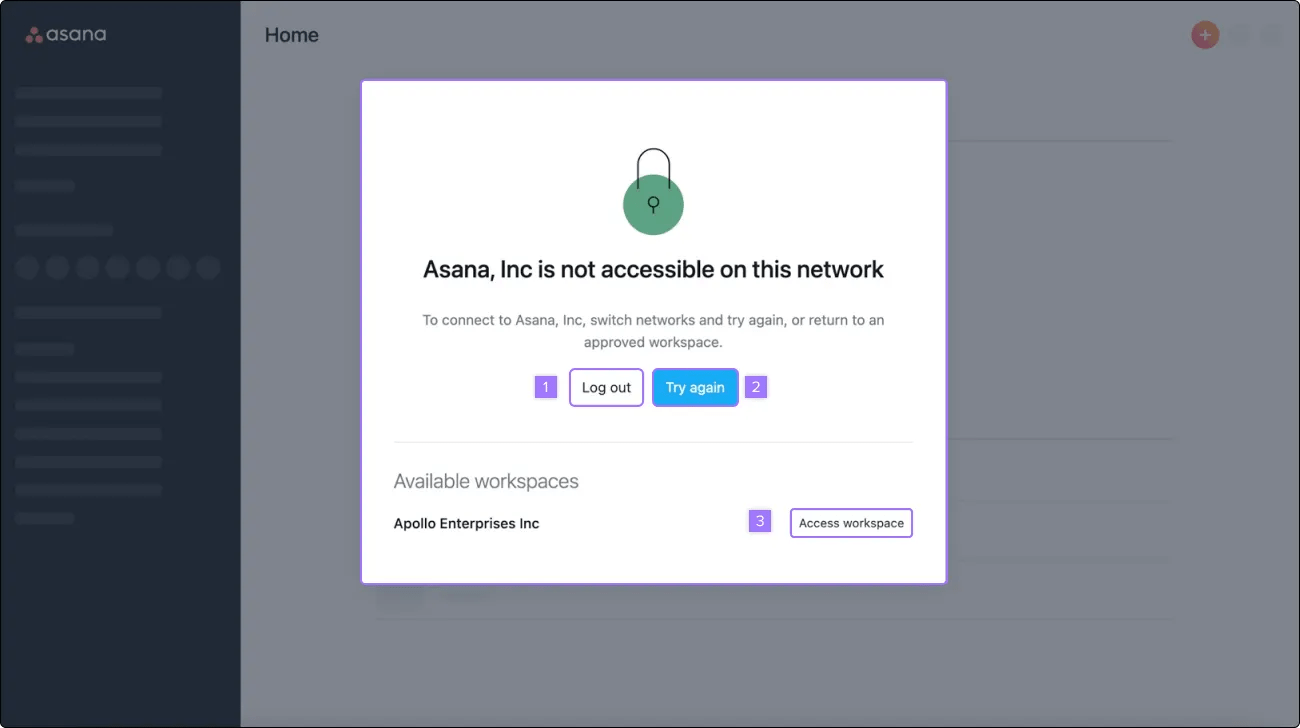
Después de configurar la lista de espacios de trabajo aprobados, es posible que los usuarios en una red o dispositivo gestionado por la empresa se encuentren con un error contextualizado cuando intenten acceder a espacios de trabajo no aprobados.
Si estás intentando iniciar sesión en una cuenta de Asana que no tiene los dominios aprobados, te encontrarás con el siguiente mensaje en la versión web o la versión de escritorio de Asana.
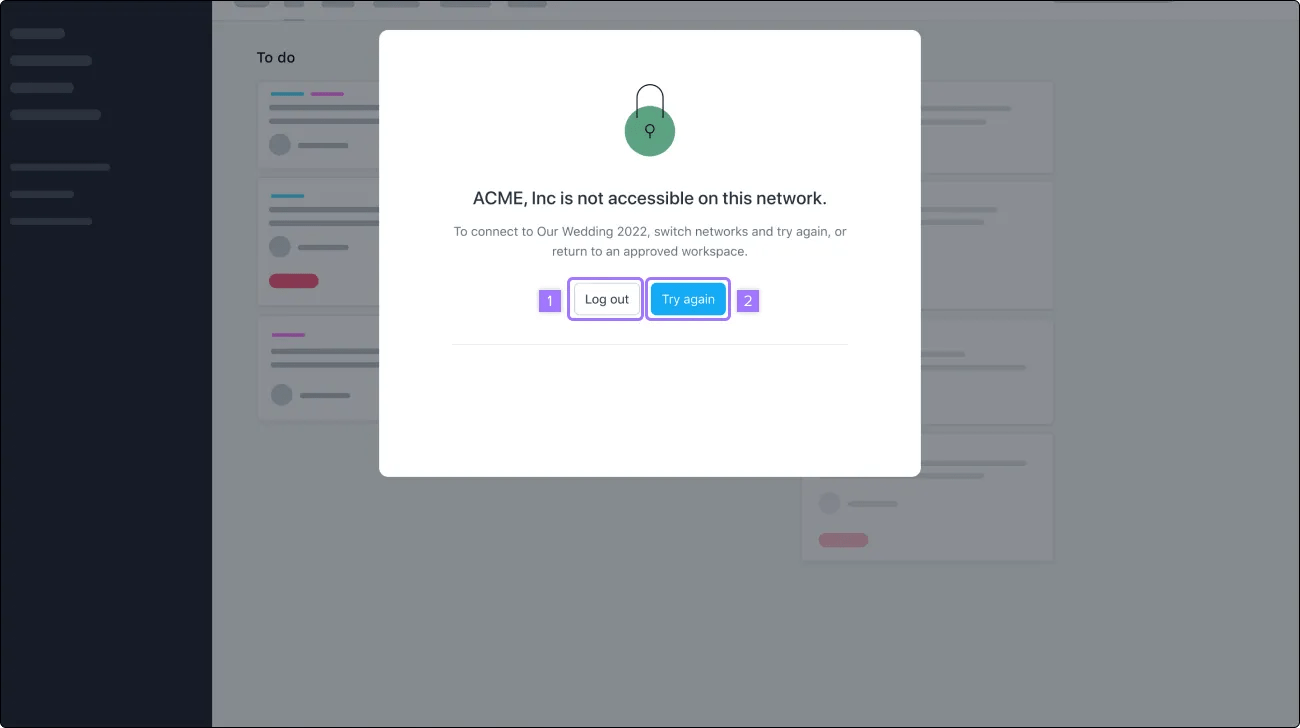
Intentar iniciar sesión en un espacio de trabajo personal o una cuenta con múltiples dominios no aprobados también arrojará un error contextualizado.
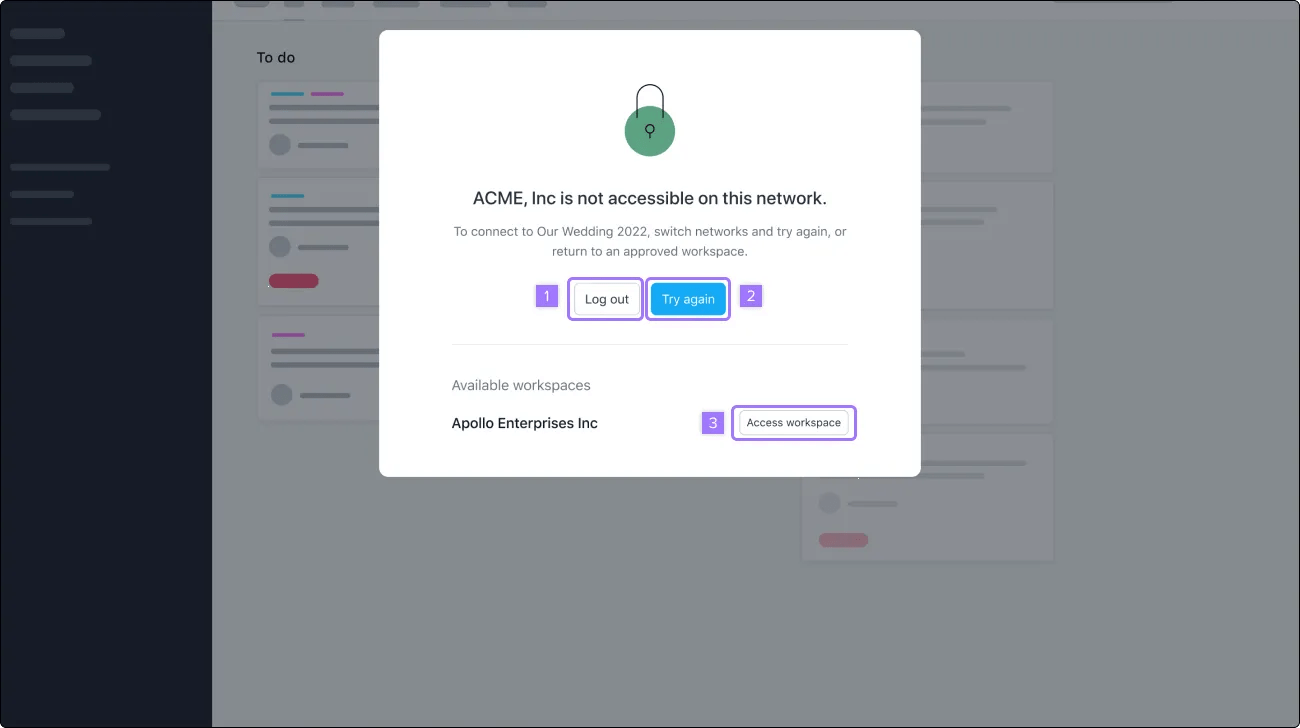
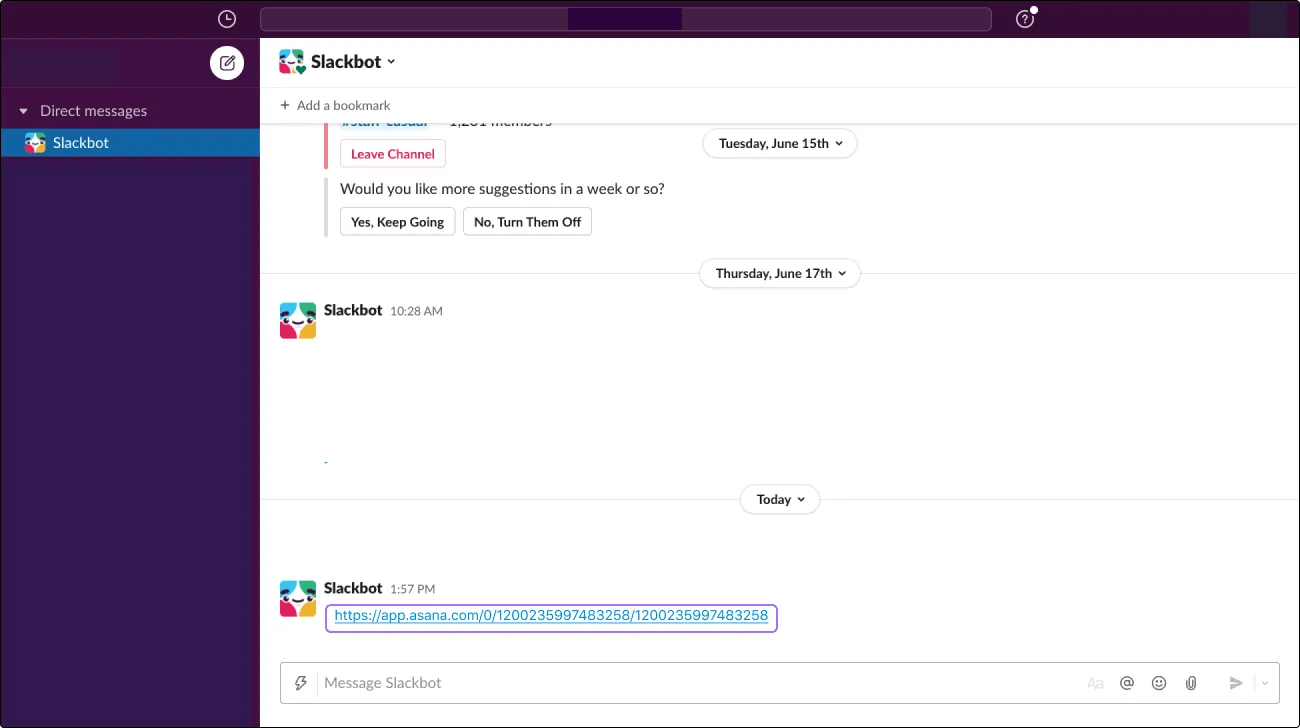
Hacer clic en una URL no aprobada también arrojará un error contextualizado.
Si te interesa cambiar al plan Enterprise o quieres obtener más información, comunícate con nuestro equipo de ventas.