Disponible en los planes Asana Advanced, Enterprise y Enterprise+.
Visita nuestra página de precios para obtener más información.
Con la importación de usuarios en CSV, los administradores y superadministradores de las organizaciones pueden importar de manera eficiente nuevos miembros a Asana y actualizar la información sobre los miembros existentes.
La importación de usuarios mediante un archivo CSV es especialmente útil cuando se intenta invitar a un grupo de nuevos usuarios a Asana o actualizar en bloque la información de los miembros existentes.
Cargar un archivo CSV de importación de usuarios
Primero, los administradores deben usar la plantilla CSV proporcionada para incluir la información sobre los miembros que desean importar o actualizar. Puedes encontrar una plantilla en la ventana Importar archivo CSV que puedes descargar para estructurar la información de los miembros de tu equipo.
 Nota
Nota
Ten en cuenta que la importación de usuarios en CSV no procesará ninguna información de usuarios invitados en el archivo.
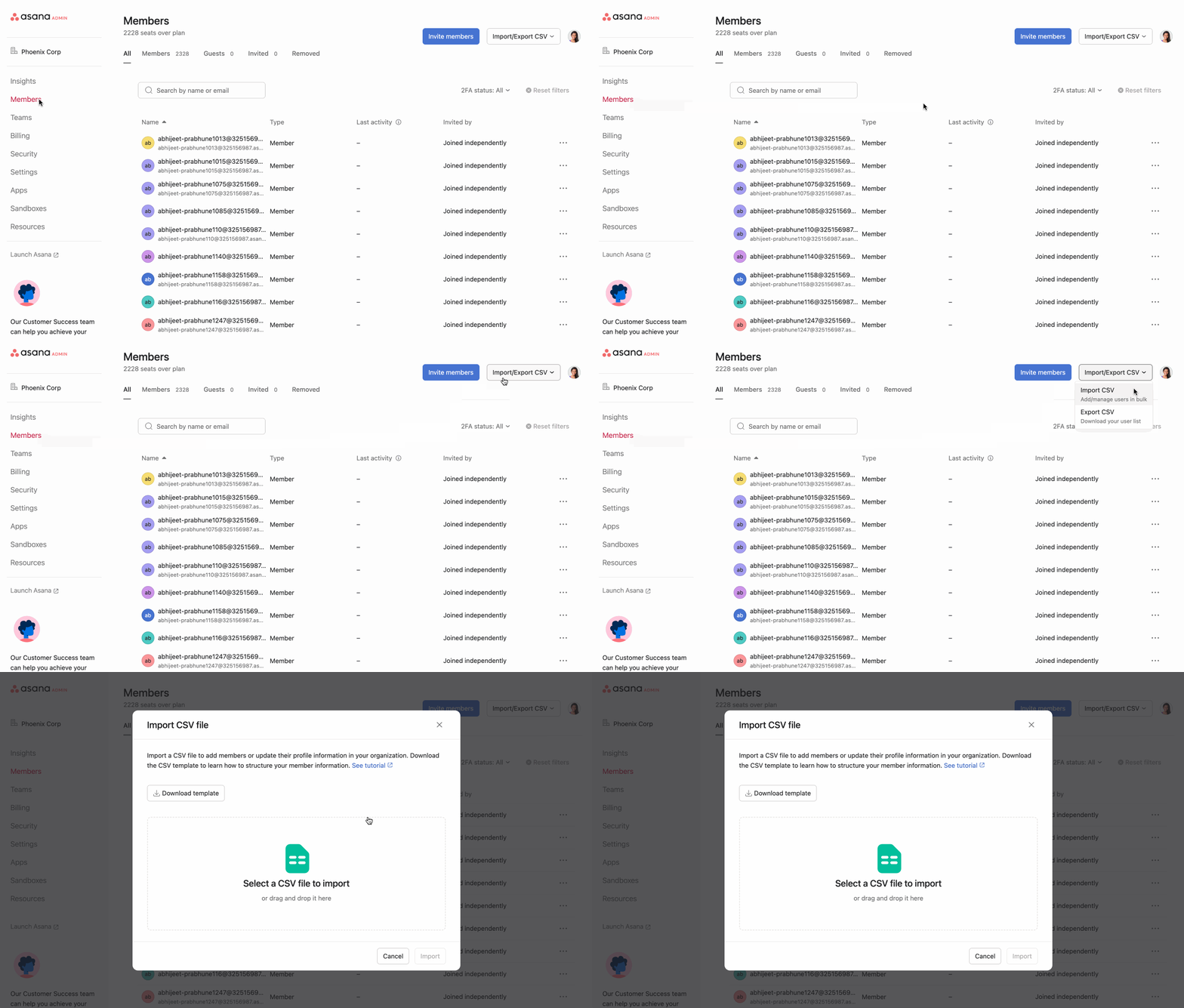
Para cargar tu archivo CSV:
- Ve a la pestaña Miembros en la Consola del administrador.
- Haz clic en Importar/exportar archivo CSV.
- Selecciona un archivo CSV para importar.
- Haz clic en Importar.
Una vez finalizado el procesamiento del archivo, se envía un email de confirmación al administrador.
Nota
Recomendamos a los administradores que descarguen una exportación de usuarios en CSV antes de cargar un archivo de importación de usuarios en CSV. En caso de que se cargue información incorrecta, puedes usar la exportación de usuarios en formato CSV anterior para revertir los cambios.
Campos admitidos
Los siguientes campos son compatibles con el archivo CSV de importación de usuarios:
Campo | Detalles |
Dirección de email | Dirección de email para el miembro. |
Nombre completo | El nombre completo del usuario. |
Nombre del puesto | El título del usuario, como “vicepresidente”. |
Departamento del empleador | El departamento del usuario. |
Centro de costos | El centro de costos al que pertenece el usuario. Este campo puede ser útil para la facturación. |
División del empleador | A qué división (unidad organizativa) pertenece un usuario. Este campo de división es diferente del concepto de división en Asana. |
País | País asociado a la dirección del usuario. |
Idioma preferido | El idioma preferido del usuario. Se utiliza para seleccionar la interfaz de usuario localizada. |
ID del empleado | Un identificador de cadena, generalmente numérico o alfanumérico, asignado a una persona. |
Rol RBAC de la organización | ID del rol de RBAC de un usuario, que es una cadena de dígitos numéricos. Los administradores deben tener el permiso Asignar roles para todos los tipos de roles para poder asignar roles, y no podrán cambiar su propio rol ni asignar un rol de superadministrador (si no son superadministradores) mediante la importación de archivos CSV. |
Licencias | Las licencias del usuario en una lista separada por comas. Los valores válidos incluyen: "AI Studio", "solicitudes de IA", "gestión de clientes", "cliente de gestión de clientes", "comando", "comando solo lectura", "gestión de servicios", "solicitante de gestión de servicios", "planillas de horas y presupuestos", "gestión del trabajo", "gestión del trabajo solo lectura"
Por ejemplo, para un usuario de gestión del trabajo y gestión de servicios Enterprise con el complemento de registros de horas y presupuestos: “gestión de servicios, registros de horas y presupuestos, gestión del trabajo” |
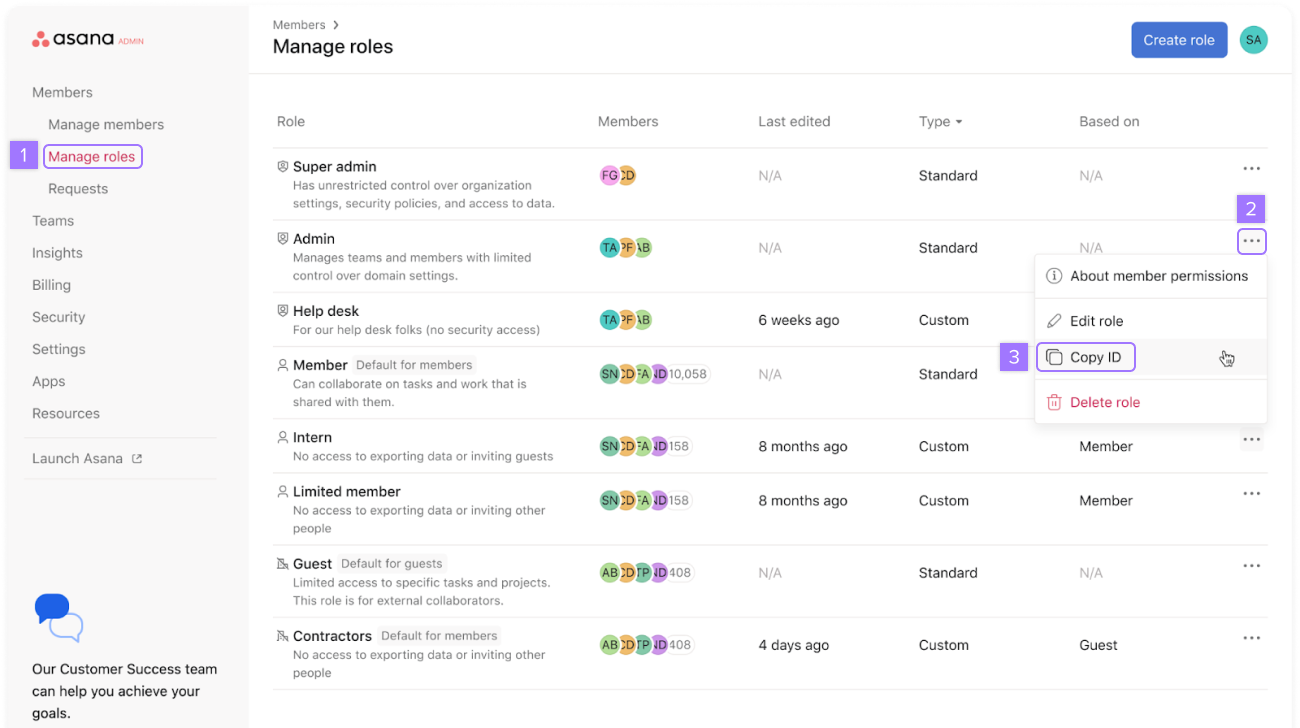
Para obtener el ID del rol de RBAC de la organización:
- Dirígete a la consola del administrador, haz clic en Miembros en el menú lateral y luego en Gestionar roles.
- Haz clic en el ícono de los tres puntos del rol.
- Selecciona Copiar ID

 Agentic Work Management
 Asana Service Management
 Asana Client Management
 Command by Asana
 StackAI de Asana



